
Histórico da Página
Objetivo: Possibilitar a aplicação de filtros que restringem a consulta de Mensagens de Integração, simplificando o retorno da busca e a visualização dos registros.
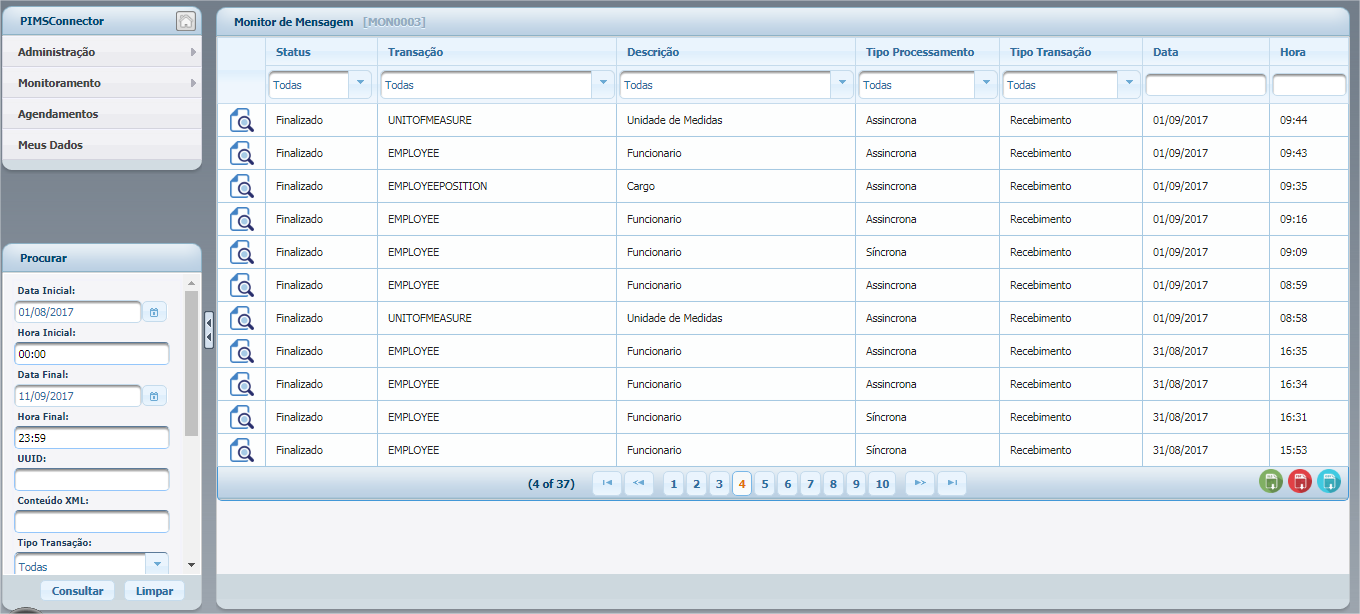
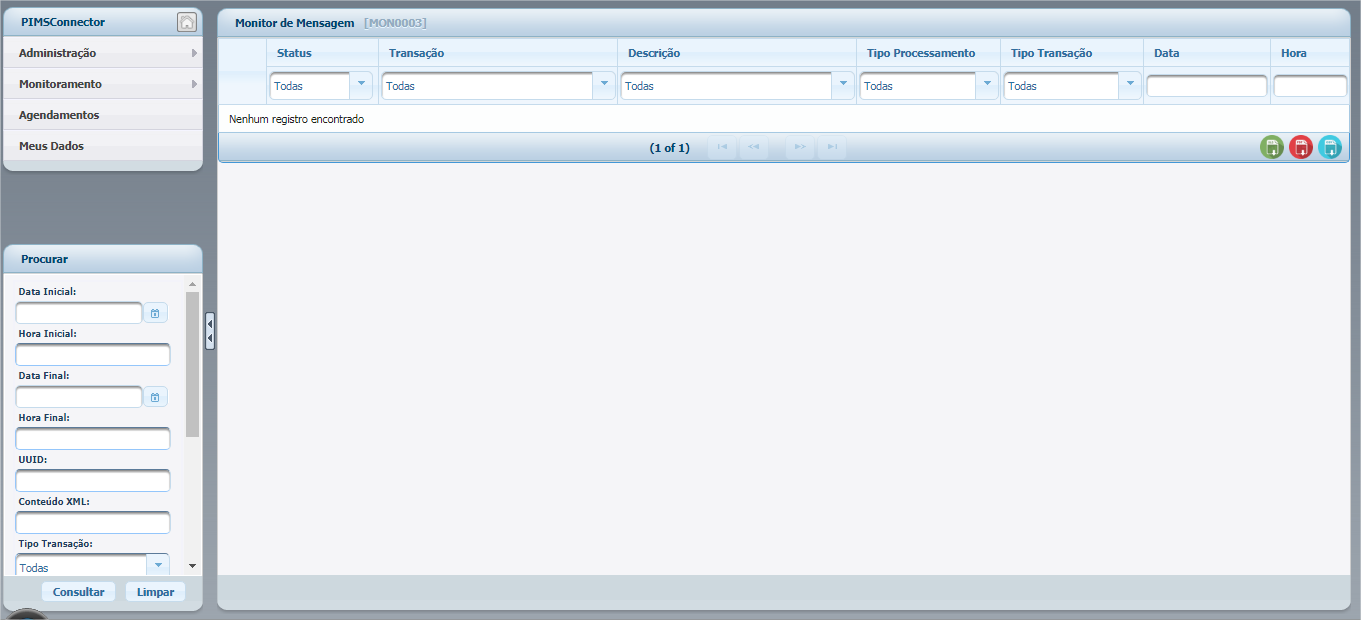
Ao acessar a opção de menu Consultar Mensagens, o sistema exibe a tabela de Mensagens vazia. Para consultar os registros existentes, o usuário deve preencher os filtros obrigatórios, localizado ao lado esquerdo da tela.
Os filtros disponíveis para a consulta são:
- Data Inicial: Campo obrigatório, que define a partir de qual Data os registros serão selecionados.
- Hora Inicial: Indica em que período os registros serão selecionados, a partir da Hora Inicial informada.
- Data Final: Campo obrigatório, que define até qual Data os registros serão selecionados.
- Hora Final: Indica em que período os registros serão selecionados.
- Código: Seleciona o código sequencial e único gerado para cada integração.
- UUID: Seleciona o Identificador único da mensagem de integração.
- Conteúdo XML: quando preenchido, seleciona apenas as transações que possuem no conteúdo do XML os valores informados;
- Tipo Transação: Seleciona integrações de envio ou recebimento de informações.
- Tipo Mensagem: Seleciona integrações do tipo BusinessMessage, ResponseMessage ou ReceiptMessage.
- Tipo Processamento: Seleciona integrações do tipo síncrona ou assíncrona.
- Status: Seleciona a integração de acordo com sua situação
- Transação: Campo que restringe a busca das integrações de acordo com o nome da transação informado.
Ao clicar no botão 'Consultar', o sistema exibe o resultado da busca na tabela do Monitor de IntegraçãoMensagens. Quando a tabela está preenchida, é possível realizar outras consultas através dos filtros disponíveis para cada coluna
exibida.
Na primeira coluna da tabela de Integrações é é exibido um ícone que ícone  que direciona o usuário para a tela de detalhes e do conteúdo da mensagem da integração.
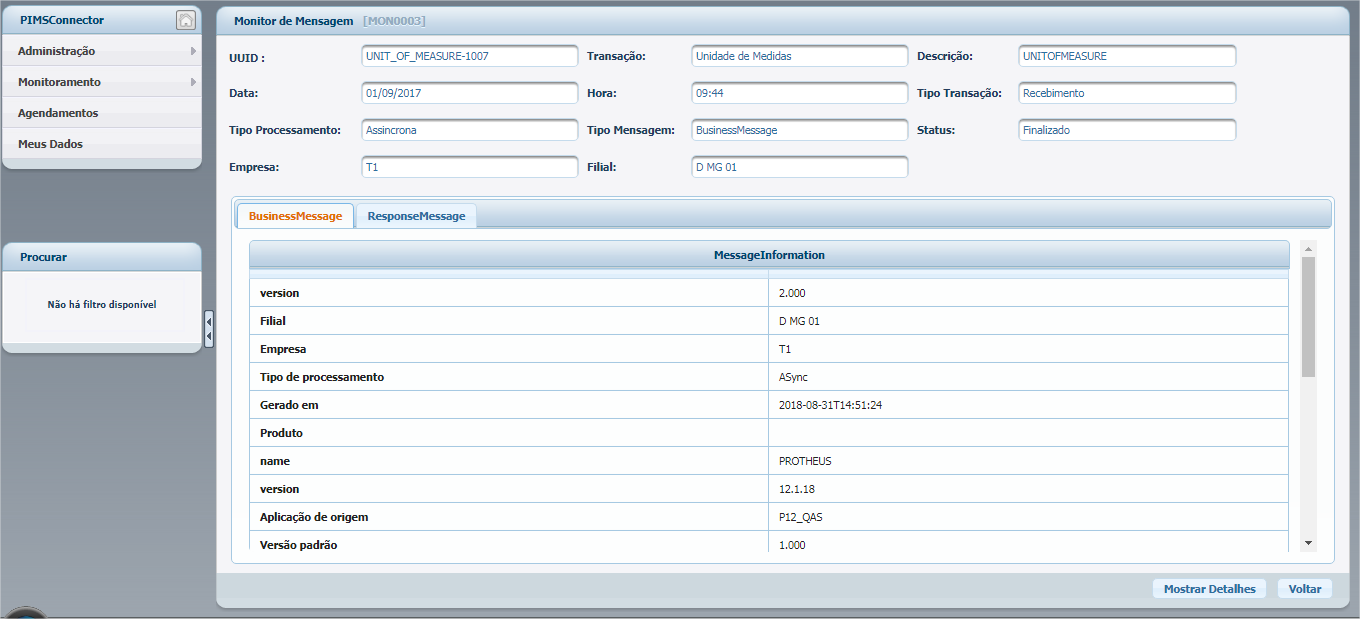
Ao clicar no botão "Mostrar detalhes" abrirá uma tela com a visualização da mensagem em formato texto com a estrutura da mensagem em XML ou JSON
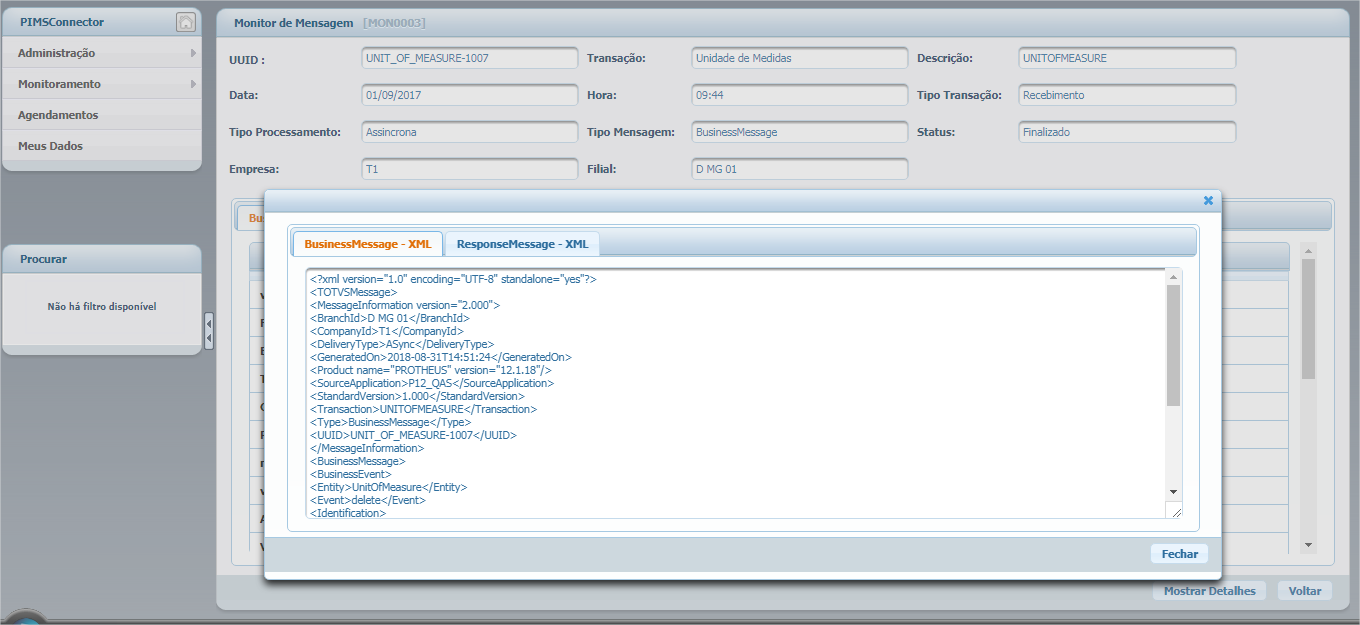
Se a mensagem de integração for recebida ou enviada em estrutura JSON, apresentará a seguinte tela ao clicar no botão "Mostrar Detalhes".
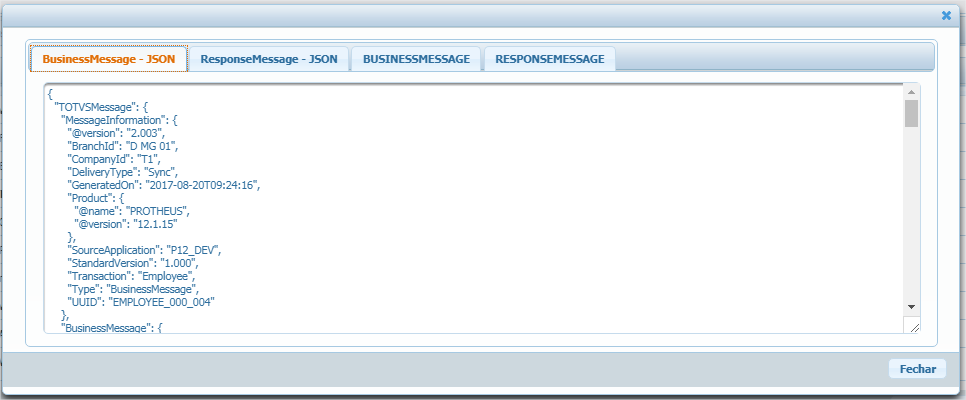
As abas "BusinessMessage - JSON" e "ResponseMessage - JSON" representam a mensagem recebida ou enviada para o ERP.
As abas "BUSINESSMESSAGE" e "RESPONSEMESSAGE" representam a mensagem em formato XML convertida na estrutura de mensagem padronizada que é o modelo utilizado internamente nos processos do PIMSConnector.
.
Visão Geral
Import HTML Content
Conteúdo das Ferramentas
Tarefas