
Histórico da Página
| Índice |
|---|
Introdução ao Smart Analytics
Informações Gerais
O Smart Analytics é a solução ideal para
Através do Smart Analytics é possível:
- o.
Interface
Abaixo seguirá um guia para as telas e botões do aplicativo para melhor entendimento.
Tela de Splash
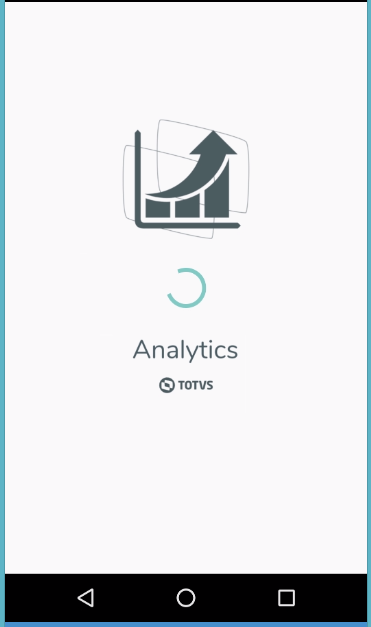
Imagem 1 – Tela de Splash
A Tela de Splash é a primeira tela que aparece quando abrimos o aplicativo. Essa tela é uma tela de inicialização e é exibida enquanto o aplicativo está sendo carregado.
Tela de Login
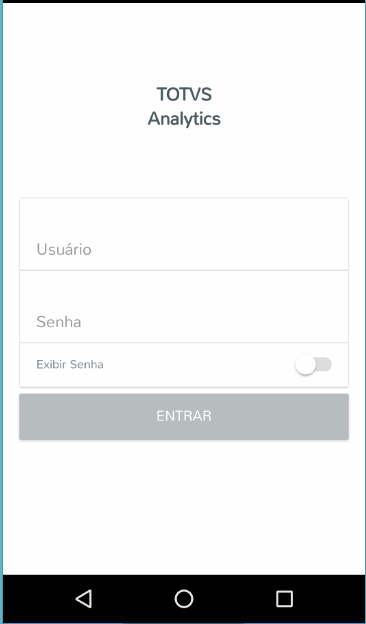
Imagem 2 – Tela de Login
| Campo | Descrição |
|---|---|
| Usuário | Campo para Usuário Protheus. |
| Senha | Campo para senha Usuário Protheus. |
| Exibir Senha | Botão Toggle para exibir/ocultar senha do Usuário Protheus. |
| Alias | Campo para Alias do Usuário Protheus. |
| Entrar | Botão "Entrar" para acesso ao aplicativo. |
...
A Tela de Login é a tela responsável pela autenticação do usuário no aplicativo Smart Analytics. Nessa tela, após o preenchimento dos campos Usuário/Senha, o aplicativo faz uma consulta no Protheus para verificar se o usuário é válido ou não. Caso seja, o Smart Analytics permite o acesso do usuário ao restante do aplicativo. Caso não, o usuário não consegue passar dessa página e é exibida uma mensagem de erro.
(print)
Imagem 3 – Tela de Login com Toast
Campo | Descrição |
|---|---|
| Alerta | Alerta dizendo que o usuário ou senha esta inválido. |
...
Ao usar um usuário ou senha inválido, a tela apresenta um toast , um alerta notificando o usuário que há um erro com os dados inseridos nos campos da tela. Obs.: Usuário e senha válidos no Protheus são necessários para o acesso ao Smart Analytics
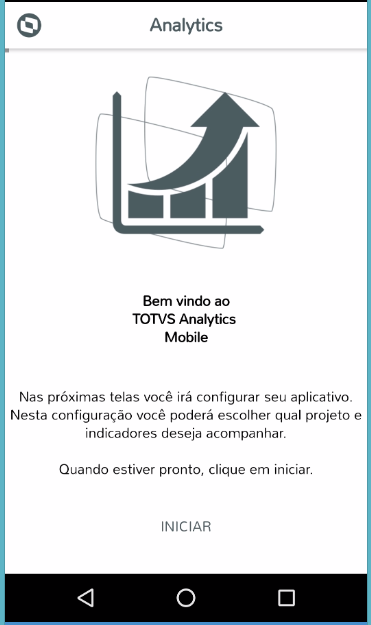
Tela de Bem Vindo
Visão Geral
Import HTML Content
Conteúdo das Ferramentas
Tarefas