
Histórico da Página
| Índice |
|---|
Introdução ao Totvs Analytics
Informações Gerais
O TOTVS Analytics Mobile é o aplicativo ideal para você acompanhar a evolução dos seus indicadores da plataforma TOTVS Smart Analytics em tempo real.
TOTVS Analytics é uma solução de business analytics e business inteligence mobile que consolida as informações da sua empresa em dashboards dinâmicos e intuitivos que permitem uma gestão de indicadores e resultados muito ágil proporcionando uma tomada de decisão muito mais segura. A ferramenta está disponível 100% na nuvem, o que dispensa gastos com infraestrutura.
Algumas vantagens do TOTVS Analytics Mobile:
- Indicadores e relatórios em um único local. Prático e ágil, sem necessidade de acessar várias fontes diferentes.
- Praticidade e uma interface amigável, que permite identificar problemas rapidamente reduzindo perdas.
- Solução 100% Cloud, sem gastos com infraestrutura.
- 100% compatível ao TOTVS Smart Analytics, com implantação rápida, já integrado ao ERP TOTVS, possui mais de 300 relatórios e indicadores prontos que podem ser migrados para o Mobile.
* O TOTVS Analytics é um aplicativo corporativo que funciona em conjunto com o TOTVS Smart Analytics, para acessar, é necessário um usuário válido nesta ferramenta.
Interface
Abaixo seguirá um guia para as telas e botões do aplicativo para melhor entendimento.
Tela de Splash
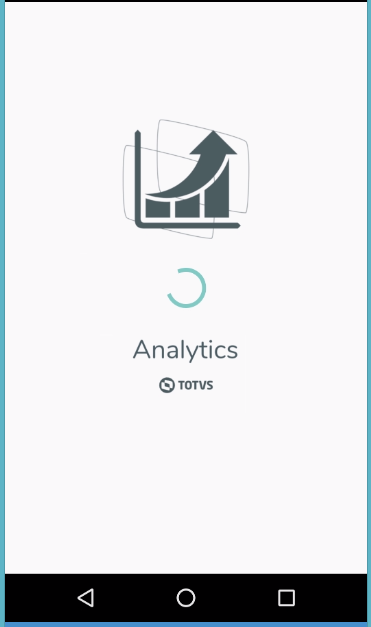
Imagem 1 – Tela de Splash
A Tela de Splash é a primeira tela que aparece quando abrimos o aplicativo. Essa tela é uma tela de inicialização e é exibida enquanto o aplicativo está sendo carregado.
Tela de Login
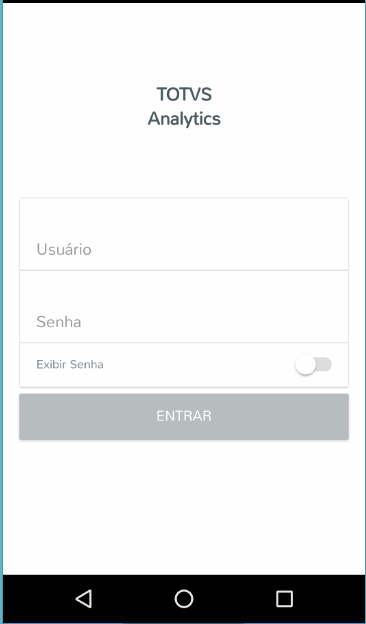
Imagem 2 – Tela de Login
A Tela de Login é a tela responsável pela autenticação do usuário no aplicativo Smart Analytics. Nessa tela, após o preenchimento dos campos Usuário/Senha, o aplicativo faz uma consulta no GoodData para verificar se o usuário é válido ou não. Caso seja, o TOTVS Analytics permite o acesso do usuário ao restante do aplicativo. Caso não, o usuário não consegue passar dessa página e é exibida uma mensagem de erro.
| Campo | Descrição |
|---|---|
| Usuário | Campo para Usuário do GoodData. |
| Senha | Campo para senha Usuário |
| Exibir Senha | Botão Toggle para exibir/ocultar senha do Usuário do GoodData. |
| Entrar | Botão "Entrar" para acesso ao aplicativo. |
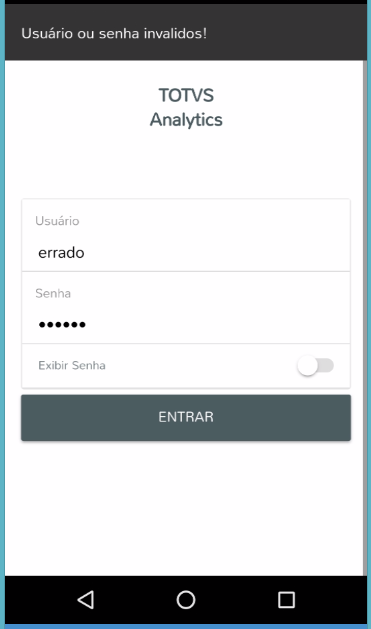
Imagem 3 – Tela de Login com Toast
Ao usar um usuário ou senha inválido, a tela apresenta um toast , um alerta notificando o usuário que há um erro com os dados inseridos nos campos da tela. Obs.: Usuário e senha válidos no Protheus são necessários para o acesso ao Smart Analytics
Campo | Descrição |
|---|---|
| Alerta | Alerta dizendo que o usuário ou senha esta inválido. |
Tela de Bem Vindo
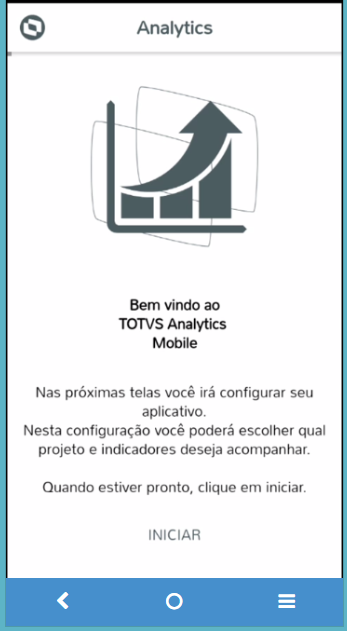
Imagem 4 – Tela de Bem Vindo
Apos o usuário logar no Totvs Analytics, aparecera uma tela de Bem Vindo, apartir dessa tela o usuário podera navegar no Totvs Analytics.
Campo | Descrição |
|---|---|
| Iniciar | Botão "Iniciar" para navegar no aplicativo. |
Tela de Seleção do Projeto
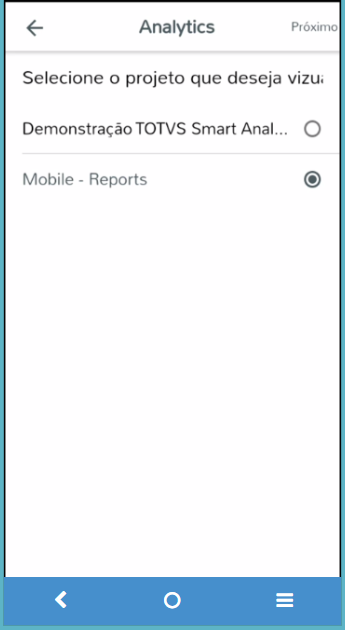
Imagem 5 – Tela de Seleção do Projeto
| Campo | Descrição |
|---|---|
| Selecione | Selecione o projeto que deseja visualizar. |
| <--- | Volta para a tela anterior. |
| Próximo | Vai para a próxima tela |
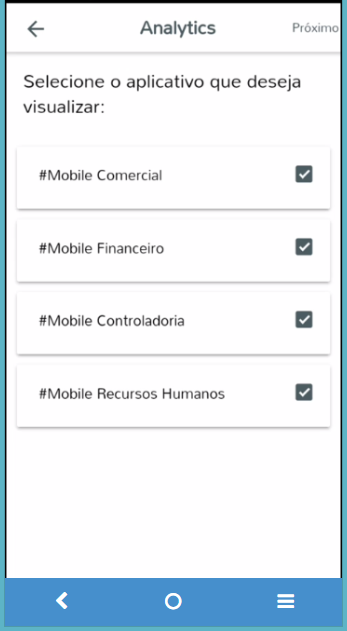
Imagem 6 – Tela de Seleção do Aplicativo Mobile Analytics
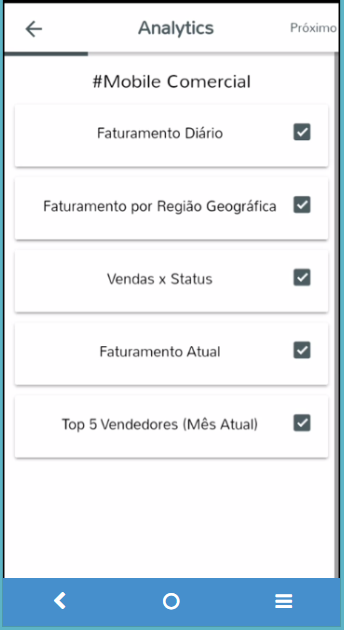
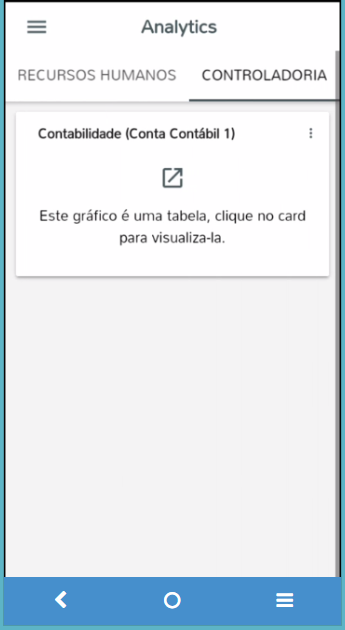
Imagem 7 – Tela de Seleção do Mobile Comercial

Imagem 7.1 – Gráfico Faturamento por Região Geográfica
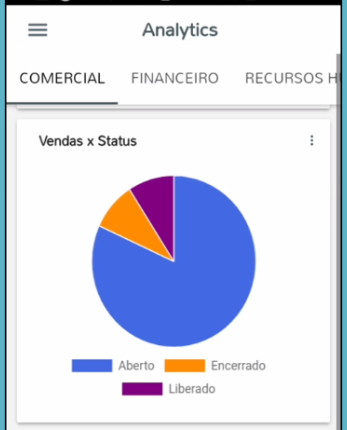
Imagem 7.2 – Gráfico Vendas x Status
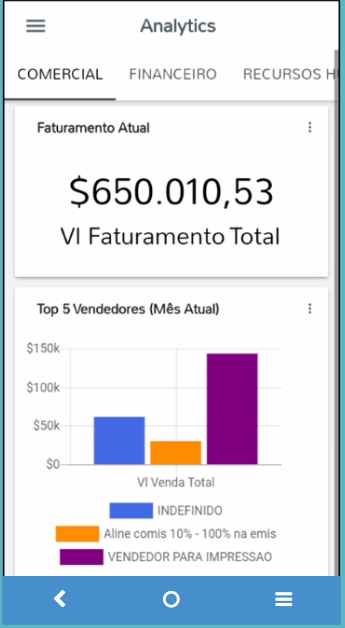
Imagem 7.3 – Gráfico Faturamento Anual
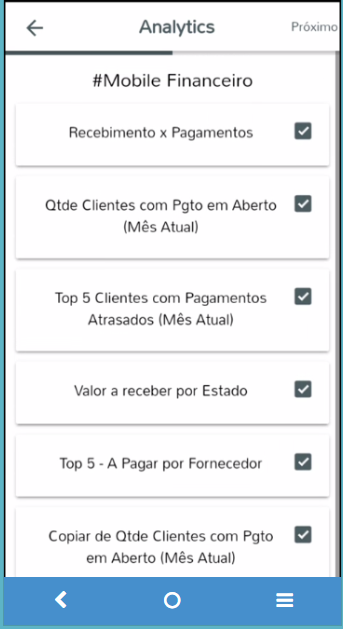
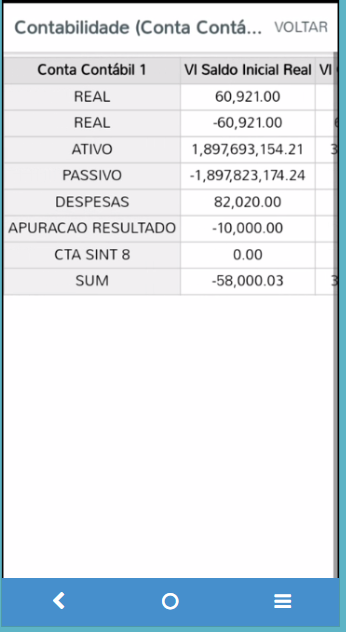
Imagem 8 – Tela de Seleção
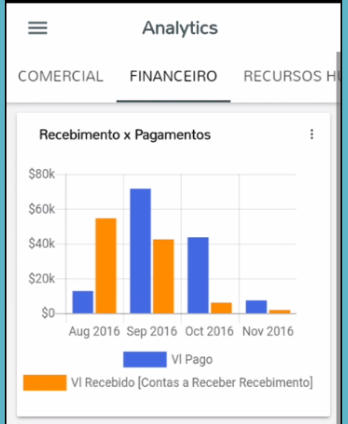
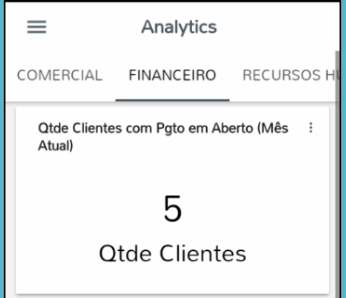
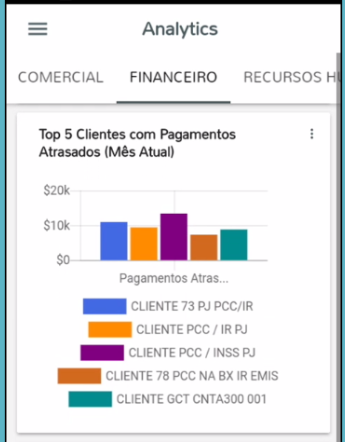
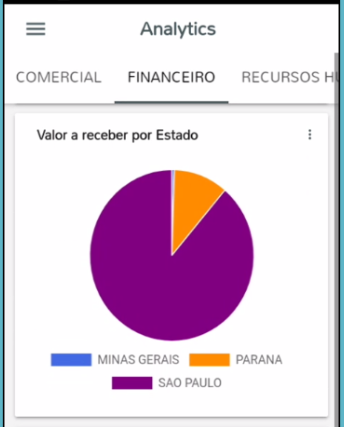
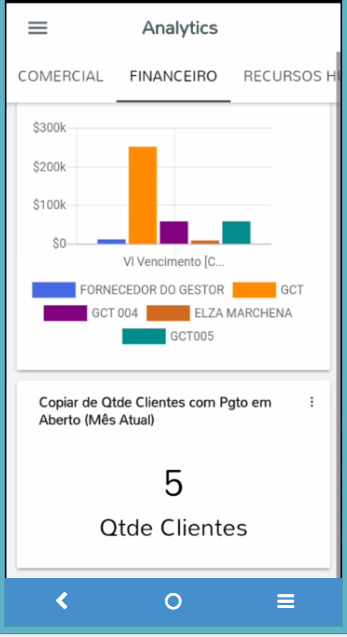
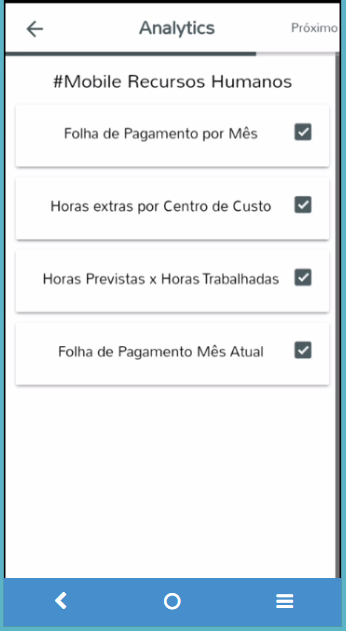
Imagem 9 – Tela de Seleção
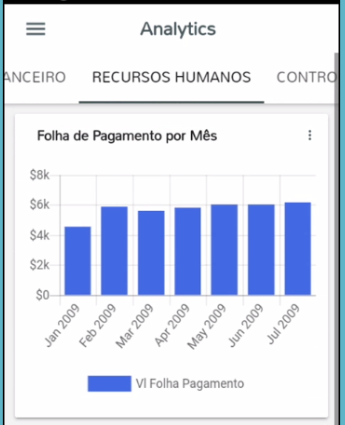
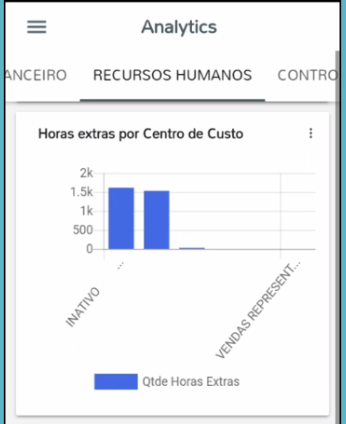
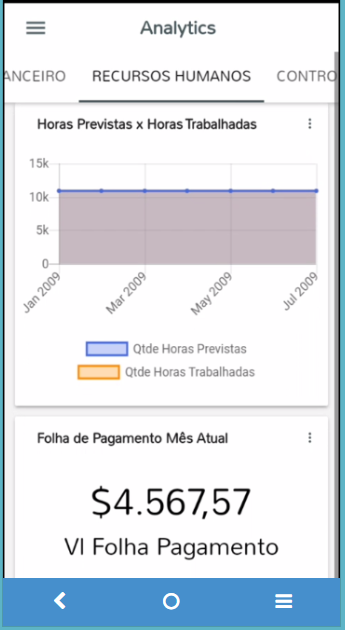
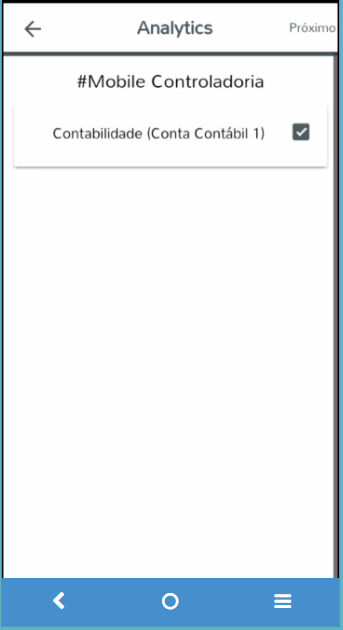
Imagem 10 – Tela de Seleção
Funcionalidades
Realizando extrator do Totvs Analytics.
Somente após as Telas de Login, Configuração e Seleção do Porjeto, o usuário poderá realizar a extração dos dados..
Seguem as instruções:
- Navegue para a Tela de Check-in (Imagem 7) usando a ferramenta Tabs (Imagem 8);
- Clique no Card do posto de Trabalho que deseja (Ex.: Imagem 7);
- Chegará na Tela de Detalhes Check-in/Check-out (Imagem 10.1, 10.2);
- Clique no botão “Câmera” (Imagem 10);
- Tire uma Selfie – isso é obrigatório;
- Se não estiver satisfeito com a Selfie, clique no botão “Câmera” e tire uma nova Selfie;
- Se tiver algo que você queira que o seu supervisor saiba ou veja, escreva no campo para comentário (Imagem 10) e/ou tire fotos adicionais usando o botão “Mais” (Imagem 10) – isso é opcional;
- Se não estiver satisfeito com as fotos adicionais, clique no botão “Excluir” (Imagem 11) e tire novas fotos adicionais;
- Quando estiver satisfeito com tudo, clique no botão finalizar (Imagem 11).
Configuração
Somente após as Telas de Login do Atendente, Configuração de Contatos e Acesso do Atendente, o usuário poderá consultar a Agenda.
Seguem as instruções:
- Navegue para a Tela de Agenda (Imagem 12, 13) usando a ferramenta Tabs (Imagem 8);
- Aparecerá a agenda do dia de hoje;
- Deslize o dedo para cima e para baixo para ver todas as marcações de ponto para o dia de hoje;
- Navegue dentro da tela para o histórico (Imagem 13) usando o botão “Histórico”;
- Deslize o dedo para cima e para baixo para ver todas as marcações de ponto dentro do histórico.
Obs.: A Tela de Agenda é somente informativa. Não é possível ir direto para um posto da Tela de Agenda. Para isso, é necessário navega para a Tela de Check-in.
Suporte
Perguntas Frequentes (FAQs)
Qual o meu Usuário e Senha?
O aplicativo solicitara um usuário e senha para acessar o Totvs Analytics, que corresponde ao código do usuário e a senha cadastrada no Protheus.
O que é o Alias?
Um Alias é um identificador único do cliente na TOTVS. Cada cliente pode ter mais de um Alias e cada Alias corresponde a um Protheus instalado.
O Alias é a chave para que o aplicativo consiga encontrar o Protheus e assim realizar a comunicação.
Se você ainda não possui um alias, solicite o seu através da abertura de um chamado no Portal do Cliente.
Esqueci o meu Usuário e/ou Senha. O que faço?
Sua senha pode ser redefinida somente através do Protheus.
É necessário adicionar Projetos na Tela de Configuração de Projetos?
Sim, e obrigatorio a adição do(s) projeto(s) para extração dos dados.
Aonde acho os meu dados de login e as configurações do TOTVS Analytics?
Seus dados de acesso ao menu configurações são os mesmos do seu acesso ao Protheus.
Ainda estou com dúvidas, como faço?
Você pode abrir um chamado no Portal do Cliente ou enviar um e-mail para [email protected] com a sua dúvida.
Materiais Auxiliares
Os materiais abaixo dizem respeito às implementações no Protheus para compatibilidade com o aplicativo TOTVS Meu Posto de Trabalho.
http://tdn.totvs.com/display/public/LDT/Extratores+Business+Analytics
Visão Geral
Import HTML Content
Conteúdo das Ferramentas
Tarefas