
Histórico da Página
...
Apos desmarcar a opção "Comercial", quando o usuário for visualizar os graficos ela nao aparecerá mais na tela.
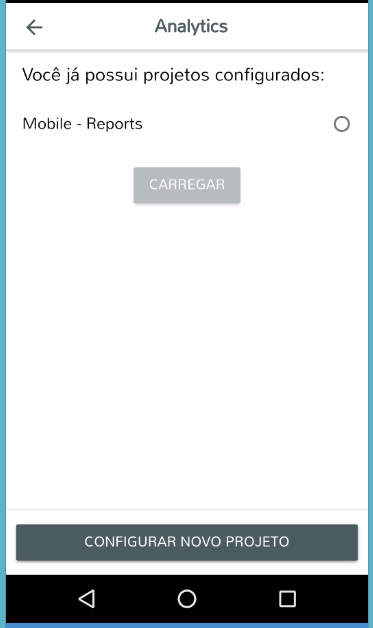
Imagem 13 – Configurar Novo Projeto
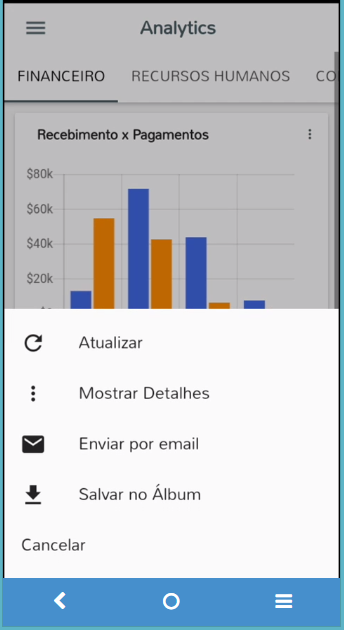
Imagem
...
14 – Configuração dos Gráficos.
| Campo | Descrição |
|---|---|
| Atualizar | Atualiza a aplicação. |
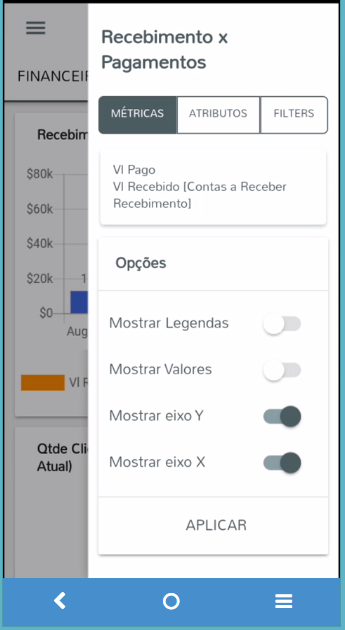
| Mostrar Detalhes | Permite selecionar os detalhes que sera apresentado no gráfico. |
| Enviar por email | Permite enviar por e-mail um determinado gráfico. |
| Salvar no Album | Permite salvar um determinado gráfico no Album de Fotos do aparelho. |
| Cancelar | Volta para tela anterior. |
...
Para acessar a tela de Configuração dos Gráficos, selecionae no canto superior da tela no lado direito os tres pontos.
Imagem
...
15 – Mostrar Detalhes.
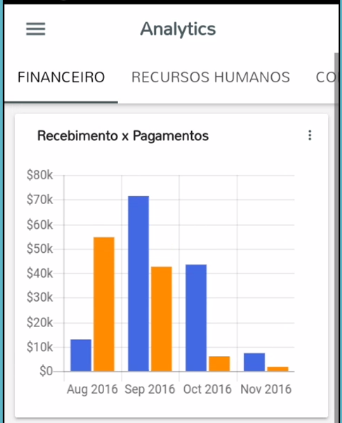
No exemplo a baixo, o Gráfico nao apresentara Legenda e nem Valores.
Imagem
...
16 – Gráfico sem Legenda e Valor.
Funcionalidades
Adicionando um Projeto
...
- Após a Tela de Login (Imagem 2) e (imagem 4), você irá para a Tela de Seleção de Projeto (Imagem 5,1);Leia as instruções na tela (Imagem 5.1);
- Selecione o projeto e no botao proximo para Seleção dos ApLicativos (imagem 6).
- Selecione o Aplicativo e no botao proximo para Seleção dos apLicativos Mobile Comercial (imagem 67)
- Assim que finalizar, clique no botão “Incluir” (Imagem 4);
- Repita os passos 3 a 5 quantas vezes necessárias;
- Os contatos aparecerão em uma lista abaixo da legenda “Contatos incluídos:” (Imagem 5);
- Caso queira excluir um dos contatos recém adicionado, clique no botão “Excluir” (Imagem 5)
- .
- Selecione o Mobile Comercial e no botao proximo para Seleção Mobile Financeiro (imagem 8).
- Selecione o Mobile Financeiro e no botao proximo para Seleção Mobile Recursos Humanos (imagem 9).
- Selecione o Recursos Humanos e no botao proximo para Seleção Controladoria (imagem 9).
- E no botao proximo para vizualizar os gráficosAssim que adicionou todos os contatos que queria, clique no botão “Finalizar” (Imagem 4).
A segunda maneira de adicionar formas de contato um novo Projeto é pela Tela de Configuração Geral. Essa segunda maneira é a mais comum quando o usuário quer acrescentar ou excluir contatos da lista que ele já tinha criado na Tela de Configuração de Contatos. A primeira é pela Tela de Configuração de Contatos logo após o atendente passar pela Tela de Login.
Seguem as instruções:
- Navegue para a Tela de Acesso do Atendente Configuração (Imagem 611);Se estiver dentro do
- aplicativo, clique Clique no botão “Sair” no Tabs “Configurar Novo Projeto” (Imagem 8);
- Se estiver nas telas de Login do Atendente ou Configuração de Contatos, continue com o processo de Login e/ou configuração, pois chegará na Tela de Acesso do Atendente eventualmente;
- Se estiver realizando um check-in na Tela de Detalhes de Check-in/Check-out (Imagem 10, 11), complete o Check-in ou Check-out e use o Tabs para sair;
- Se estiver na Tela de Ajuda via a Tela de Acesso do Atendente (Imagem 16), apenas clique no botão “Voltar”;
- Se estiver na Tela de Configuração Geral, siga para o passo 3;
- Clique no botão “Config.” (Imagem 6) para navegar para a Tela de Configuração Geral (Imagem 18, 19);
- Dentro da Tela de Configuração Geral, clique no campo para inserir uma forma de contato com o supervisor dos postos (Imagem 18);
- Escreva a forma de contato que deseja dentro do campo;
- Assim que finalizar, clique no botão “Incluir” (Imagem 18);
- Repita os passos 3 a 5 quantas vezes necessárias;
- Os contatos aparecerão abaixo da legenda “Contatos salvos” (Imagem 18);
- Caso queira excluir um dos contatos recém adicionado, clique no botão “Excluir” (Imagem 21)
- 13), você irá para a Tela de Seleção de Projeto (Imagem 5,1);
- Selecione o projeto e no botao proximo para Seleção dos ApLicativos (imagem 6).
- Selecione o Aplicativo e no botao proximo para Seleção Mobile Comercial (imagem 7).
- Selecione o Mobile Comercial e no botao proximo para Seleção Mobile Financeiro (imagem 8).
- Selecione o Mobile Financeiro e no botao proximo para Seleção Mobile Recursos Humanos (imagem 9).
- Selecione o Recursos Humanos e no botao proximo para Seleção Controladoria (imagem 9).
- E no botao proximo para vizualizar os gráficosAssim que adicionou todos os contatos que queria, clique no botão “Voltar” (Imagem 19) ou continue navegando na Tela de Configuração Geral.
Suporte
Perguntas Frequentes (FAQs)
...
Visão Geral
Import HTML Content
Conteúdo das Ferramentas
Tarefas