
Histórico da Página
...
O TOTVS Analytics Mobile é o aplicativo ideal para você acompanhar a evolução dos seus indicadores da plataforma TOTVS Smart Analytics em tempo real.
TOTVS Analytics é uma solução de business analytics e business inteligence mobile que consolida as informações da sua empresa em dashboards dinâmicos e intuitivos que permitem uma gestão de indicadores e resultados muito ágil proporcionando uma tomada de decisão muito mais segura. A ferramenta está disponível 100% na nuvem, o que dispensa gastos com infraestrutura.
Algumas vantagens do TOTVS Analytics Mobile:
- Indicadores e relatórios em um único local. Prático e ágil, sem necessidade de acessar várias fontes diferentes.
- Praticidade e uma interface amigável, que permite identificar problemas rapidamente reduzindo perdas.
- Solução 100% Cloud, sem gastos com infraestrutura.
- 100% compatível ao TOTVS Smart Analytics, com implantação rápida, já integrado ao ERP TOTVS, possui mais de 300 relatórios e indicadores prontos que podem ser migrados para o Mobile.
* O TOTVS Analytics é um aplicativo corporativo que funciona em conjunto com o TOTVS Smart Analytics, para acessar, é necessário um usuário válido nesta ferramenta.
...
Pré-requisitos
Para configurar a integração com o TOTVS Analytics, alguns requisitos devem ser cumpridos:
- Ter acesso como admin ou editor em seu ambiente do Gooddata
- Ter seu ambiente Gooddata rodando no domínio analytics.totvs.com.br.
Para utilizar o TOTVS Analytics, os requisitos são:
- Ter um usuário e senha válidos para um ambiente analytics.totvs.com.br.
- Estar com o ambiente configurado para integração com o aplicativo.
- Um smartphone rodando Android 4.1 ou superior ou um smartphone rodando iOS 9.0 ou superior.
- Acesso à internet do dispositivo móvel.
Configurando seu ambiente
A configuração do ambiente para integração com o TOTVS Analytics Mobile é simples e pode ser feita em poucas etapas. Você pode conferir o passo a passo em: TAM0001 Configuração TOTVS Analytics Mobile.
Primeiro acesso: Ajustando suas preferências
Uma vez com o ambiente configurado e com relatórios disponíveis, você poderá utilizar o aplicativo.
Para iniciar, baixe e instale o aplicativo para sua plataforma:
Após instalado, assim que o primeiro acesso for realizado, será apresentada a Tela de Login. Para logar, utilize um usuário e senha válidos do analytics.totvs.com.br.
- Depois que você estiver logado, o aplicativo irá fazer o login automaticamente todas as vezes que você abri-lo, desde que haja acesso à internet. Este mecanismo funcionará por cerca de 2 semanas até o login ser solicitado novamente (política de segurança do GoodData).
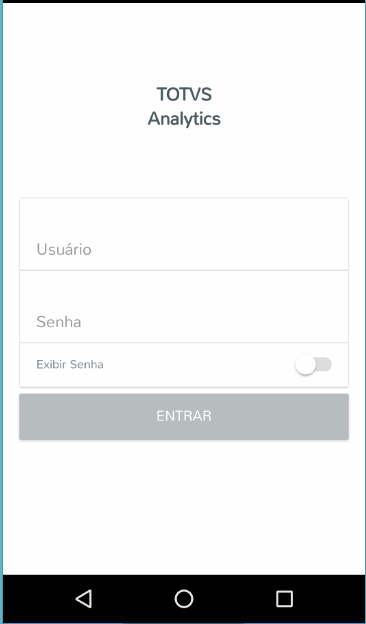
Tela de Login
Após o login, você será direcionado ao Wizard de Configuração.
O primeiro passo é escolher o projeto do analytics.totvs.com.br que será utilizado (você poderá escolher novos projetos ou editar o projeto escolhido posteriormente).
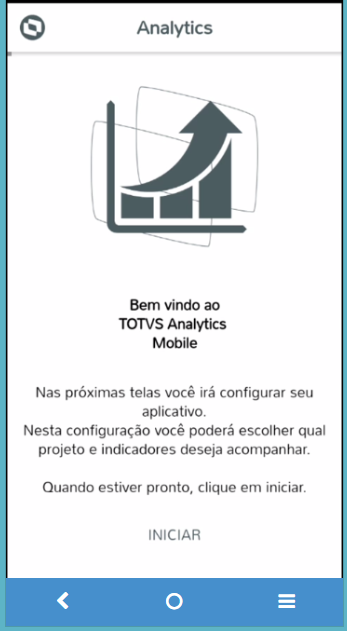
Wizard de Configuração
Os projetos disponíveis para o usuário selecionado serão apresentados em uma lista. Basta escolher o que você deseja visualizar no aplicativo e clicar em "PRÓXIMO".
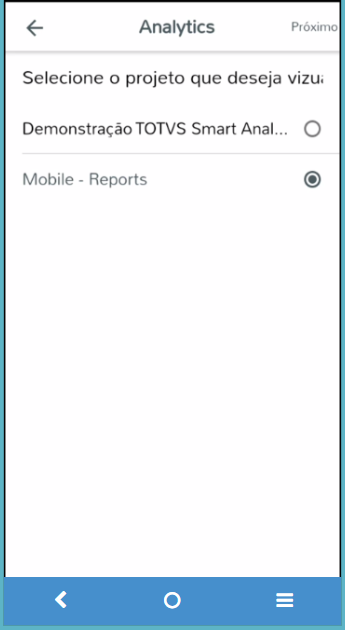
Selecionar Projeto
Você será então direcionado para a tela de seleção de aplicativos. Cada aplicativo é uma pasta configurada em seu ambiente com o identificador #Mobile, e será exibido como uma aba no aplicativo.
Por padrão, todos os aplicativos já vem selecionados, mas você pode desmarcar os que não gostaria de visualizar. Após selecionar os aplicativos, clique em "PRÓXIMO".
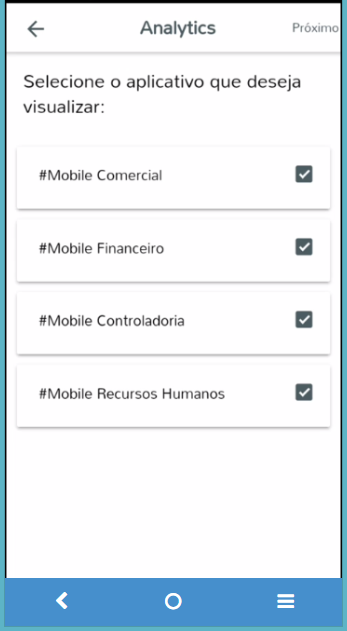
Selecionar Aplicativos
Após selecionar os aplicativos, será possível escolher os relatórios para cada aba configurada. Você precisa escolher ao menos 1 relatório por aba. Esta seleção poderá ser alterada posteriormente para inclusão/remoção de relatórios.
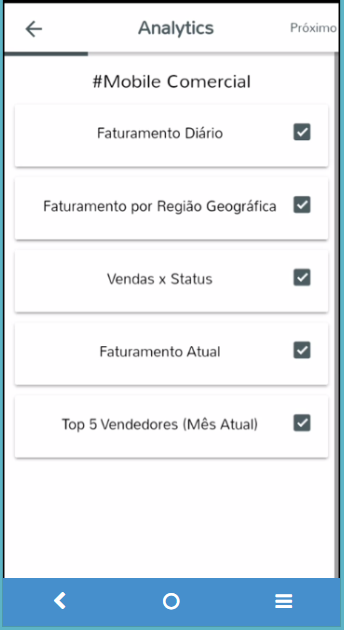
Selecionar Relatórios
Depois que selecionar os relatórios em todas as abas, você será direcionado à Home Page do TOTVS Analytics, onde poderá visualizar seus indicadores.
Para maiores informações sobre como utilizar o aplicativo após a configuração, consulte a seção Guia de Uso abaixo.
Guia de uso
Relatórios suportados
Manual
Abaixo seguirá um guia para as telas e botões do aplicativo para melhor entendimento.
| Tela de Splash |
...
| A Tela de Splash é a primeira tela que aparece quando abrimos o aplicativo. Essa tela é uma tela de inicialização e é exibida enquanto o aplicativo está sendo carregado. | |
| Tela de Login |
...
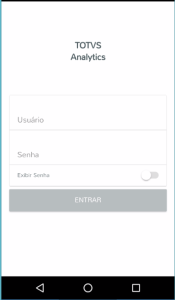
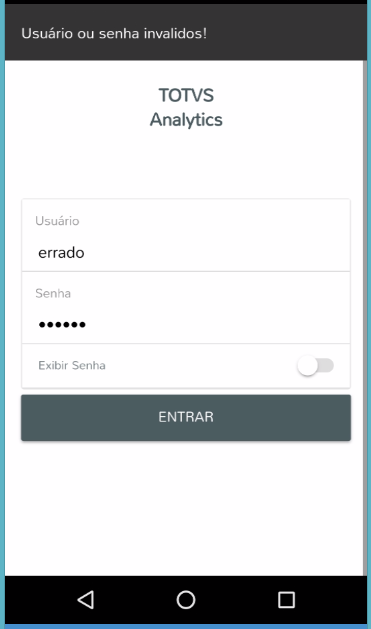
A Tela de Login é a tela responsável pela autenticação do usuário no aplicativo |
...
Usuário
Campo Descrição
para Usuário do GoodData.Senha Campo para senha Usuário Exibir Senha Botão Toggle para exibir/ocultar senha do Usuário do GoodData. Entrar Botão "Entrar" para acesso ao aplicativo.
TOTVS Analytics. Nessa tela, após o preenchimento dos campos Usuário/Senha, o aplicativo faz uma consulta no GoodData para verificar se o usuário é válido ou não. Caso seja, o TOTVS Analytics permite o acesso do usuário ao restante do aplicativo. Caso não, o usuário não consegue passar dessa página e é exibida uma mensagem de erro. |
Interações: Campo |
...
Usuário: E-mail de acesso ao ambiente analytics.totvs.com.br Campo Senha: Senha de acesso Controle Exibir Senha: Alterna o modo de visualização do campo senha para exibir ou ocultar os caracteres. Botão Entrar: Botão que realiza o login do usuário com as informações fornecidas. | ||
| Tela de Login - Usuário inválido |
| Ao usar um usuário ou senha inválido, a tela apresenta |
...
| um alerta notificando o usuário que há um erro com os dados inseridos nos campos da tela. Obs.: Usuário e senha válidos no |
...
| ambiente analytics.totvs.com.br. | |
| Wizard de Configuração - Tela de Boas Vindas |
...
Campo
...
Tela de Bem Vindo
...
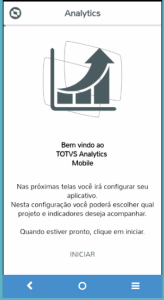
| Apos o usuário logar no Totvs Analytics, |
...
| aparecerá uma tela de Bem Vindo, |
...
| a partir desta tela o usuário podera navegar no Totvs Analytics |
...
Campo
| . | ||
Tela de Seleção do Projeto
Imagem 5.1 – Tela de Seleção do Projeto
...
Tela de Seleção do Aplicativo
Imagem 6 – Tela de Seleção do Aplicativo Mobile Analytics
...
Para acessar a tela de Configuração dos Gráficos, selecione no canto superior da tela no lado direito os três pontos.
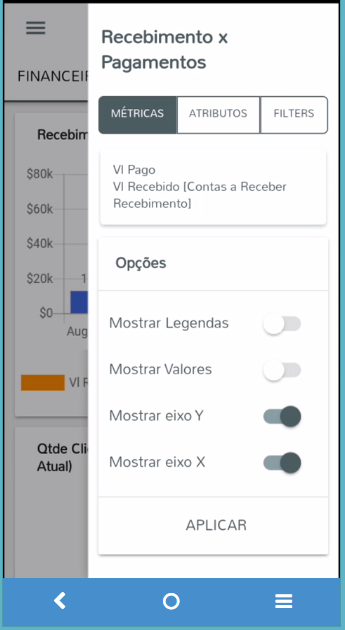
Imagem 15 – Mostrar Detalhes.
...
Visão Geral
Import HTML Content
Conteúdo das Ferramentas
Tarefas