
Histórico da Página
...
Para maiores informações sobre como utilizar o aplicativo após a configuração, consulte a seção Guia de Uso abaixo.
Guia de uso
Relatórios suportados
Manual
Abaixo seguirá um guia para as telas e botões do aplicativo para melhor entendimento.
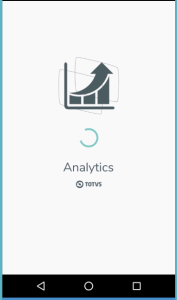
| Tela de Splash | A Tela de Splash é a primeira tela que aparece quando abrimos o aplicativo. Essa tela é uma tela de inicialização e é exibida enquanto o aplicativo está sendo carregado. | |
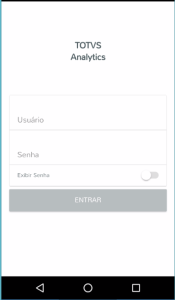
| Tela de Login | A Tela de Login é a tela responsável pela autenticação do usuário no aplicativo TOTVS Analytics. Nessa tela, após o preenchimento dos campos Usuário/Senha, o aplicativo faz uma consulta no GoodData para verificar se o usuário é válido ou não. Caso seja, o TOTVS Analytics permite o acesso do usuário ao restante do aplicativo. Caso não, o usuário não consegue passar dessa página e é exibida uma mensagem de erro. Interações: Campo Usuário: E-mail de acesso ao ambiente analytics.totvs.com.br Campo Senha: Senha de acesso Controle Exibir Senha: Alterna o modo de visualização do campo senha para exibir ou ocultar os caracteres. Botão Entrar: Botão que realiza o login do usuário com as informações fornecidas. | |
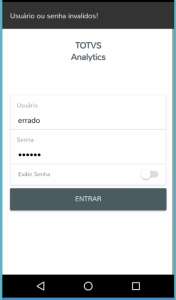
| Tela de Login - Usuário inválido |
| Ao usar um usuário ou senha inválido, a tela apresenta um alerta notificando o usuário que há um erro com os dados inseridos nos campos da tela. Obs.: Usuário e senha válidos no ambiente analytics.totvs.com.br. |
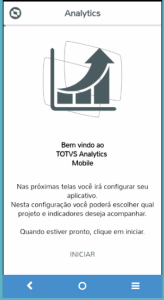
| Wizard de Configuração - Tela de Boas Vindas | Apos o usuário logar no Totvs Analytics, aparecerá uma tela de Bem Vindo, a partir desta tela o usuário podera navegar no Totvs Analytics. | |
| Tela de Seleção |
...
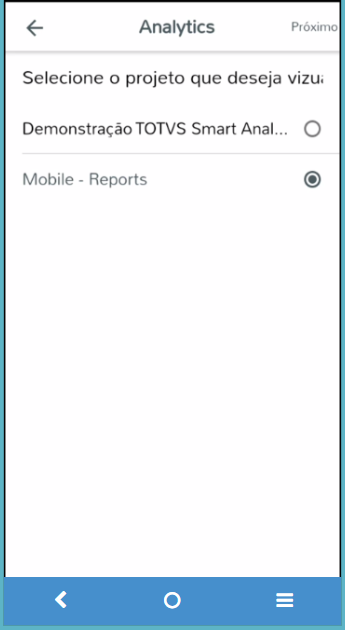
Imagem 5.1 – Tela de Seleção do Projeto
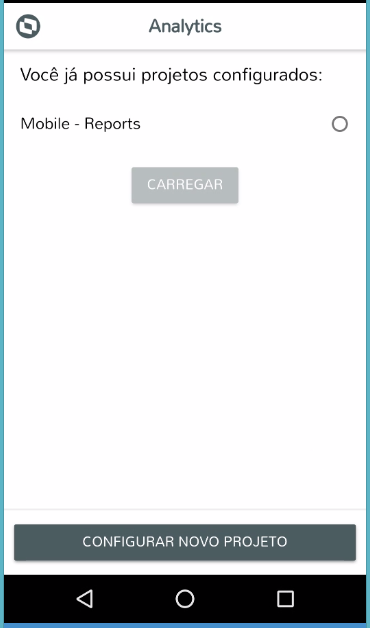
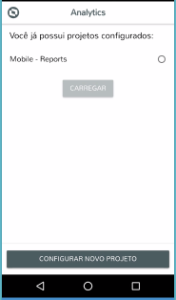
Imagem 5.2 – Tela de Projeto já Selecionado
...
A tela de Seleção de Projeto serve para o usuário incluir um ou mais Projetos que deseja acompanhar, previamente cadastrado no GoodData veja imagem (5.1). Após a inclusão do(s) Projeto(s) no aplicativo Totvs Analytics, o usuário clica o botão “Proximo” para navegar para a próxima tela.
Quando já houver Projetos Selecionados, a tela que sera apresentada e igual a imagem (5.2)
Tela de Seleção do Aplicativo
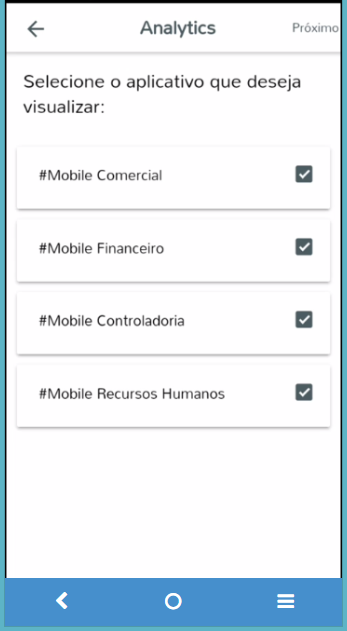
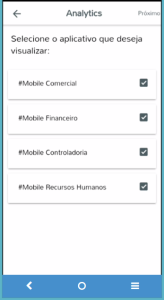
Imagem 6 – Tela de Seleção do Aplicativo Mobile Analytics
A tela de Seleção de Aplicativo serve para o usuário incluir um ou mais Aplicativos que deseja vizualizar do Projeto ja selecionado. Após a inclusão do(s) Aplicativo(s), o usuário clica o botão “Proximo” para navegar para a próxima tela.
Aplicativos disponiveis: Comercial, Financeiro, Controladoria e Recursos Humanos.
Tela de Seleção Mobile Comercial
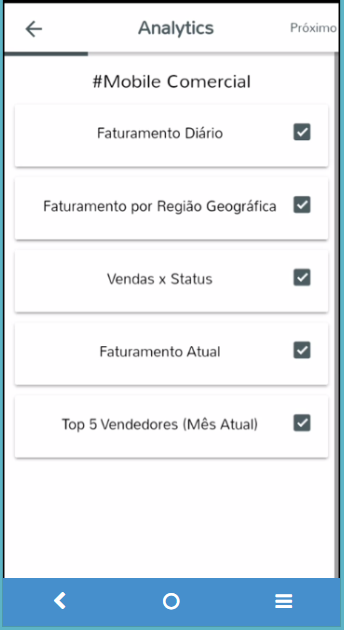
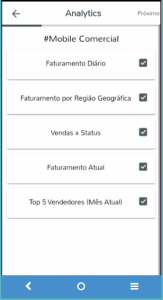
Imagem 7 – Tela de Seleção do Mobile Comercial
A tela de Seleção do Mobile Comercial serve para o usuário incluir um ou mais tipos de Gráficos do Comercial que deseja vizualizar do Projeto e Aplicativo ja selecionado. Após a inclusão do(s) tipo(s), o usuário clica no botão “Proximo” para navegar para a próxima tela.
Abaixo alguns exemplos de Graficos Comercial:

Imagem 7.1 – Gráfico 1
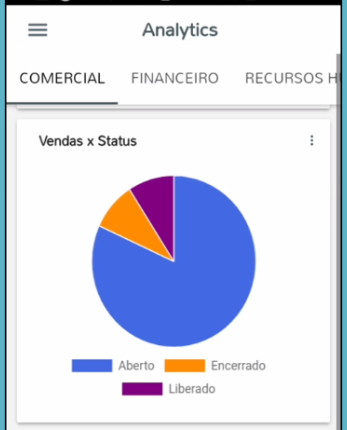
Imagem 7.2 – Gráfico 2
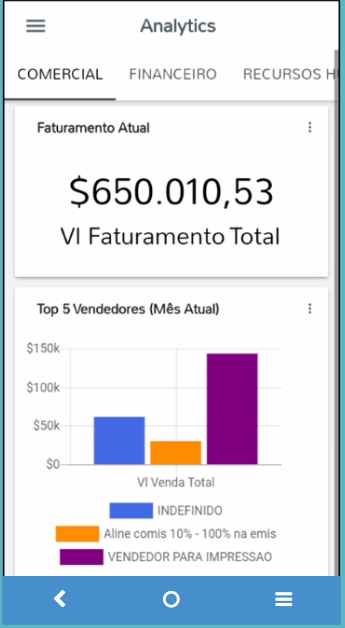
Imagem 7.3 – Gráfico 3
Tela de Seleção Mobile Financeiro
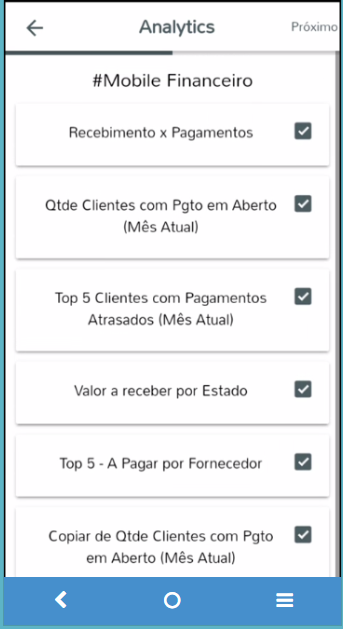
Imagem 8 – Tela de Seleção Mobile Financeiro
A tela de Seleção do Mobile Financeiro serve para o usuário incluir um ou mais tipos de Gráficos do Financeiro que deseja vizualizar do Projeto e Aplicativo já selecionado. Após a inclusão do(s) tipo(s), o usuário clica no botão “Proximo” para navegar para a próxima tela.
Abaixo alguns exemplos de Graficos do Financeiro:
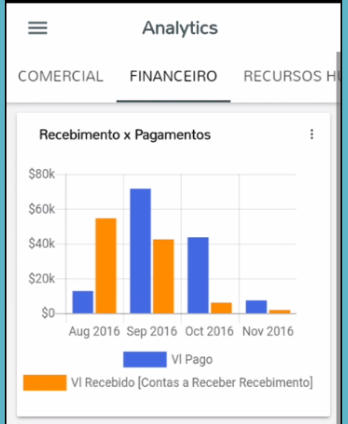
Imagem 8.1 – Gráfico 4
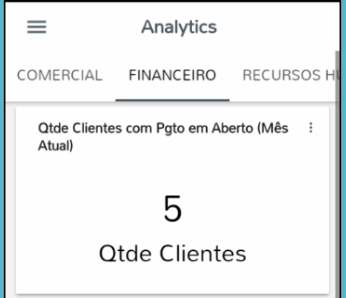
Imagem 8.2 – Gráfico 5
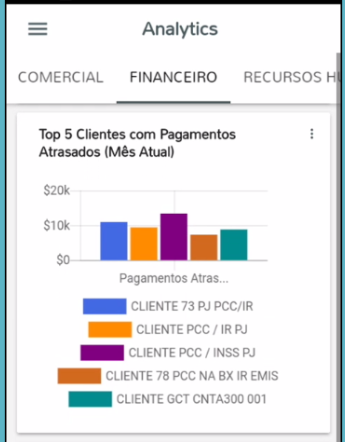
Imagem 8.3 – Gráfico 6
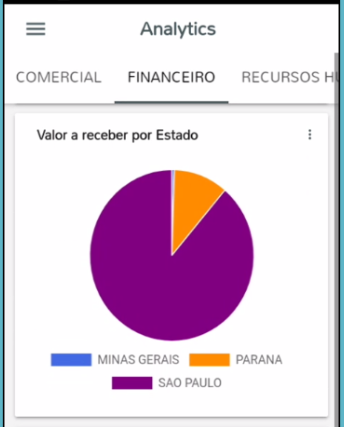
Imagem 8.4 – Gráfico 7
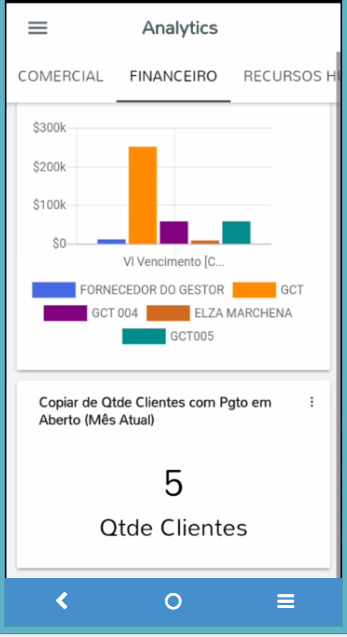
Imagem 8.5 – Gráfico 8
Tela de Seleção Mobile Recursos Humanos
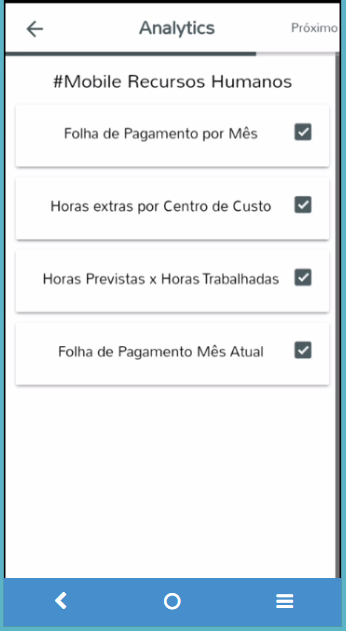
Imagem 9 – Tela de Seleção Mobile Recursos Humanos
A tela de Seleção do Mobile Recursos Humanos serve para o usuário incluir um ou mais tipos de Gráficos do Recursos Humanos que deseja vizualizar do Projeto e Aplicativo já selecionado. Após a inclusão do(s) tipo(s), o usuário clica no botão “Proximo” para navegar para a próxima tela.
Abaixo alguns exemplos de Graficos Recursos Humanos:
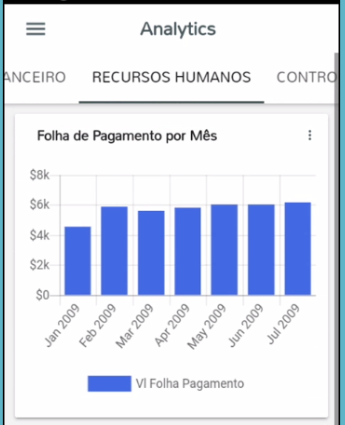
Imagem 9.1 – Gráfico 9
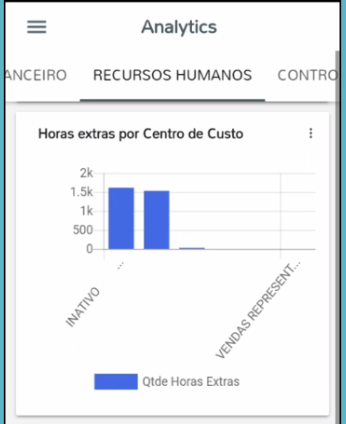
Imagem 9.2 – Gráfico 10
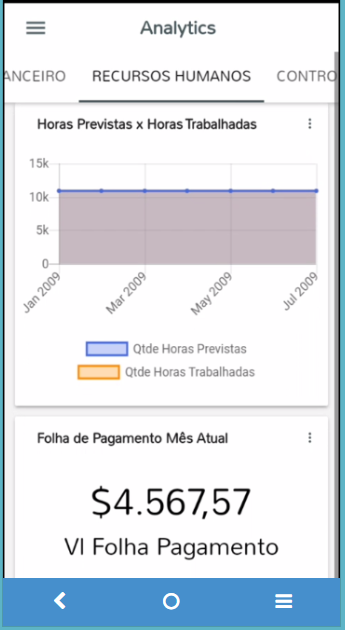
Imagem 9.3 – Gráfico 11
Tela de Seleção Mobile Controladoria
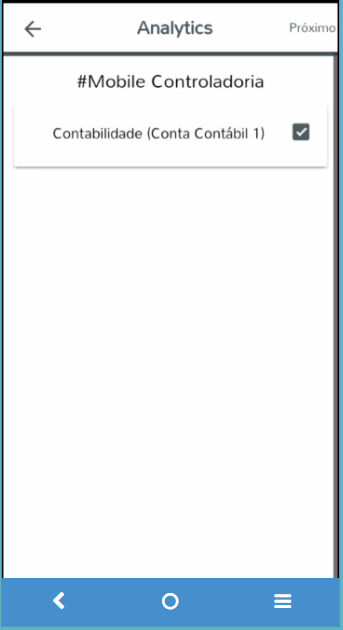
Imagem 10 – Tela de Seleção Mobile Controladoria
A tela de Seleção do Mobile Controladoria serve para o usuário incluir um ou mais tipos de Gráficos da Controladoria que deseja vizualizar do Projeto e Aplicativo já selecionado. Após a inclusão do(s) tipo(s), o usuário clica no botão “Proximo” para navegar para a próxima tela.
Abaixo alguns exemplos de Graficos Controladoria:
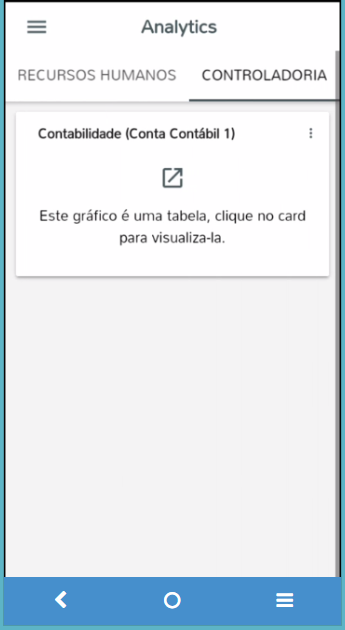
Imagem 10.1 – Gráfico 12
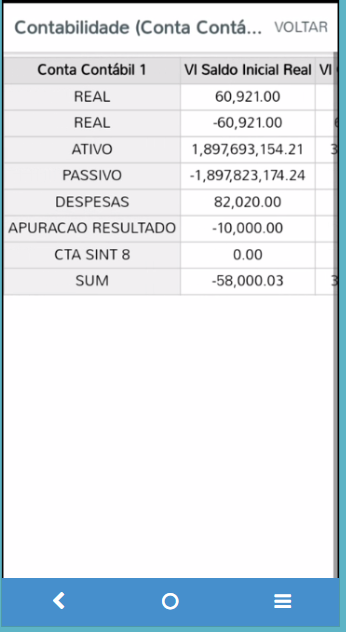
Imagem 10.2 – Gráfico 13
Tela de Seleção de Configuração
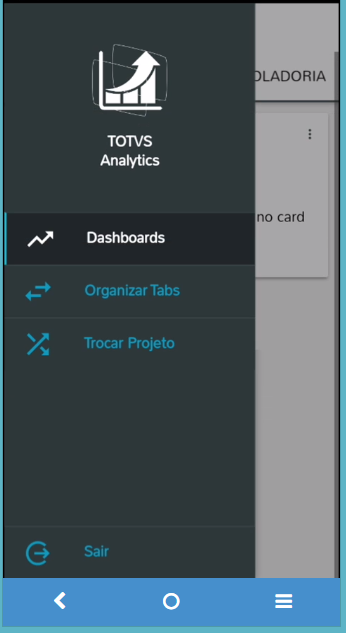
Imagem 11 – Configuração
Para acessar a tela de Configuração, selecionae no canto superior da tela no lado esquerdo.
...

Imagem 12 – Organizar Tabs
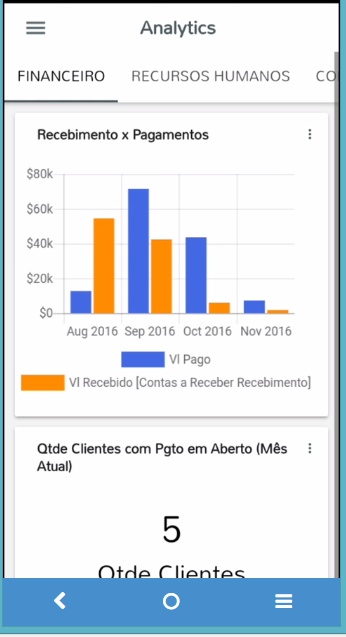
Imagem 12 – Organizar Tabs - Sem "Comercial"
Apos desmarcar a opção "Comercial", quando o usuário for visualizar os graficos ela nao aparecerá mais na tela.
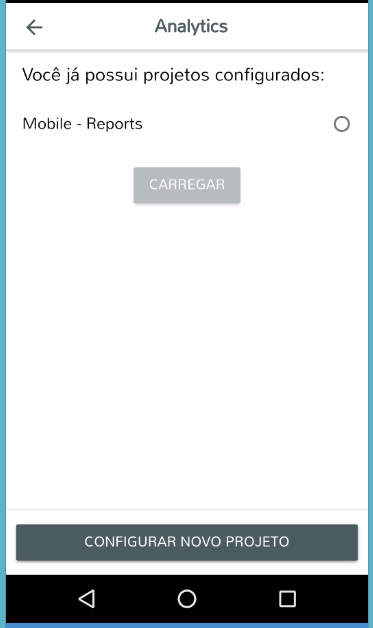
Imagem 13 – Configurar Novo Projeto
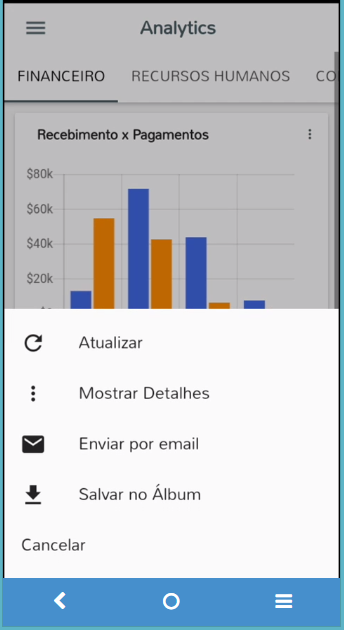
Imagem 14 – Configuração dos Gráficos.
...
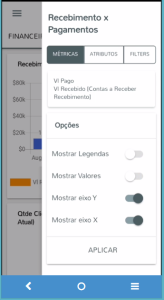
Para acessar a tela de Configuração dos Gráficos, selecione no canto superior da tela no lado direito os três pontos.
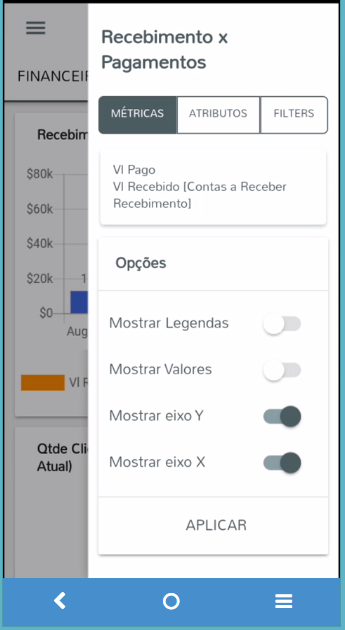
Imagem 15 – Mostrar Detalhes.
No exemplo abaixo, o Gráfico não apresenta Legenda e nem Valores.
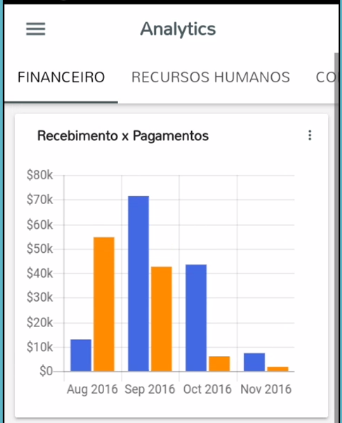
Imagem 16 – Gráfico sem Legenda e Valor.
Funcionalidades
Adicionando um Projeto
Existem duas maneiras para adicionar um novo Projeto ao TOTVS Analytics. A primeira é pela Tela de Seleção de Projetos logo após o usuário passar pela Tela de Login. Apenas na primeira vez passara por essa tela.
Seguem as instruções:
- Após a Tela de Login (Imagem 2) e (imagem 4), você irá para a Tela de Seleção de Projeto (Imagem 5,1);
- Selecione o projeto e no botao proximo para Seleção dos ApLicativos (imagem 6).
- Selecione o Aplicativo e no botao proximo para Seleção Mobile Comercial (imagem 7).
- Selecione o Mobile Comercial e no botao proximo para Seleção Mobile Financeiro (imagem 8).
- Selecione o Mobile Financeiro e no botao proximo para Seleção Mobile Recursos Humanos (imagem 9).
- Selecione o Recursos Humanos e no botao proximo para Seleção Controladoria (imagem 9).
- E no botao proximo para vizualizar os gráficos.
A segunda maneira de adicionar um novo Projeto é pela Tela de Configuração Geral.
Seguem as instruções:
...
| de Projetos no Gooddata | A tela de seleção de projetos apresenta os projetos existentes no Gooddata e permite que o usuário selecione um deles para efetuar a configuração. | |
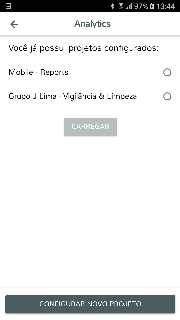
| Tela de Seleção de Projetos Locais |
| Apresenta a lista de projetos já configurados previamente, podendo carregar a visualização do mesmo. Apresenta também um botão para iniciar o Wizard de Configuração para um novo projeto. |
| Tela de Seleção de Aplicativos | Mostra os aplicativos configurados no projeto selecionado. Cada pasta configurada como "#Mobile" no ambiente do Gooddata será exibida como um aplicativo. | |
| Tela de Seleção de Relatórios |
| Nesta tela, para cada aplicativo selecionado anteriormente, será exibido a lista de relatórios disponíveis para visualização no mobile. |
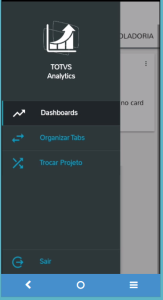
| Menu Principal |
| O menu principal pode ser acessado através do ícone no canto superior esquerdo das telas do aplicativo. Neste menu é possível acessar:
|
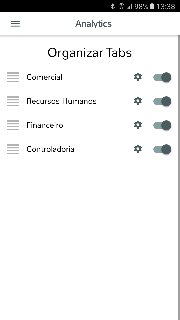
| Organizar Tabs |
| Nesta tela é possível visualizar os aplicativos que estão configurados neste projeto. Para visualizar e alterar os relatórios de cada aplicativo, basta acessar o botão "engrenagem". Para exibir ou ocultar um aplicativo do Dashboard, basta habilitar ou desabilitar o seletor a frente de cada aplicativo. Para reordenar a forma como as abas são exibidas na tela, basta arrastar o aplicativo para cima ou para baixo segurando o botão ao lado do nome do aplicativo. |
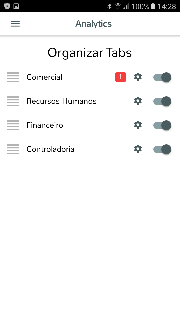
| Indicador de novo relatório |
| Toda vez que um relatório novo for inserido no servidor, um ícone será exibido na tela de Organizar Tabs, e o relatório poderá ser inserido no Dashboard pelo usuário. Este ícone será exibido somente até o usuário visualizar o relatório novo, sendo removido posteriormente. |
| Trocar projeto |
| A tela de trocar projeto permite ao usuário navegar entre os projetos configurados. Basta selecionar o projeto na lista e clicar em "Carregar". Caso queira configurar um novo projeto, basta clicar no botão "Configurar Novo Projeto" e você será direcionado para o Wizard de Configuração. |
| Dashboard |
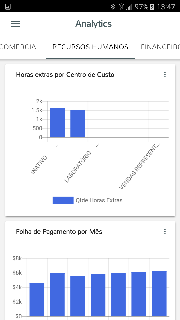
| O Dashboard é a tela principal do aplicativo, nele é possível visualizar os indicadores configurados. Para cada aplicativo configurado, será criado uma aba de acesso aos indicadores, é possível acessar a aba arrastando a tela para o lado ou clicando sobre ela. Os indicadores serão exibidos em formato de cards, de acordo com a ordem configurada anteriormente. Os indicadores são carregados toda vez que a página é exibida. Ainda assim, se precisar atualizar um indicador, selecione esta opção no menu do relatório. |
| Menu do relatório |
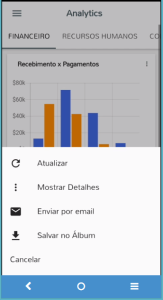
| Para cada relatório, é possível acessar informações adicionais através do menu no canto superior direito do card. Neste menu, as funções disponíveis são:
|
| Detalhes do relatório | A tela de detalhes do relatório é dividida em quatro áreas:
|

...
|
Suporte
Perguntas Frequentes (FAQs)
...
Visão Geral
Import HTML Content
Conteúdo das Ferramentas
Tarefas