
Histórico da Página
...
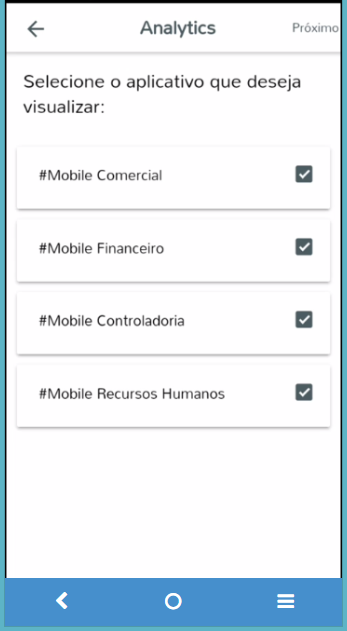
Por padrão, todos os aplicativos já vem vêm selecionados, mas você pode desmarcar os que não gostaria de visualizar. Após selecionar os aplicativos, clique em "PRÓXIMO".
...
É possível utilizar gráficos empilhados (para gráficos de barra), mas não e possível utilizar relatórios com mais de um eixo X ou Y e drill downs.
Obs.: Caso você queira sugerir que um novo tipo de gráfico seja suportado, ou esteja encontrando problemas com alguns dos tipos padrões, abra um chamado para o time de aplicativos móveis através do Portal do Cliente ou do e-mail: [email protected]
...
- Tipo de gráfico
- Print screen do gráfico sendo executado no ambiente web (analytics.totvs.com.br).
- Print screen do gráfico sendo executado no mobile (se houver).
- Máximo de informações sobre o gráfico possível.
Manual
Abaixo seguirá segue um guia para com as telas e botões do aplicativo para melhor entendimento.
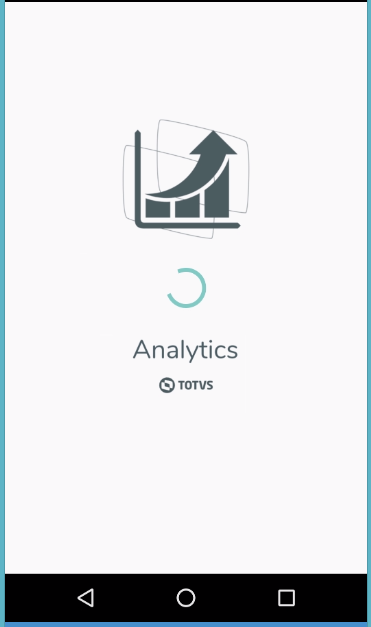
Tela de Splash |
| A Tela de Splash é a primeira tela que aparece quando abrimos o aplicativo. Essa tela é uma tela de inicialização e é exibida enquanto o aplicativo está sendo carregado. |
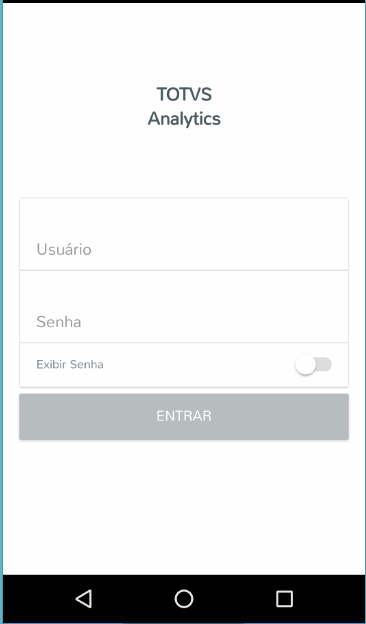
Tela de Login |
| A Tela de Login é a tela responsável pela autenticação do usuário no aplicativo TOTVS Analytics. Nessa tela, após o preenchimento dos campos Usuário/Senha, o aplicativo faz uma consulta no GoodData para verificar se o usuário é válido ou não. Caso seja, o TOTVS Analytics permite o acesso do usuário ao restante do aplicativo. Caso não, o usuário não consegue passar dessa página e é exibida uma mensagem de erro. Interações: Campo Usuário: E-mail de acesso ao ambiente analytics.totvs.com.br Campo Senha: Senha de acesso Controle Exibir Senha: Alterna o modo de visualização do campo senha para exibir ou ocultar os caracteres. Botão Entrar: Botão que realiza o login do usuário com as informações fornecidas. |
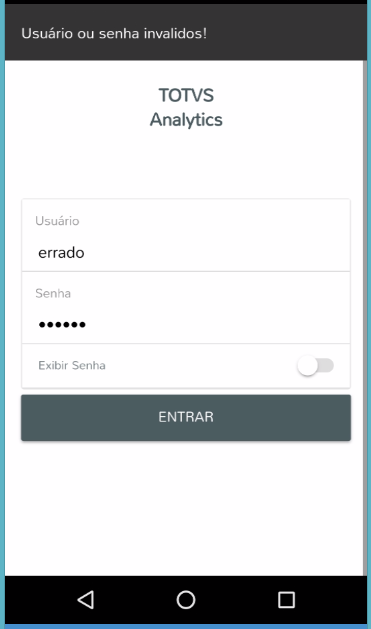
Tela de Login - Usuário inválido |
| Ao usarinserir um usuário ou senha inválido, a tela apresenta um alerta notificando o usuário que há um erro com os dados inseridos nos campos da tela. Obs.: Usuário e senha válidos no ambiente analytics.totvs.com.br. |
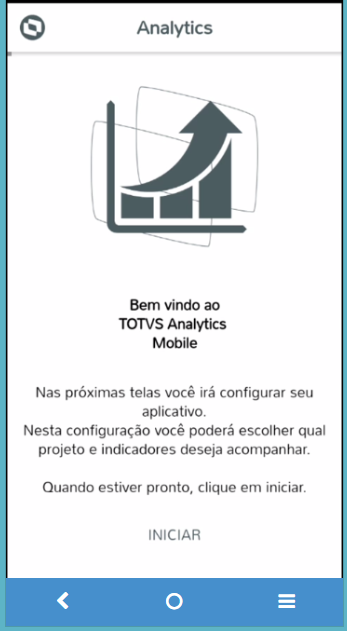
Wizard de Configuração - Tela de Boas Vindas |
| Apos o usuário logar no Totvs Analytics, aparecerá uma tela de Bem Vindo, a partir desta tela o usuário podera navegar no Totvs Analytics. |
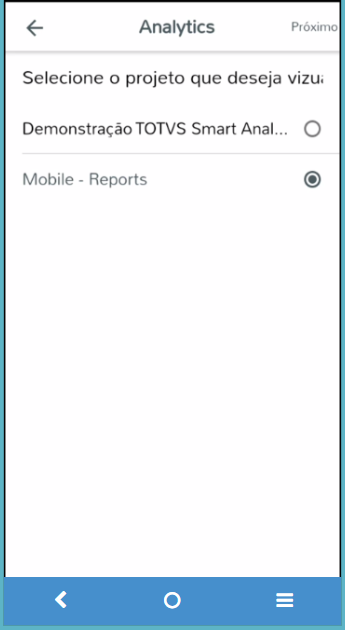
Tela de Seleção de Projetos no Gooddata |
| A tela de seleção de projetos apresenta os projetos existentes no Gooddata e permite que o usuário selecione um deles para efetuar a configuração. |
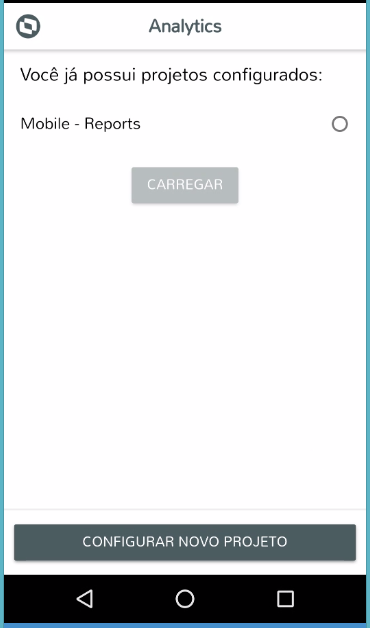
Tela de Seleção de Projetos Locais |
| Apresenta a lista de projetos já configurados previamente, podendo carregar a visualização do mesmo. Apresenta também um botão para iniciar o Wizard de Configuração para um novo projeto. |
Tela de Seleção de Aplicativos |
| Mostra os aplicativos configurados no projeto selecionado. Cada pasta configurada como "#Mobile" no ambiente do Gooddata será exibida como um aplicativo. |
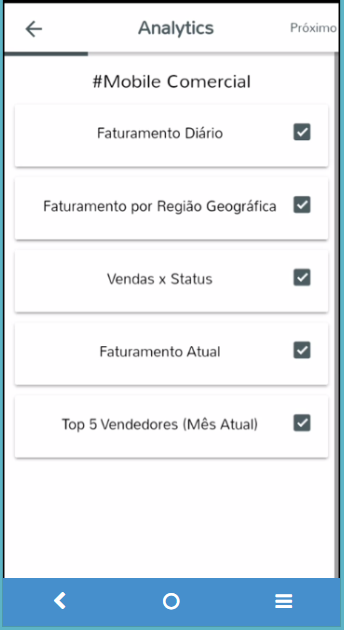
Tela de Seleção de Relatórios |
| Nessa tela, para cada aplicativo selecionado anteriormente, será exibido a lista de relatórios disponíveis para visualização no mobile. |
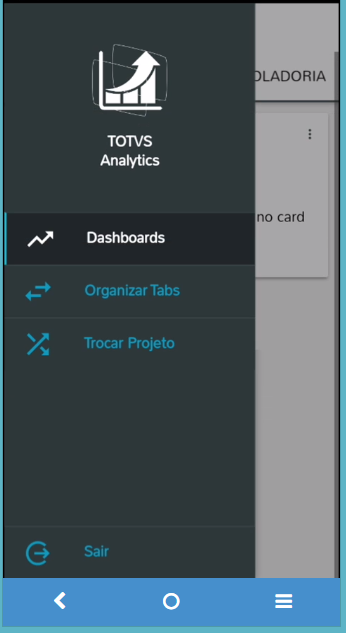
Menu Principal |
| O menu principal pode ser acessado através do ícone no canto superior esquerdo das telas do aplicativo. Neste menu é possível acessar:
|
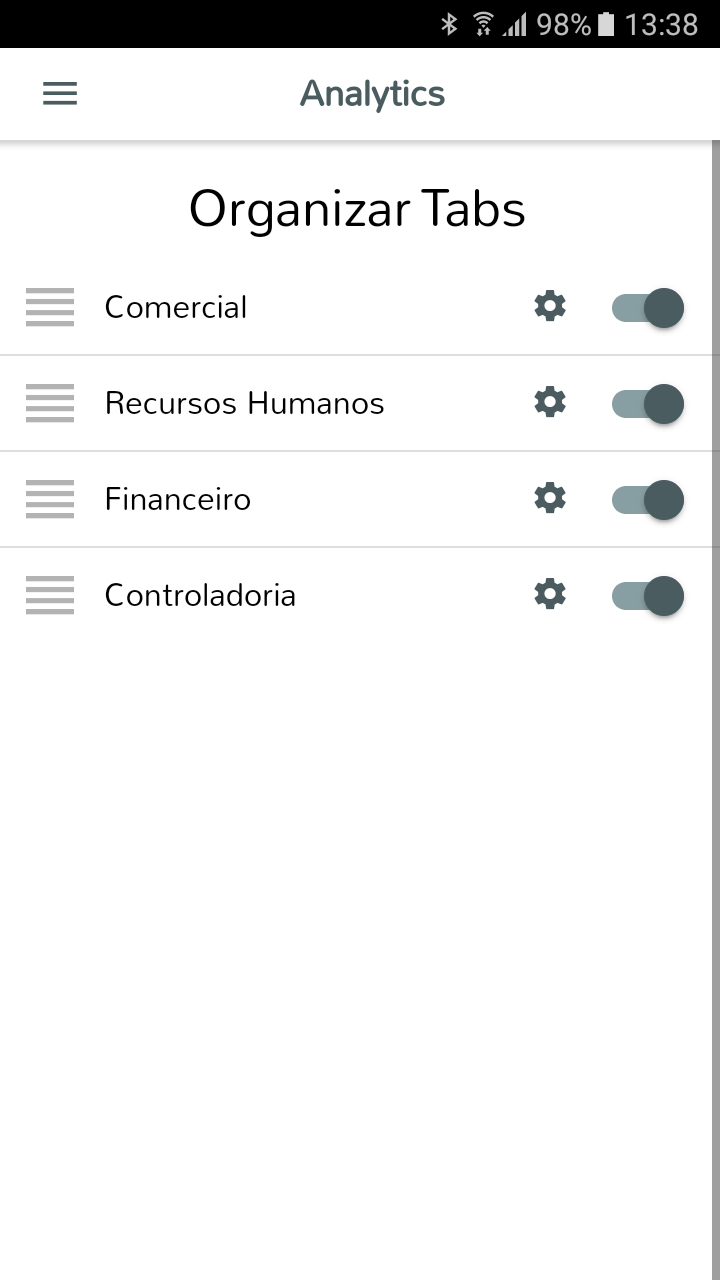
Organizar Tabs |
| Nesta tela é possível visualizar os aplicativos que estão configurados neste no projeto. Para visualizar e alterar os relatórios de cada aplicativo, basta acessar o botão com o símbolo de "engrenagem". Para exibir ou ocultar um aplicativo do Dashboard, basta habilitar ou desabilitar o seletor a frente de cada aplicativo. Para reordenar a forma como as abas são exibidas na tela, basta arrastar o nome do aplicativo para cima ou para baixo segurando o botão ao lado esquerdo do seu nome do aplicativo. |
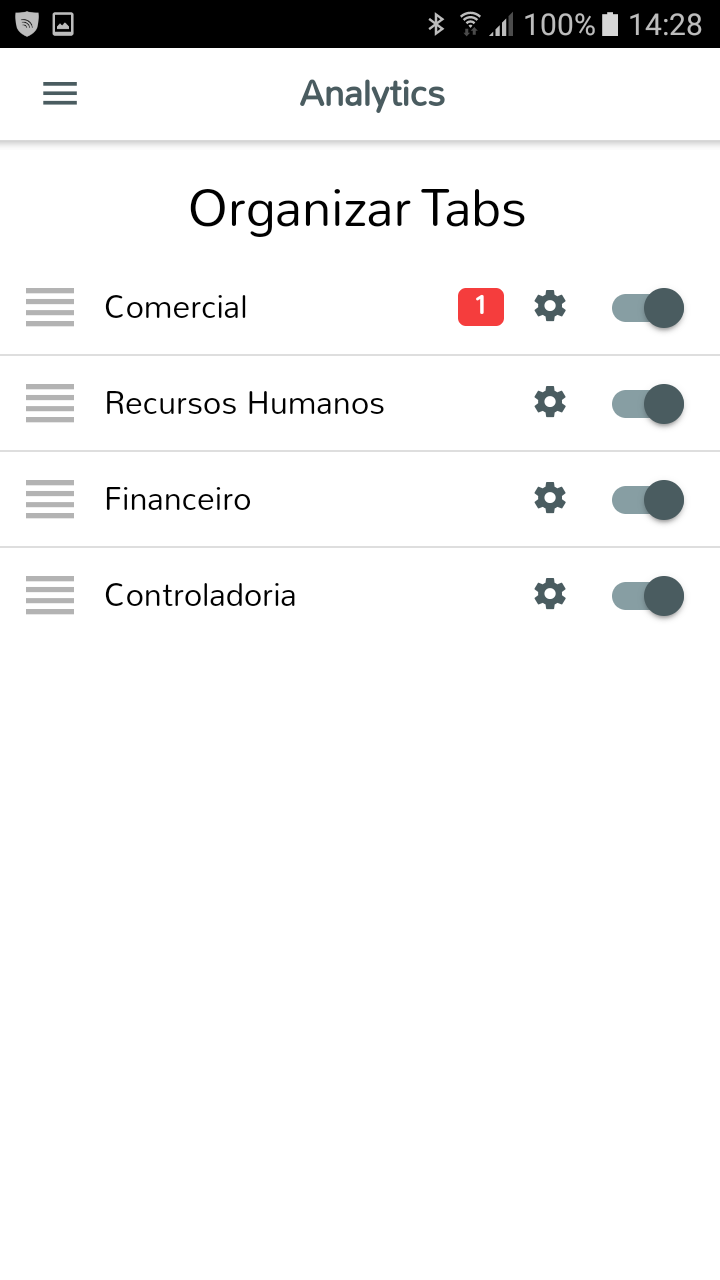
Indicador de novo relatório |
| Toda vez que um relatório novo for inserido no servidor, um ícone será exibido na tela de Organizar Tabs. Através dele, e o este relatório poderá ser inserido no Dashboard pelo usuário. Este O ícone será exibido somente até o usuário visualizar o relatório novo, sendo removido posteriormente. |
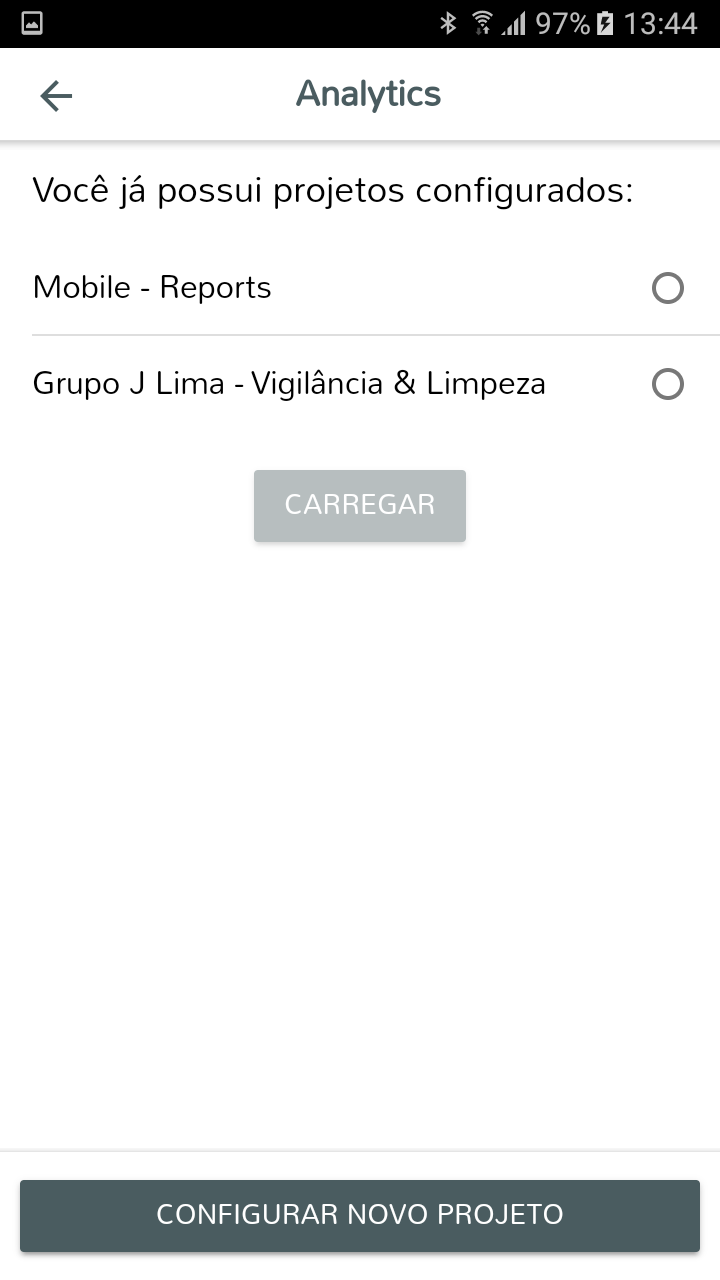
Trocar projeto |
| A tela de trocar projeto permite ao usuário navegar entre os projetos configurados. Basta selecionar o projeto na lista e clicar em "Carregar". Caso queira configurar um novo projeto, basta clicar no botão "Configurar Novo Projeto" e você será direcionado para o Wizard de Configuração. |
Dashboard |
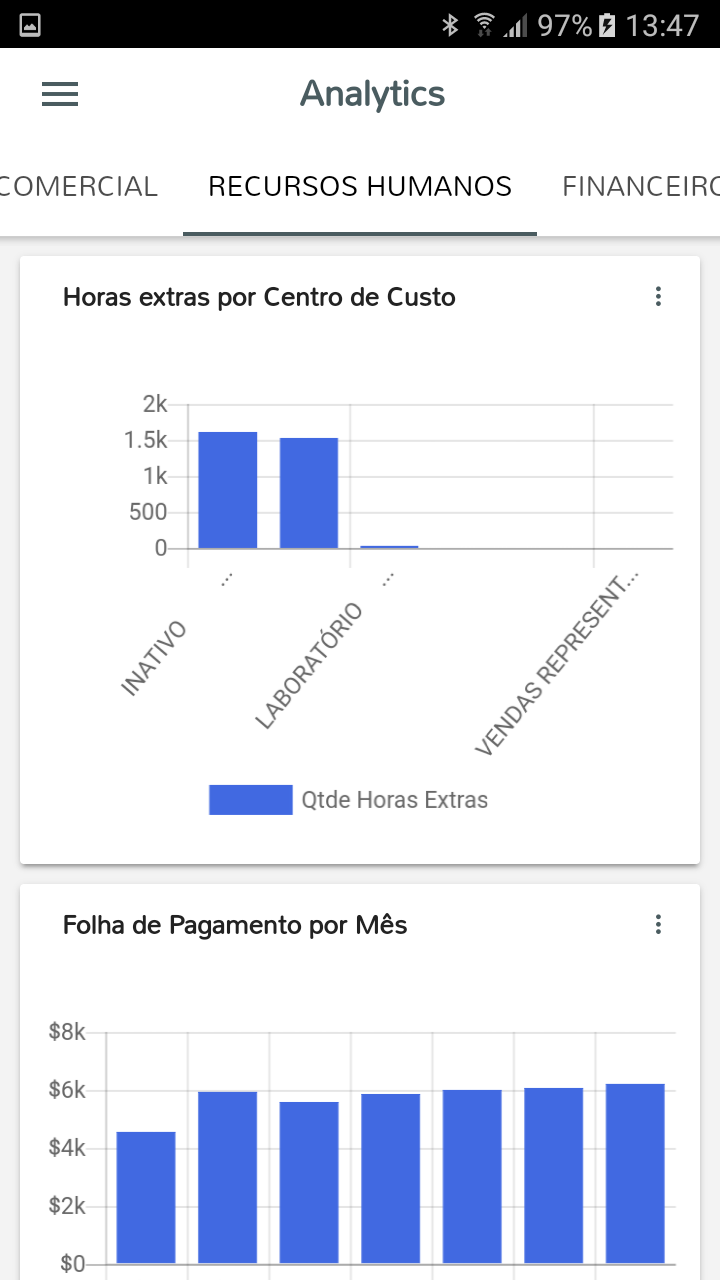
| O Dashboard é a tela principal do aplicativo, nele é possível visualizar os indicadores configurados. Para cada aplicativo configurado, será criado uma aba de acesso aos indicadores, é possível acessar a aba arrastando a tela para o lado ou clicando sobre ela. Os indicadores serão exibidos em formato de cards, de acordo com a ordem configurada anteriormente. Os indicadores são carregados toda vez que a página é exibida. Ainda assim, se precisar atualizar um indicador, selecione esta opção no menu do relatório. |
Menu do relatório |
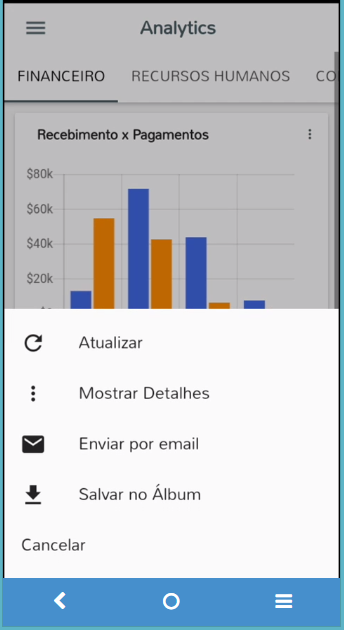
| Para cada relatório, é possível acessar informações adicionais através do menu no canto superior direito do card. Neste menu, as funções disponíveis são:
|
Detalhes do relatório |
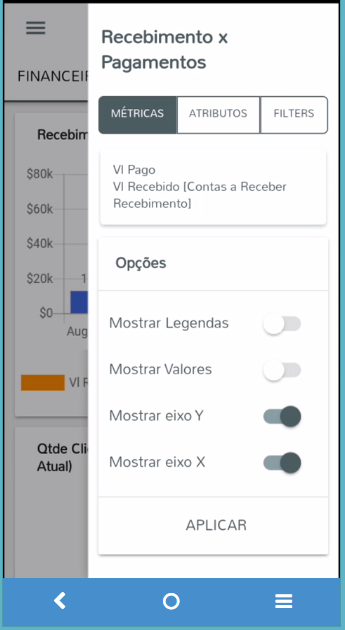
| A tela de detalhes do relatório é dividida em quatro áreas:
|
...
Visão Geral
Import HTML Content
Conteúdo das Ferramentas
Tarefas