
Histórico da Página
...
Enviar ou rejeitar os materiais solicitados.
| 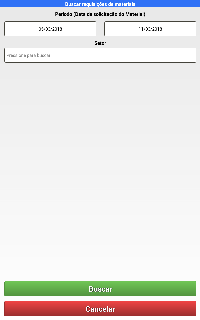 | 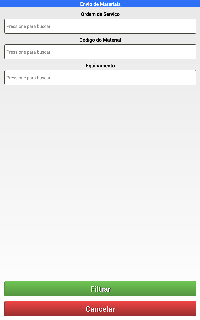 |
|---|
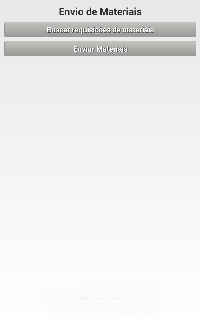
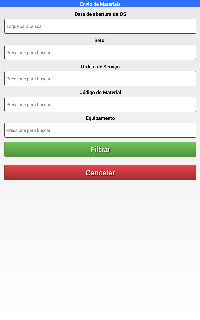
|
|---|
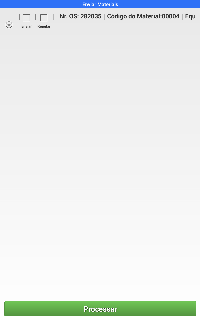
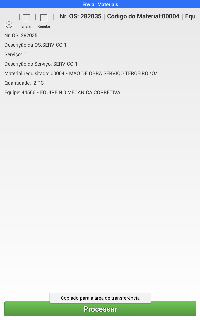
| Figura 1 - |
| Início | Figura 2 - |
| Busca de requisições | Figura 3 - |
| Filtros da lista | Figura 4 - Lista de requisições |
Objetivo da tela: | Enviar/Rejeitar os materiais solicitados |
...
Outras Ações/Ações Relacionadas:
Ação: | Descrição: | ||
Figura(1) - Clique no botão Buscar requisições de materiais | Abre a tela de busca de requisições (Figura 2) | ||
| Figura(1) - Clique no | campo Data de Abertura da OSbotão Enviar Materiais | Abre a tela de filtros da lista (Figura 3), caso hajam requisições salvas na memória | |
| Figura(2) - Clique nos campos de data | Abre o diálogo de seleção de data | ||
| Figura( | 12) - Clique longo no campo Setor | AbreAbre a lista de setores | aos quais pertencem as requisições de materialda empresa |
| Figura(2) - Clique no botão Buscar | Inicia o serviço de busca das requisições | ||
| Figura(2) - Clique no botão Cancelar | Retorna à tela de Início (Figura 1) | ||
| Figura(3Figura(1) - Clique longo no campo Ordem de Serviço | Abre Abre a lista de ordens de serviço que possuem requisições de materialmateriais salvas na memória | ||
| Figura(13) - Clique longo no campo Código do MaterialSetor | Abre Abre a lista de materiais requisitados setores que possuem requisições de materiais salvas na memória | ||
| Figura(13) - Clique longo no campo Equipamento | Abre Abre a lista de equipamentos das as ordens de serviço que possuem requisições de materiais salvas na memória | ||
| Figura(13) - Clique no botão Filtrar | Busca as ordens que se encaixam nos parâmetros preenchidos ou todas caso não haja nenhum campo preenchidorequisições conforme os parâmetros preenchidos nos campos | ||
| Figura(13) - Clique no botão Cancelar | Retorna à tela de início do aplicativo | ||
| Figura(24) - Marcar a checkbox enviar | Deixa os materiais prontos para serem enviados | ||
| Figura(24) - Marcar a checkbox rejeitar | Deixa a requisição pronta para ser rejeitada | ||
| Figura(24) - Clique na linha de informações da requisição | Mostra as linhas de detalhes da requisição conforme a Figura(35) | ||
| Figura(24) - Clique no botão processar | Envia os materiais das requisições onde está marcada a checkbox Enviar e rejeita as requisições onde está marcada a checkbox Rejeitar | Figura(3) - Marcar a checkbox enviar | Deixa os materiais prontos para serem enviados |
| Figura(3) - Marcar a checkbox rejeitar | Deixa a requisição pronta para ser rejeitada | ||
| Figura(3) - Clique na linha de informações da requisição | Oculta as linhas de detalhes da requisição conforme a Figura(2) | ||
| Figura(3) - Clique no botão processar | Envia os materiais das requisições onde está marcada a checkbox Enviar e rejeita as requisições onde está marcada a checkbox Rejeitar |
Principais Campos e Parâmetros:
Campo: | Descrição | ||
Figura(12) - Campo Data de Abertura da OS | Seleciona a data de abertura da OS a qual pertence a requisição de materiais | ||
Figura(1) - Campo Setor | Seleciona o setor a qual a requisição pertence | ||
| Figura(1) - Campo Ordem de Serviço | Seleciona a OS a qual a requisição pertence | ||
| Figura(1) - Campo Código do Material | Seleciona o material desejado entre as requisições | ||
| Figura(1) - Campo Equipamento | Seleciona o equipamento relacionado a requisição | ||
| Figura(1) - Botão Filtrar | Busca as requisições conforme os parâmetros passados nos campos ou lista todas caso não haja campos preenchidos | ||
| Figura(1) - Botão Cancelar | Retorna á tela de início do aplicativo | ||
| Figura(2) - Botão Processar | Rejeita/Envia os materiais requisitados | ||
Setor |
| Figura(3) - Botão Processar | Rejeita/Envia os materiais requisitados
Conteúdos Relacionados:
Links dos principais conceitos e processos.
...
Visão Geral
Import HTML Content
Conteúdo das Ferramentas
Tarefas