
Histórico da Página
...
Campo | Preenchimento |
Boletim | Número do Boletim. Conforme parametrização este número poderá ser gerado automaticamente ou ser informado |
| Data | Informe a data da realização do checklist. Gerada automaticamente com o valor da data corrente podendo ser alterada para a data desejada |
| Hora | Informe a data da realização do checklist. |
| Código Operador | Informe o código do operador mantenedor. Clique na "lupa" para ver as opções. |
| Operador | Demonstra o nome do operador mantenedor. Recuperado automaticamente |
| Código Operação | Informe o código do operador agrícola que o equipamento esta executando. Clique na "lupa" para ver as opções. |
| Operação | Demonstra a descrição da operação agrícola. Recuperado automaticamente |
| Código Equipamento | Informe o código do equipamento inspecionado. Clique na "lupa" para ver as opções. |
| Equipamento | Demonstra a descrição do modelo do equipamento. Recuperado automaticamente |
| Código Grupo Gestor | Demonstra o código do grupo gestor ao qual o equipamento esta relacionado |
| Grupo Gestor | Demonstra a descrição do grupo gestor ao qual o equipamento esta relacionado |
| Código Checklist | Informe o código do checklist executado. Clique na "lupa" para ver as opções. |
| Checklist | Demonstra a descrição do checklist executado. Recuperado automaticamente |
| Tipo Checklist | Demonstra o tipo do checklist executado. Recuperado automaticamente |
| Código do Responsável | Informe o código do gestor responsável pelo grupo gestor. Clique na "lupa" para ver as opções. |
| Responsável | Demonstra o nome para o gestor responsável pelo grupo gestor |
| Nota | Demonstra a nota apurada para o checklist executado. Calculada automaticamente. |
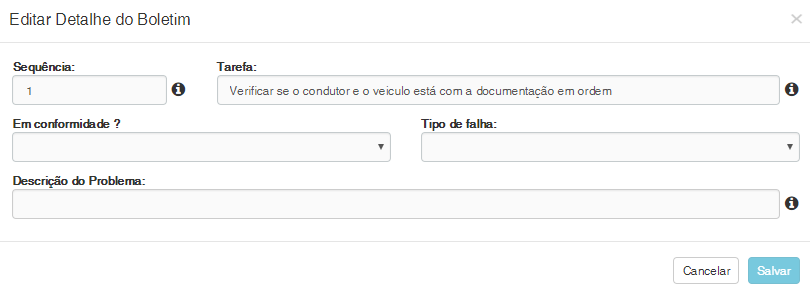
Após informar o código do checklist executado, será recuperado todos os itens a serem inspecionados no equipamento, para apontar a conformidade ou não do item, clique sobre a linha do mesmo, será aberto o formulário abaixo:
Campo | Preenchimento | ||
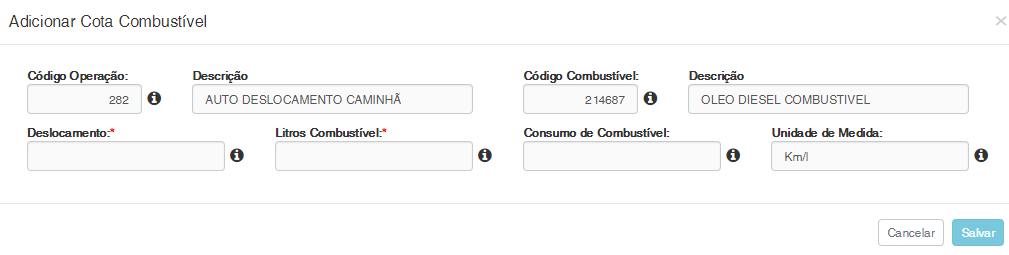
SequenciaCódigo Operação | Demonstra o código da operação agrícola. Recuperado automaticamente. | ||
| Descrição | Demonstra a descrição da operação agrícola. Recuperado automaticamente. | ||
| Código Combustível | Demonstra o código do combustível. Recuperado automaticamente. | ||
| Descrição | Demonstra a descrição do combustível. Recuperado automaticamente. | ||
| Deslocamento | Informe a quantidade de km ou h previstas para o equipamento na execução da operação agrícola no período. | ||
| Litros de Combustível | Informe a quantidade de combustível previsto para consumo do equipamento na execução da operação agrícola no período. | ||
| Consumo de Combustível | Demonstra a média de consumo de combustível prevista para o equipamento na execução da operação agrícola no período. Calculado automaticamente. | ||
a sequencia do item do checklist | |||
| Tarefa | Demonstra a tarefa/atividade do checklist realizada no equipamento | ||
| Em conformidade? | Informe se o item visitado esta ou não em conformidade. | ||
| Tipo de falha | Se o item visitado não estiver em conformidade, informe se a falha será resolvida pelo Operador, pela Oficina ou se será Acompanhada. Se o tipo de falha estiver parametrizada em "Código do Tipo de Falha para geração da Pré-ordem de Serviço" será criado um serviço pendente no cadastro de pré-ordem de serviço no Manfro Manutenção. | ||
| Descrição do Problema | Informe de forma sucinta a descrição da anomalia encontrada no item checado. | Unidade de Medida | Demonstra a unidade de medida para controle do equipamento (km ou h). Recuperado automaticamente |
Após informar os dados para o novo registro, clique no botão "Salvar" para gravar ou em "Cancelar" para abortar a inclusão do registro
Para alterar uma cota de um equipamentoapontamento, selecione o equipamento desejado e boletim, clique na linha do checklist que será alterada, na sequencia, clique no botão botão "Visualizar" , serão listadas todas as operações com cotas já cadastradas, clique sobre a operação que deverá ser alterada(abaixo da tabela superior e acima da tabela inferior), será aberto o formulário para edição do registro. Para eliminar a linha, selecione a desejada e apontamento, após a alteração, clique no botão "ExcluirSalvar" , opção valida para o cadastro da cota ou equipamento.Para incluir um novo equipamento, para gravar ou em "Cancelar" para abortar a alteração do registro .
Caso seja necessário excluir o boletim, clique no boletim desejado, depois clique no botão "Nova Cota Equipamento" , será aberto o formulário igualmente o acima descrito, repita as etapas para inserção dos dadosExcluir", para alterar dados do boletim, selecione o boletim e clique no botão "Visualizar" (superior).
Visão Geral
Import HTML Content
Conteúdo das Ferramentas
Tarefas