
Histórico da Página
...
- Acesse o atalho do smartclient e digite "SIGACFG" no programa inicial
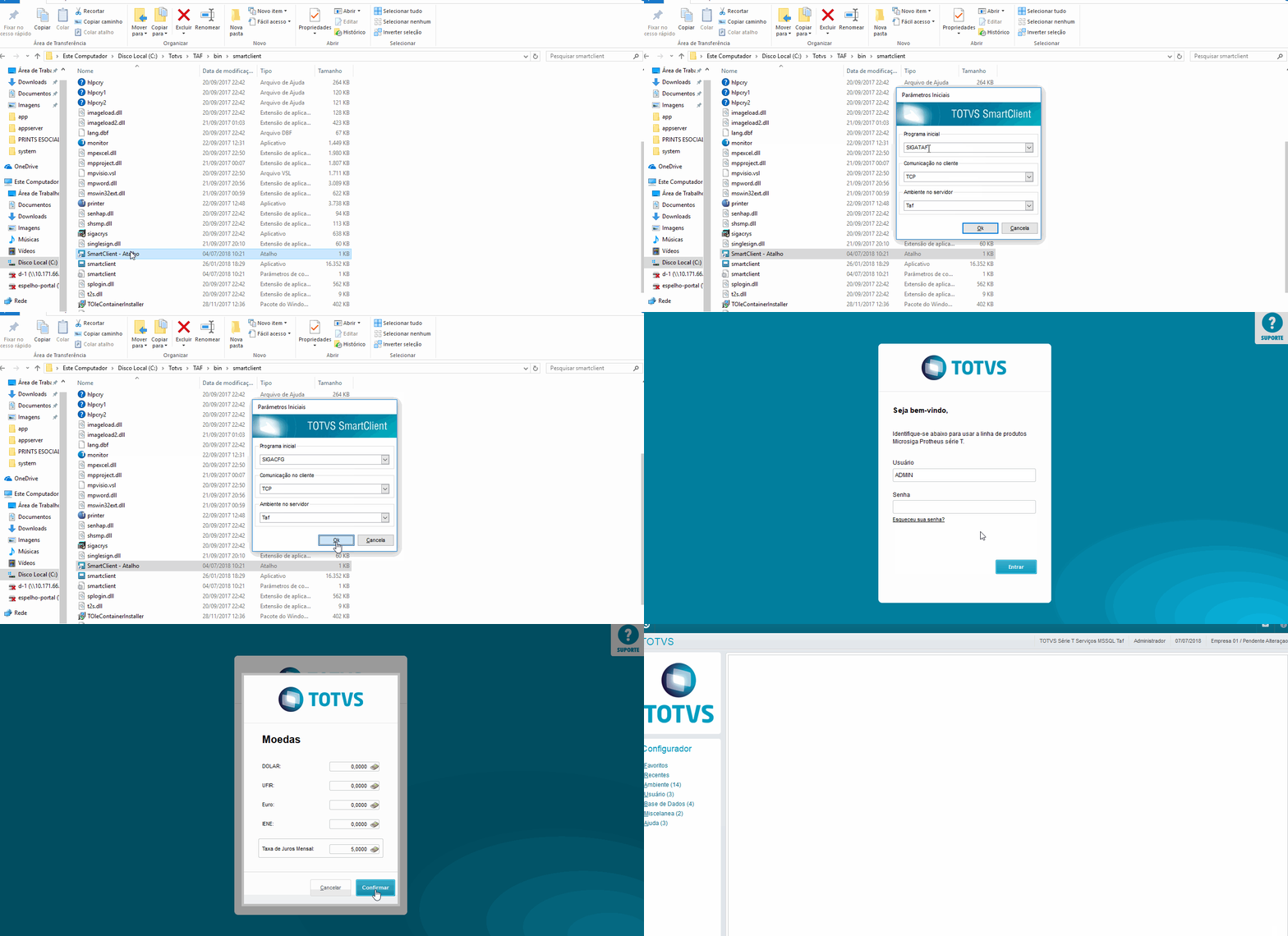
Como consultar um parâmetro
- Dentro do módulo SIGACFG, acesse Ambiente/Cadastros/Parâmetros
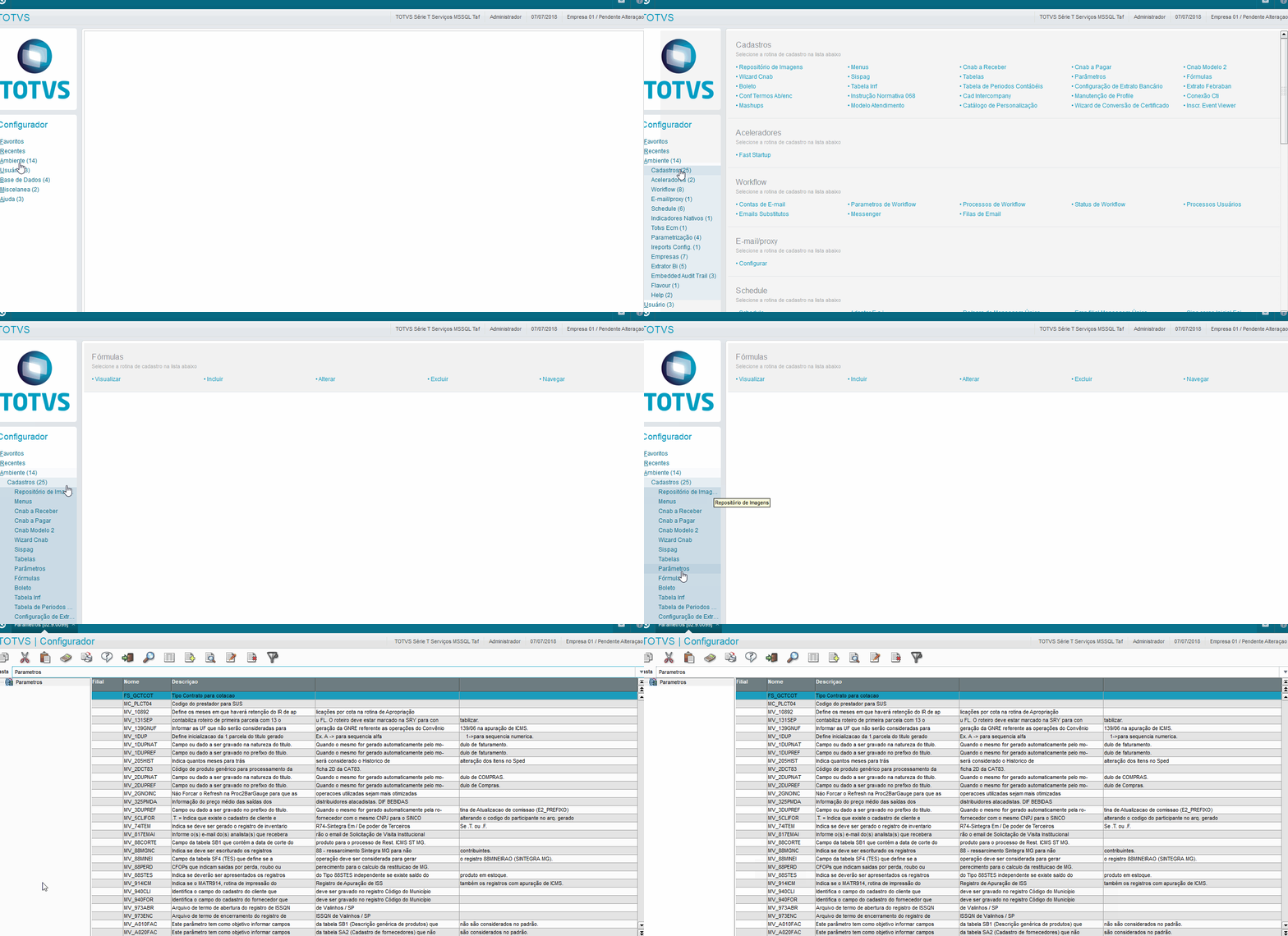
- Para pesquisar um parâmetro, clique sobre ícone em formato de lupa
 e digite o nome do parâmetro na caixa de busca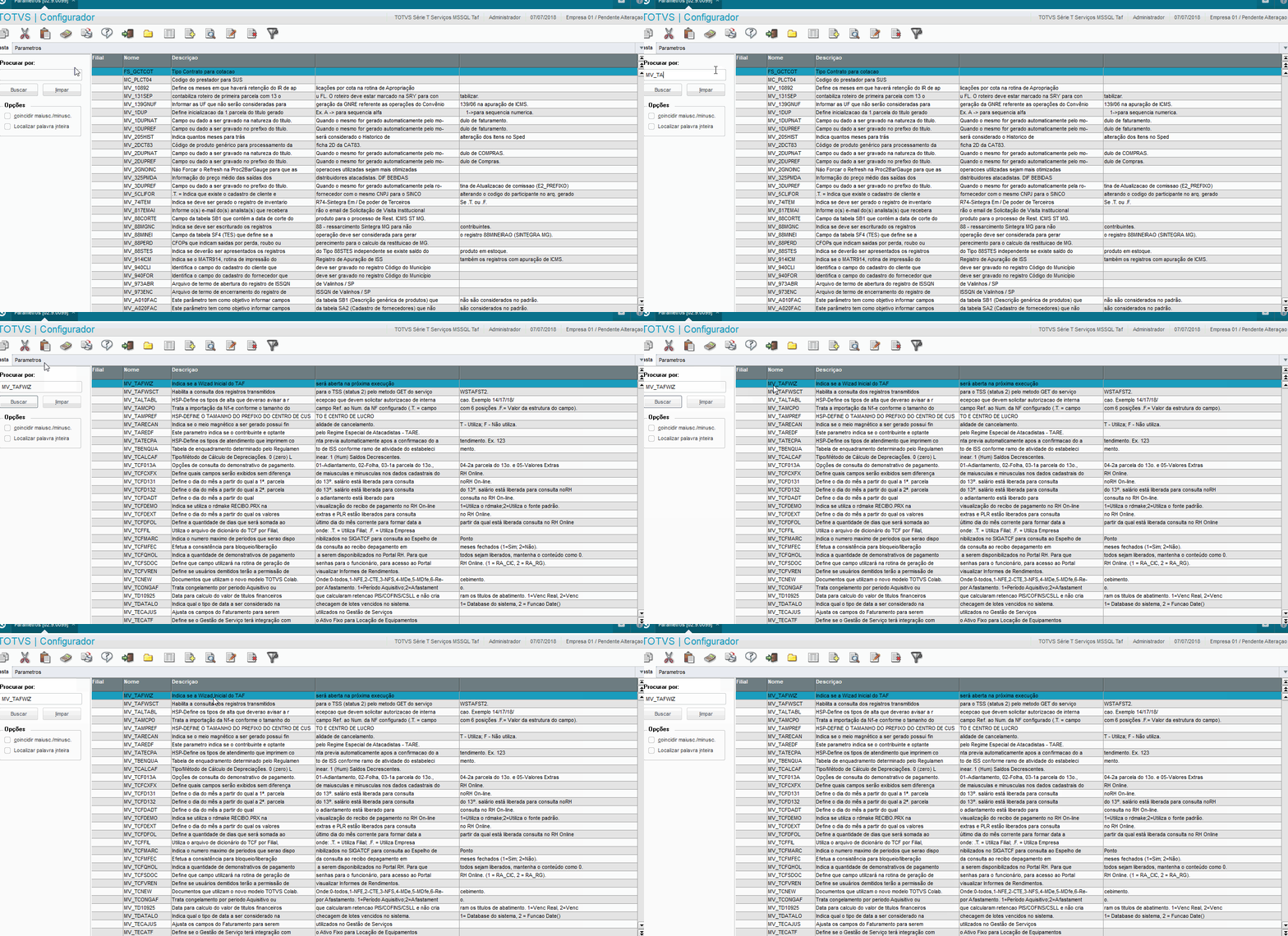
- Para visualizar o conteúdo do parâmetro, clique sobre o ícone com formato de uma lupa sobre uma página

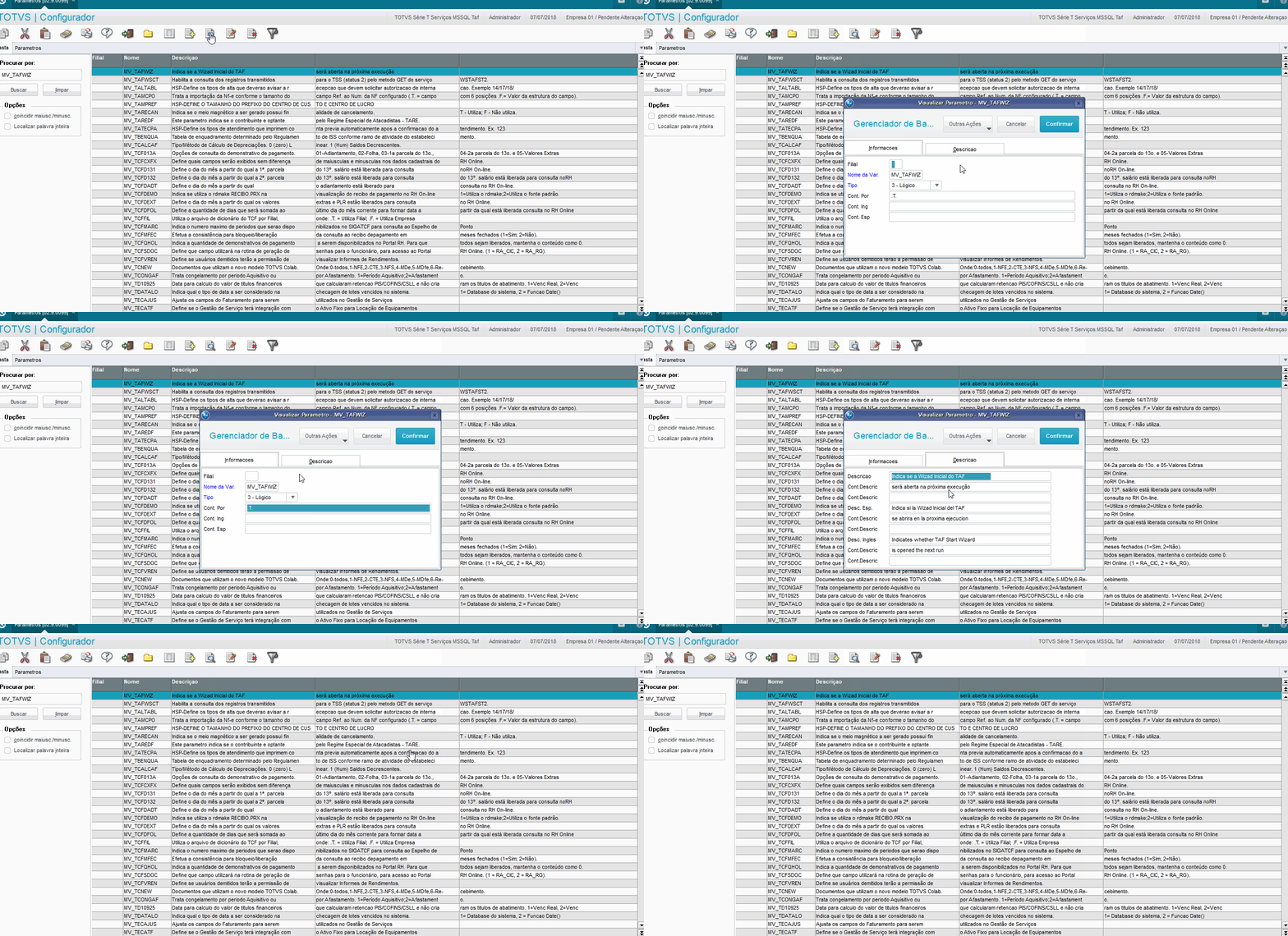
No campo "Tipo" é apresentado qual o tipo de variável que o parâmetro aceita, podendo ser:- Lógico: Conteúdo aceito é apenas .T. (Verdadeiro) ou .F. (Falso)
- Numérico: Aceita qualquer conteúdo numérico.
- Caracter: Aceita letras e números
- Data: Aceita apenas conteúdo em formato data (Exemplo de conteúdo: 20180101)
Na aba "Descrição" temos uma breve explicação da funcionalidade do parâmetro.
Como alterar o conteúdo de um parâmetro
| Painel | ||
|---|---|---|
| ||
Importante: Não realize nenhuma alteração que não tenha sido solicitada pela equipe de suporte técnico. |
Artigos relacionados
...
| hidden | true |
|---|
...
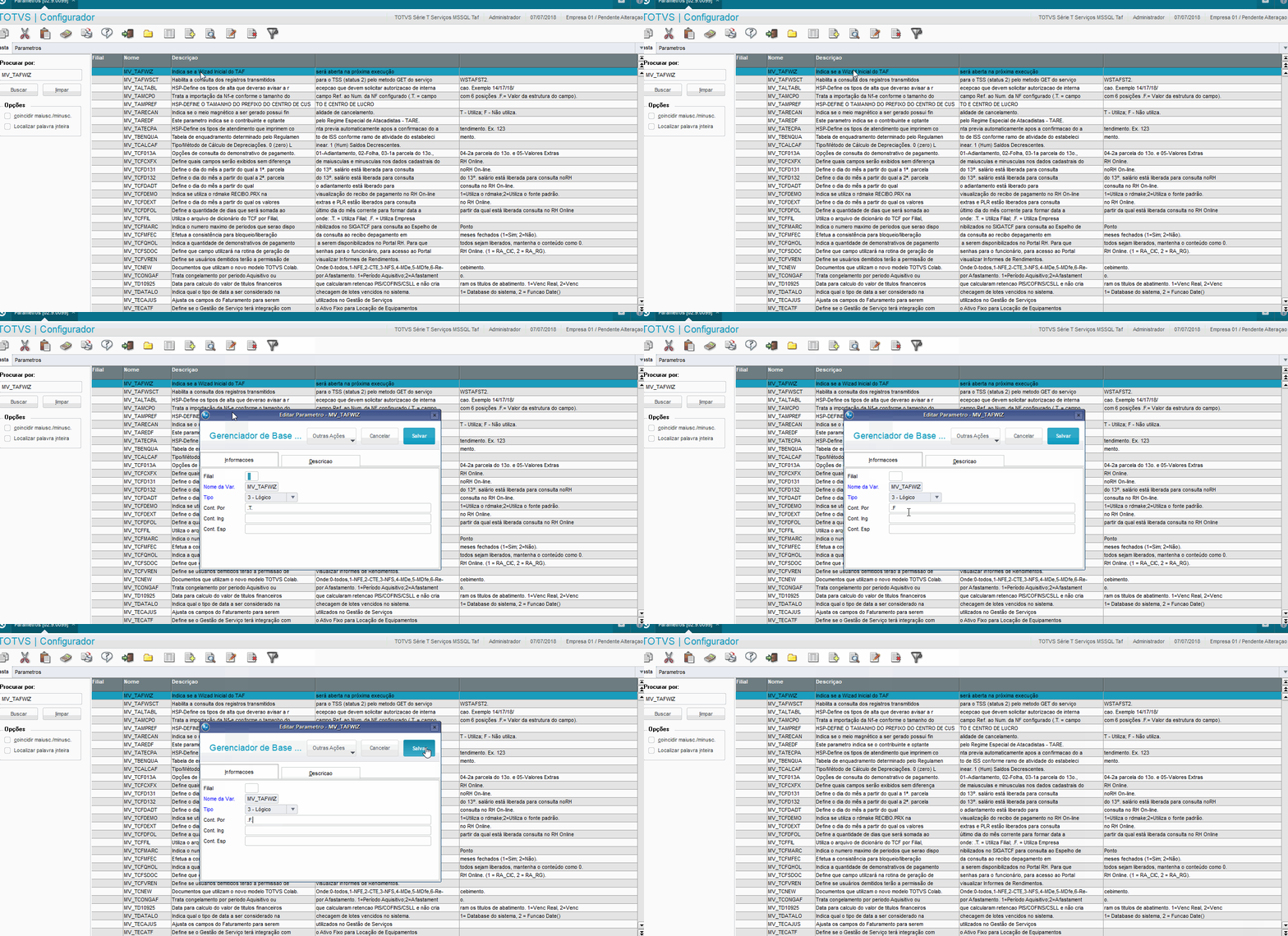
- Para alterar o conteúdo de um parâmetro, após selecioná-lo clique no ícone de um lápis sobre uma página

Visão Geral
Import HTML Content
Conteúdo das Ferramentas
Tarefas