Árvore de páginas

Versões comparadas

Chave

  • Esta linha foi adicionada.
  • Esta linha foi removida.
  • A formatação mudou.

empo mpo aproximado para leitura: 00 min


ÍNDICE

  1. Visão Geral
  2. Requisitos Mínimos
  3. Instalação RMS Service
  4. Tela XXX
    1. Principais Campos e Parâmetros
  5. Tabelas utilizadasRMSSRV


01. VISÃO GERAL

Manual para instalação e configuração do RMS Core


02. Requisitos Mínimos


Servidores: Memória de 4 GB e Disco de 10GB, Windows Server 2008 R2.
Estações: Memória de 4 GB, Disco de 10 GB, Windows 7 ou superior.
Oracle Client 10 G ou 11 G.


03. Instalação

RMS Service

RMSSRV


Totvs custom tabs box
tabsPasso 01, Passo 02, Passo 03, Passo 04,Passo 05,Passo 06
idspasso1,passo2,passo3,passo4,passo5,passo6
Totvs custom tabs box items
defaultyes
referenciapasso1


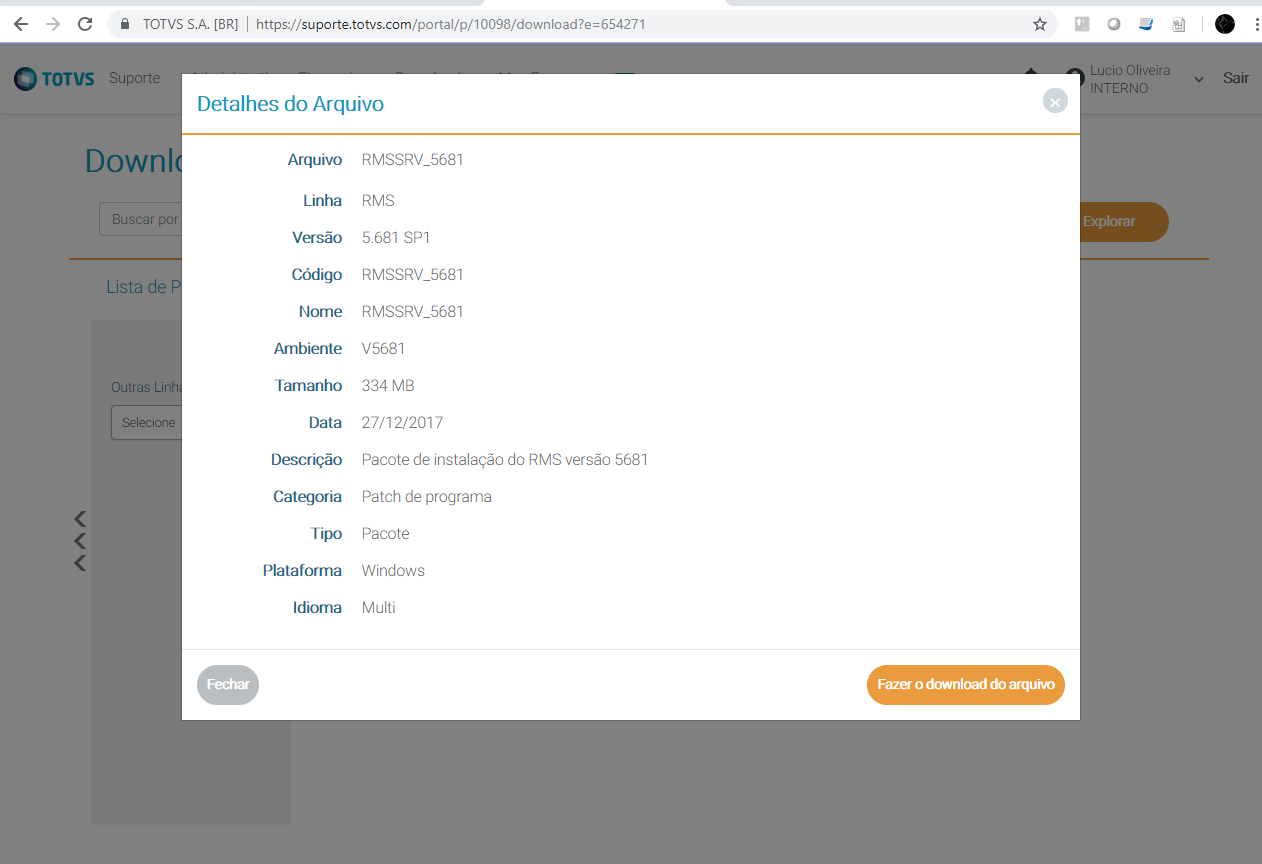
  1. Baixar o Pacote RMSSRV_5681 no seguinte link: https://suporte.totvs.com/portal/p/10098/download?e=654271


  2. Descompactar pacote RMSSRV_5681.
    worddav3543d2b5a18d0b33e029063d7823751d.png

    worddavcb0347646dab8d316dca5f8f809e43fd.png

    worddavbebea82aad29a4e14098d6787a78d0f9.png


  3. Copiar a pasta RMS (dentro da pasta que foi descompactada), para a unidade que deseja que o RMS seja instalado.

    worddav7fd18b69ce8bc509fa22d989c69a1ab0.png

Totvs custom tabs box items
defaultno
referenciapasso2


Se o sistema operacional for Windows 2008 ou Windows deve-se desabilitar UAC

  1. Vá no botão Start e clique em Run
    worddav13c3df167854b36c592c3e2ab02a5b02.png

  2. Escreva msconfig e clique em OK

    worddave7b566d3e4facdc0b8625b7b6bf820ca.png

  3. Escolha a aba Tools
    worddav190dbc6e223561cb112521ffdd9e162e.png

  4. Escolha a opção disable UAC e ao clicar em Launch, o Windows irá abrir a tela do prompt com a informação de operação realizada.

    worddav627e6adc8ed89b9e77ce4e3220143edc.png

  5. Fechar a tela do prompt

Totvs custom tabs box items
defaultno
referenciapasso3


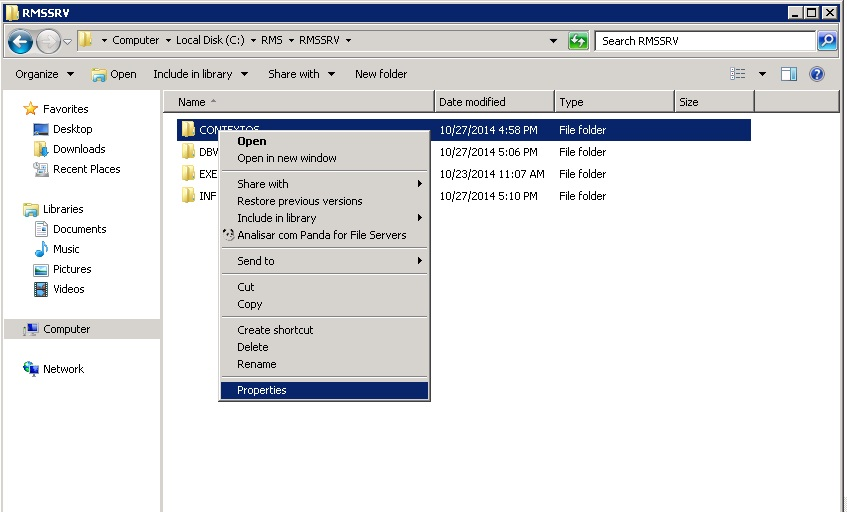
  1. Acesse o caminho *unidade:\RMS\RMSSRV\CONTEXTOS e renomeie a pasta versao5681 para o nome do contexto que foi escolhido na licença (no nosso caso V5681_W64).

    worddaveed9d6ea9231e7b44988926ed4558ce7.png
  2. Acesse o caminho *unidade:\RMS\RMSSRV\EXE e execute o programa RMSSVR.

    worddav98685ba388f28a0f842faa3bfb11de13.png
Totvs custom tabs box items
defaultno
referenciapasso4


  1. Clique em instalação.

    worddav23ea77593bfd3e46c14190b1efbf2d74.png

  2. Ao abrir a tela, colocar o caminho igual a *unidade:\RMS. Colocar senha, redigitar senha como RMS e clicar em OK.

    worddavdb1fce9892545b2ef798c5b1c892fccf.png

  3. Clique em configuração e ao abrir a tela, escolher a aba Banco de dados.

    worddav36ffbd40e09a13ba24090cd02e2fe1f2.png

  4. Colocar o nome do banco de dados que será acessado, usuário e senha de banco do Retail e escolher o diretório da XDL com o seguinte caminho: unidade:\RMS\RMSSRV\CONTEXTOSV5681_W64\SRV\XDL, trocando o *V5681_w64 pelo nome do seu contexto e clicar em OK.

    worddavcc9614b31eed1e4d39257b3faeafd626.png

  5. Clicar em contexto e selecione Novo.

    worddav76338b3860b72936b5b5b5a3e17f0abf.png

  6. Ao abrir a tela colocar o contexto, no nosso caso de exemplo é o V5681_W64 e senha do administrado igual ao RMS e clicar em Ok. Caso a unidade não seja a C: altera para a unidade que foi instalado o RMS.

    worddav957df2de1e1bead9a6b02d2cd872a0d6.png


Totvs custom tabs box items
defaultno
referenciapasso5
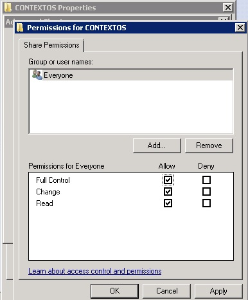
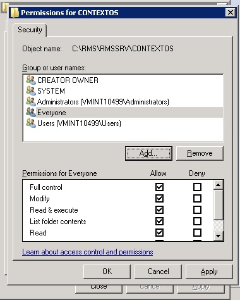
  1. Compartilhar o diretório de contextos "*unidade:\RMS\RMSSRV\CONTEXTOS" para todos os usuários e permissão full.
  2. Clique com o botão direito na pasta Contextos e selecione a opção Properties.


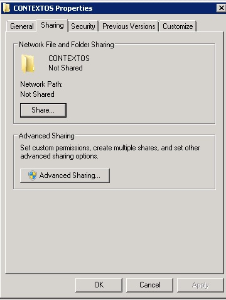
  3. Clique na aba Sharing:


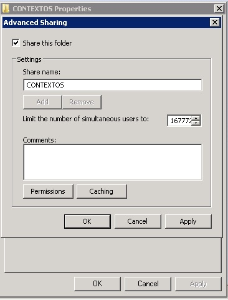
  4. Selecione Advanced Sharing, clique no combo Share this folder e escolha a opção Permissions.


  5. Clique em ADD e escolha Everyone. Dê permissão Full Control e clique em OK.


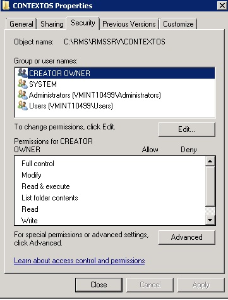
  6. Na aba Security deve-se clicar em Edit:

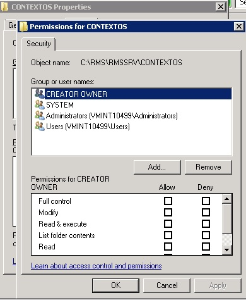
  7. E depois clique em ADD.

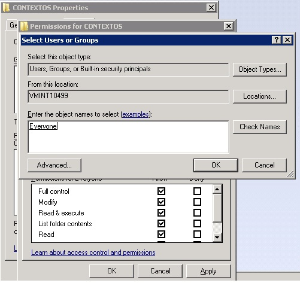
  8. Escreva o usuário Everyone e clique em OK.

  9. Dê permissão Full Control para Everyone e clique em OK.


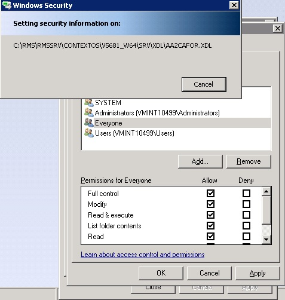
  10. Após o Windows dar a permissão para os objetos da pasta, clique em Close.


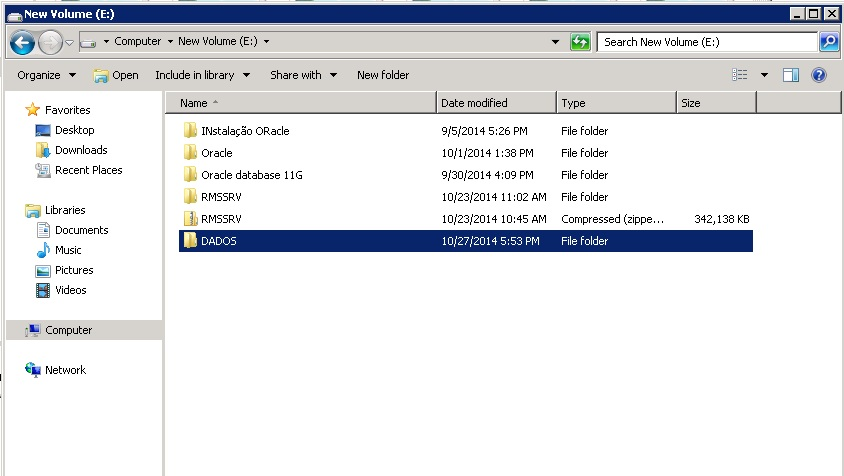
  11. Deve-se criar uma pasta com o nome Dados, que será utilizada para armazenamento de dados temporário. Dê permissão Full.


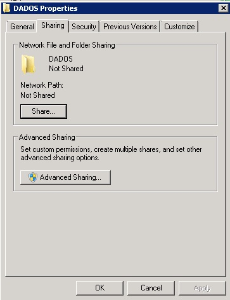
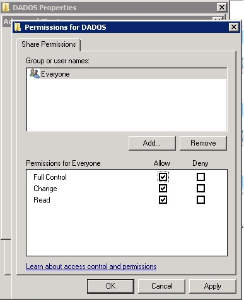
  12. Clique com o botão direito e selecione Properties. Abrir a aba Sharing.


  13. Clique em Advanced Sharing e dê permissão Full Control para todos os usuários e clique em OK.


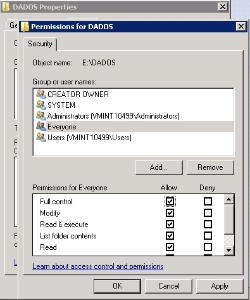
  14. Selecione a aba Security e clique em Edit.


  15. Clique em ADD e adicione Everyone, após isso dê permissão Full Control.


Deve-se criar uma pasta com o nome Dados, que será utilizada para armazenamento de dados temporário. Dê permissão Full.
Acesse o caminho *unidade:\RMS\RMSSRV\CONTEXTOS e renomeie a pasta versao5681 para o nome do contexto que foi escolhido na licença (no nosso caso V5681_W64).
Totvs custom tabs box items
defaultno
referenciapasso6
Totvs custom tabs box items
defaultno
referenciapasso2
Totvs custom tabs box items
defaultno
referenciapasso2
Totvs custom tabs box items
defaultno
referenciapasso2
Totvs custom tabs box items
defaultno
referenciapasso2
Totvs custom tabs box items
defaultno
referenciapasso2

03. TELA XXXXX

Outras Ações / Ações relacionadas

AçãoDescrição

04. TELA XXXXX

Principais Campos e Parâmetros

Campo
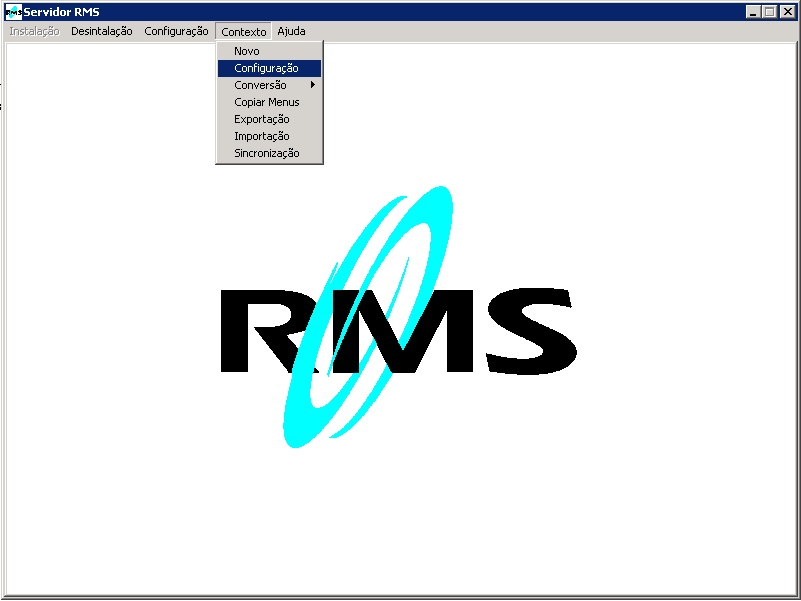
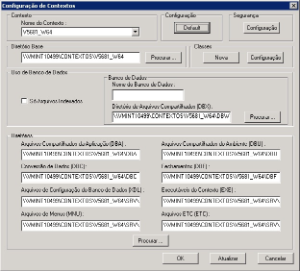
  1. Abra novamente o RMSSRV e clique em Contexto e selecione a opção Configuração.

    Image Added

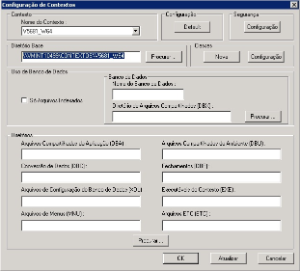
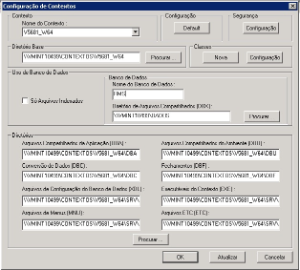
  2. Escolha o diretório base como: NOME DA MAQUINA\CONTEXTOS\V5681_W64, alterando o V5681_W64 para o nome do seu contexto.

    Image Added

  3. Selecione em Configuração a opção Default e clique.

    Image Added

  4. Colocar o nome do banco e alterar o diretório DBX para \\nome da máquina\Dados e clique em OK.

    Image Added
Descrição


Card documentos
InformacaoUse esse box para destacar informações relevantes e/ou de destaque.
TituloIMPORTANTE!


05. VÍDEOS HOW TO

Conector de Widget
urlhttp://youtube.com/watch?v=A8DsUM6Jw08

Conector de Widget
urlhttp://youtube.com/watch?v=74e697VU0eE


HTML
<style>
div.theme-default .ia-splitter #main {
    margin-left: 0px;
}
.ia-fixed-sidebar, .ia-splitter-left {
    display: none;
}
#main {
    padding-left: 10px;
    padding-right: 10px;
    overflow-x: hidden;
}

.aui-header-primary .aui-nav,  .aui-page-panel {
    margin-left: 0px !important;
}
.aui-header-primary .aui-nav {
    margin-left: 0px !important;
}
</style>