Versões comparadas

Chave

  • Esta linha foi adicionada.
  • Esta linha foi removida.
  • A formatação mudou.

Índice:


Índice
exclude.*ndice:

Objetivo:


       O objetivo deste documento é trazer uma visão de como funciona a tela de Entidades. 

Introdução:


       Para determinar quais campos serão utilizados pelo relatório é necessário criar uma entidade de sua Fonte de Dados.

Como criar:


       Para criar uma nova Entidade, basta clicar em "+ Novo" e informar os campos abaixo:

Fonte de dados: Informe de qual Fonte de Dados, cadastrada anteriormente, as informações serão buscadas.

Nome da Entidade: Este campo é automaticamente preenchido com o nome da sua Fonte de Dados, mas pode ser alterado. 

Descrição: Informe uma descrição.

Deck of Cards
idEntidade
Card
id1
labelCampos da entidade

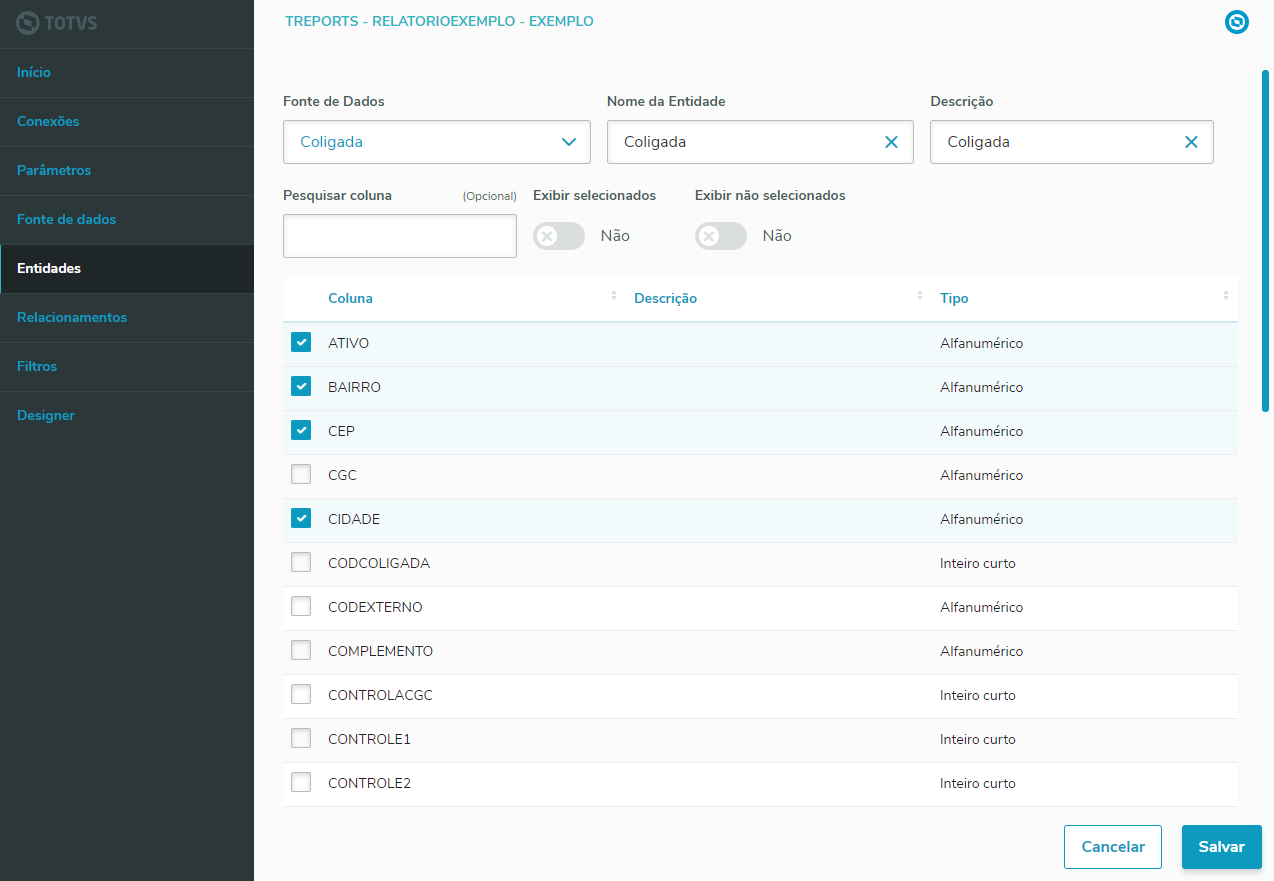
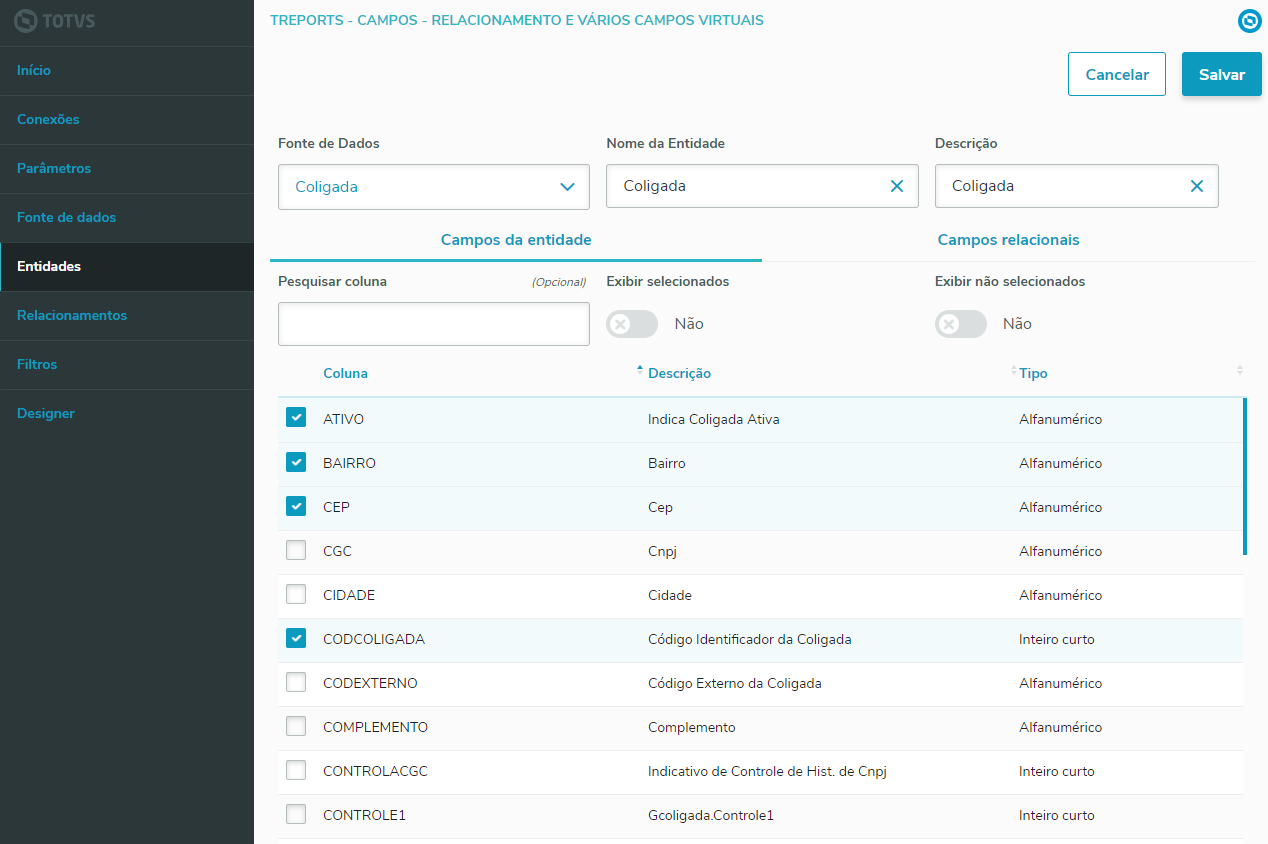
Selecione os campos que serão utilizados no relatório.

Dica

Utilize "Pesquisar coluna" para facilitar a busca, caso a entidade tenha muitas colunas.

Dica

Utilize os filtros para buscar pelos campos já selecionados ou sem seleção.

Exemplo prático abaixo:

Image RemovedImage Added

Card
id2
labelCampos relacionais
Informações

Só será possível cadastrar um campo relacional, quando a Fonte de Dados utilizar conexão com um Provedor Integrado e for do tipo Tabela.

Na estrutura do relatório é necessário informar qual será o Membro de Dados (Entidade) de cada detalhe. Quando for necessário utilizar um campo na mesma banda do relatório, mas o mesmo não pertencer a Fonte de Dados cadastrada, é possível cadastrar um campo relacional.

Ex: No detalhe do relatório será mostrado os dados de um funcionário e a seção que ele pertence. Como na tabela de Funcionários não possui os dados completos de sua seção, será necessário criar um campo relacional.

Para cadastrar um ou mais campos relacionais, basta clicar em "+ Adicionar" e seguir os passos abaixo:

Deck of Cards
idCampos
Card
id1
labelInicio

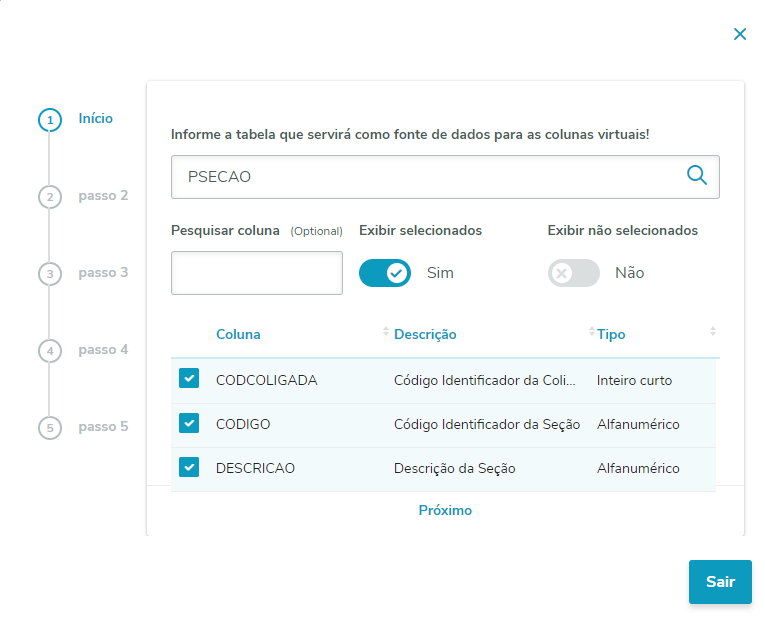
Primeiramente, utilize o lookup para pesquisar a tabela que servirá como fonte de dados para as colunas virtuais.

Prosseguindo com o exemplo citado acima, vamos selecionar a tabela "PSECAO".

Em seguida, selecione os campos que serão utilizados no relatório.

Dica

Utilize "Pesquisar coluna" para facilitar a busca, caso a entidade tenha muitas colunas.

Dica

Utilize os filtros para buscar pelos campos já selecionados ou sem seleção.

Card
id2
labelPasso 2


Card
id3
labelPasso 3


Card
id4
labelPasso 4


Card
id5
labelPasso 5


Informações
iconfalse
Informações
iconfalse

Produto: Framework

Informações
iconfalse

Versão: 12.01.XX

Informações
iconfalse

Processo: Entidades

Informações
iconfalse
Informações
iconfalse

Status: Pendente

Informações
iconfalse

Data: 08/12/2017

Informações
iconfalse

Autores:

Aline Cristina Braz De Oliveira

Erlon Cesar Lima De Freitas

Flavio Henrique Pereira Campelo

Gabriel Dias De Oliveira Silva

Gustavo Naves De Castro

Philippe Fernandes Lima Gonçalves

SARAH ROLAND CAMPOS LISBOA

Wesley Avelino De Carvalho