
Histórico da Página
 Tempo aproximado para leitura: 00 min
ÍNDICE
- Visão Geral
- Configuração
- Instalando impressora por nome
- Modo guilhotina
- Código de barras / Impressão por nome
- Parâmetros Utilizados
- Principais Parâmetros
01. VISÃO GERAL
Configuração de impressão por nome e , utilização da guilhotina e código de barras para impressora Bematech MP 4200 TH.
02. Configuração
a. Instalando impressora por nome
Obs.: Devido a uma limitação do sistema operacional à partir do windows 7, a impressão por compartilhamento pode não funcionar, sendo necessário configurar a impressão por nome.
1 - No sistema operacional windows, pressione as teclas de atalho 'Windows + R', será aberto a tela "Executar".
2 - Informe o caminho da impressora, local físico em que a impressora esta instalada. Clique em 'OK'.
Ex.: \\10.0.0.10
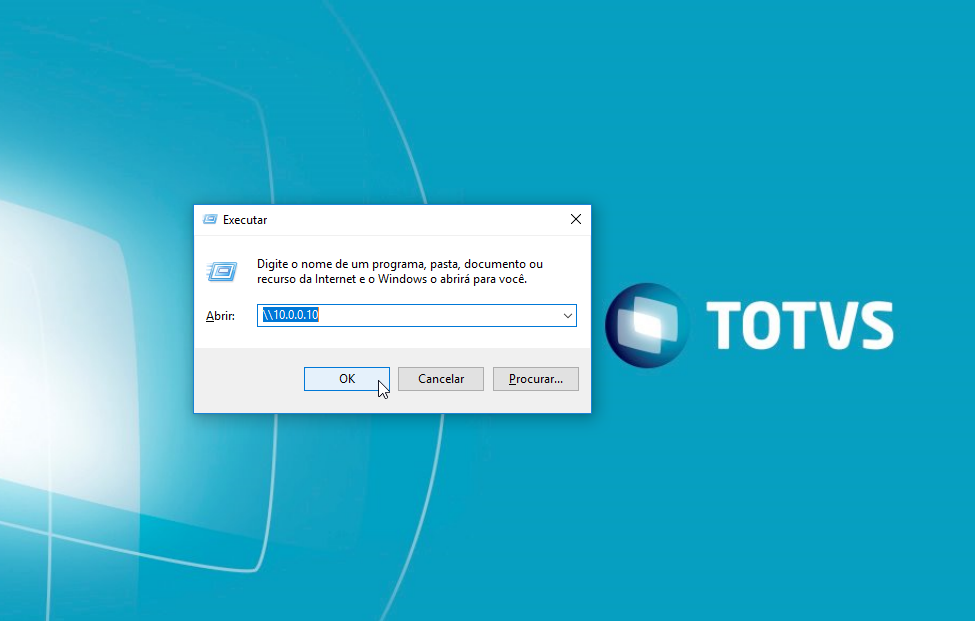
3 - Clique duas vezes na impressora para instala-lá.
4 - Após instalar a impressora, acesse o aplicativo CT_ETQBR. Será exibida uma tela para selecionar a 'Porta para Impressão'. Clique no botão 'Impressora'
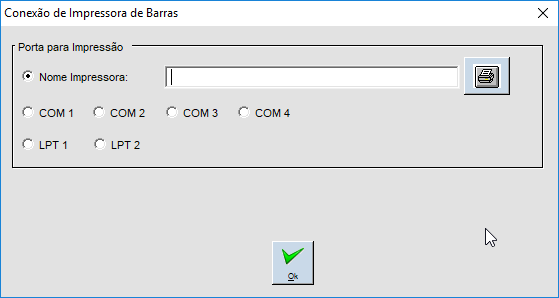
5 - Será exibida uma lista com todas as impressoras instalada na computador. Selecione a impressora que foi instalada recente, copie todo o nome que estiver sendo exibido.
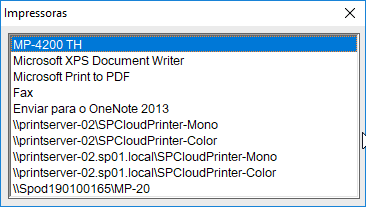
Obs.: O nome exibido não necessariamente será igual ao apresentado.
Ex.: \\10.0.0.10\MP-4200 TH, impressoraLaboratorio ou MP-4200 TH.
O importante é copiar todo o nome que estiver sendo exibido. A lista de impressoras apresenta o nome real que o windows dá às impressoras instaladas.
6 - Com o nome copiado, acessar o aplicativo PAR_PIMS, no menu principal acessar Parâmetros / Tabela. Pesquisar pelo parâmetro da seção RCMP_CAR Entrada FG_PORT_EXTBA. Colar o nome copiado da impressora no campo valor.
Obs.: Caso o parâmetro da seção RCMP_CAR Entrada FG_PORT_EXTBA estiver configurado por balança, deve ser alterado o valor nos parâmetros por balança acessando o seu aplicativo SPA_*** , no menu principal, em Parâmetros / Configuração Parâmetros por Balança.
7 - Habilitar o parâmetro da seção RCMP_CAR Entrada FG_NM_IMPRESSORA_EXTBA para o valor 'S'.
Obs.: Caso o parâmetro da seção RCMP_CAR Entrada FG_NM_IMPRESSORA_EXTBA estiver configurado por balança, deve ser alterado o valor nos parâmetros por balança acessando o seu aplicativo SPA_*** , no menu principal, em Parâmetros / Configuração Parâmetros por Balança.
b. Modo guilhotina
1 - Para o funcionamento da Guilhotina seja o corte parcial ou total, o parâmetro da Seção RCMP_BAC Entrada FG_GUILHOTINA de ser habilitado com valor 'S' e o parâmetro da Seção SPA Entrada CD_IMPR deve estar com valor 0 ou 9;
2 - Para o corte parcial o parâmetro da Seção RCMP_BAC Entrada MODO_GUILHOTINA deve estar com valor 0.
3 - Para o corte total o parâmetro da Seção RCMP_BAC Entrada MODO_GUILHOTINA deve estar com valor 1.
c. Código de barras / Impressão por nome.
1 - Para exibir o código de barras o parâmetro da Seção RCMP_BAC Entrada FG_BARRA_BA deve estar habilitado com valor 'S'.
2 - O parâmetro da Seção SPA Entrada CD_IMPR deve estar com valor 9.
03. Parâmetros Utilizados
Principais Parâmetros
| Campo | Descrição |
|---|---|
| RCMP_BAC | FG_IMPR_BA | S | Impressão de Boletim de Análise. |
| RCMP_BAC | FG_GUILHOTINA | S | Flag p/ Habilitar Acionamento de Guilhotina. |
| RCMP_BAC | MODO_GUILHOTINA | 0 - Parcial / 1 - Total | Configura Modo de Corte da Guilhotina. |
| SPA | CD_IMPR | 0 OU 9 | Código da Impressora de Barras da Balança. |
| RCMP_CAR | FG_NM_IMPRESSORA_EXTBA | S | Flag para habilitar impressão pelo nome da impressora para Impressão do Extrato de Boletim de Análise. |
| RCMP_BAC | FG_BARRA_BA | S | Flag p/ habilitar impressão código de barras no Boletim de Análise. Obs. Para exibir o código de barras o parâmetro CD_IMPR deve estar com valor 9. |
| RCMP_CAR | FG_PORT_EXTBA | 'nome impressora' | Porta para Impressão do Boletim de Análise PCTS. Informar LPT1/LPT2 ou COM1/COM2 para Impressora Térmica. |
| Card documentos | ||||
|---|---|---|---|---|
|
| HTML |
|---|
<!-- esconder o menu -->


<style>
div.theme-default .ia-splitter #main {
    margin-left: 0px;
}
.ia-fixed-sidebar, .ia-splitter-left {
    display: none;
}
#main {
    padding-left: 10px;
    padding-right: 10px;
    overflow-x: hidden;
}

.aui-header-primary .aui-nav,  .aui-page-panel {
    margin-left: 0px !important;
}
.aui-header-primary .aui-nav {
    margin-left: 0px !important;
}
</style>
|
Visão Geral
Import HTML Content
Conteúdo das Ferramentas
Tarefas