Árvore de páginas

Versões comparadas

Chave

  • Esta linha foi adicionada.
  • Esta linha foi removida.
  • A formatação mudou.
Painel
titleIntrodução

O objetivo desta rotina é agilizar a manipulação dos saldos em estoque entre os armazéns e códigos, possibilitando a transferência por endereço, recurso ao qual é realizado em duas rotinas distintas no Coletor VT100.

Painel
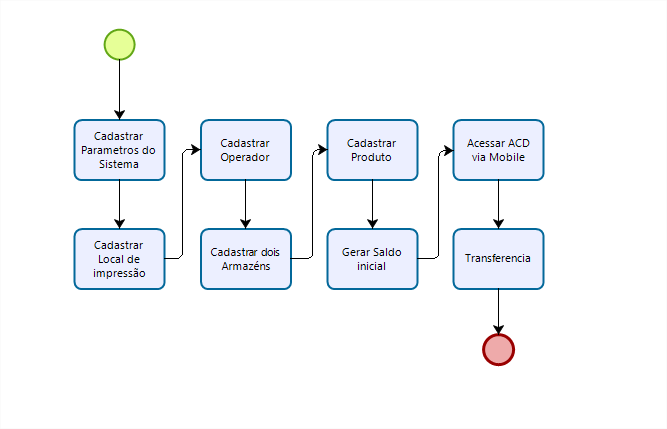
titleFluxo do Processo

Transferência entre armazéns :

Expandir
titleFluxo

Painel
titleConfiguração do processo
Expandir
titleTransferência de Armazém

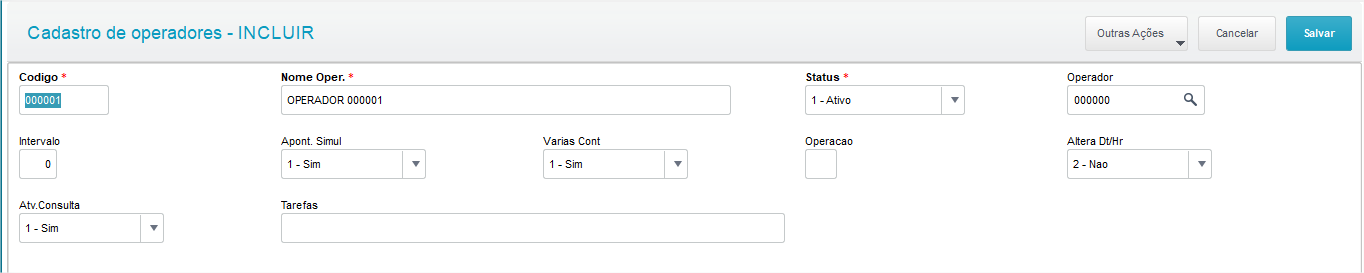
Configurar Operador.

  1. Acessar o modulo Estoque/Custos
  2. Acessar o Menu > Atualizações > ACD> Operadores
  3. Clique Incluir
  4. Informe os campos obrigatórios

Configurar os parâmetros do sistema

  • Acessar o modulo Configurador
  • Acessar o Menu > Ambiente > Cadastros > Parâmetros
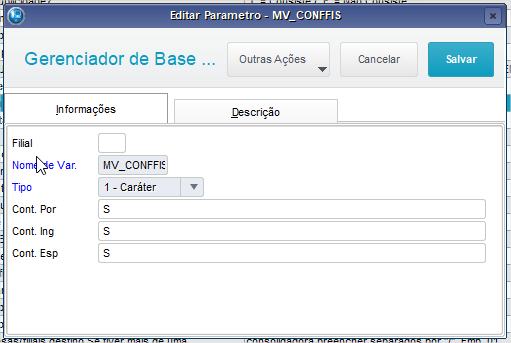
  • Pesquise pelo parâmetro MV_CONFFIS
  • Edite o parâmetro MV_CONFFIS
  • O campo Cont.Por. deve ser preenchido com "S" para que seja ativado a conferencia.
    Image Removed

    Configurar os parâmetros do sistema

    1. Acessar o modulo Configurador
    2. Acessar o Menu > Ambiente > Cadastros > Parâmetros
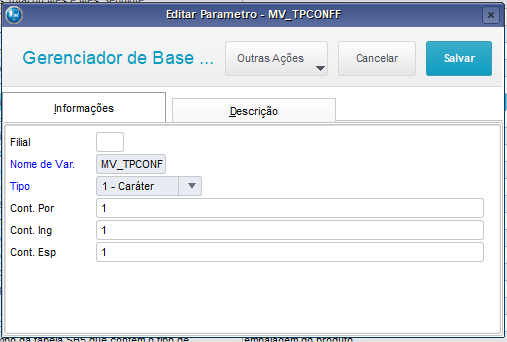
    3. Pesquise pelo parâmetro MV_TPCONFF
    4. Edite o parâmetro MV_TPCONFF
    5. O campo Cont.Por. deve ser preenchido com "1" para que seja ativado a conferencia por pré nota
      OBS: Esse parâmetro é opcional pois a configuração pode ser feita no cadastro de fornecedor como será demonstrado no exemplo pratico.
      Image Removed


    Painel
    titleExemplo prático do processo utilizando o Protheus
    Expandir
    titleTransferência de armazém


    1. Cadastrar Fornecedorlocal de estoque
      1. Acessar o modulo Estoque/Custos
      2. Acessar o Menu > Atualizações > Cadastros > FornecedoresProdutos > Locais de estoque
      3. Clique Incluir
      4. Informe os campos obrigatórios
        Aba outros verifique a configuração de conferencia física, para deixar como "0" para seguir o parâmetro MV_TPCONF ou como "1" para seguir a configuração do cadastro de fornecedor.


        Image Added
      5. Cadastrar segundo armazém
        Image Added
    2. Cadastrar endereçoCadastrar local de estoque
      1. Acessar o modulo Estoque/Custos
      2. Acessar o Menu > Atualizações > Cadastros > Produtos Endereçamento > Locais de estoqueendereços
      3. Clique Incluir
      4. Informe os campos obrigatóriosImage Removed
      Image Added

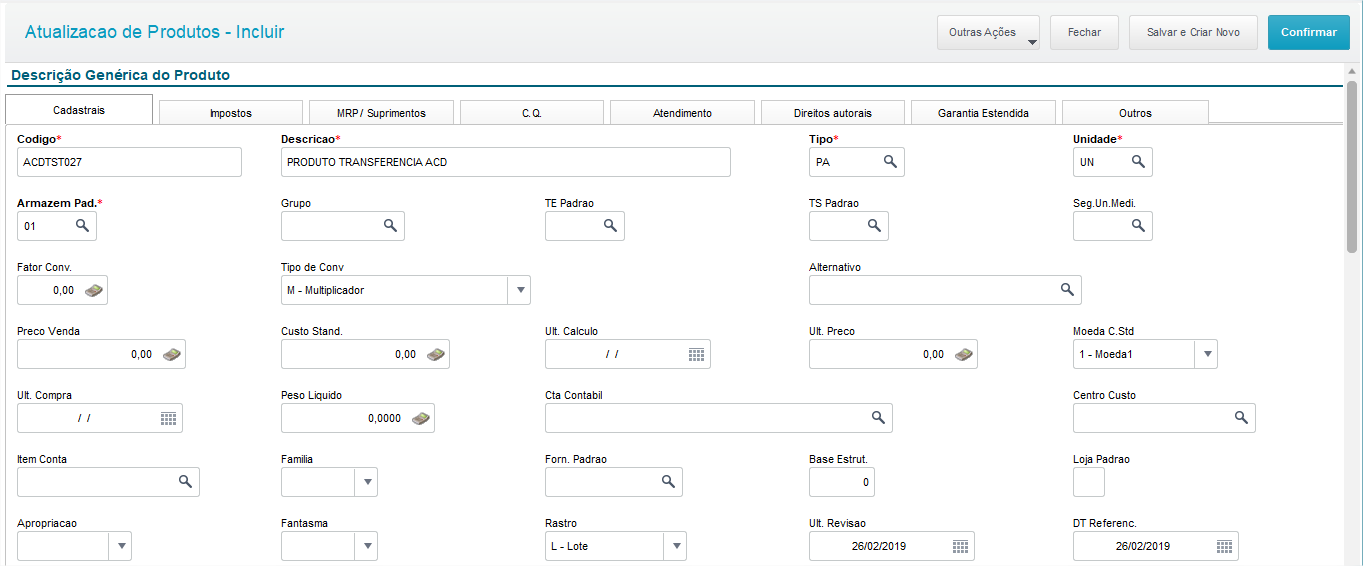
    3. Cadastrar produto
      1. Acessar o modulo Estoque/Custos
      2. Acessar o Menu > Atualizações > Cadastros > Produtos >Produto
      3. Clique Incluir
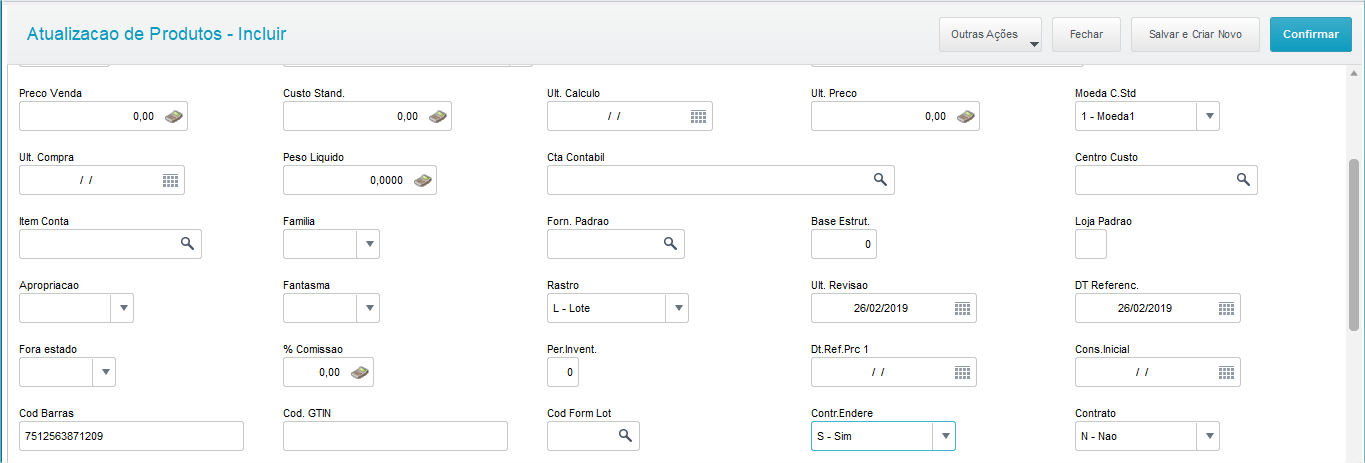
      4. Informe os campos obrigatórios e Campo de código de barras.
        Image Added
      5. Verifique que o produto controla lote e endereço um recurso ao qual não era possível no VT100.
        Image Added

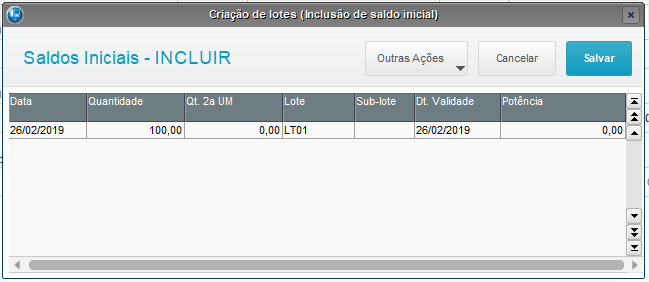
    4. Cadastrar Saldo inicial Cadastrar Pré Nota de entrada
      1. Acessar o modulo Estoque/Custos
      2. Acessar o Menu > Movimentações Atualizações > Fiscais Saldos > Pré NotaInicial
      3. Clique Incluir
      4. Informe os campos obrigatórios e o fornecedor cadastrado para a conferencia por Pré nota de entradaNa grade de produtos deve ser informado o item criado para conferencia.
      5. confirme
      6. saldo de 100 peças com lote.
        Image Added
      7. Outras ações e informe lote.
        Image Added
      8. Cadastrar saldo zerado para o armazém 02
        Image Added.
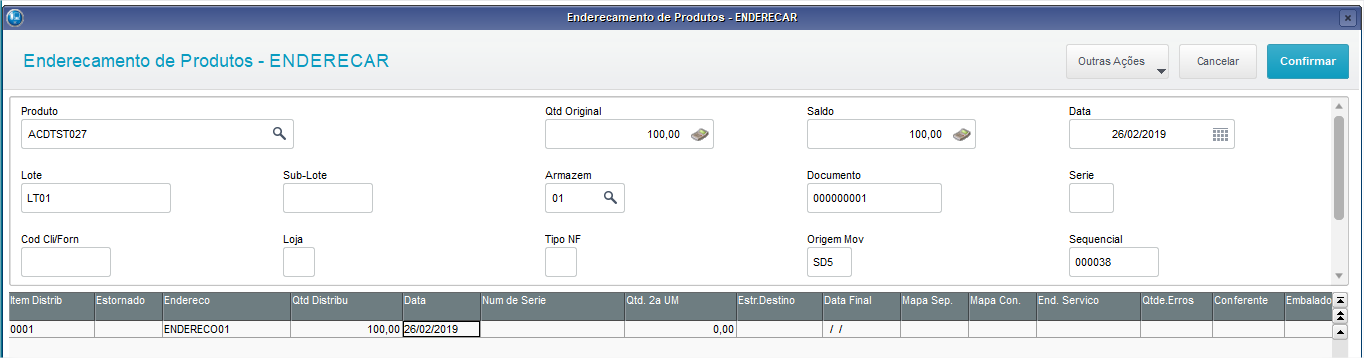
    5. Endereçar o produto.
      1. Acessar o modulo Estoque/Custos
      2. Acessar o Menu > Atualizações > Movimentações > internas > endereçamento > endereçar
      3. Selecione o item e clique em endereçar.
      4. informe na linha de endereçamento o endereço e a quantidade.
        Image Addedacessar novamente e verifique a guia de conferencia .
        A conferencia de item será realizada toda pelo ACD Mobile.
        Image Removed