Árvore de páginas

Versões comparadas

Chave

  • Esta linha foi adicionada.
  • Esta linha foi removida.
  • A formatação mudou.

...

Painel
titleConfiguração do processo
Expandir
titleOrdem de separação por Pedido de Venda

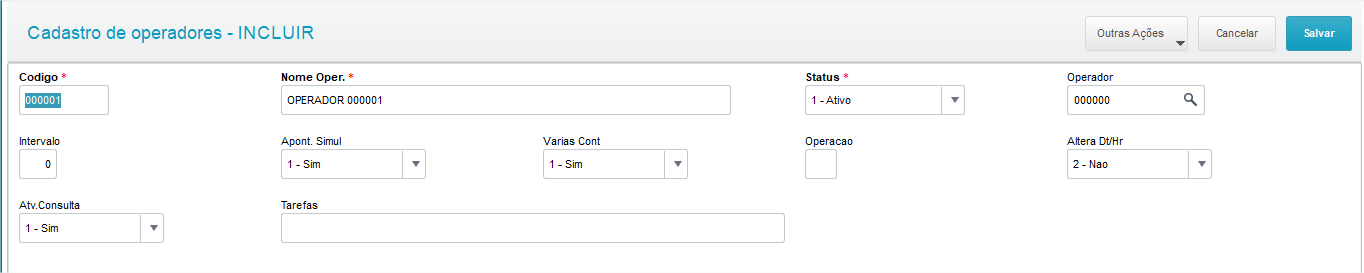
Configurar Operador.

  1. Acessar o modulo Estoque/Custos
  2. Acessar o Menu > Atualizações > ACD> Operadores
  3. Clique Incluir
  4. Informe os campos obrigatórios


Expandir
titleOrdem de separação por Documento de Saída


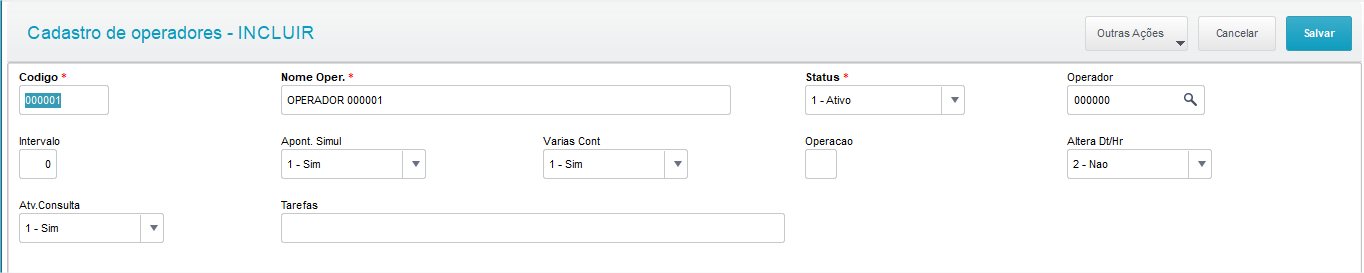
Configurar Operador.

  1. Acessar o modulo Estoque/Custos
  2. Acessar o Menu > Atualizações > ACD> Operadores
  3. Clique Incluir
  4. Informe os campos obrigatórios

Configurar os parâmetros do sistema


    1. Acessar o modulo Configurador
    2. Acessar o Menu > Ambiente > Cadastros > Parâmetros
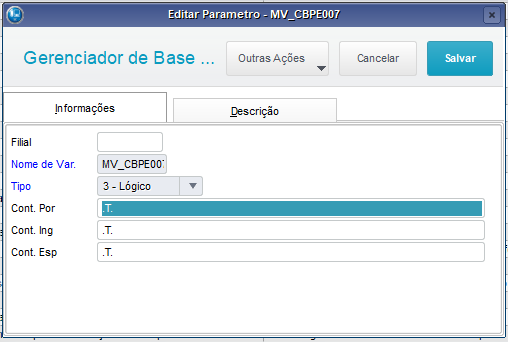
    3. Pesquise pelo parâmetro MV_CBPE007
    4. Edite o parâmetro MV_CBPE007
    5. Gravacao das tabelas de Ordens de Separacao do ACD com os dados da Nota Fiscal quando a mesma for gerada pelo Protheus.


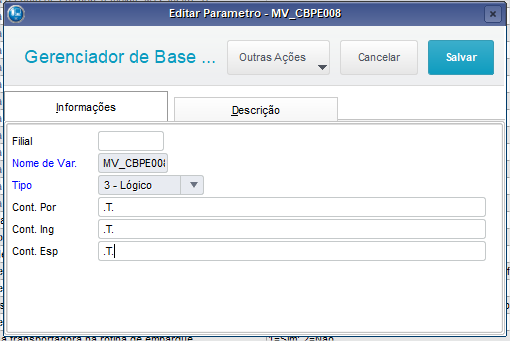
    6. Estorno das informações da nota na Ordem de Separação.


Expandir
titleOrdem de separação por Produção


Configurar Operador.

  1. Acessar o modulo Estoque/Custos
  2. Acessar o Menu > Atualizações > ACD> Operadores
  3. Clique Incluir
  4. Informe os campos obrigatórios


Configurar os parâmetros do sistema

  1. Acessar o modulo Configurador
  2. Acessar o Menu > Ambiente > Cadastros > Parâmetros
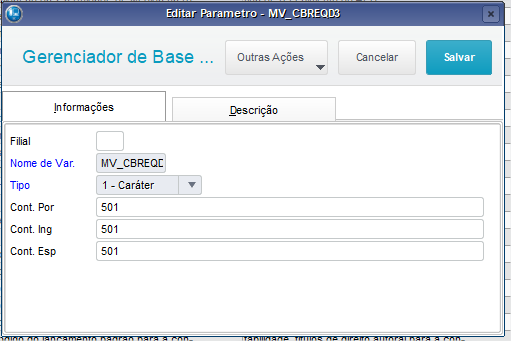
  3. Pesquise pelo parâmetro MV_CONFFISCBREQD3
  4. Edite o parâmetro MVparâmetro MV_CONFFISCBREQD3
  5. O campo Cont.Por. deve ser preenchido com "S" para que seja ativado a conferencia.código do Tipo de Movimentação utilizado para requisição.
    Image Added


Painel
titleExemplo prático do processo utilizando o Protheus
Expandir
titleCenário: Ordem de separação por Pedido de Venda
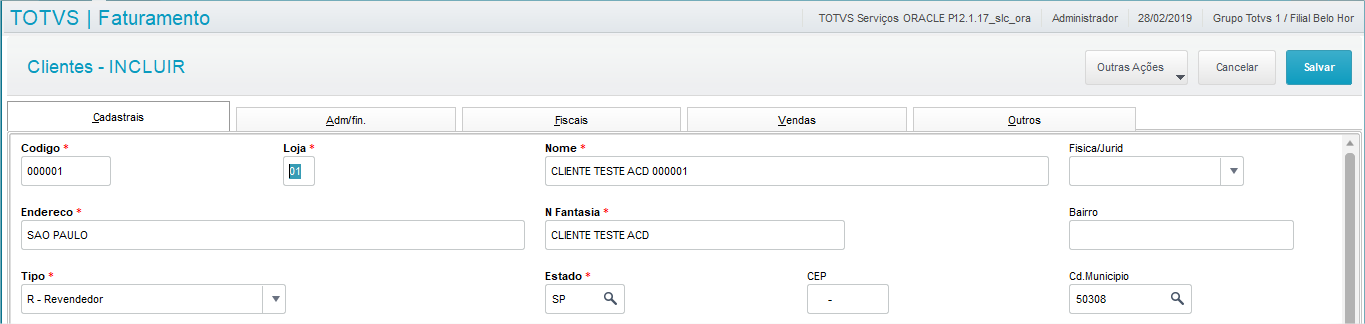
  1. Cadastrar Cliente
    1. Acessar o modulo Faturamento
    2. Acessar o Menu > Atualizações > Cadastros > Clientes
    3. Clique Incluir
    4. Informe os campos obrigatórios


  2. Cadastrar condição de pagamento
    1. Acessar o modulo Faturamento
    2. Acessar o Menu > Atualizações > Cadastros > Condições de pagamentos
    3. Clique Incluir
    4. Informe os campos obrigatórios
    5. Clique Confirmar

  3. Cadastrar local de estoque

    1. Acessar o modulo Estoque/Custos
    2. Acessar o Menu > Atualizações > Cadastros > Produtos > Locais de estoque
    3. Clique Incluir
    4. Informe os campos obrigatórios
    Clique Confirmar

  4. Cadastrar TES
    1. Acessar o modulo Estoque/Custos
    2. Acessar o Menu > Atualizações > Cadastros > Movimentações > Fiscais > Tes
    3. Clique Incluir
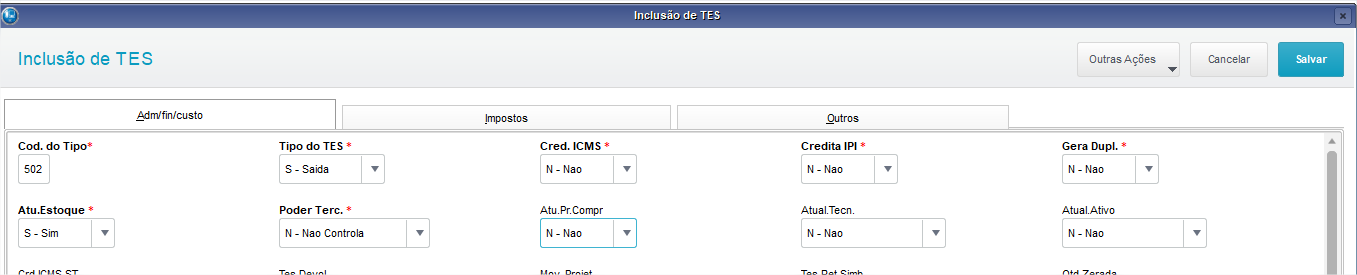
    4. Informe os campos obrigatórios, informando os campos Tipo do TES igual a S-Saída, Atu.Estoque igual a S-Sim e Poder Terc. igual a N-Não Controla


  5. Cadastrar produto
    1. Acessar o modulo Estoque/Custos
    2. Acessar o Menu > Atualizações > Cadastros > Produtos >Produto
    3. Clique Incluir
    4. Informe os campos obrigatórios para o produto acabado

    5. Clique Confirmar

  6. Cadastrar saldo.
    a. Acessar o modulo Estoque/Custo
    b. Acessar o Menu > Atualizações > Saldos > Inicial
    c.Clique incluir

    d.Clique Salvar

  7. Cadastrar Pedido de venda
    1. Acessar o modulo Faturamento
    2. Acessar o Menu > Atualizações > Pedidos > Pedido de Venda
    3. Clique Incluir
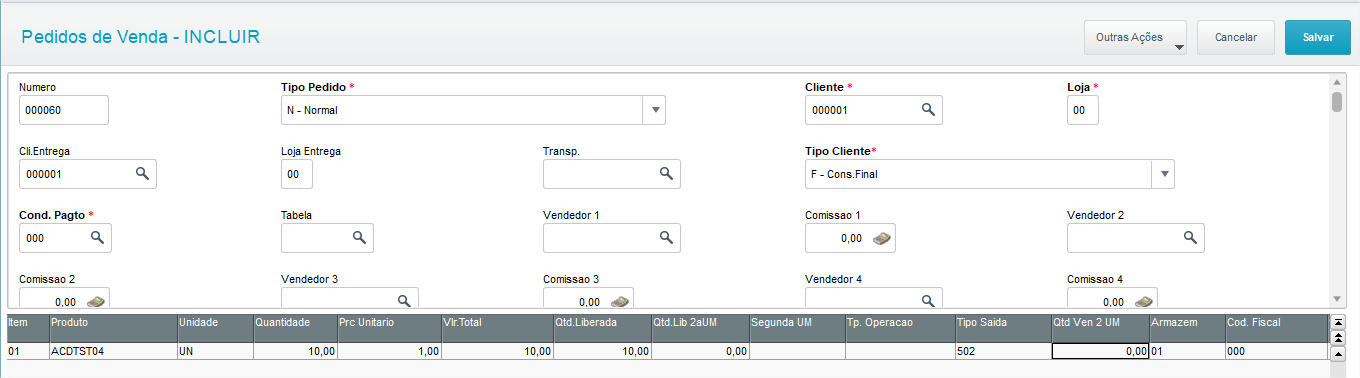
    4. Informe os campos obrigatórios para os campo tipo da nota escolhido
    5. Na grade de produtos deve ser informado a o item que será vendido .


  8. Gerar Ordem de Separação.
    1. Acessar Modulo de Faturamento
    2. Acessar o Menu > Atualizações > ACD > Ordem de Separação
    3. Clique em Gerar.
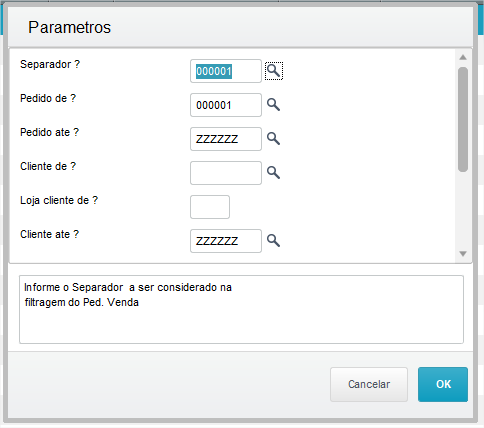
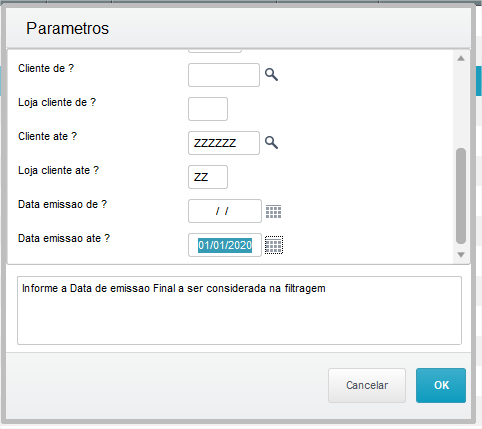
    4. Será apresentado a tela de parâmetros selecione Pedido de Venda informe as opções conforme abaixo:

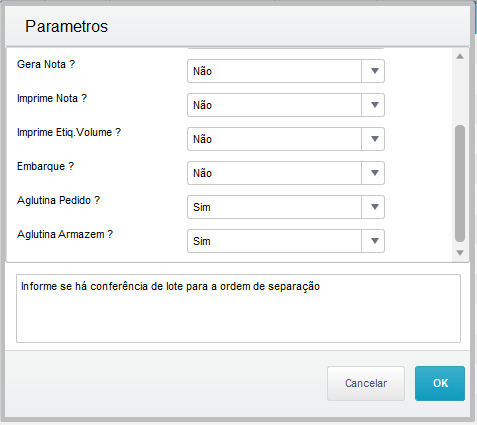
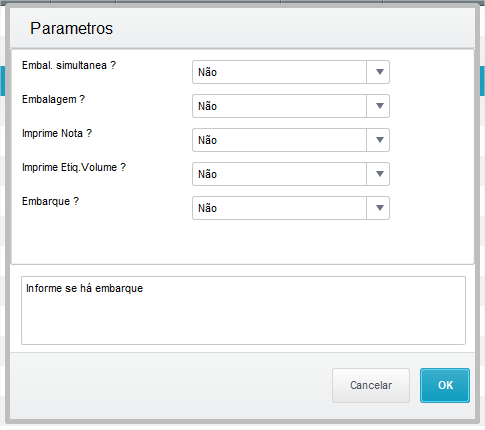
    5. Pressione F12 configurar conforme abaixo:


    6. Outras ações > Gerar
    7. será apresentado tela que foi configurada. pressione OK
    8. selecione o pedido de venda e clique em gerar.

    9. Próximos passos via ACD Mobile


Expandir
titleCenário: Ordem de Separação por documento de saída


  1. Cadastrar Cliente
    1. Acessar o modulo Faturamento
    2. Acessar o Menu > Atualizações > Cadastros > Clientes
    3. Clique Incluir
    4. Informe os campos obrigatórios


  2. Cadastrar condição de pagamento
    1. Acessar o modulo Faturamento
    2. Acessar o Menu > Atualizações > Cadastros > Condições de pagamentos
    3. Clique Incluir
    4. Informe os campos obrigatórios
    5. Clique Confirmar

  3. Cadastrar local de estoque

    1. Acessar o modulo Estoque/Custos
    2. Acessar o Menu > Atualizações > Cadastros > Produtos > Locais de estoque
    3. Clique Incluir
    4. Informe os campos obrigatórios
    Clique Confirmar

  4. Cadastrar TES
    1. Acessar o modulo Estoque/Custos
    2. Acessar o Menu > Atualizações > Cadastros > Movimentações > Fiscais > Tes
    3. Clique Incluir
    4. Informe os campos obrigatórios, informando os campos Tipo do TES igual a S-Saída, Atu.Estoque igual a S-Sim e Poder Terc. igual a N-Não Controla


  5. Cadastrar produto
    1. Acessar o modulo Estoque/Custos
    2. Acessar o Menu > Atualizações > Cadastros > Produtos >Produto
    3. Clique Incluir
    4. Informe os campos obrigatórios para o produto acabado

    5. Clique Confirmar

  6. Cadastrar saldo.
    a. Acessar o modulo Estoque/Custo
    b. Acessar o Menu > Atualizações > Saldos > Inicial
    c.Clique incluir

    d.Clique Salvar

  7. Cadastrar Pedido de venda
    1. Acessar o modulo Faturamento
    2. Acessar o Menu > Atualizações > Pedidos > Pedido de Venda
    3. Clique Incluir
    4. Informe os campos obrigatórios para os campo tipo da nota escolhido
    5. Na grade de produtos deve ser informado a o item que será vendido .
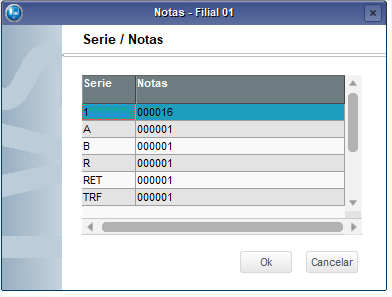
    6. Faturar o Item


  8. Gerar Ordem de Separação.
    1. Acessar Modulo de Faturamento
    2. Acessar o Menu > Atualizações > ACD > Ordem de Separação
    3. Clique em Gerar.
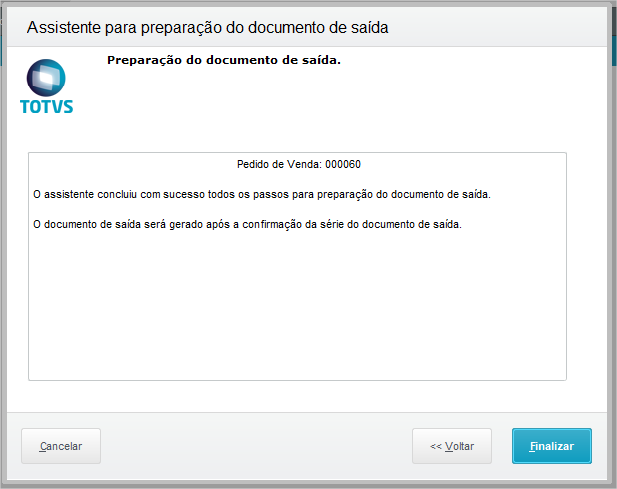
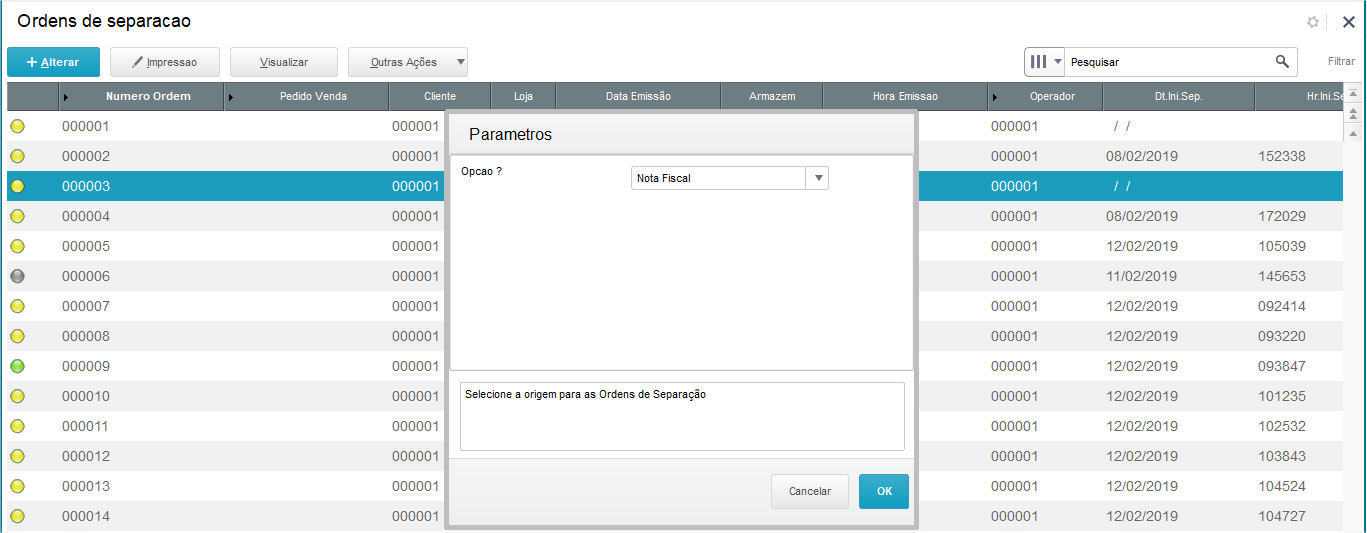
    4. Será apresentado a tela de parâmetros selecione Nota fiscal informe as opções.


    5. Clique em OK
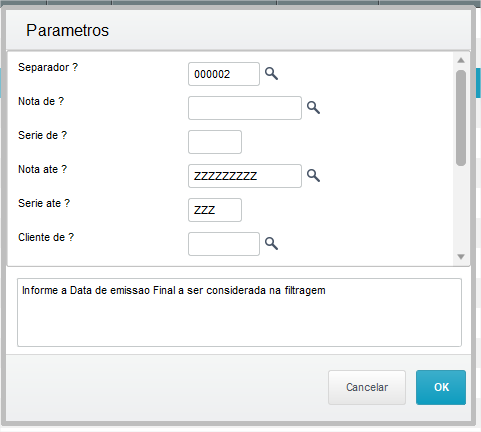
    6. será apresentado novo conjunto de parâmetros para o ACD Mobile vamos deixar as configurações conforme abaixo:
    7. Selecione a ordem de separação e cliente em Gerar
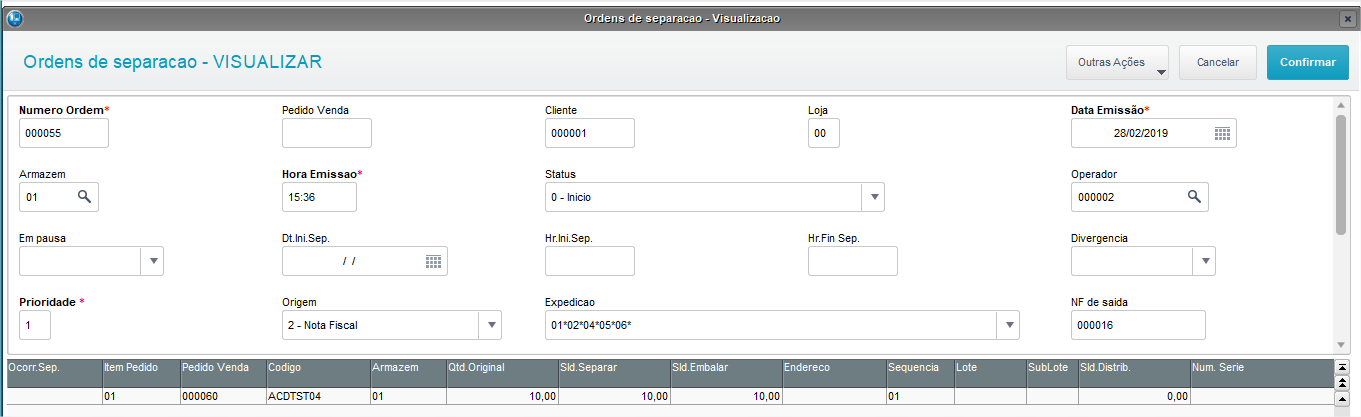
    8. Visualize a Ordem de separação por documento de saída


      Verificar o procedimento via ACD Mobile .

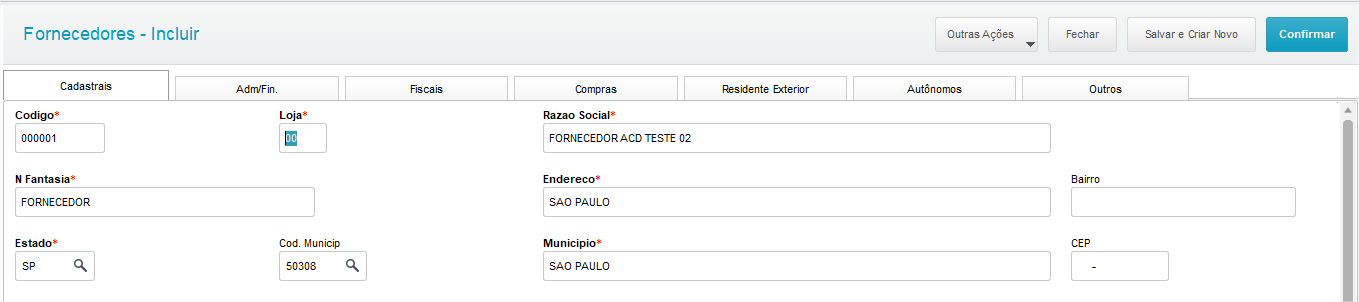
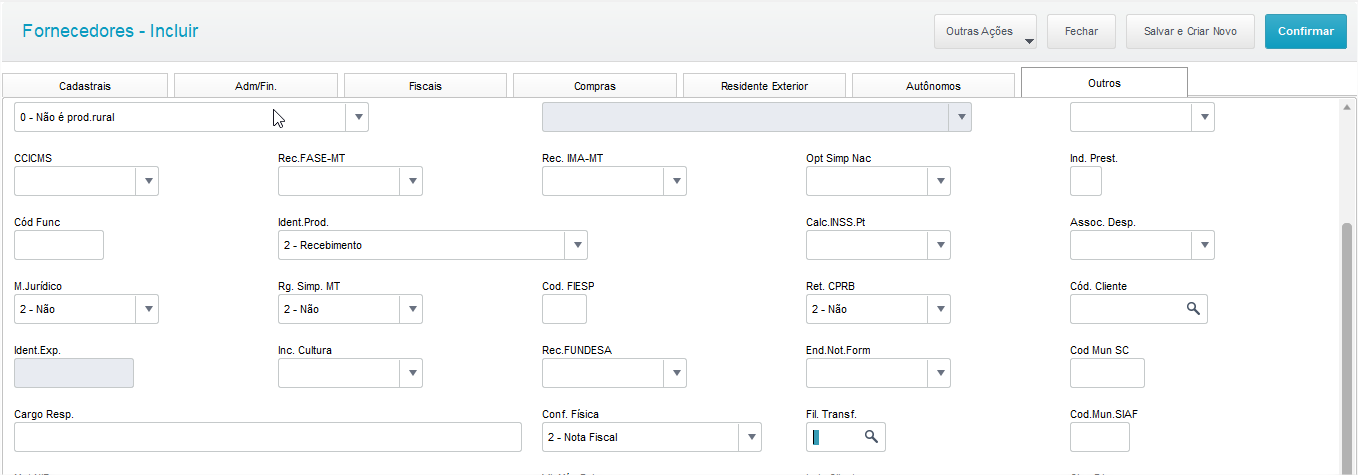
Cadastrar Fornecedor
  1. Acessar o modulo Estoque/Custos
  2. Acessar o Menu > Atualizações > Cadastros > Fornecedores
  3. Clique Incluir
  4. Informe os campos obrigatórios
Image Removed
Aba outros verifique a configuração de conferencia física, para deixar como "0" para seguir o parâmetro MV_TPCONF ou como "1" para seguir a configuração do cadastro de fornecedor.
Image Removed
Expandir
titleCenário: Ordem de Separação por Ordem de Produção
  1. Cadastrar

    condição de pagamento
  2. Acessar o modulo Faturamento
  3. Acessar o Menu > Atualizações > Cadastros > Condições de pagamentos
  4. Clique Incluir
  5. Informe os campos obrigatórios
    Image Removed
  6. Clique Confirmar

    Cadastrar local de estoque

    1. Acessar o modulo Estoque/Custos
    2. Acessar o Menu > Atualizações > Cadastros > Produtos > Locais de estoque
    3. Clique Incluir
    4. Informe os campos obrigatórios
    5. Clique Confirmar

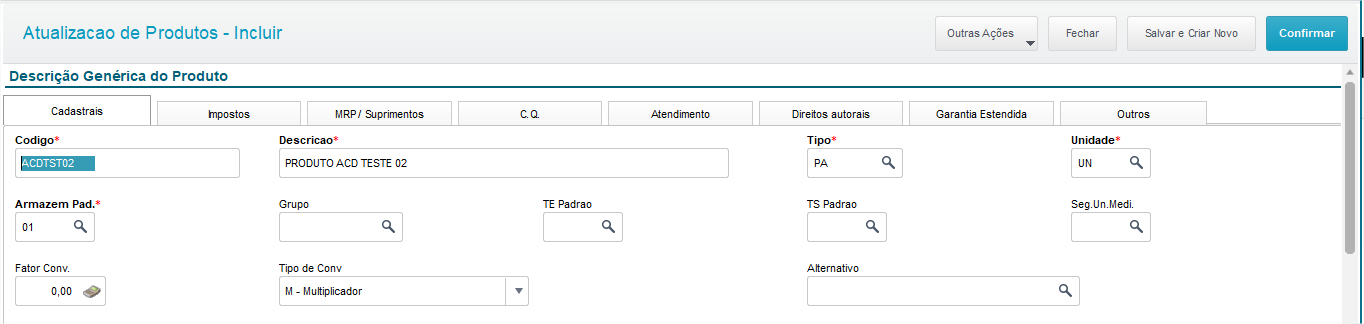
  7. Cadastrar produto
    1. Acessar o modulo Estoque/Custos
    2. Acessar o Menu > Atualizações > Cadastros > Produtos >Produto
    3. Clique Incluir
    4. Informe os campos obrigatórios para o produto acabado
      Image Removed
      Image Removed
      Image Added
    5. Clique Confirmar
    6. Informe os campos obrigatórios para o produto Mataria Prima.
      Image Added
      Image Added
    7. Clique Confirmar


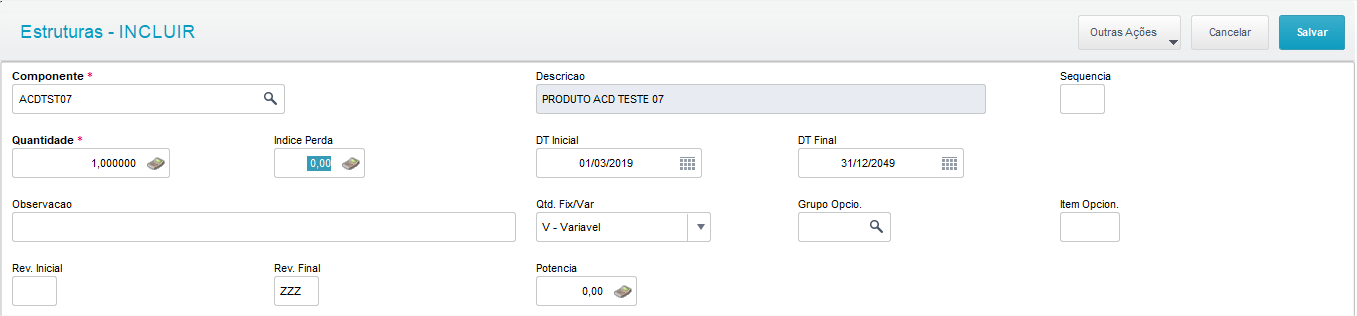
  8. Cadastrar TESestrutura
    1. Acessar o modulo Estoque/Custos
    2. Acessar o Menu > Atualizações > Cadastros Engenharia  > Movimentações Estruturas > Fiscais > TesEstruturas
    3. Clique Incluir
    4. Informe os campos obrigatórios , informando os campos Tipo do TES igual a E-Entrada, Atu.Estoque igual a S-Sim e Poder Terc. igual a N-Não Controla
      Image Removed
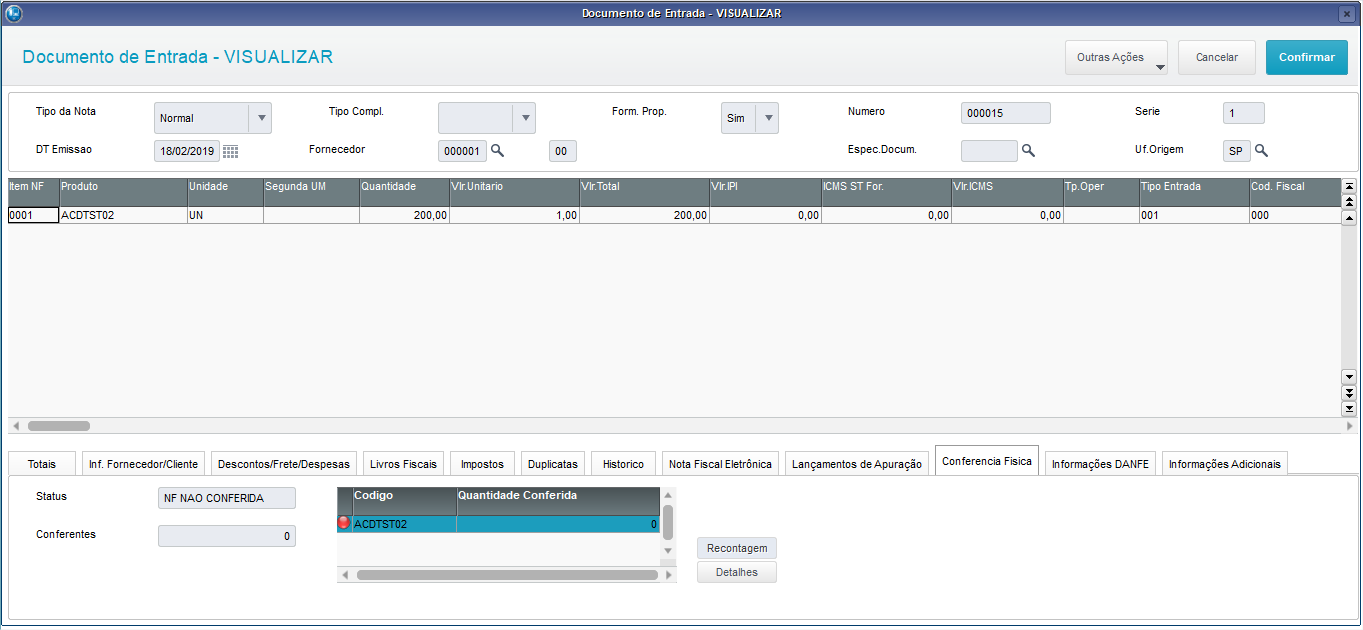
    Cadastrar documento de entrada
    1. Acessar o modulo Estoque/Custos
    2. Acessar o Menu > Movimentações > Fiscais > Documento de entradapara o produto acabado
      Image Added
    3. Clique Incluir
    4. Informe os campos obrigatórios para os campo tipo da nota escolhido
    5. Na grade de produtos deve ser informado a o item que foi recebido.
      Image Removed
    6. matéria prima.
      Image Added

    7. Clique em salvar, visualize na sequencia.
      Image AddedVisualizar o documento e analisar a aba de conferencia física.
      Image Removed