Árvore de páginas

Versões comparadas

Chave

  • Esta linha foi adicionada.
  • Esta linha foi removida.
  • A formatação mudou.
Painel
titleIntrodução

A rotina Ordens de separação tem por objetivo gerar documentos para separação de materiais no estoque. Existem 3 tipos de OS:

  • OS para pedido de venda (mais utilizada):
  • Utilizada para separar materiais de pedidos de venda já liberados, antes do faturamento da nota.

Os para Nota Fiscal de Saída:

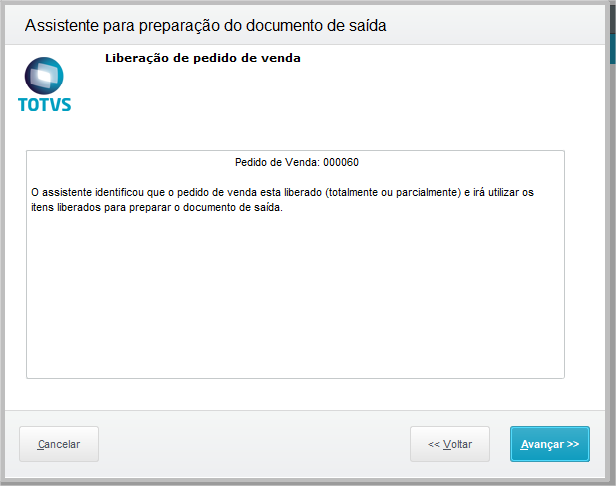
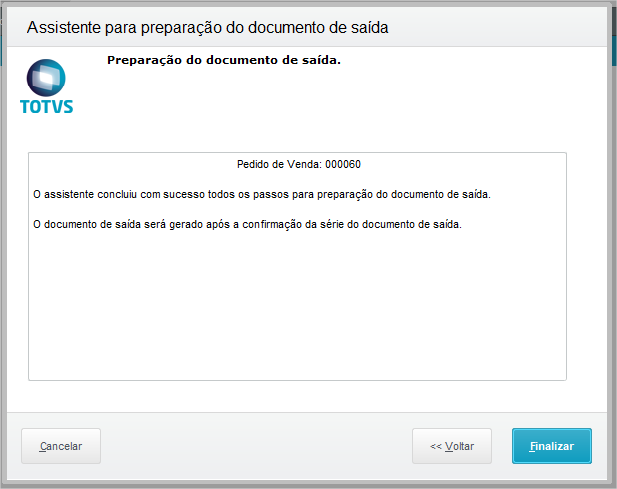
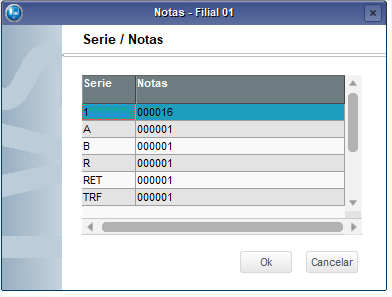
  • Utilizada para separar materiais de documentos já faturados.

OS para  Ordem de Produção:

    Utilizada para separação de materiais que serão utilizados para fabricação de um produto acabado, vinculado a uma Ordem de Produção
  • .

Image Removed

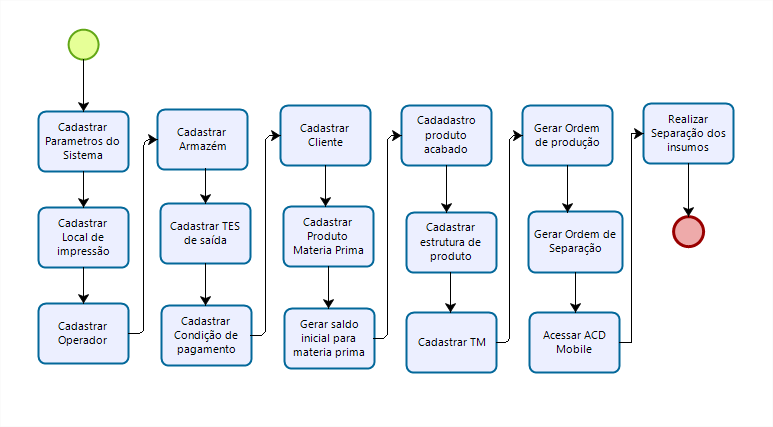
Ordem de separação por Ordem de Produção:

Painel
titleFluxo do Processo

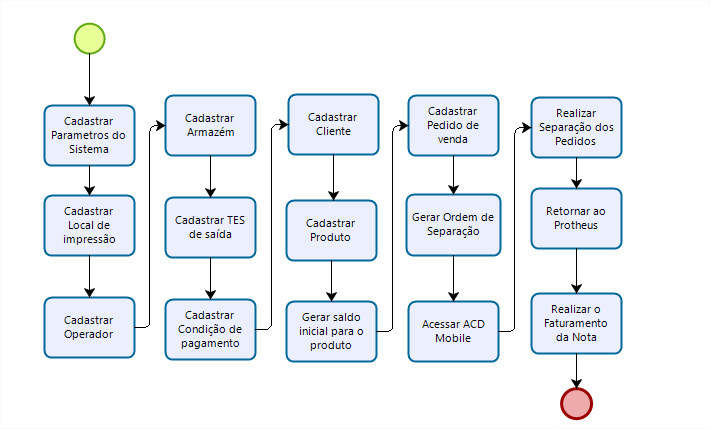
Ordem de separação por Pedido de Venda:

Expandir
titleFluxo


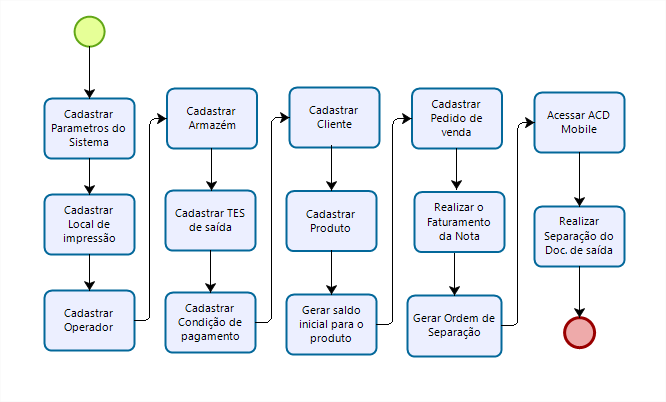
Ordem de separação por Documento de Saída:

Expandir
titleFluxo
Expandir
titleFluxo

Image Removed

Painel
titleConfiguração do processo
Aviso
titleAtenção

Recursos Disponibilizado(s):

Separação dos itens para posterior geração de Documento de saída via módulo de Faturamento

Recursos não disponibilizado(s):

Embalagem Simultânea

Embalagem

Gera Nota Via Coletor

Imprimir Nota

Imprimir Etiq. Volume

Embarque.

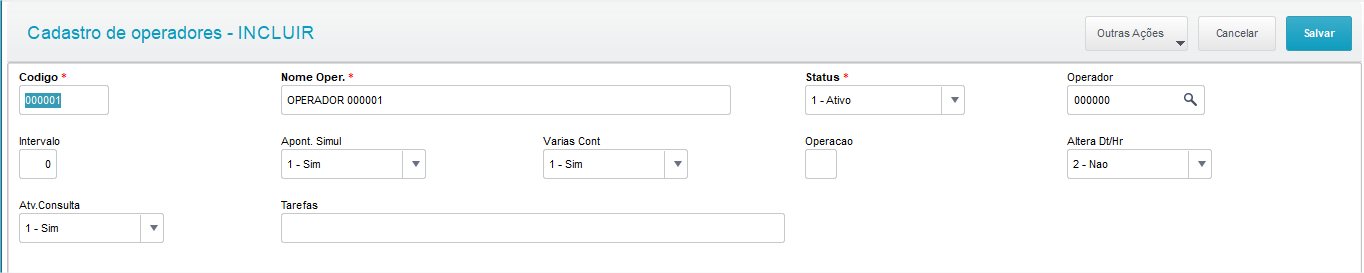
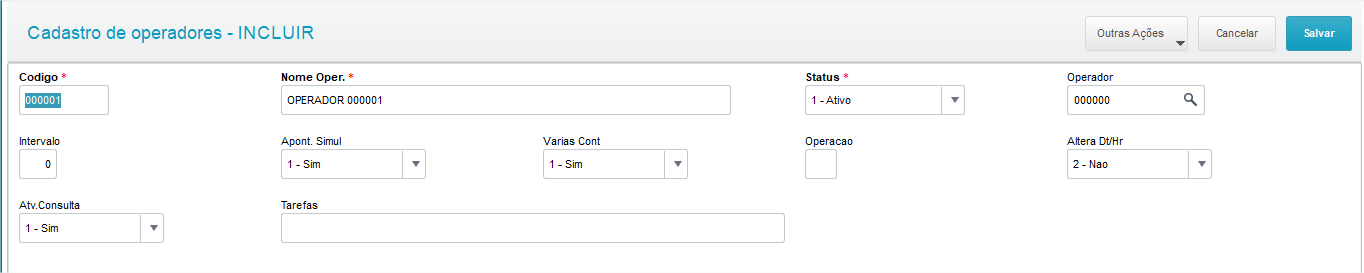
Configurar Operador.

  1. Acessar o modulo Estoque/Custos
  2. Acessar o Menu > Atualizações > ACD> Operadores
  3. Clique Incluir
  4. Informe os campos obrigatórios

Image Removed

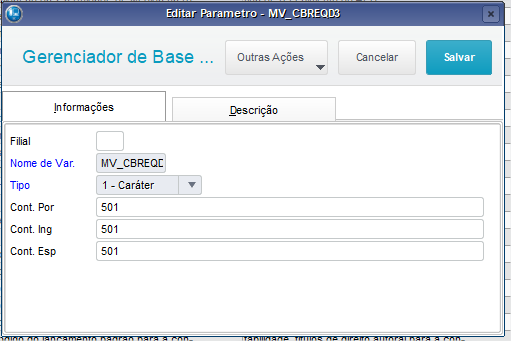
Configurar os parâmetros do sistema

  • Acessar o modulo Configurador
  • Acessar o Menu > Ambiente > Cadastros > Parâmetros
  • Pesquise pelo parâmetro MV_CBREQD3
  • Edite o parâmetro MV_CBREQD3
  • O campo Cont.Por. deve ser preenchido com código do Tipo de Movimentação utilizado para requisição.
    Image Removed
    Expandir
    titleOrdem de separação por Pedido de Venda

    Configurar Operador.

    1. Acessar o modulo Estoque/Custos
    2. Acessar o Menu > Atualizações > ACD> Operadores
    3. Clique Incluir
    4. Informe os campos obrigatórios

    Expandir
    titleOrdem de separação por Documento de Saída

    Configurar Operador.

    1. Acessar o modulo Estoque/Custos
    2. Acessar o Menu > Atualizações > ACD> Operadores
    3. Clique Incluir
    4. Informe os campos obrigatórios

    Image Removed

    Configurar os parâmetros do sistema

  • Acessar o modulo Configurador
  • Acessar o Menu > Ambiente > Cadastros > Parâmetros
  • Pesquise pelo parâmetro MV_CBPE007
  • Edite o parâmetro MV_CBPE007
  • Gravação das tabelas de Ordens de Separação do ACD com os dados da Nota Fiscal quando a mesma for gerada pelo Protheus.
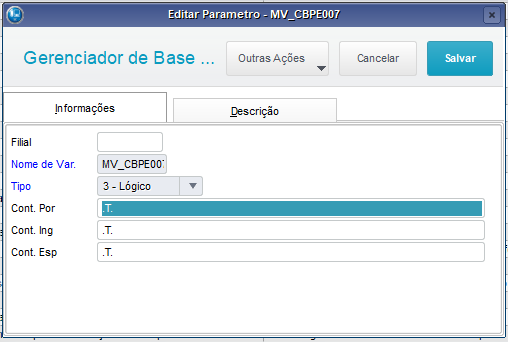
    Image Removed
    Estorno das informações da nota na Ordem de Separação.
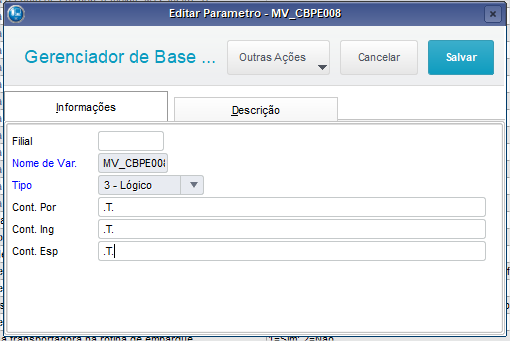
    Image Removed
    Expandir
    titleOrdem de separação por Produção


    Painel
    titleExemplo prático do processo utilizando o Protheus
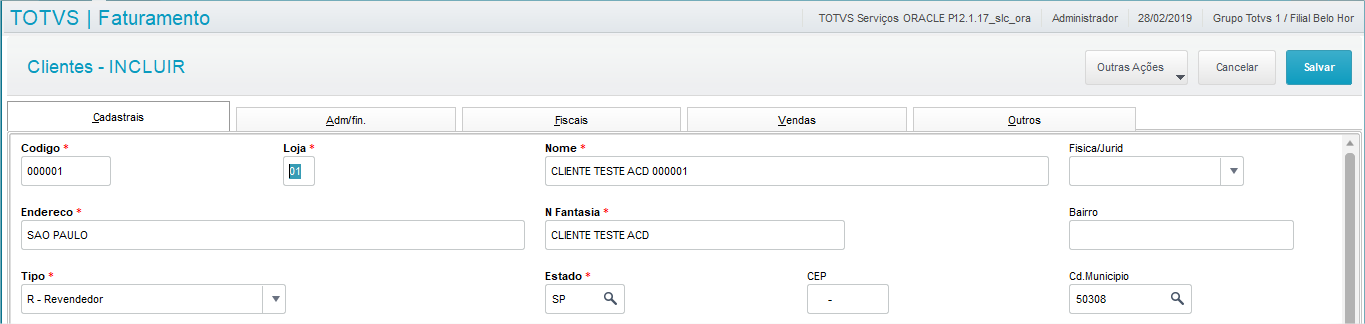
    Cadastrar Cliente
    1. Acessar o modulo Faturamento
    2. Acessar o Menu > Atualizações > Cadastros > Clientes
    3. Clique Incluir
    4. Informe os campos obrigatórios
    Image Removed
    Cadastrar condição de pagamento
  • Acessar o modulo Faturamento
  • Acessar o Menu > Atualizações > Cadastros > Condições de pagamentos
  • Clique Incluir
  • Informe os campos obrigatórios
    Image Removed
  • Clique Confirmar

    Cadastrar local de estoque

    1. Acessar o modulo Estoque/Custos
    2. Acessar o Menu > Atualizações > Cadastros > Produtos > Locais de estoque
    3. Clique Incluir
    4. Informe os campos obrigatórios
      Image Removed
    Clique Confirmar
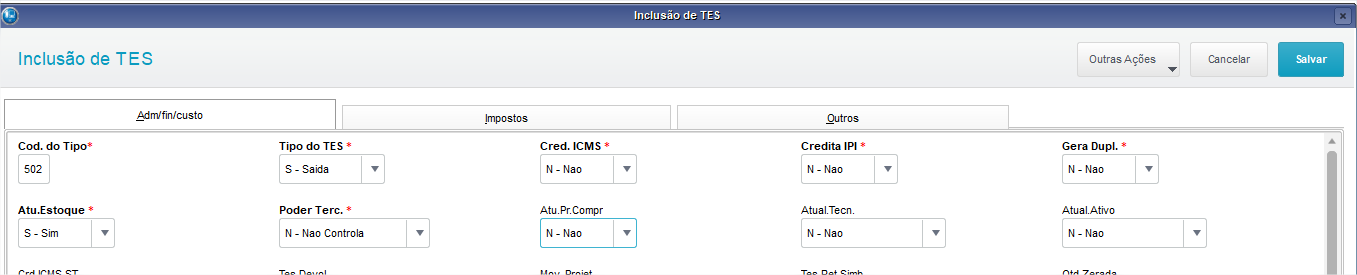
    Cadastrar TES
    1. Acessar o modulo Estoque/Custos
    2. Acessar o Menu > Atualizações > Cadastros > Movimentações > Fiscais > Tes
    3. Clique Incluir
    4. Informe os campos obrigatórios, informando os campos Tipo do TES igual a S-Saída, Atu.Estoque igual a S-Sim e Poder Terc. igual a N-Não Controla
      Image Removed
    Cadastrar produto
  • Acessar o modulo Estoque/Custos
  • Acessar o Menu > Atualizações > Cadastros > Produtos >Produto
  • Clique Incluir
  • Informe os campos obrigatórios para o produto acabado
    Image Removed
    Image Removed
  • Clique Confirmar
    Cadastrar saldo.
    a. Acessar o modulo Estoque/Custo
    b. Acessar o Menu > Atualizações > Saldos > Inicial
    c.Clique incluir
    Image Removed
    d.Clique Salvar
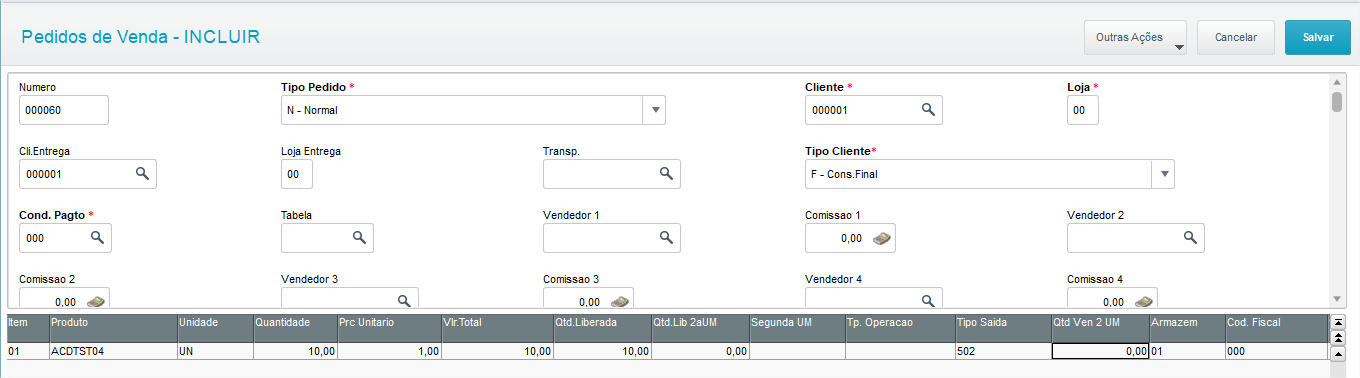
    Cadastrar Pedido de venda
  • Acessar o modulo Faturamento
  • Acessar o Menu > Atualizações > Pedidos > Pedido de Venda
  • Clique Incluir
  • Informe os campos obrigatórios para os campo tipo da nota escolhido
  • Na grade de produtos deve ser informado a o item que será vendido .
    Image Removed
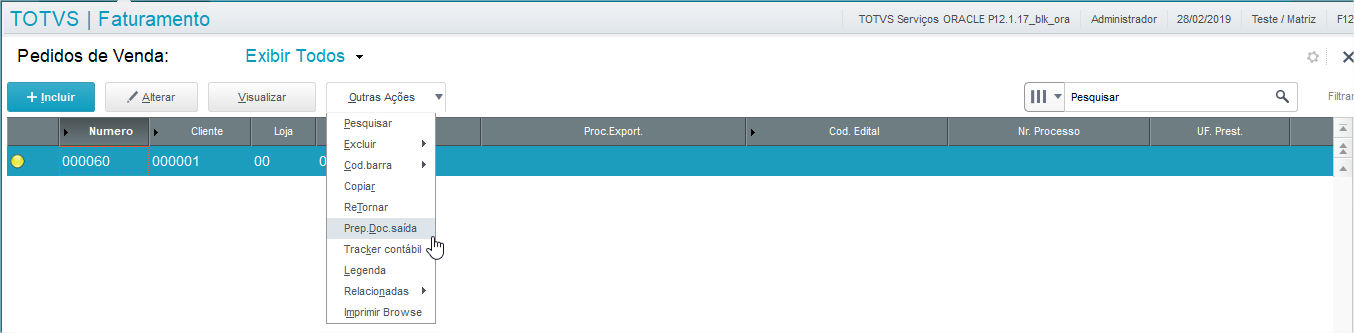
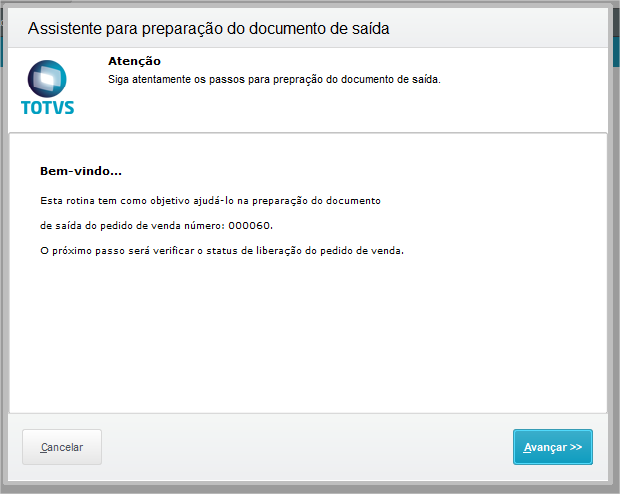
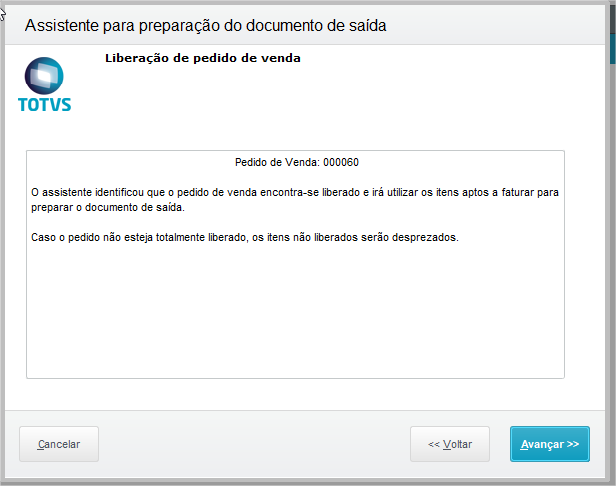
  • Faturar o Item
    Image Removed
    Image RemovedImage Removed
    Image RemovedImage Removed
  • Image Removed
  • Image Removed
    Gerar Ordem de Separação.
  • Acessar Modulo de Faturamento
  • Acessar o Menu > Atualizações > ACD > Ordem de Separação
  • Clique em Gerar.
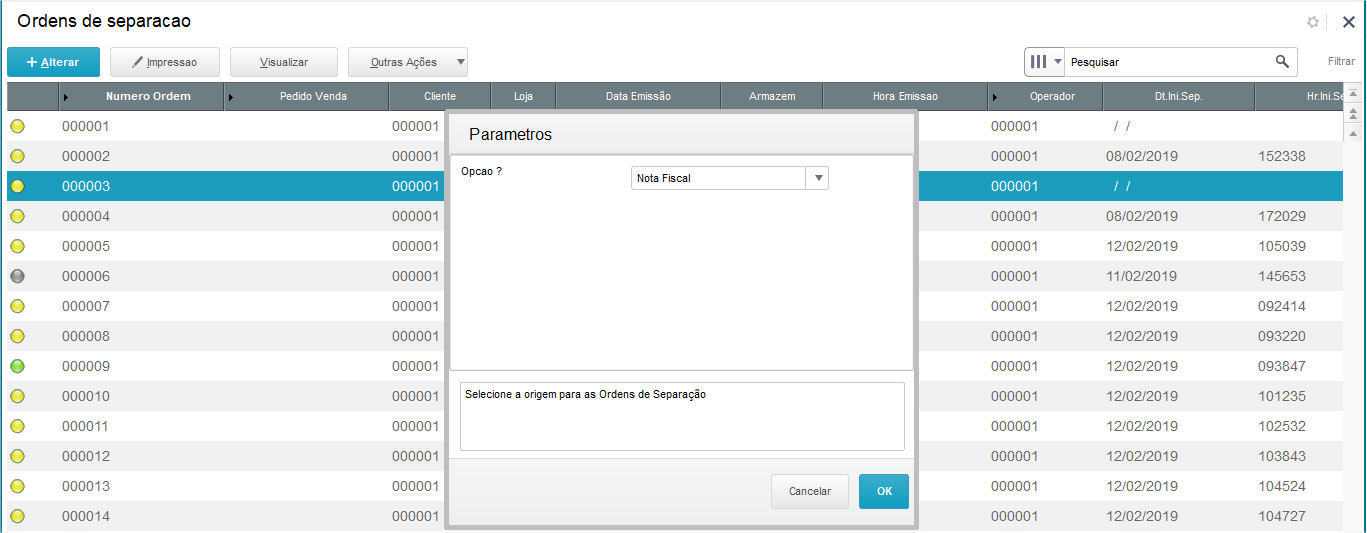
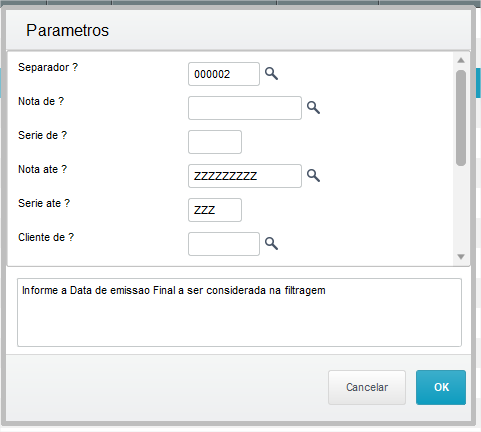
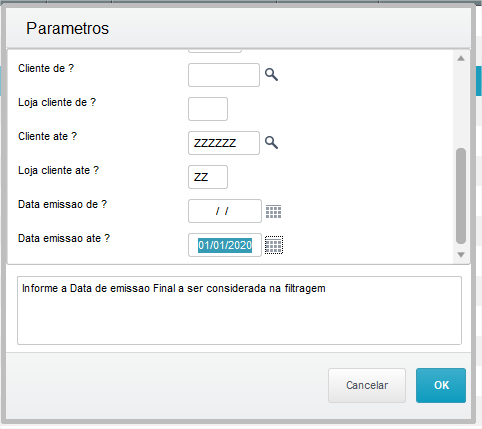
  • Será apresentado a tela de parâmetros selecione Nota fiscal informe as opções.
    Image Removed
    Image RemovedImage Removed
  • Clique em OK
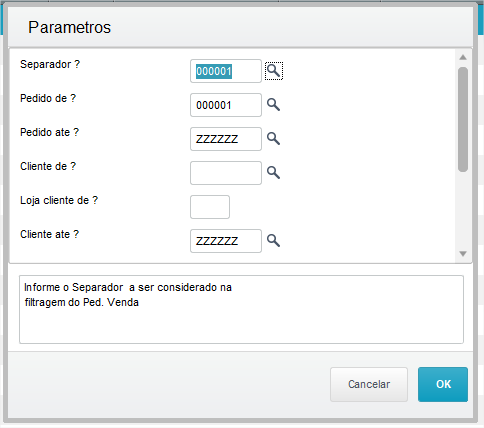
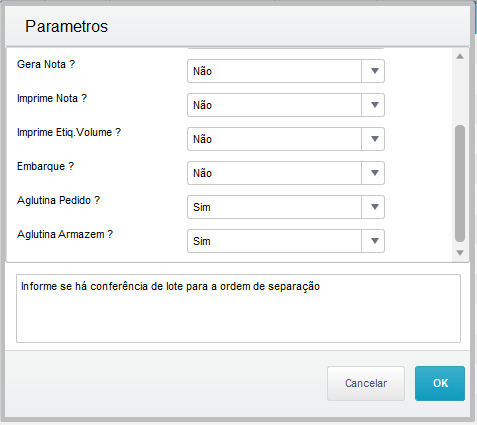
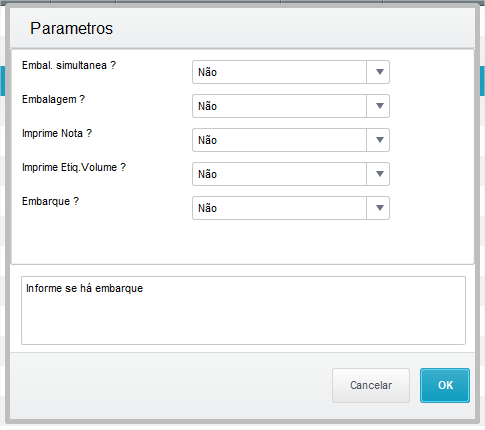
  • será apresentado novo conjunto de parâmetros para o ACD Mobile vamos deixar as configurações conforme abaixo:
    Image Removed
  • Selecione a ordem de separação e cliente em Gerar
    Image Removed
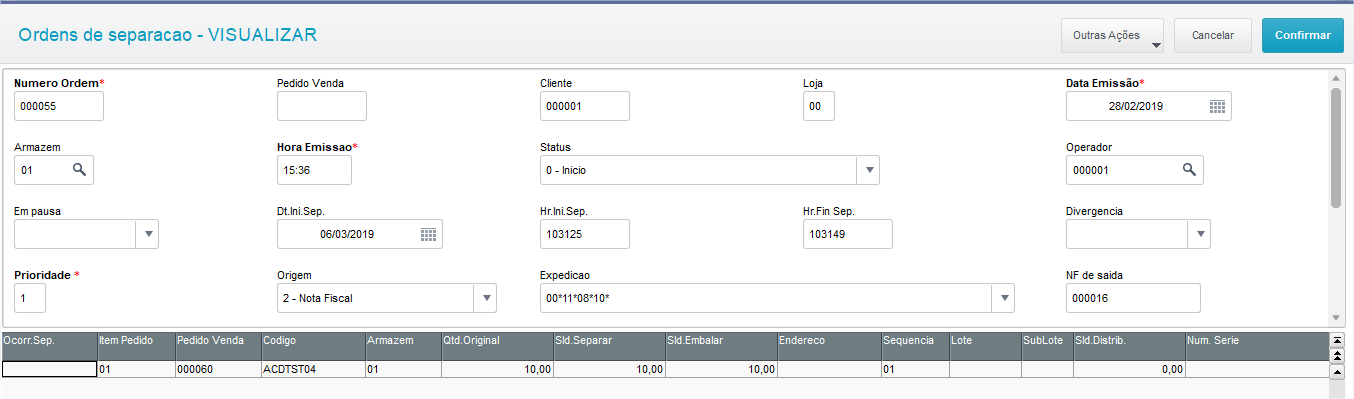
  • Visualize a Ordem de separação por documento de saída
    Image Removed

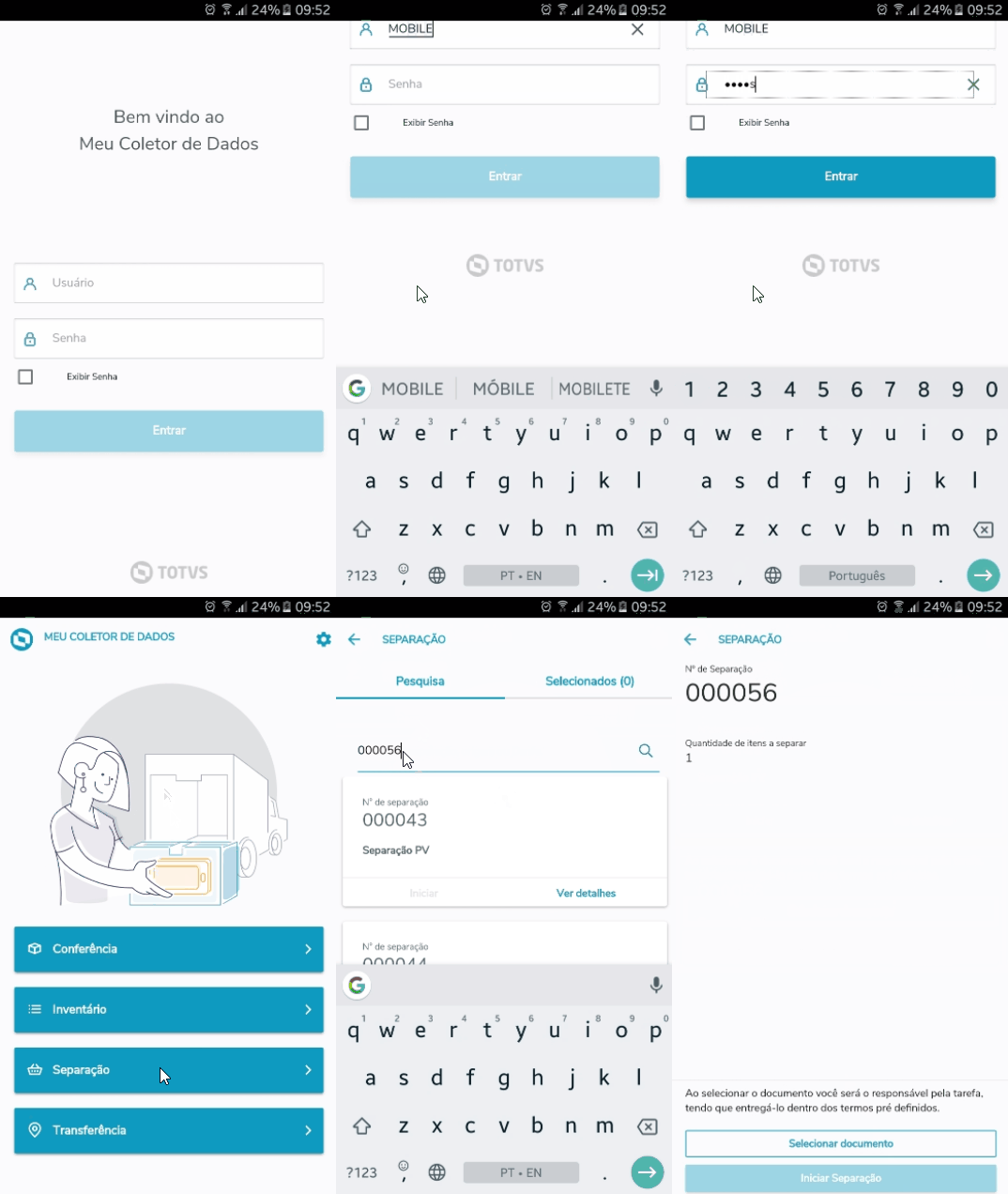
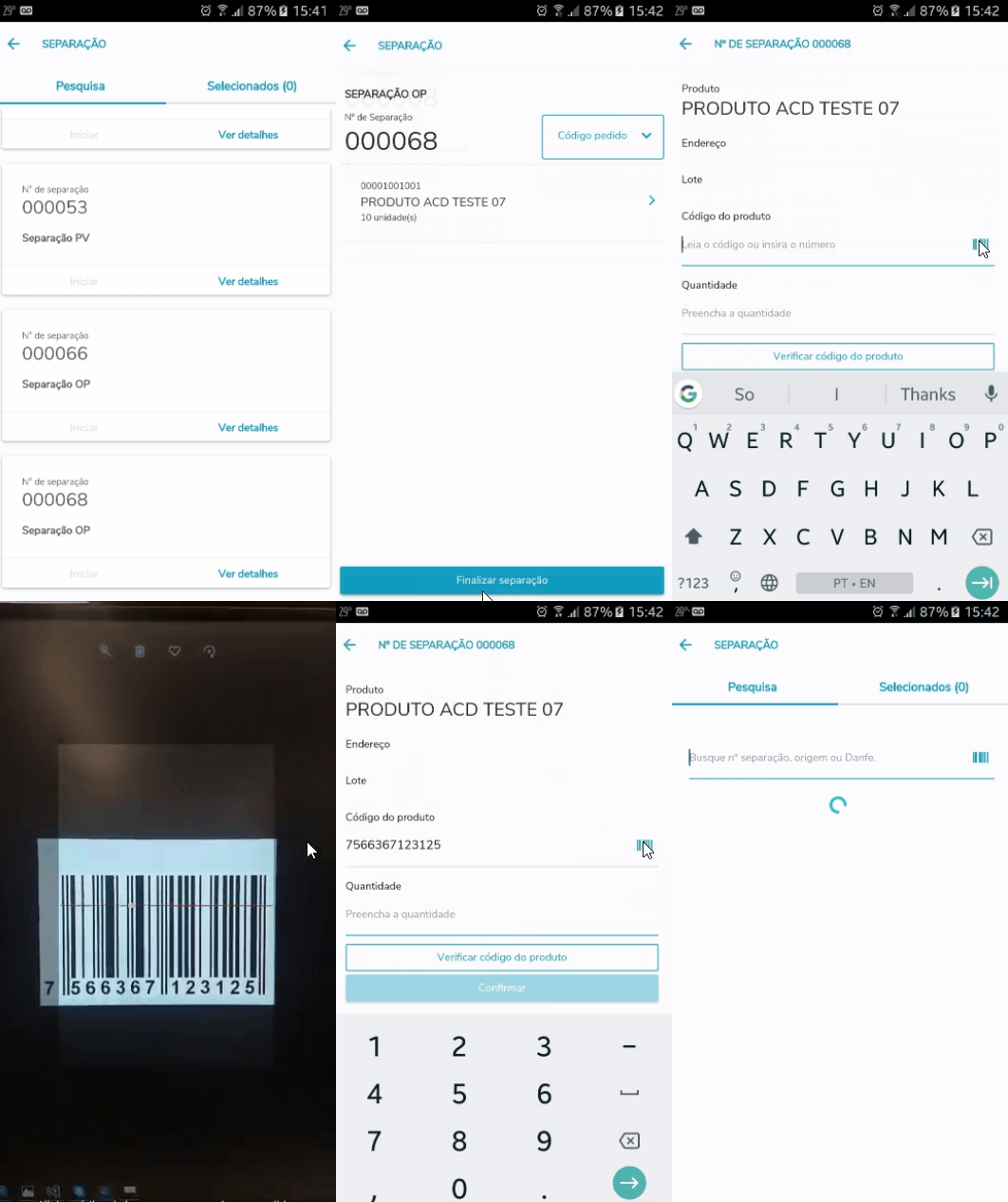
  • Verificar o procedimento via ACD Mobile .

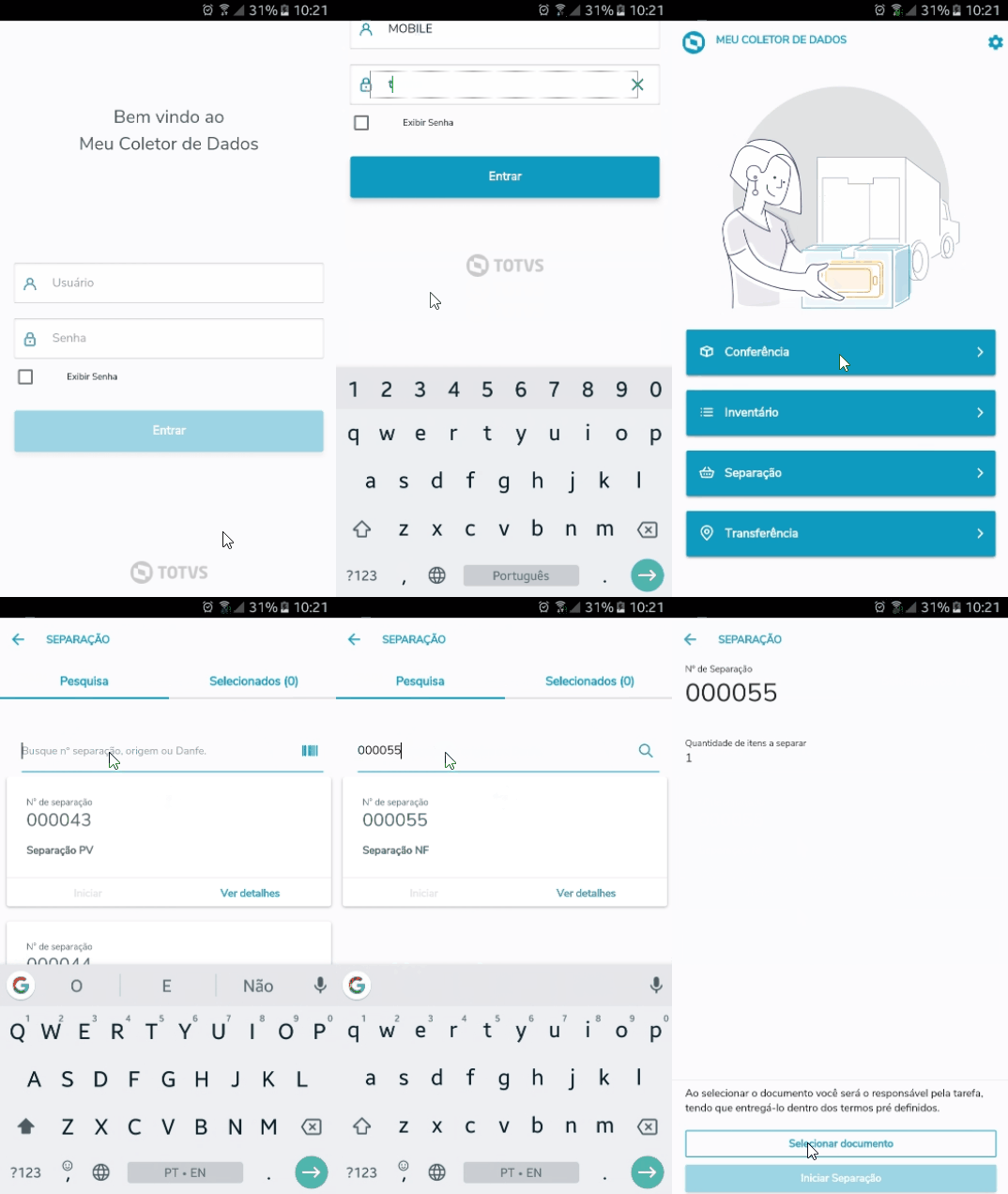
  • Acessar Meu coletor de dados
  • Acessar informando Login do operador.
  • selecionar ordem de separação.
    Image Removed
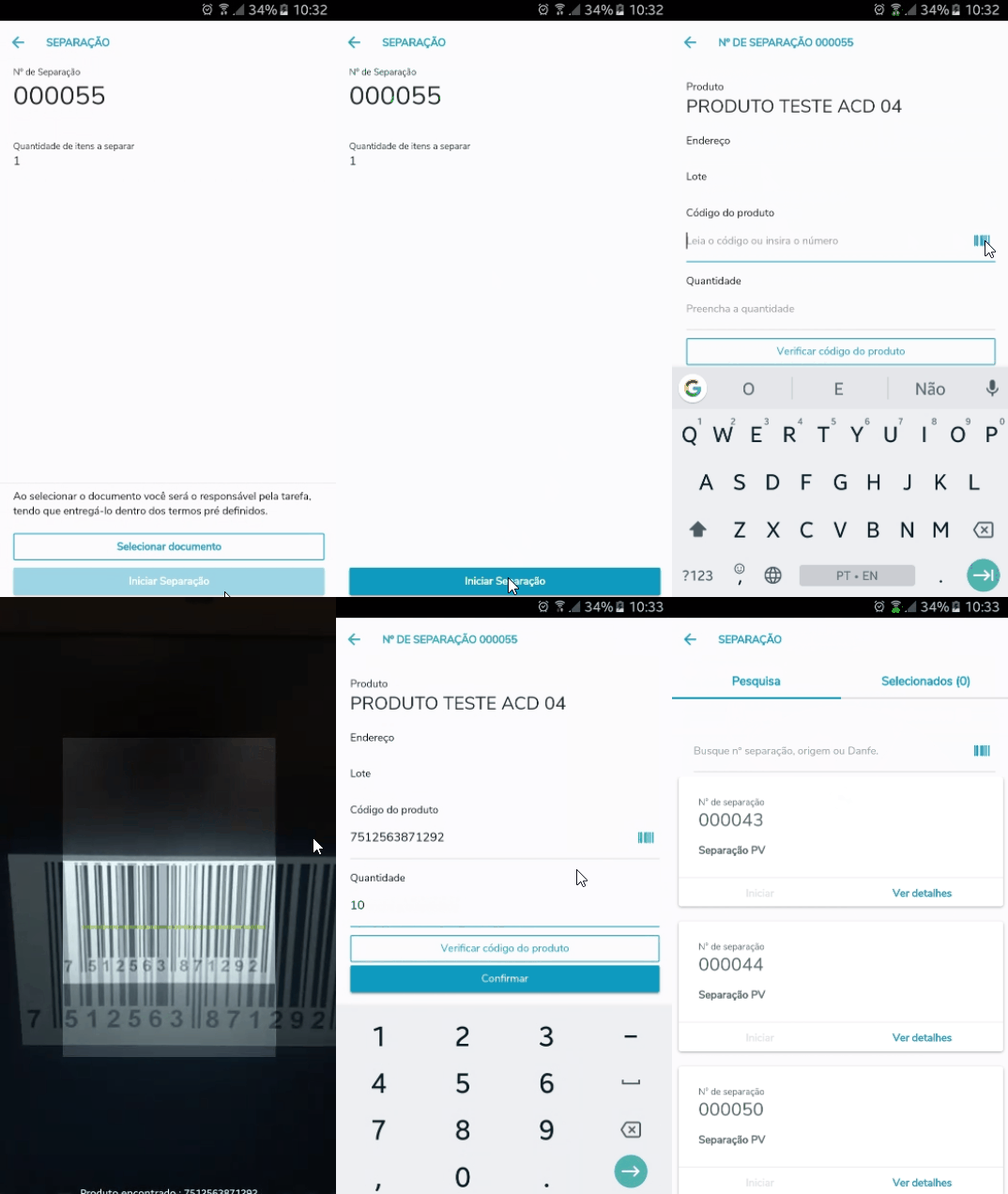
  • Realizar a separação do item e finalizar ordem de separação.
    Image Removed
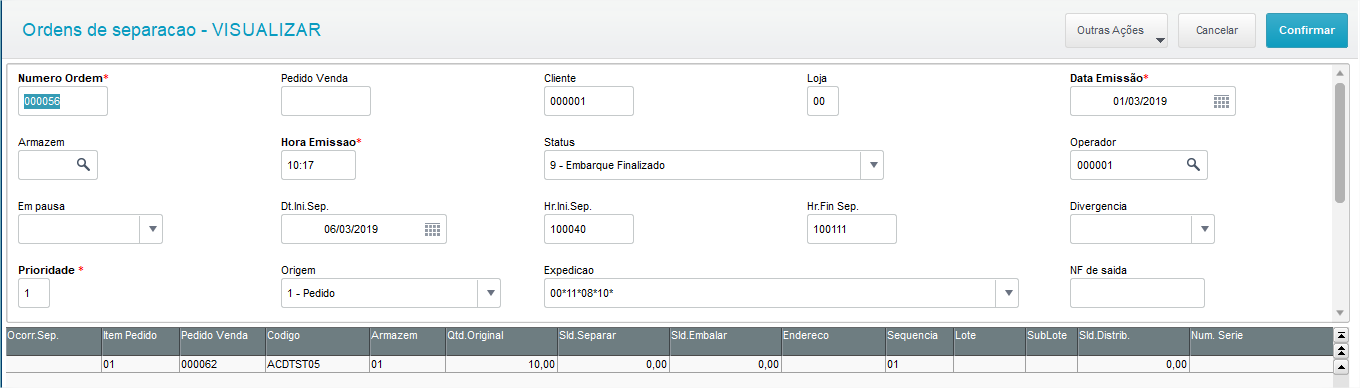
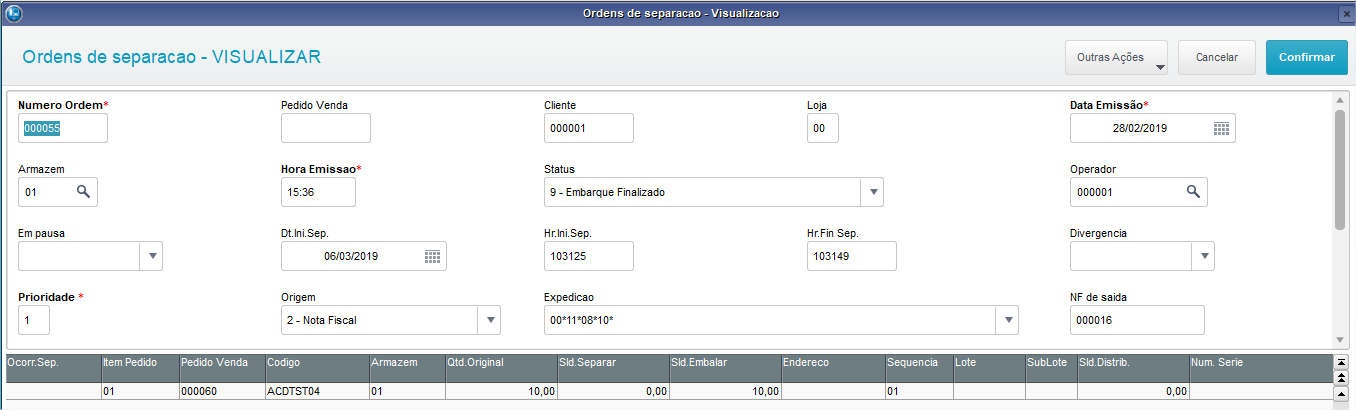
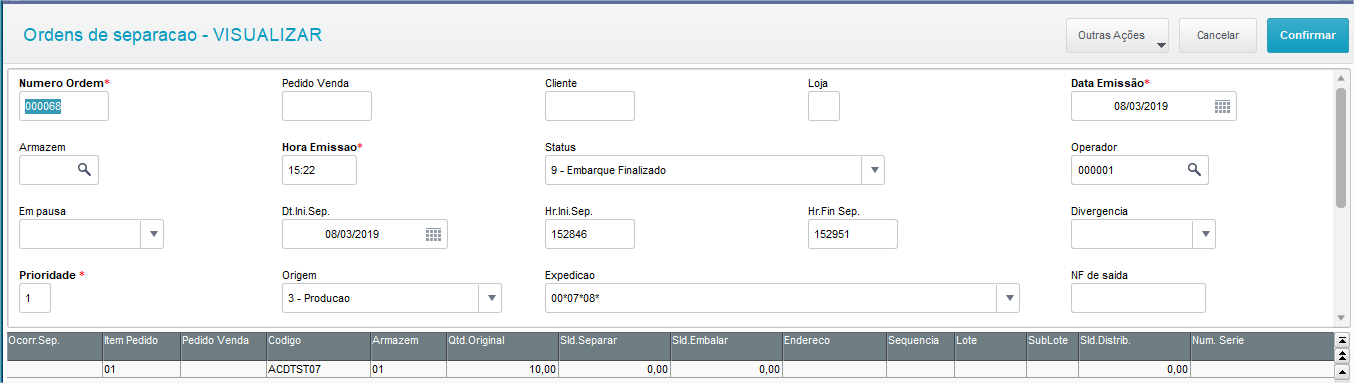
  • Visualizar documento de entrada via Microsiga Protheus

  • Acessar o modulo de Faturamento
  • Acessar o Menu > Atualizações> ACD> Ordem de Separação
  • Clique visualizar, verifique a separação realizada.
    Image Removed
    Expandir
    titleCenário: Ordem de separação por Pedido de Venda
    1. Cadastrar Cliente
      1. Acessar o modulo Faturamento
      2. Acessar o Menu > Atualizações > Cadastros > Clientes
      3. Clique Incluir
      4. Informe os campos obrigatórios


    2. Cadastrar condição de pagamento
      1. Acessar o modulo Faturamento
      2. Acessar o Menu > Atualizações > Cadastros > Condições de pagamentos
      3. Clique Incluir
      4. Informe os campos obrigatórios
      5. Clique Confirmar

    3. Cadastrar local de estoque

      1. Acessar o modulo Estoque/Custos
      2. Acessar o Menu > Atualizações > Cadastros > Produtos > Locais de estoque
      3. Clique Incluir
      4. Informe os campos obrigatórios
      Clique Confirmar

    4. Cadastrar TES
      1. Acessar o modulo Estoque/Custos
      2. Acessar o Menu > Atualizações > Cadastros > Movimentações > Fiscais > Tes
      3. Clique Incluir
      4. Informe os campos obrigatórios, informando os campos Tipo do TES igual a S-Saída, Atu.Estoque igual a S-Sim e Poder Terc. igual a N-Não Controla


    5. Cadastrar produto
      1. Acessar o modulo Estoque/Custos
      2. Acessar o Menu > Atualizações > Cadastros > Produtos >Produto
      3. Clique Incluir
      4. Informe os campos obrigatórios para o produto acabado

      5. Clique Confirmar

    6. Cadastrar saldo.
      a. Acessar o modulo Estoque/Custo
      b. Acessar o Menu > Atualizações > Saldos > Inicial
      c.Clique incluir

      d.Clique Salvar

    7. Cadastrar Pedido de venda
      1. Acessar o modulo Faturamento
      2. Acessar o Menu > Atualizações > Pedidos > Pedido de Venda
      3. Clique Incluir
      4. Informe os campos obrigatórios para os campo tipo da nota escolhido
      5. Na grade de produtos deve ser informado a o item que será vendido .


    8. Gerar Ordem de Separação.
      1. Acessar Modulo de Faturamento
      2. Acessar o Menu > Atualizações > ACD > Ordem de Separação
      3. Clique em Gerar.
      4. Será apresentado a tela de parâmetros selecione Pedido de Venda informe as opções conforme abaixo:

      5. Pressione F12 configurar conforme abaixo:


      6. Outras ações > Gerar
      7. será apresentado tela que foi configurada. pressione OK
      8. selecione o pedido de venda e clique em gerar.

      9. Próximos passos via ACD Mobile


    Expandir
    titleOrdem de separação por pedido de venda
    1. Acessar Meu coletor de dados
      1. Acessar informando Login do operador.
      2. selecionar ordem de separação.
      3. Realizar a separação do item e finalizar ordem de separação.
    2. Visualizar documento de entrada via Microsiga Protheus

      1. Acessar o modulo de Faturamento
      2. Acessar o Menu > Atualizações> ACD> Ordem de Separação
      3. Clique visualizar, verifique a separação realizada.

    Expandir
    titleCenário: Ordem de Separação por documento de saída
    Expandir
    titleOrdem de separação por documento de saída.
    Expandir
    titleCenário: Ordem de Separação por Ordem de Produção

    Cadastrar local de estoque

  • Acessar o modulo Estoque/Custos
  • Acessar o Menu > Atualizações > Cadastros > Produtos > Locais de estoque
  • Clique Incluir
  • Informe os campos obrigatórios
    Image Removed
  • Clique Confirmar
    Cadastrar produto
  • Acessar o modulo Estoque/Custos
  • Acessar o Menu > Atualizações > Cadastros > Produtos >Produto
  • Clique Incluir
  • Informe os campos obrigatórios para o produto acabado
    Image Removed
  • Clique Confirmar
  • Informe os campos obrigatórios para o produto Mataria Prima.
    Image Removed
    Image Removed
  • Clique Confirmar
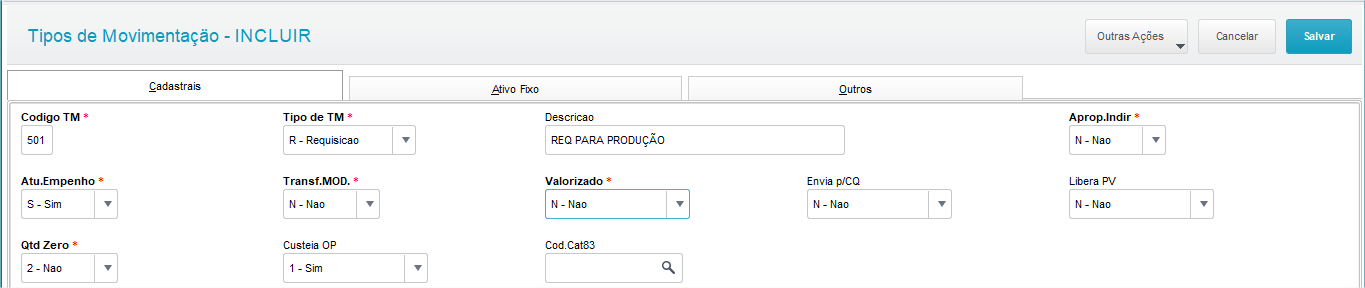
  • Cadastrar tipo de movimentação
    1. Acessar o modulo Estoque/Custos
    2. Acessar o Menu > Atualizações > Movimentações > Internas
    3. Clique Incluir
    4. Informe os campos obrigatórios
      Image Removed
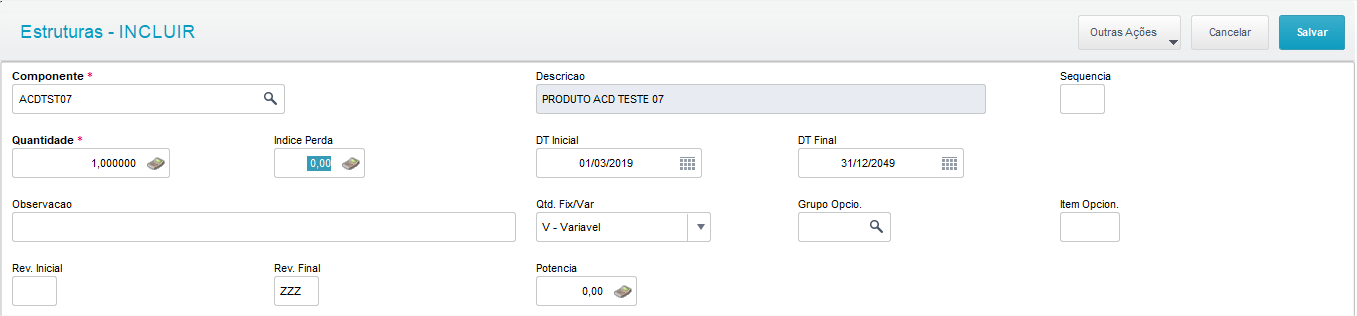
  • Cadastrar estrutura
  • Acessar o modulo Estoque/Custos
  • Acessar o Menu > Atualizações > Engenharia  > Estruturas > Estruturas
  • Clique Incluir
  • Informe os campos obrigatórios para o produto acabado
    Image Removed
  • Clique Incluir
  • Informe os campos obrigatórios para matéria prima.
    Image Removed
  • Clique em salvar, visualize na sequencia.
    Image Removed
  • Cadastrar saldo.
    a. Acessar o modulo Estoque/Custo
    b. Acessar o Menu > Atualizações > Saldos > Inicial
    c.Clique incluir
    Image Removed

  • Cadastrar ordem de produção
    1. Acessar o modulo Estoque/Custos
    2. Acessar o Menu > Atualizações > Movimentações > Produção > Ordens de Produção
    3. Clique Incluir
    4. Informe os campos obrigatórios

    Image Removed
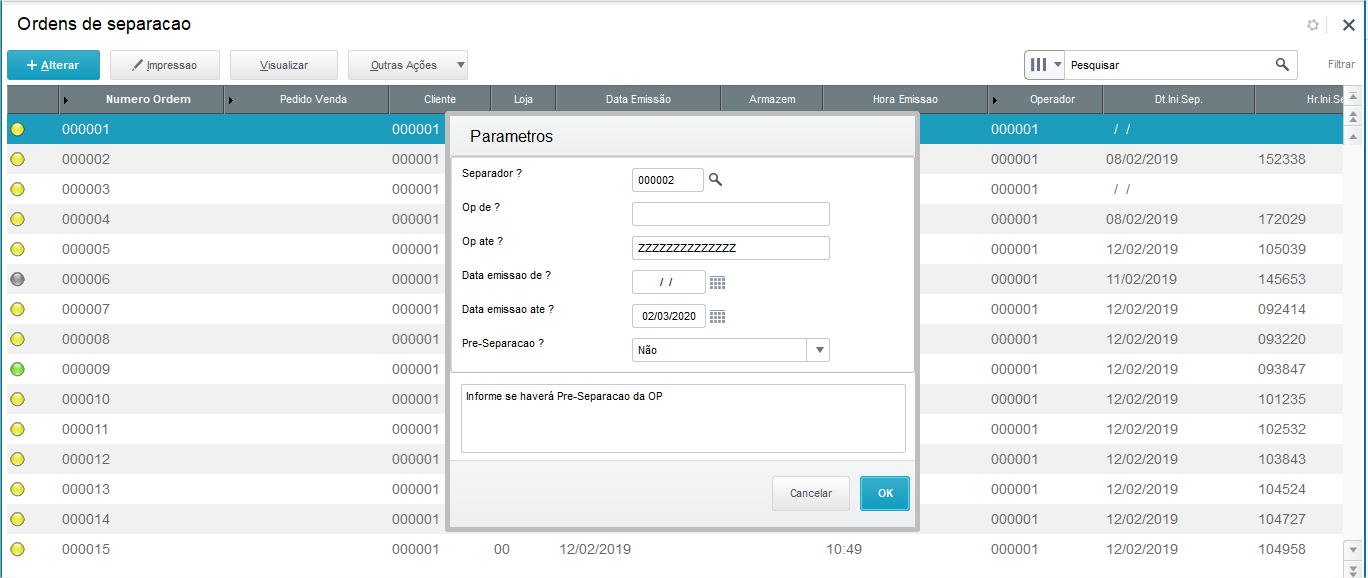
    Gerar Ordem de Separação.
  • Acessar Modulo de Planejamento e controle de produção
  • Acessar o Menu > Atualizações > ACD > Ordem de Separação
  • Clique em Gerar.
  • Será apresentado a tela de parâmetros selecione Ordem de Produção informe as opções.
    Image Removed
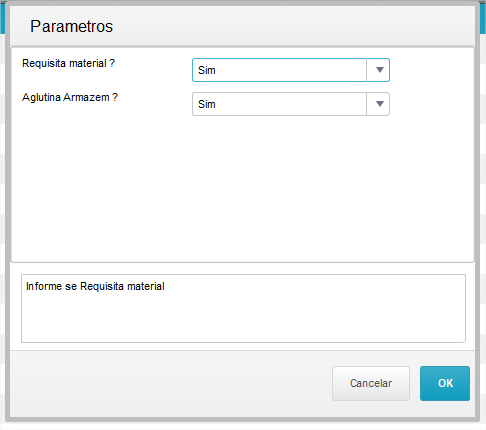
  • Clique em OK
  • será apresentado segunda tela de parâmetros
  • Image Removed
  • confirme OK
  • Selecione a Ordem de Produção e clique em gerar.
    Image Removed
  • Image Removed
  • separação gerada próximos passos via mobile.
  • Expandir
    titleOrdem de Separação por ordem de produção.
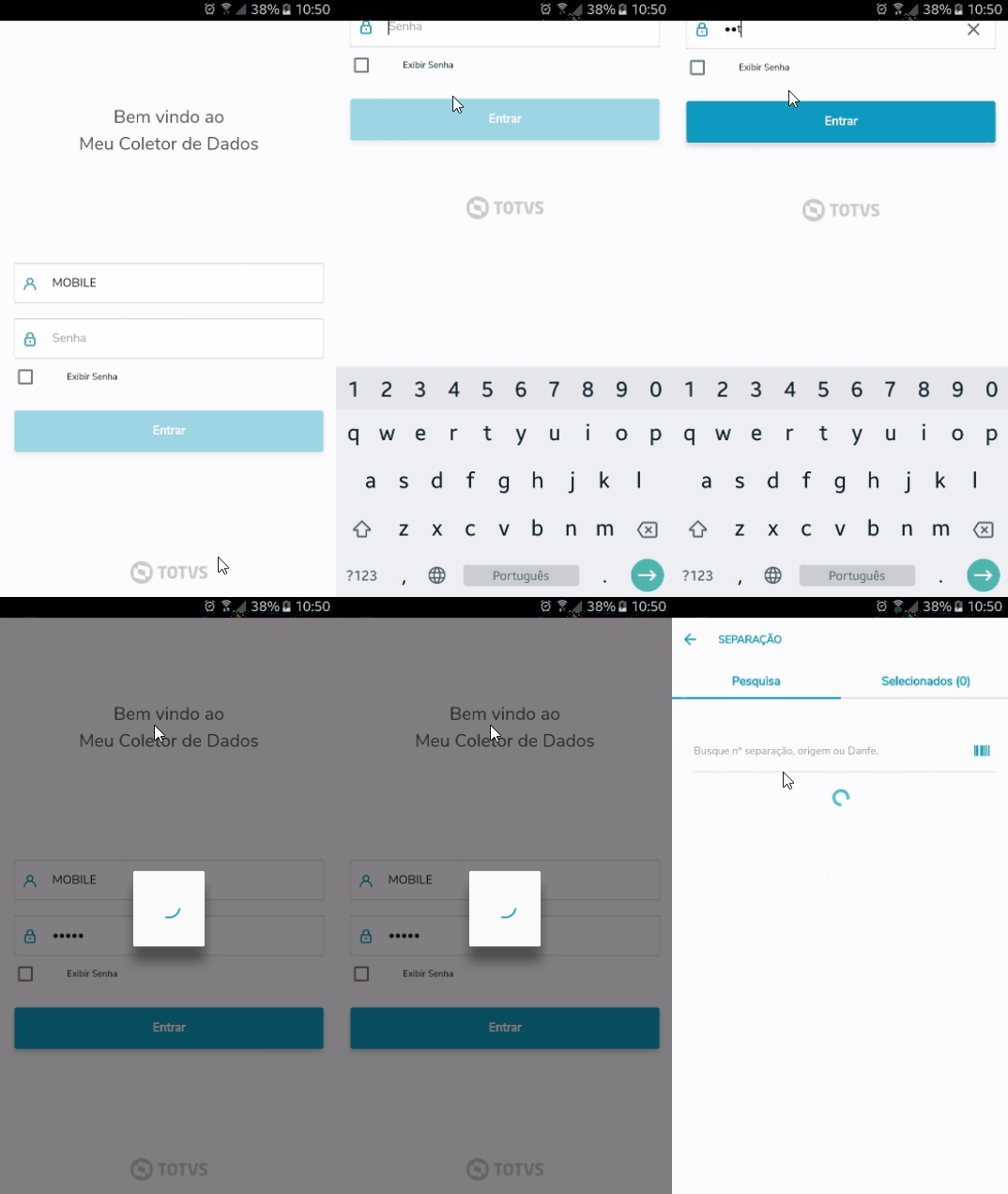
    1. Acessar Meu coletor de dados
      1. Acessar informando Login do operador.
      2. selecionar ordem de separação.
        Image Removed
      3. realizar a conferencia do item.
        Image Removed
    2. Visualizar documento de entrada via Microsiga Protheus

      1. Acessar o modulo Planejamento e controle de produção
      2. Acessar o Menu > Atualizações> ACD> Ordem de Separação
      3. Clique visualizar, verifique a separação realizada.
        Image Removed