| Expandir |
|---|
| title | Transferência de armazém |
|---|
|
- Cadastrar local de estoque
- Acessar o modulo Estoque/Custos
- Acessar o Menu > Atualizações > Cadastros > Produtos > Locais de estoque
- Clique Incluir
- Informe os campos obrigatórios
 - Cadastrar segundo armazém

- Cadastrar endereço
- Acessar o modulo Estoque/Custos
- Acessar o Menu > Atualizações > Cadastros > Endereçamento > endereços
- Clique Incluir
- Informe os campos obrigatórios

- Cadastrar produto
- Acessar o modulo Estoque/Custos
- Acessar o Menu > Atualizações > Cadastros > Produtos >Produto
- Clique Incluir
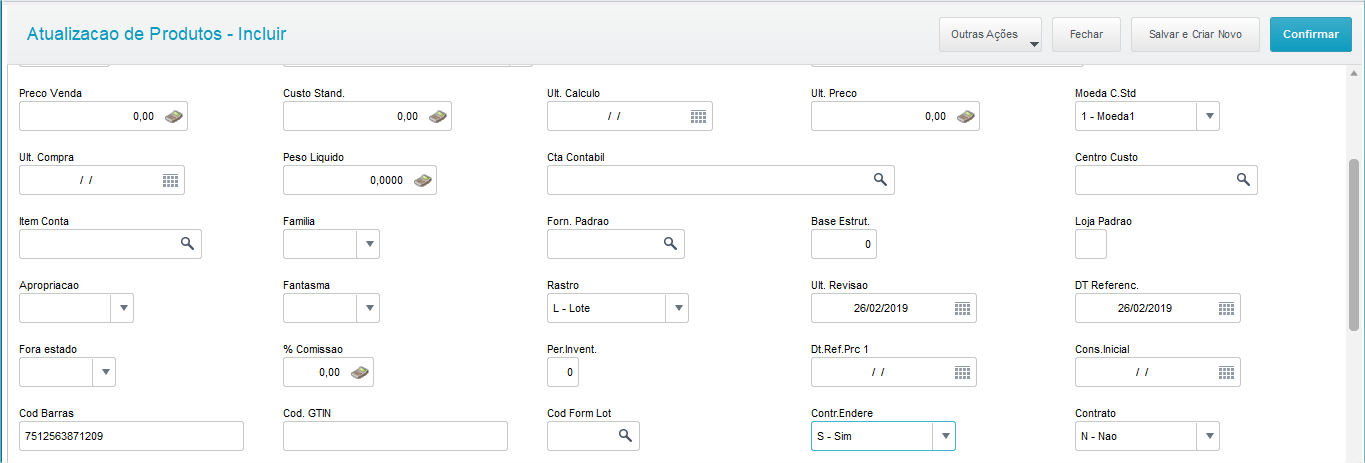
- Informe os campos obrigatórios e Campo de código de barras.
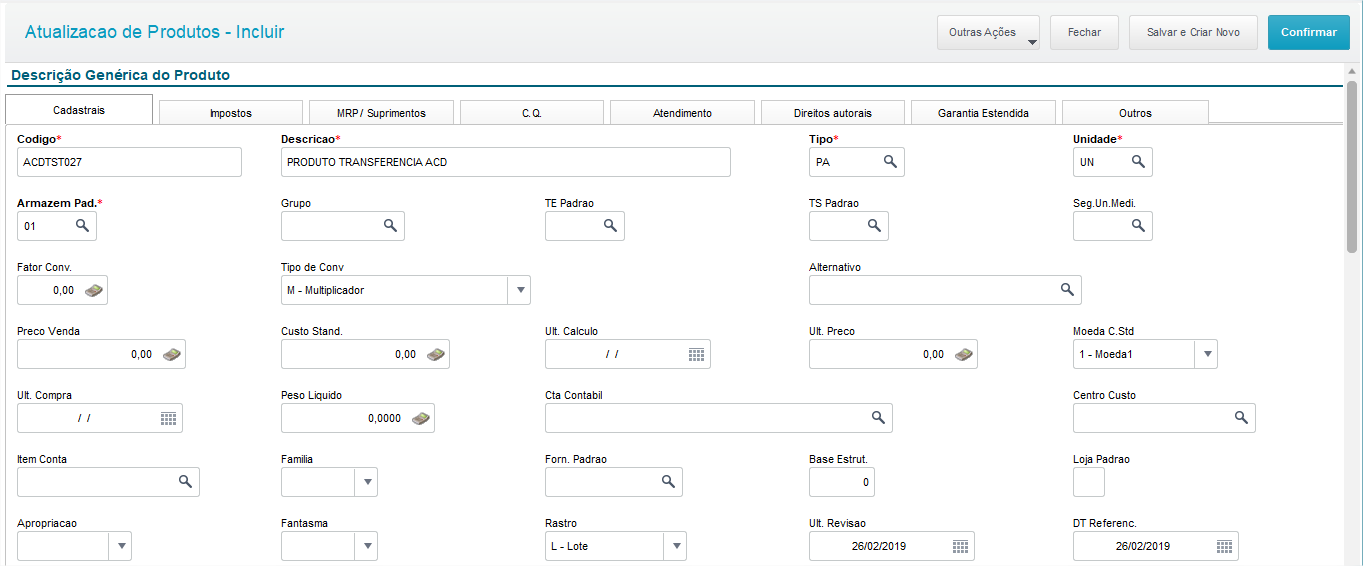 - Verifique que o produto controla lote e endereço um recurso ao qual não era possível no VT100.
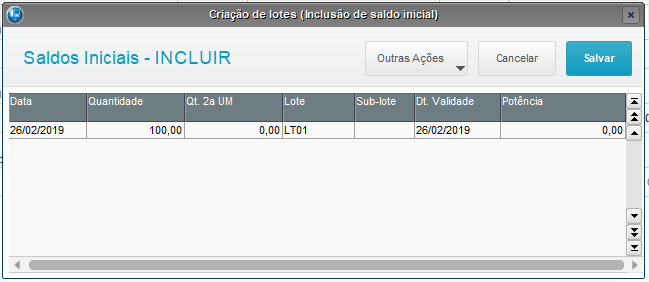
- Cadastrar Saldo inicial
- Acessar o modulo Estoque/Custos
- Acessar o Menu > Atualizações > Saldos > Inicial
- Clique Incluir
- Informe os campos obrigatórios e o saldo de 100 peças com lote.
 - Outras ações e informe lote.
 - Cadastrar saldo zerado para o armazém 02
 . .
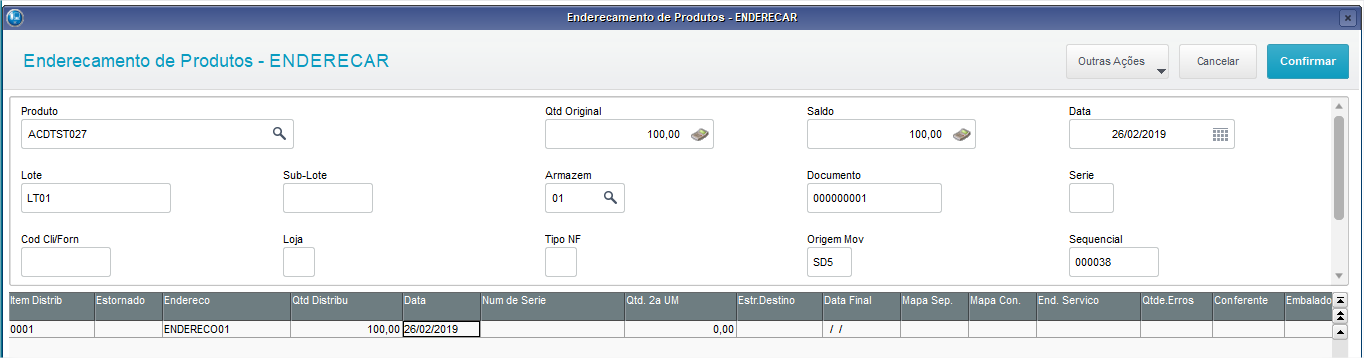
- Endereçar o produto.
- Acessar o modulo Estoque/Custos
- Acessar o Menu > Atualizações > Movimentações > internas > endereçamento > endereçar
- Selecione o item e clique em endereçar.
informe na linha de endereçamento o endereço e a quantidade.
 próximos passos via mobile.
| Expandir |
|---|
| | title | Transferência de armazém |
|---|
| Acessar Acessar Meu coletor de dados Acessar informando Login do operador.
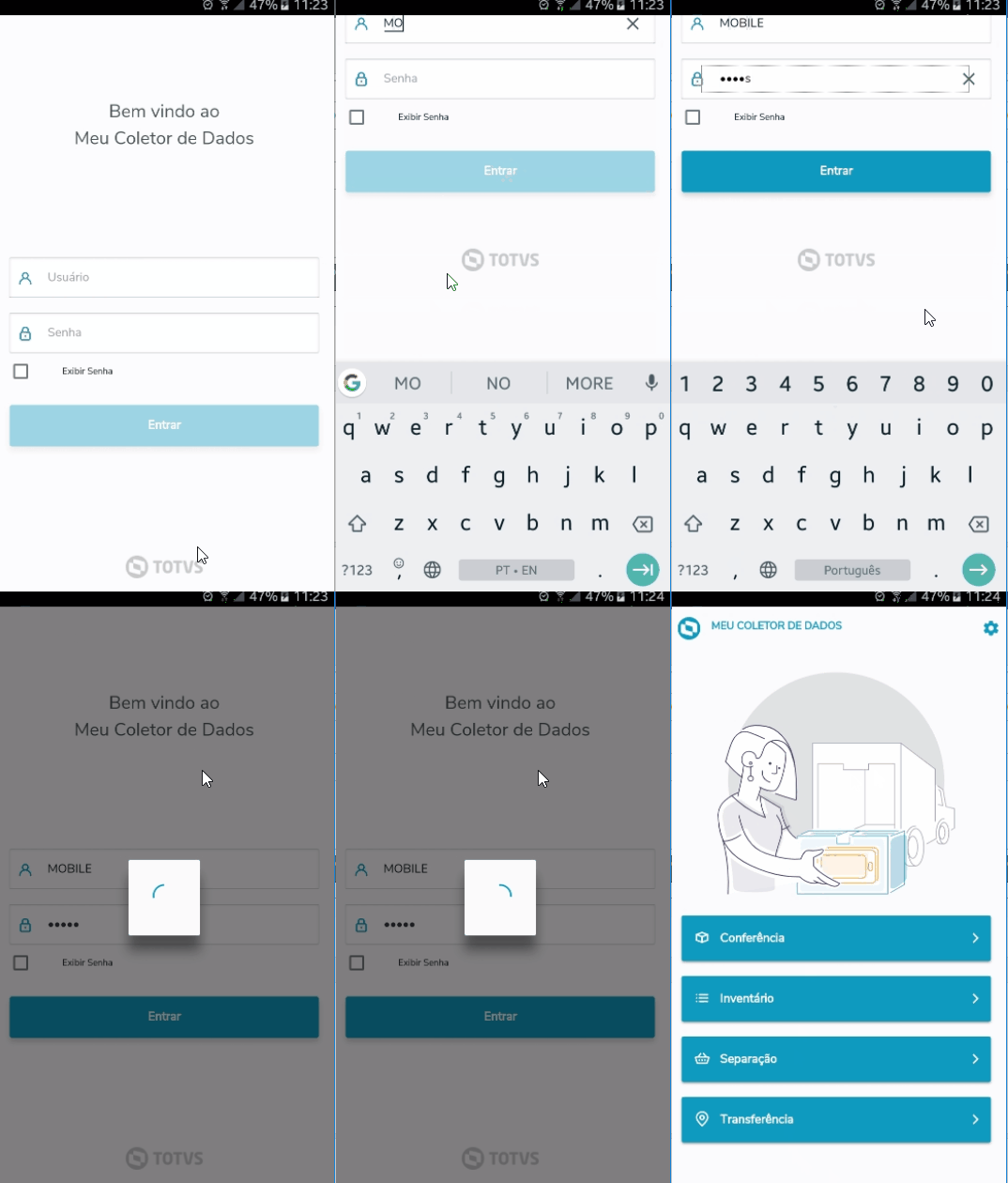 Image Removed Image Removedselecionar a opção de transferência
Image Added
Colete a transferência informando os dados do produto
entregue a transferência  Image Modified Image Modified
6. Visualizar Transferência - Acessar o modulo Estoque/Custos
- Acessar o Menu > Atualizações > Movimentações > internas > Transferência Multi.
- Cliente sobre a transferência e visualizar

| 