...
| Painel |
|---|
| title | Configuração do processo |
|---|
|
Configurar os parâmetros do sistema - Acessar o modulo Configurador
- Acessar o Menu > Ambiente > Cadastros > Parâmetros
- Pesquise pelo parâmetro MV_CBINVMD
- Edite o parâmetro MV_CBINVMD
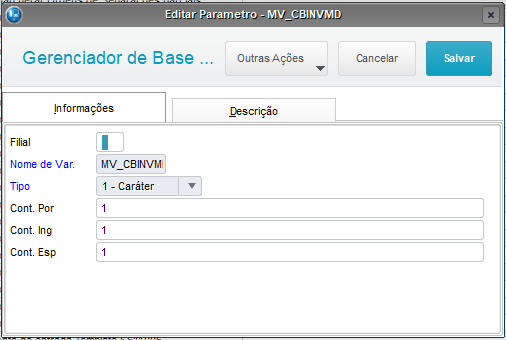 Image Added Image Added
Configurar os parâmetros do sistema | Expandir |
|---|
|
| title | Inventário por Endereço |
|---|
|
Configurar Operador.- Acessar o modulo
Estoque/Custos - Configurador
- Acessar o Menu > Ambiente >
Atualizações - Cadastros >
ACD> OperadoresClique IncluirInforme os campos obrigatórios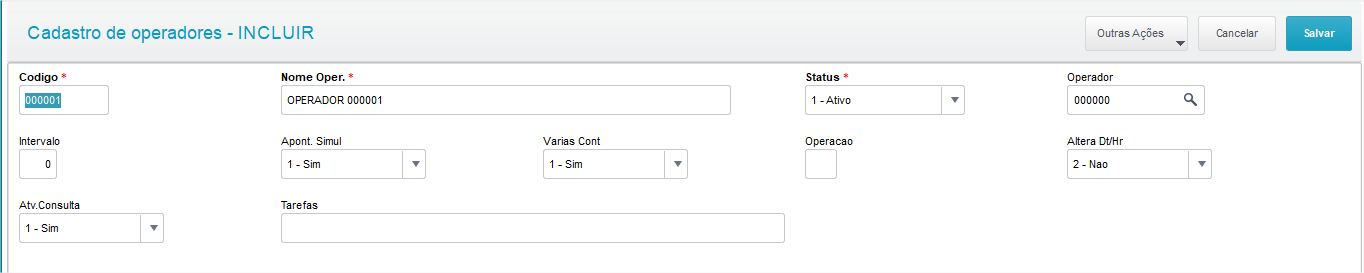 Image Removed
- Parâmetros
- Pesquise pelo parâmetro MV_VLDTINV
Edite o parâmetro MV_VLDTINV
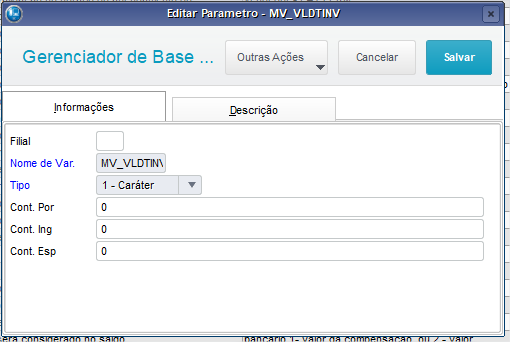 Image Added
Configurar os parâmetros do sistema
- Acessar o modulo Configurador
- Acessar o Menu > Ambiente > Cadastros > Parâmetros
- Pesquise pelo parâmetro MV_
CBINVMD - LOCALIZ
- Edite o parâmetro MV_
CBINVMD O campo Cont.Por. deve ser com o modelo de inventário utilizado pela empresa.
Image RemovedPermite o bloqueio do inventário por data (Configuração da empresa)
Image RemovedHabilita tratamento de atualização de tabela de registro de inventario SB7 e tabela de mestre de inventário CBA
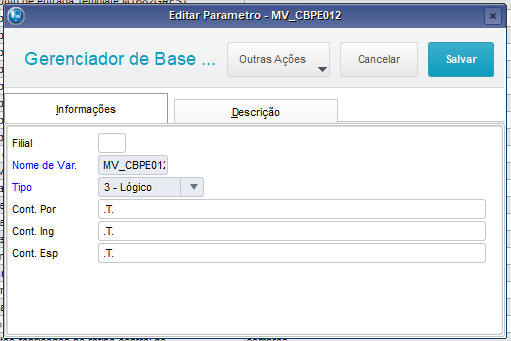 Image RemovedTratamento de localização de produto.
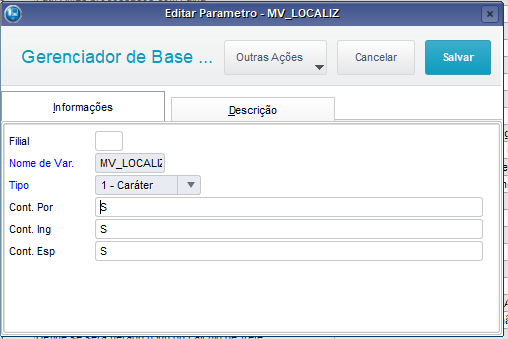 Image Removed
- LOCALIZ
Image Added
Configurar Operador.
- Acessar o modulo Estoque/Custos
- Acessar o Menu > Atualizações > ACD> Operadores
- Clique Incluir
- Informe os campos obrigatórios
Image Added
| Painel |
|---|
| title | Exemplo prático do processo utilizando o Protheus |
|---|
|
| Aviso |
|---|
As informações aqui apresentadas visa no simples intuito de explicar didaticamente como gerar as informações para utilização do Meu coletor de dados. |
| Expandir |
|---|
| title | Inventário por endereço |
|---|
|
- Cadastrar local de estoque
- Acessar o modulo Estoque/Custos
- Acessar o Menu > Atualizações > Cadastros > Produtos > Locais de estoque
- Clique Incluir
- Informe os campos obrigatórios

- Cadastrar endereço
- Acessar o modulo Estoque/Custos
- Acessar o Menu > Atualizações > Cadastros > Endereçamento
- Informe os campos obrigatórios

- Cadastrar produto
- Acessar o modulo Estoque/Custos
- Acessar o Menu > Atualizações > Cadastros > Produtos >Produto
- Clique Incluir
- Informe os campos obrigatórios e Campo de código de barras.


- Cadastrar saldo inicial
- Acessar o modulo Estoque/Custos
- Acessar o Menu > Atualizações > Saldos > Inicial
- Clique Incluir
- Informe os campos obrigatórios do produto

- Endereçamento
- Acessar o modulo Estoque/Custos
- Acessar o Menu > Atualizações >Movimentações> Internas> Endereçamento > Endereçar
- Localize o item que gerou saldo e clique em Endereçar.
- Informe os campos obrigatórios e quantidade à endereçar
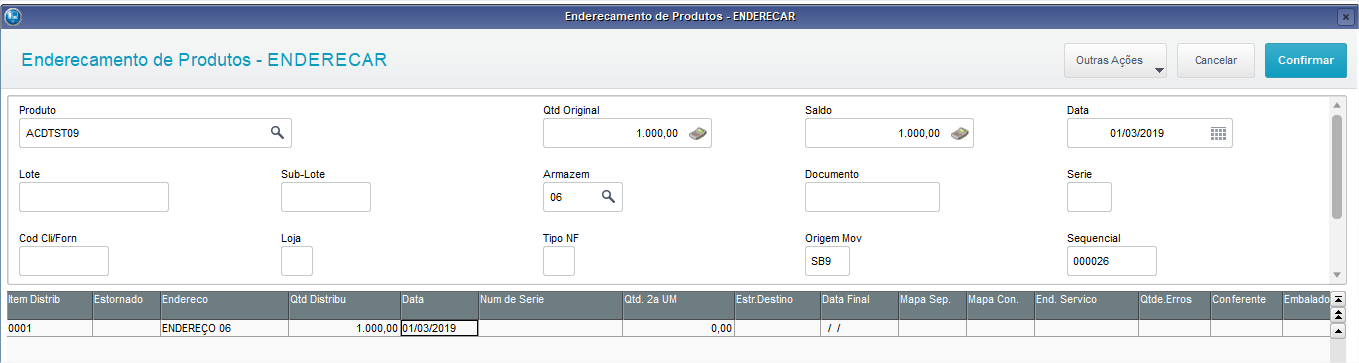 - Clique em confirmar.
- Cadastrar Mestre de Inventario
- Acessar o modulo Estoque/Custos
- Acessar o Menu > Atualizações > ACD > Inventário
- Clique Incluir
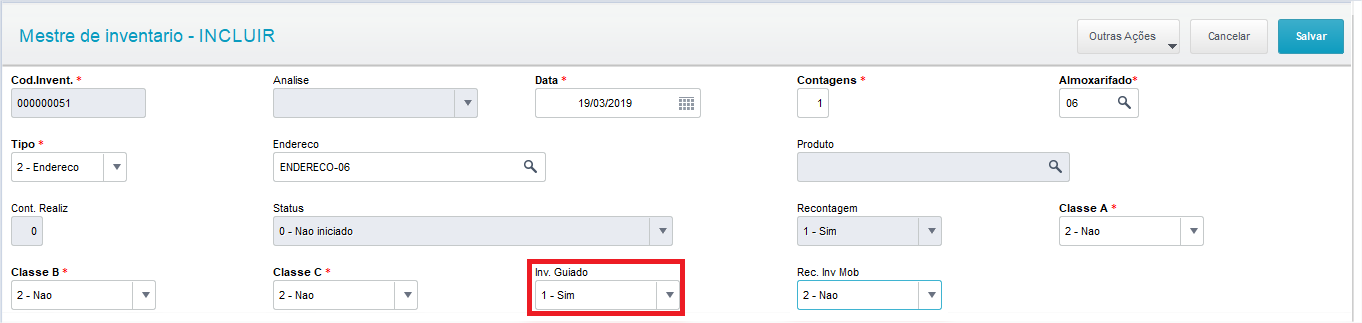
- Informe os campos obrigatórios e informar tipo de inventário por Endereço.
| Aviso |
|---|
| title | Configuração de inventario guiado |
|---|
| Configuração de inventário guiado Verifique na imagem abaixo que o campo Inv. Guiado está ativo. Esse recurso é exclusivo do Meu Coletor de dados. |
Próximos passos via Meu Coletor de dados.
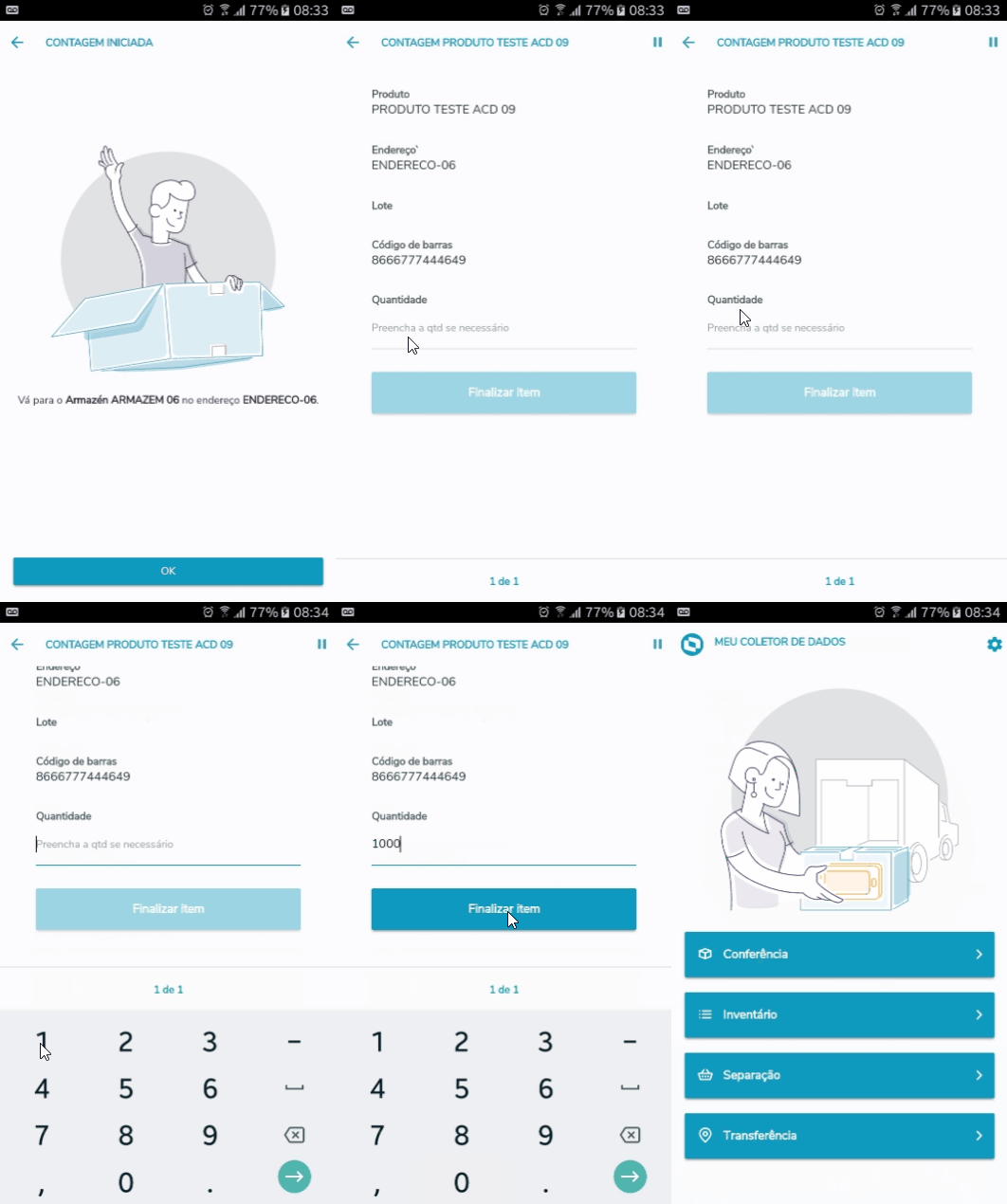
Acessar o Meu coletor de dados. Realizar o login
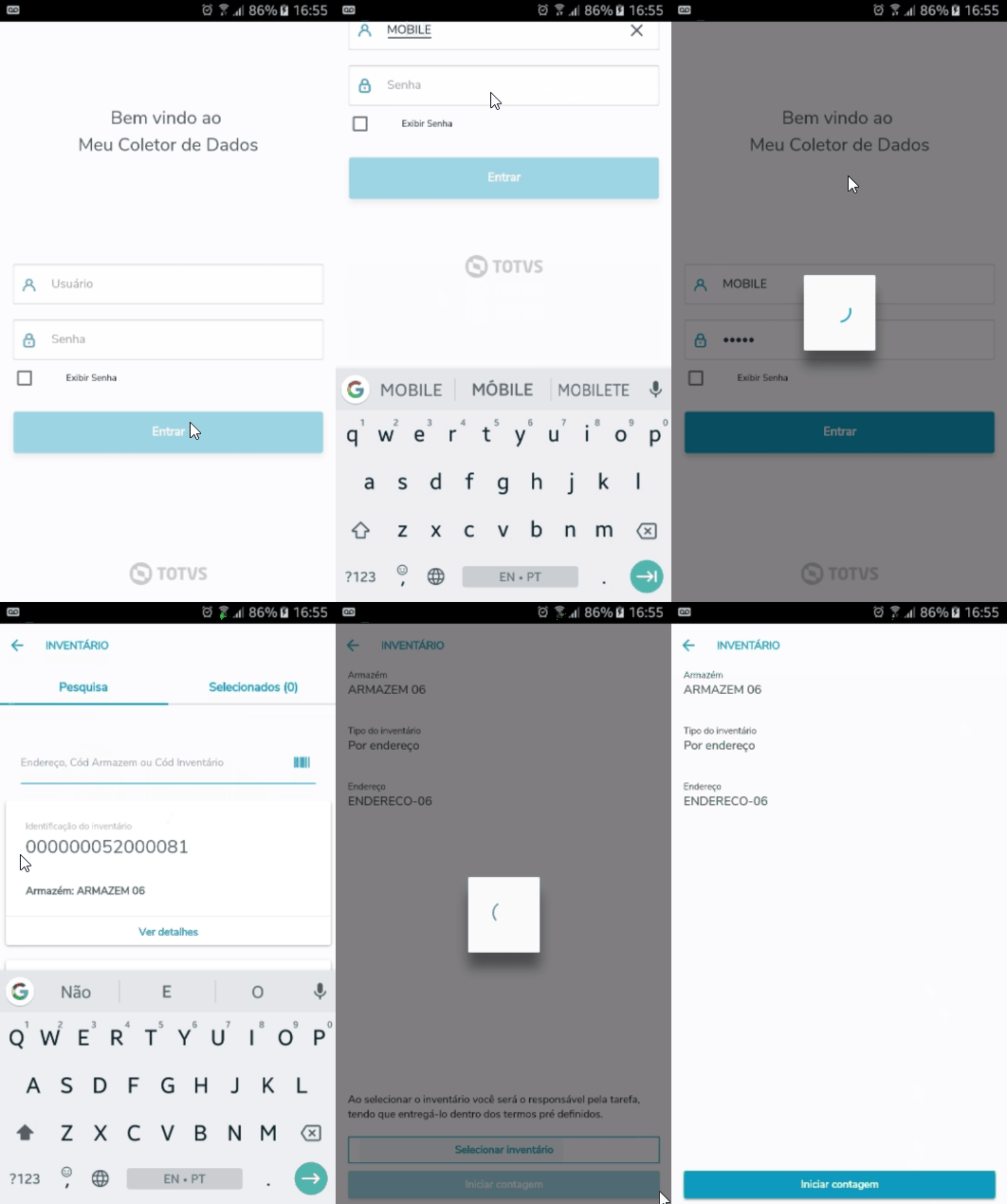
Realizar a contagem do inventário.
.Selecionar o armazém e informar a quantidade.
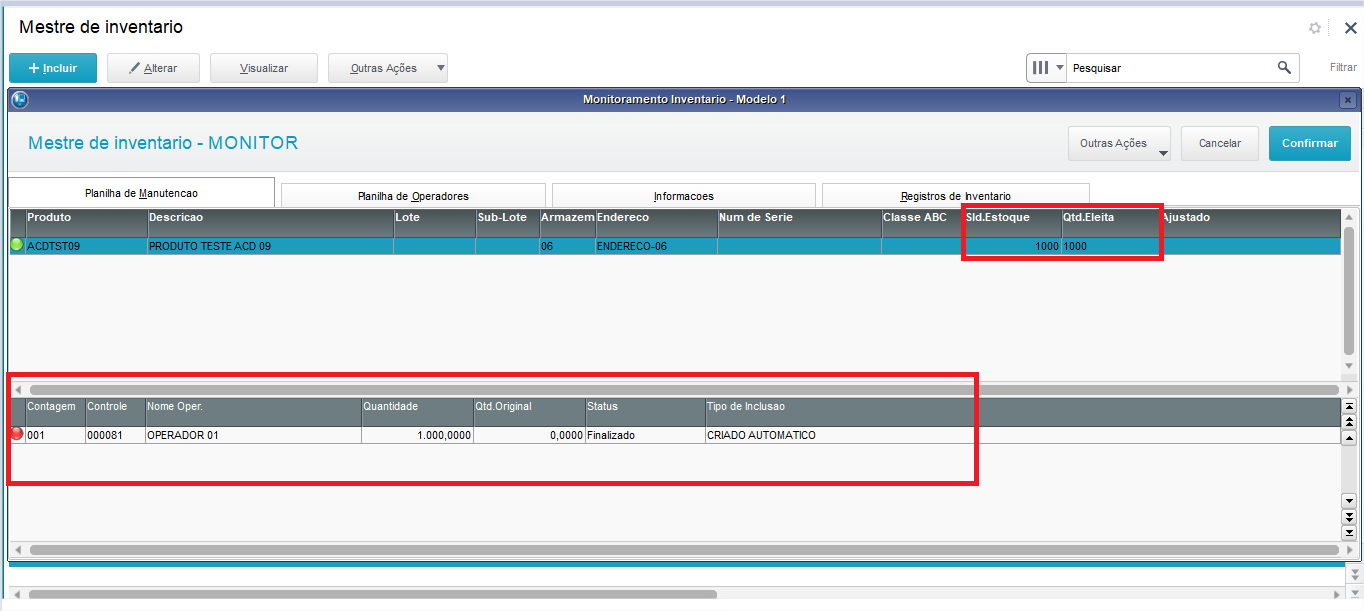
- Visualizar o mestre de inventário.
- Acessar o modulo Estoque/Custos
- Acessar o Menu > Atualizações > ACD > Inventário
- Posicionar no inventário 000000052 > Outras Ações > Monitor
- Verificar as contagens, se necessário gerar acerto.
|
|
