Histórico da Página
Administração de Preços
...
Conceito
Níveis de Preços
Uma das principais características do sistema RMS é o tratamento de preços, onde o sistema apresenta uma grande flexibilidade, permitindo que uma loja utilize até 5 níveis de preços. O nível de preço pode ser utilizado na Empresa, região, loja ou seções da loja, exemplo:
Empresa 1 – Posso determinar o nível 1 de preços;
Empresa 2 – Posso determinar o nível 2 de preços e assim por diante;
Lojas da região 2 – Posso determinar o nível 2 de preços;
Loja 30 e 35 pertencentes à região 2 podem utilizar os seguintes níveis de preço:
...
Dicas para Utilizar Diversos Níveis de Preços no Sistema RMS
- Cadastrar no Cadastro de empresa o nível de preços (venda principal).
...
- Cadastrar nos subgrupos da Classificação Mercadológica a Margem desejada, no seu respectivo Nível de Preço.
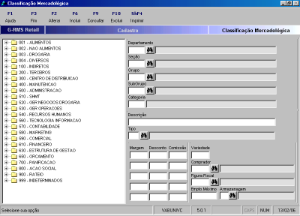
- Informar no cadastro de seções da loja, os níveis de preço e promoção.
...
Equação do custo médio sem ICMS
...
Nomenclaturas Utilizadas
- CM = Custo médio.
- Est. At. = Estoque Atual.
- CM At. = Custo médio atual.
- Quant. Rec.= Quantidade recebida.
- Cust. Ent.= Custo da entrada sem ICMS.
...
Fórmulas e Cálculos de Preços utilizados pelo Sistema
...
Preço de Venda
Preço de venda unitário a ser praticado nas filiais. É calculado a partir do custo indicado no cadastro de Empresa, baseado na fórmula CLD (custo, lucro e despesa).
Custo sem ICMS
Preço de Venda =
(100 - %ICMSV - %PIS - %COFINS - %CPMF ) / 100 * (100 - %Margem) / 100
Caso haja necessidade da Empresa, o Custo sem ICMS poderá ser corrigido financeiramente através de índices cadastrados em tabela indicada no campo "27 - Moeda Cus Med" do cadastro de Empresa, de acordo com a política de preços (tabela 5).
...
Parâmetros Necessários para Limitar % de manutenção em relação a margem cadastrada
Número e Nome | Acesso | Conteúdo | Descrição |
144– Limite para Alteração de Margem | MRPADRÃO | 1 – 999999999 | Limitar as alterações de preços efetuadas pela transação 19 (Preços) e 23 (Ofertas) para todos os usuários, onde: |
144– Limite para Alteração de Margem | MRPADRÃO | 1 – 999999999 | Limitar as alterações de preços efetuadas pela transação 19 (Preços) e 23 (Ofertas) para todos os usuários, onde: |
MR<USUARIO | 1 – 999999999 | Limitar as alterações de preços efetuadas pela transação 19 (Preço) e 23 (Ofertas) por usuário: |
Tabela de Fornecedores
Consiste em informar ao sistema uma nova tabela de preços de fornecedores, a qual poderá vigorar a partir de uma determinada data. Existem duas formas de atualizar os preços de tabelas de fornecedores, uma é pela transação 17 do programa de alteração de produtos e outra é via módulo de "Tabela de Fornecedor".
Basicamente ambos têm a mesma funcionalidade, sendo que o módulo de "Tabela de Fornecedor", possibilita que seja informado preços para diferentes lojas, estados, e também centralizar esta informação na Matriz e posteriormente exportar os dados para as Filiais, podendo também ser utilizada na Filial.
Dentre as informações passíveis de alteração, valor do produto, embalagem, IPI, Pauta, Desconto, etc., todos os campos podem ser parametrizáveis, permitindo ou não o acesso de um determinado usuário ao campo.
...
- Crítica - Processa a crítica
...
- Verificar o horário de validação.
Este é o relatório impresso após a execução da função GRV: 

- Funções
...
- Fim: Finaliza o programa.
...
- Atu.Preço: Atualiza o item, disponibilizando-o para gravação.
...
- Grava: Processa a gravação.
- Incluir: Disponibiliza tela com campo para a inclusão de produto.
...
- Marcar Todos:
...
- Desmarca todos: Marca todos os produtos da grade de tela.
...
- Inverte: Inverte a sinalização na grade de tela.
...
- Manter Atual: Será disponibilizado na grade de tela o preço atual praticado para o produto.
...
- Manter Preço Sugerido: O Preço Atual disponibilizado será substituído pelo preço da Sugestão de Compra.
...
- Incluir: Disponibiliza tela com campo para a inclusão de produto.
...
- Marcar Todos:
...
- Desmarca todos: Marca todos os produtos da grade de tela.
...
- Inverte: Inverte a sinalização na grade de tela.
...
- Manter Atual: Será disponibilizado na grade de tela o preço atual praticado para o produto.
...
- Manter Preço Sugerido: O Preço Atual disponibilizado será substituído pelo preço da Sugestão de Compra.
...
- Filtro: Disponibiliza a tela de filtro para seleção Data Inicial da operação, Data Final da operação, Número da(s) Nota(s) Fiscal(is), código do comprador,
...
- e a informação se "Agrupa" ou "não Agrupa" por nota fiscal, selecionando
...
- SIM ou NÃO.
- Imprimir: Permite a impressão do Relatório de "Validação de Preço" – Parcial contendo as mesmas informações apresentadas na tela principal do programa.
- Excluir: Exclui o produto "flegado" na grade.
Seleção
| Todos os produtos | Retorna na grid TODOS os produtos que foi recebido |
| Custo Atualizado | Retorna na grid APENAS os produtos que sofreram alteração de custo |
Informações da Grade
Nome do Campo | Descrição |
Produto |
Código | Número do código do produto |
EAN | Número da EAN |
Descrição | Descrição do produto |
Fig | Código da Figura Fiscal praticada para o produto |
Margem Cadastrada
| PIS | Código da categoria do PIS/COFINS. |
| Recebimento | |
| Custo de última entrada bruta | Custo do produto bruto na última entrada (recebimento) do produto |
Custo da última Entrada | Custo do produto na última entrada (recebimento) do produto |
Embalagem | Embalagem de venda do produto. |
| Quantidade Recebida | Quantidade do produto recebida na entrada da mercadoria |
| VAREJO | |
Situação Atual |
| Nível | Nível da margem de varejo para cálculo do preço |
| Margem Cadastrada | Margem Cadastrada utilizada na comercialização do produto tipo varejo |
| Preço de Oferta | Preço de oferta varejo vigente |
Preço Atual | Preço de varejo atual do produto |
Margem | Margem de varejo praticada |
Situação |
Sugerida | |
Preço Sugerido | Preço de varejo sugerido para o produto |
Margem | Margem de varejo sugerida |
Situação Nova |
Preço Novo | Novo preço de varejo para o produto |
Margem | Nova margem de varejo do produto |
| ATACADO |
| Situação Atual |
Produtos
Flegar para atualizar somente o produto
Filhos
Flegar para atualizar os produtos filhos (quando o produto for um produto PAI)
- Parametrizações Necessárias para Utilização da Validação de Preços
...
| Nível | Nível da margem de atacado para cálculo do preço |
| Margem Cadastrada | Margem Cadastrada utilizada na comercialização do produto tipo atacado |
| Preço de Oferta | Preço de oferta atacado vigente |
| Preço Atual | Preço de atacado atual do produto |
| Margem | Margem de atacado praticada |
| Situação Sugerida | |
| Preço Sugerido | Preço de atacado sugerido para o produto |
| Margem | Margem de atacado sugerida |
| Situação Nova | |
| Preço Novo | Novo preço de atacado para o produto |
| Margem | Nova margem de atacado do produto |
Atualizar | |
Produtos | Flegar para atualizar somente o produto |
Filhos | Flegar para atualizar os produtos filhos (quando o produto for um produto PAI) |
- Parametrizações Necessárias para Utilização da Validação de Preços
Programas Utilizados:
- CALCADMP (Validação de Preços).
- PGRRFECH (Atualização do Recebimento).
- PABUADMP (Administração de Preços).
- Permissões de Acesso Necessárias
Usuário: PRGRRFECHPrograma: PABUADMP
Transação | Descrição da Funcionalidade |
1 |
- CALCADMP (Validação de Preços).
- PGRRFECH (Atualização do Recebimento).
- PABUADMP (Administração de Preços).
- Permissões de Acesso Necessárias
...
Transação
Descrição da Funcionalidade
1 (SIM ou NÂO)
Atualiza o preço de venda para os produtos de políticas "A"?
2 (SIM ou NÂO)
Lista o relatório de preços na atualização da nota fiscal no Recebimento?
3 (SIM ou NÂO)
Atualiza o preço de venda para produtos de política E?
4 (SIM ou NÂO)
Permite listar todas políticas de preços para sugestão de preços na atualização da Nota Fiscal no Recebimento.
(SIM ou NÂO) | Atualiza |
o preço de venda para os produtos de políticas "A"? | |
2 (SIM ou NÂO) | Lista o relatório de preços na atualização da nota fiscal no Recebimento? |
3 (SIM ou NÂO) | Atualiza o preço de venda para produtos de política E? |
4 (SIM ou NÂO) | Permite listar todas políticas de preços para sugestão de preços na atualização da Nota Fiscal no Recebimento. |
5 (SIM ou NÂO) | Atualiza os novos preços de venda das políticas "A" e "E" com vigência de preço sugerida D+1em relação à data do Recebimento. |
6 (SIM ou NÂO) | O relatório deve listar ou não os níveis de preços que foram recalculados. |
7 (SIM ou NÂO) | O relatório deve listar ou não a cor da etiqueta do produto (cadastrado na tabela 048), para lojas não automatizadas. |
8 (SIM ou NÂO) | Atualiza o preço de venda para os produtos de política P. |
9 (SIM ou NÂO) | Atualiza o preço de venda para todos os produtos, independente da Política de Preço cadastrada e, independente do valor de preço calculado ser menor que o atual (transação habilitada somente para programas específicos do cliente Eldorado). |
10 (SIM ou NÂO) | Utiliza o programa CALCADMP (S) ou o programa VABUADMP (N) |
11 (SIM ou NÂO) | Utiliza o custo de última entrada do AG1IENSA (S) ou do AA2CESTQ (N) |
19 Flegada / Não Flegada | Flegada: Emite o relatório por ordem de Comprador / Class.Mercadológica |
...
- Parâmetros Necessários
...
Número e Nome | Acesso | Conteúdo | Descrição |
017 – Validação de Preços | ADMP | S/N | Se Utiliza a Administração de Preços - PABUADMP (S) ou a Validação de Preços CALCADMP (N). |
...
Mercadorias > Preços e Promoções > Validação de Preços
O Sistema abrirá um filtro conforme tela abaixo.
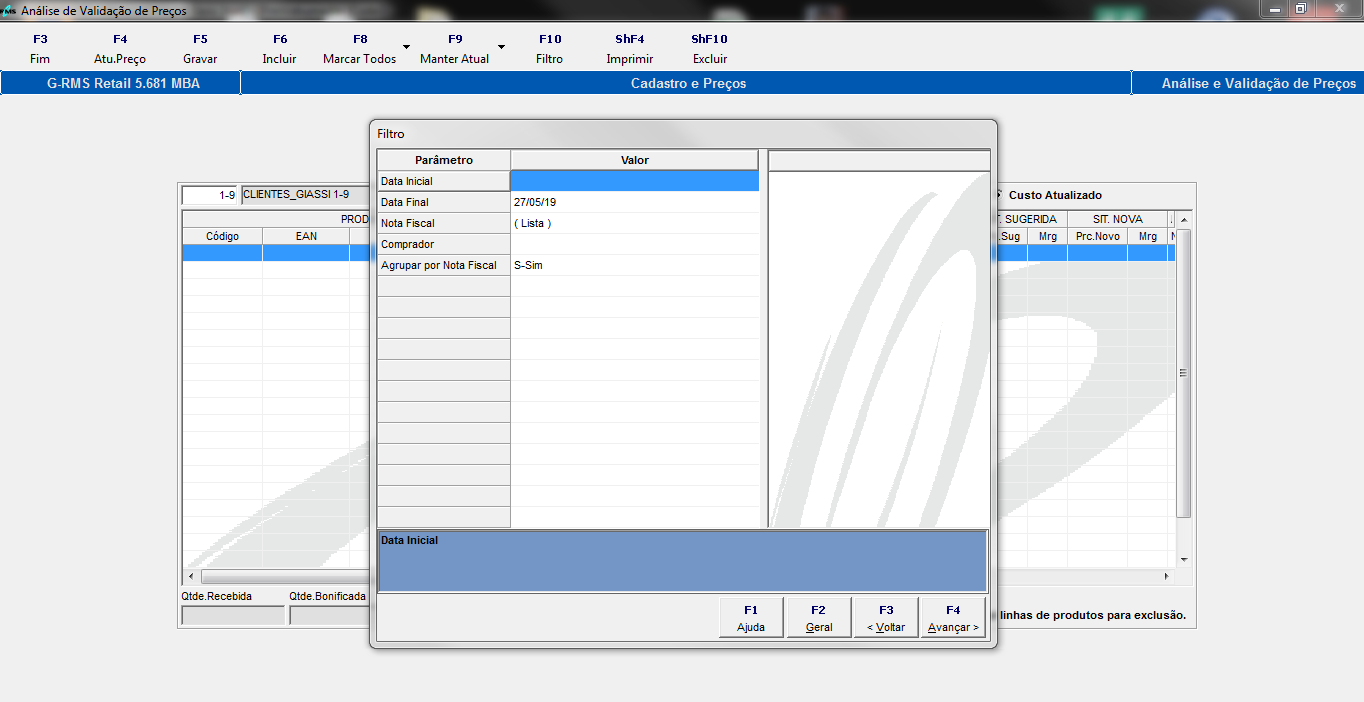
- Preencha os campos:
...
- Data Inicial: Data Inicial para filtrar as informações de Validação de Preço.
...
- Data Final: Data Final para filtrar as informações de Validação de Preços.
- Nota Nota Fiscal: Número das Nota Fiscal.
- Comprador: Código do Comprador.
- Agrupar por Nota Fiscal: SIM ou NÃO (escolher a opção).
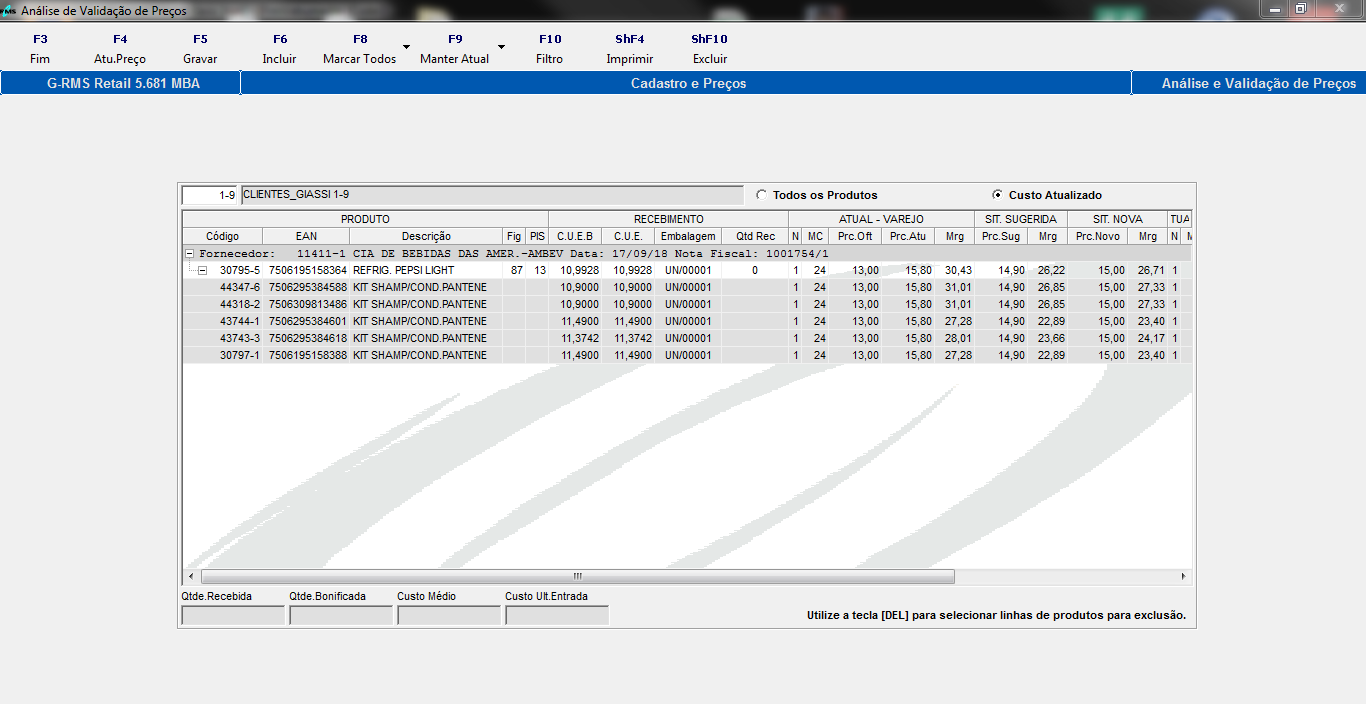
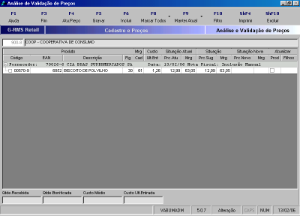
Através desse programa, podemos analisar as alterações de preços que foram originadas no Recebimento e na Tabela de Fornecedores.
Essa análise pode ser feita por Loja, e ainda permite.
- ATUALIZAR PREÇO dos produtos ou,
...
- EXCLUIR alguma alteração que tenha sido feita anteriomenteanteriormente.
Campos de Tela
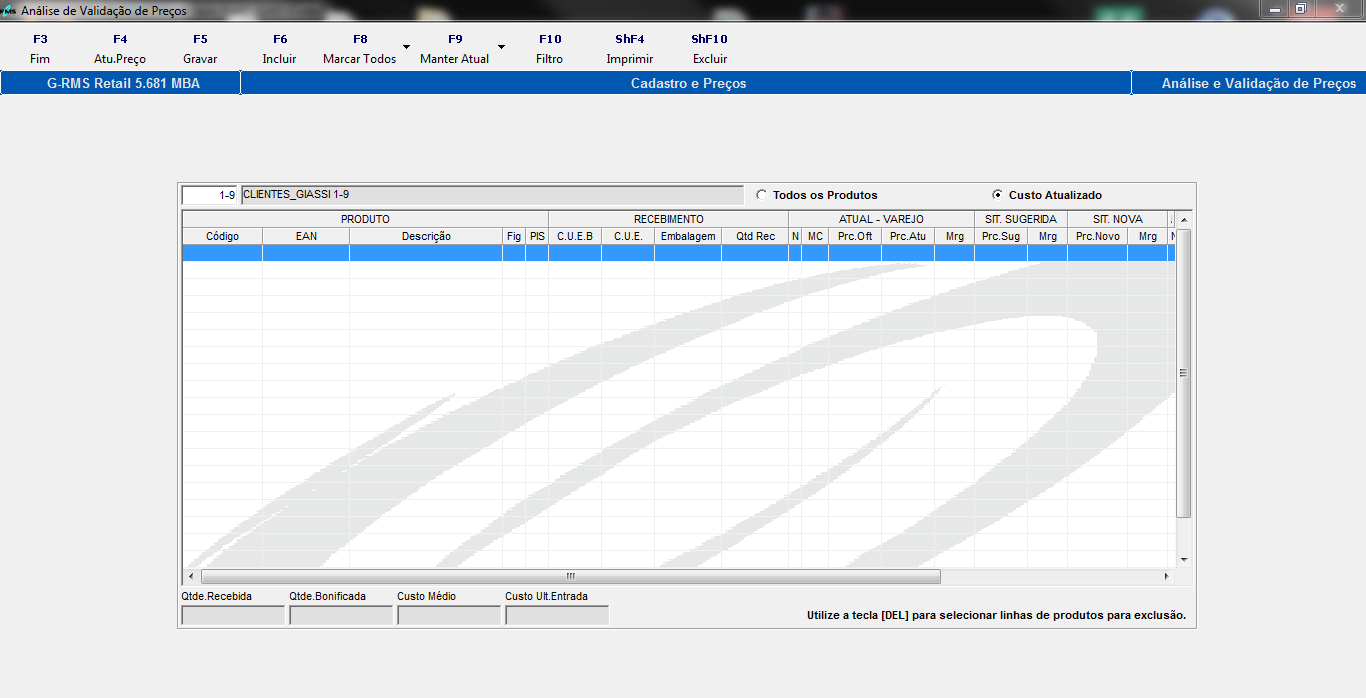
PRODUTO
- Filial: Código da Filial.
- Código: Código do Produto.
- EAN: EAN primário do produto.
- Descrição: Descrição do produto.
- Figura: Código da Figura Fiscal cadastrada para o produto.
- PIS: Código da categoria do PIS/COFINS.
- Código: Código do Produto.
- EAN: EAN primário do produto.
- Descrição: Descrição do produto.
- Figura: Código da Figura Fiscal cadastrada para o produto.
- Mrg/Cad: Margem Cadastrada na comercialização do produto.
- Custo/Ult.Ent: Custo unitário do produto, sem ICMS, calculado a partir do custo de
último recebimento do fornecedor.
RECEBIMENTO
- C.U.E.B.: Custo bruto do produto, registrado a partir do último recebimento do fornecedor.
- C.U.E.: Custo unitário do produto, sem ICMS, calculado a partir do custo de último recebimento do fornecedor.
- Embalagem: Embalagem de venda do produto.
- Qtd Rec: Quantidade recebida na nota fiscal.
VAREJO
- Situação Atual:
- N: Nível da margem de lucro.
- MC: Margem de lucro do produto
- Prc.Oft: Preço de oferta do produto.
- Prc. Atu: Preço atual do produto.
- Mrg: Margem Atual na comercialização do produto.
- Situação:
- Prc. Sugerido: Preço indicado pelo fornecedor para venda do produto.
- Mrg: Margem adotada frente ao Preço Sugerido.
- Situação Nova:
- Prc Novo: O novo preço a ser praticado na comercialização do produto.
- Mrg: Margem Atual referente ao NOVO PREÇO na comercialização.
ATACADO
- Situação Atual:
- N: Nível da margem de lucro.
- MC: Margem de lucro do produto
- Prc.Oft: Preço de oferta do produto.Situação Atual:
- Prc. Atu: Preço atual do produto.
- Mrg: Margem Atual na comercialização do produto.
...
- Situação:
- Prc. Sugerido: Preço indicado pelo fornecedor para venda do produto.
- Mrg: Margem adotada frente ao Preço Sugerido.
- Situação Nova:
- Prc Novo: O novo preço a ser praticado na comercialização do produto.
- Mrg: Margem Atual referente ao NOVO PREÇO na comercialização.
- Atualizar: Assinalar onde deve incidir a alteração de preço, somente sobre o produto (Pai), somente sobre os produtos "Filhos" desse produto,
...
- ou para os dois.
- Produto.
- Filhos.
...
- Quantidade Recebida: Quantidade Recebida do Fornecedor.
...
- Quantidade Bonificada: Quantidade do Produto Bonificada pelo fornecedor.
...
- Custo Médio: : Valor do custo médio atual do produto, com base na última entrada e recebimento.
...
- Custo Ult. Entrada: Valor da Última Entrada.
...
- FIM: Encerra a consulta e retorna a tela inicial do programa.
...
- ATUALIZAR PREÇO: Permite CONFIRMAR a Alteração de Preço para o Produto assinalado e/ou incluido.
...
- GRAVAR: Permite GRAVAR no Sistema as informações incluídas no programa.
...
- INCLUIR: Inclui um produto no processo de Validação de Preços.
...
- MARCAR TODOS: Permite selecionar as "flags" para todas as opções Prod/Filhos.
...
- DESMARCAR TODAS: Desmarca todas as "flags" .
- INVERTER: Inverter a marcação das "flags" (marca o que não estava marcado e desmarca o que estava).
...
- MANTER ATUAL:
- MANTER PREÇO SUGERIDO.
...
- Filtro: Permite a seleção das informações da data inicial, data final, número de Notas Fiscais, Comprador, Código do comprador, e "Agrupa por Nota Fiscal"
...
- SIM OU NÂO.
- Imprimir: Apresenta na tela relatório com as informações com a Análise de Validação de Preços sobre os produtos selecionados.
- EXCLUIR: Exclui os produtos que forem selecionados na grade de tela.
...
Administração de Preços
Consiste em uma parametrização do sistema, que faz com que os produtos que tiveram seus preços calculados e alterados, via Recebimento, sejam gravados automaticamente no arquivo de produtos, sem que passe pela validação de preços, sendo possível receber hoje e criar o novo preço de venda em R+1, ou seja, com preço vigente para o dia seguinte, tendo o usuário que alterar via transação 19, as exceções e os devidos ajustes se necessário.
Este processo é executado pelo programa "PABUADMP" e tem por objetivo o recalculo dos preços de venda, a partir de suas políticas de preço (A, E, M, U). Nas políticas de preço "E" e "M", o programa fará apenas a atualização monetária dos preços de venda a partir da data de vigência anterior e da data de vigência atual informada. Para fazer a atualização, ele consultará a tabela de indexação designada no campo 27 do cadastro de empresas. 
Para políticas "A" e "U" o programa solicitará apenas a data de vigência, selecionando apenas os itens com data de vigência anterior à data informada, subtraída dos dias de proteção da empresa (Campo 29) e corrigirá o produto somando os dias de proteção à data informada, protegendo o preço de venda da inflação.
O novo preço de venda passa a vigorar de acordo com o informado no campo "Data de Vigência". O programa emite um relatório com as alterações efetuadas. 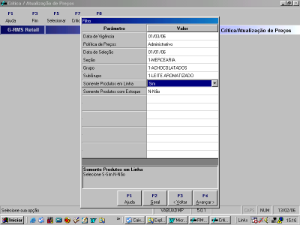
...
Aparecerá a seguinte mensagem: 
- "Click" em <SIM>.
Relatório de Administração de Preços – (Relatório de Preços Alterados)
Preços / Relatório de Adm.
...
Parametrizações Necessárias para Utilização da Administração de Preços
...
- Programas Utilizados
...
- PABRADMP (Relatório sobre os novos custos e preços).
- PGRRFECH (Atualização do Recebimento).
- PABUADMP (Administração de Preços).
...
- Permissões de Acesso Necessárias.
Usuário: PRGRRFECH Programa: PABUADMP
Transação | Descrição da Funcionalidade |
|---|---|
1 (S/N) | Se atualiza o preço de venda para os produtos de políticas A. |
2 (S/N) | Se lista o relatório de preços na atualização da nota fiscal no Recebimento. |
3 (S/N) | Se atualiza o preço de venda para produtos de política E. |
4 (S/N) | Permite listar todas políticas de preços para sugestão de preços na atualização da Nota Fiscal no Recebimento. |
5 (S/N) | Se atualiza os novos preços de venda das políticas A e E com vigência de preço sugerida D+1 em relação a data do Recebimento. |
6 (S/N) | Se o relatório deve listar ou não os níveis de preços que foram recalculados |
7 (S/N) | Se o relatório deve listar ou não a cor da etiqueta do produto (cadastrado na tabela 048), para lojas não automatizadas. |
8 (S/N) | Se atualiza o preço de venda para os produtos de política P. |
9 (S/N) | Se atualiza o preço de venda para todos os produtos, independente da política de preço cadastrada e independente do valor de preço calculado ser menor que o atual (transação habilitada somente para programas específicos do cliente Eldorado). |
10 (S/N) | Se utiliza o programa CALCADMP (S) ou o programa PABUADMP (N) |
11 (S/N) | Se utiliza o custo de última entrada do AG1IENSA (S) ou do AA2CESTQ (N) |
19 (Flegada/ | Flegada.................. Emite o relatório por ordem de Comprador / Class.Mercadológica |
...
- Parâmetros Necessários.
Número e Nome | Acesso | Conteúdo | Descrição |
017 – Validação de Preços | ADMP | S/N | Se Utiliza a Administração de Preços - PABUADMP (S) ou a Validação de Preços CALCADMP (N) |
- Arredondamento de Preço de Venda.
Através de uma parametrização do sistema, os preços de vendas poderão ser arredondados automaticamente.
Tabelas Necessárias para Utilização do Arredondamento Automático de Preços de Vendas
TABELA 162 - Critérios de Arredondamento de Preços
Nº | NOME | ACESSO | CONTEÚDO | DESCRIÇÃO |
|---|---|---|---|---|
162 | ARREDONDAMENTO | (Limite superior com até dez casas) sem edição de vírgula | Valor 1 - | Definição dos critérios de arredondamento dos preços de venda exclusivamente.
|
...
- Arredondamento por substituição apenas das casas decimais. Para este critério ser válido no sistema, é necessário que a Tabela 162 não tenha cadastrado nenhum dos demais critérios, somente este:
...
Acesso: 9999999999 (fixo) |
|
|
|
...
Cálculos
Valores decimais calculados que terminam com "00".
Pode-se substituir as casas decimais, reduzindo ou aumentando o valor total calculado. Se for informado um valor no conteúdo 2 maior que 50 centavos o valor de unidade será reduzido, terminando com a quantidade de centavos informados. Caso contrário, será aumentado, terminando com a quantidade de centavos informados, conforme abaixo:
...
Venda com decimal substituído = 13,00 + (49 / 100) = 13,49
Valores calculados com casas decimais diferentes de "00".
Pode-se substituir as casas decimais, de acordo com o conteúdo informado de acordo com a sequência de 0 a 9, como no exemplo:
Última casa | 0 | 1 | 2 | 3 | 4 | 5 | 6 | 7 | 8 | 9 |
...
- Quando a última casa somada a 5 for menor que o conteúdo correspondente:
...
(8 + 5) > 9
Venda com decimal substituída = 1,08 + (8 - 9) / 100 = 1,09
- Consultas
...
- Custos/ Preços e Ofertas Base
...
- O comprador poderá aprovar a melhor tabela, que em algumas ocasiões não é a mesma do fornecedor tradicional.
...
- Cada tabela pode ser cadastrada para a pesquisa de preços junto aos concorrentes, antes de sua aprovação, podendo ser cadastrada a qualquer momento no processo, desde que seja cadastrada por linha.
...
- Existe a opção das tabelas serem formadas por fornecedor, distribuidor, seção/grupo/subgrupo, ou por item.
...
- Antes de aprovar uma tabela, o sistema fornece os percentuais de variação de preços com relação aos praticados para uma melhor análise e comparação.
Para maiores detalhes da tabela de fornecedores, verifique o manual da tabela de fornecedores.
Pesquisa de Preços
O sistema RMS possui uma ferramenta para administrar as constantes oscilações de preços praticados pela concorrência. Devido à complexidade desta opção, criamos o manual exclusivo de Pesquisa de Preços contendo todos os detalhes para utilização da mesma. Vide o Manual do Usuário da Pesquisa de Preços.
Para maiores detalhes da pesquisa de preços, verifique o manual da tabela da pesquisa de preços.
Visão Geral
Import HTML Content
Conteúdo das Ferramentas
Tarefas