
Histórico da Página
...
- Efetuar a instalação do Equipamento MF-e
- Para dúvidas na instalação deve entrar em contato com o fabricante
- Para ativação do equipamento deve possuir os seguintes dados:
- CNPJ do Estabelecimento >> CNPJ que irá utilizar o MF-e
- CNPJ da SofwareHouse >> 53113791000122 ( CNPJ da TOTVS )
- Código de Vinculação >> Para solicitar o Código de Vinculação caso não possuir, deve ser seguido o passo número 3 do documento SIGAFRT_SIGALOJA_0098_FAQ SAT CF-e (Varejo)
- Código de Ativação >> Definido pelo usuário no momento da ativação do equipamento no Software do fabricante
- Instalação do Integrador Fiscal SEFAZ
- Acessar o Link http://cfe.sefaz.ce.gov.br/mfe#/ -> Menu Downloads e fazer o download:

- Acessar o Link http://cfe.sefaz.ce.gov.br/mfe#/ -> Menu Downloads e fazer o download:
- Para configurar utilize os dados da filial que irá utilizar o MF-e:
- Caso não valide o CNPJ deve entrar em contato com o jurídico da empresa para que seja feito a adequação junto a SEFAZ

- O Código de Validação é o mesmo que o Código de Vinculação (Informado no Item 2)


- Em caso de utilizar 1(um) equipamento MF-e por mais de 1 (um) PDV, definir uma máquina “servidor” (pode ser outro PDV) e configurar as pastas para o Servidor e marcar o checkbox informado que a estação é o “servidor”
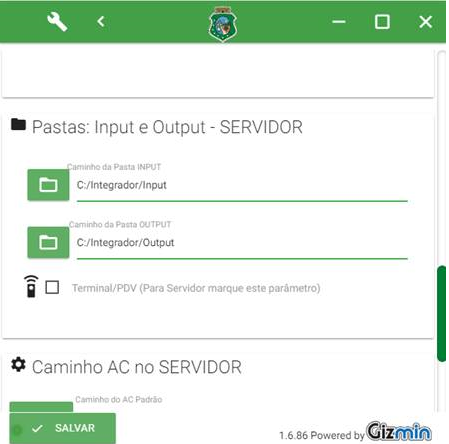
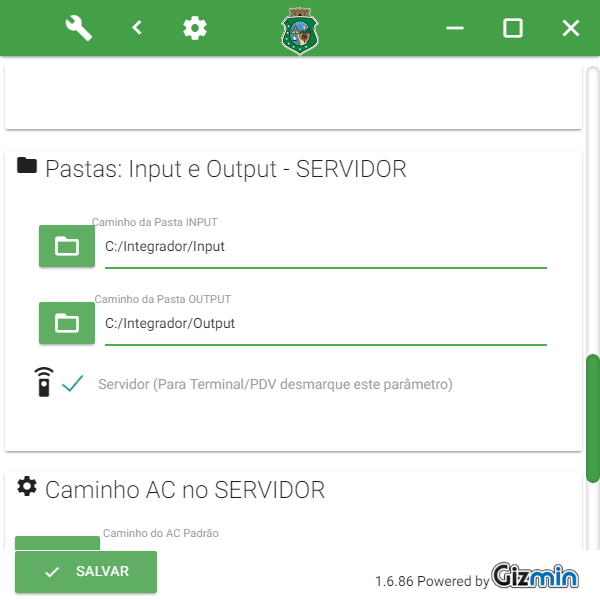
- Em caso de configurar os PDV’s que irão compartilhar o equipamento MF-e, alterar na aba seguinte:
- OBS: As pastas informadas devem ser locais

- OBS: As pastas informadas devem ser locais
- Para utilização do MF-e em rede as máquinas devem estar na mesma rede, exemplo:
- IP 10.121.25.35 não consegue encontrar o IP 10.121.60.47
- Esta é uma rotina automática do Integrador Fiscal e não conseguimos configurar a rede do mesmo.
- Caso não valide o CNPJ deve entrar em contato com o jurídico da empresa para que seja feito a adequação junto a SEFAZ
- Validar se o cadastro da Filial (SIGACFG) esta correto - CNPJ, Inscrição Estadual, Inscrição Municipal (se utilizado) e o Estado Fiscal/Entrega e Estado de Cobrança
- Criar o arquivo sat-CNPJ.txt dentro da pasta Smartclient e adicionar dentro do arquivo o Código de Vinculação

- Acessar o módulo (SIGALOJA / SIGAFRT) que irá utilizar o MF-e e entrar no Cadastro de Estação (LOJA121)
- Informe uma impressora Não-Fiscal:
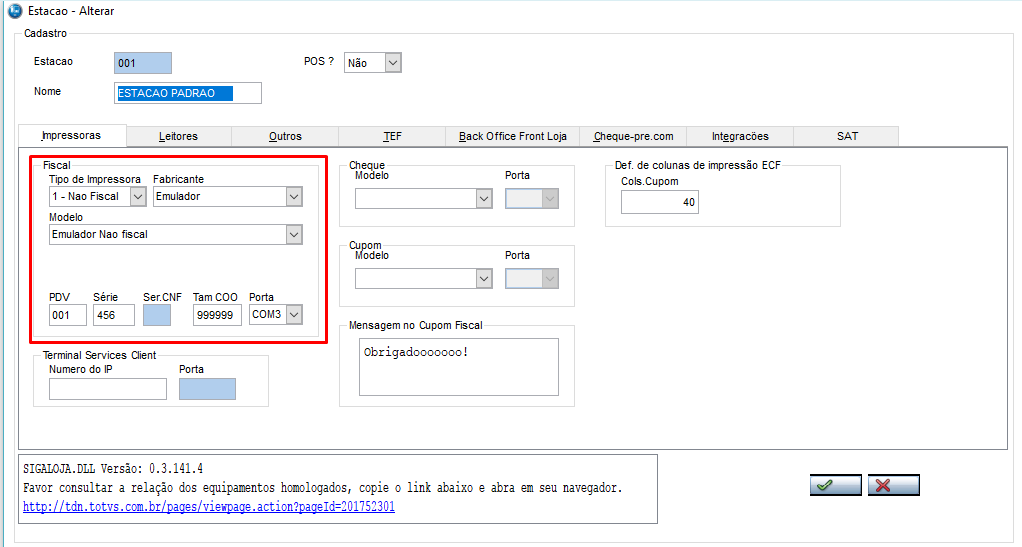
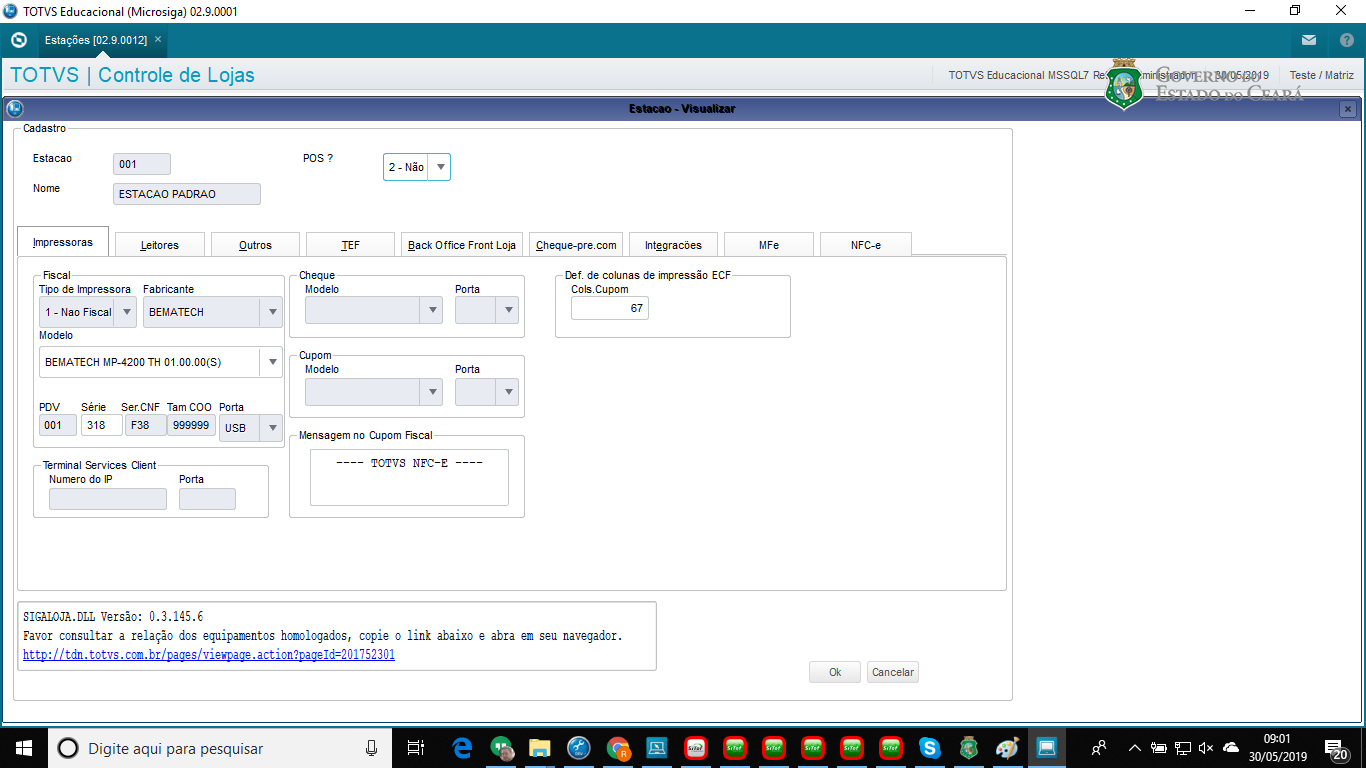
- Configure a Aba SAT

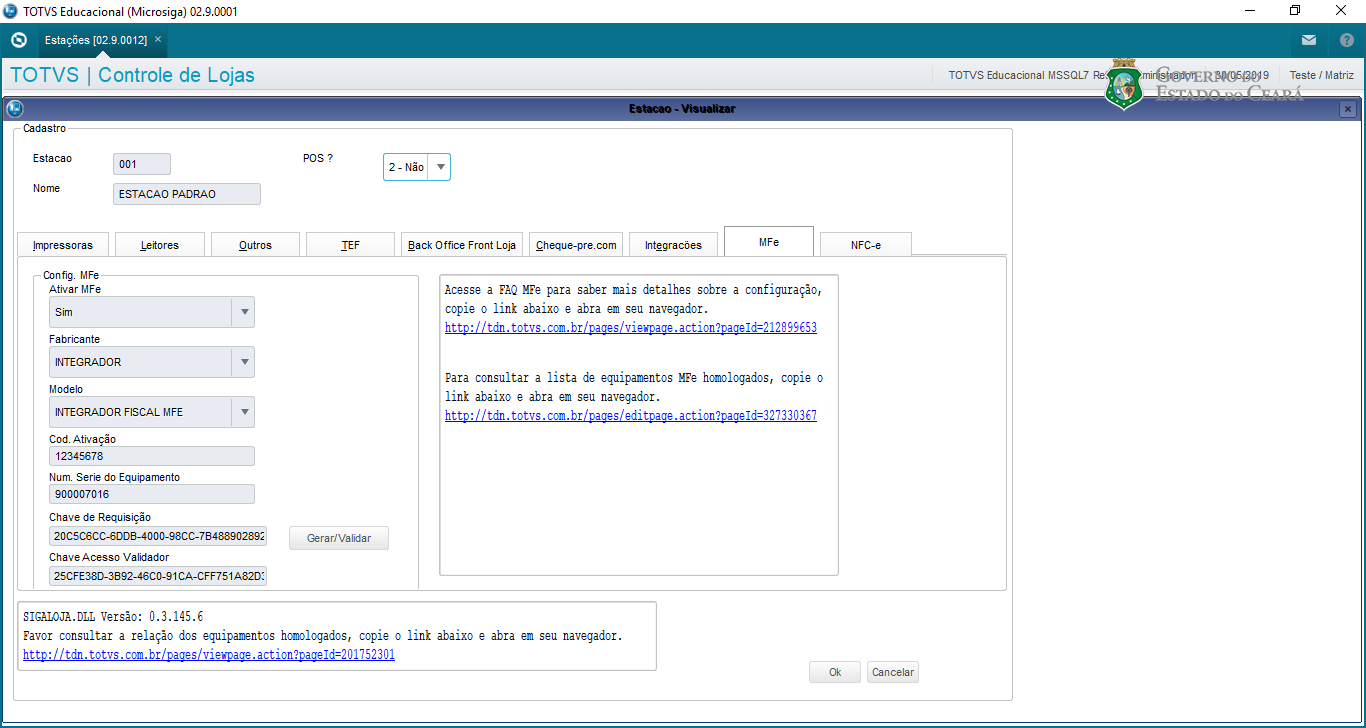
- Fabricante >> Selecione o Fabricante do equipamento adquirido
- Modelo >> Selecione o Modelo do equipamento adquirido
- Cod Ativação >> Código definido na ativação do equipamento MFe pelo usuário que estava ativando
- Num. Serie >> Número de Série do equipamento Mfe que fica localizado no próprio equipamento.
- Chave de Requisição >> Clicar em Gerar/Validar
- Chave Acesso Validador >> Código de identificação do estabelecimento junto a SEFAZ e ao módulo do Validador Fiscal, futuramente esta chave estará disponível no integrador fiscal. Enquanto isso utilizar: 25CFE38D-3B92-46C0-91CA-CFF751A82D3D
- Informe uma impressora Não-Fiscal:
- Configure os parâmetros MV_MFEPUT ( pasta Input informada no Integrador Fiscal ) e MV_MFEOUT ( pasta Output informada no Integrador Fiscal ) com o caminho das respectivas pastas que foram configuradas no Integrador Fiscal:

- Configurar Appserver.ini
- Por conta da trocar de mensagens por arquivo deve ser configurada a chave TOPMemoMega (http://tdn.totvs.com/display/tec/TOPMemoMega)
- Valor da chave deve ser definido com no minimo 5
...
Visão Geral
Import HTML Content
Conteúdo das Ferramentas
Tarefas