...
02. SITUAÇÃO/REQUISITO
Foi verificado que este o relatório PEDR080 havia algumas informações que não eram necessárias como:
...
- Foi substituído o titulo "Dados Metalcana" para "Dados Fornecedor"
- Foi removido os campos "Fantasia","CNPJ","Insc.Estadual","CEP","Endereço Nr","Cidade e UF"
- No terceiro bloco
- Incluído Foi incluído o código e nome da transportadora
- Inserido Foi inserido o campo "Prazo entrega" a data previsão de baixa do pedido
- No quarto bloco
- Incluído Foi incluído uma coluna de valor de desconto no do item.
- Foi alterado para passar a mostrar o código reduzido e não o código de grupo.
...
| Totvs custom tabs box |
|---|
| tabs | Passo 01, Passo 02, Passo 03, Passo 04 |
|---|
| ids | passo1 |
|---|
|
| Totvs custom tabs box items |
|---|
| default | yes |
|---|
| referencia | passo1 |
|---|
| 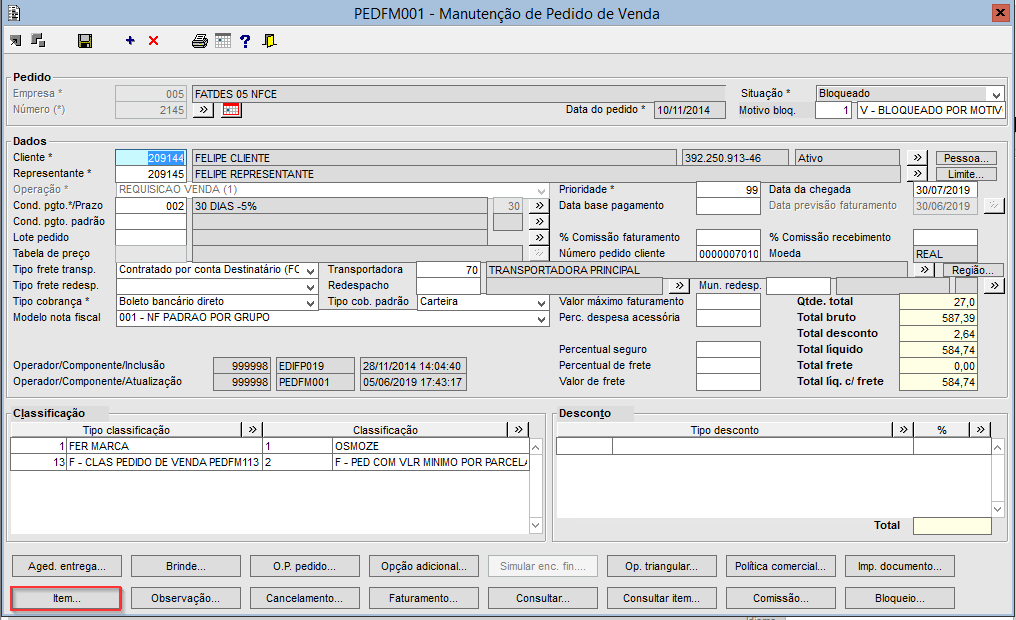
Imagem 1 - Foi gerado um pedido de venda, informado os dados necessários e salvo a capa do pedido. Em seguida foi acionado o botão item.
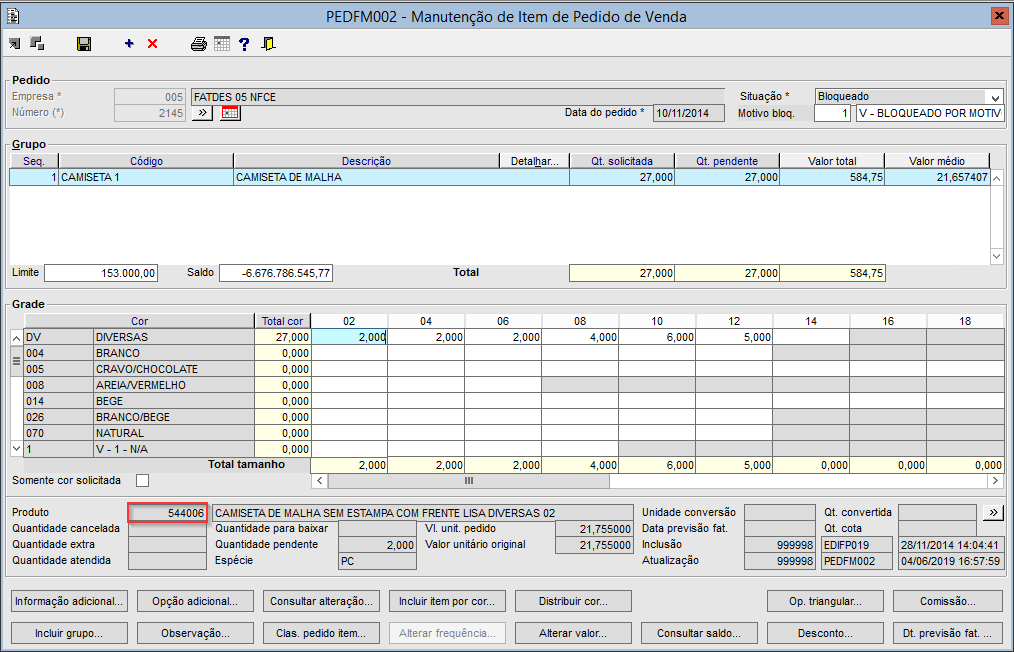
Imagem 2 - Foi aberto o componente PEDFM002 informados alguns produtos e salvadoacionado botão "F3" para salvar. Em seguida foi acionado "Esc" para voltar a capa do pedido.
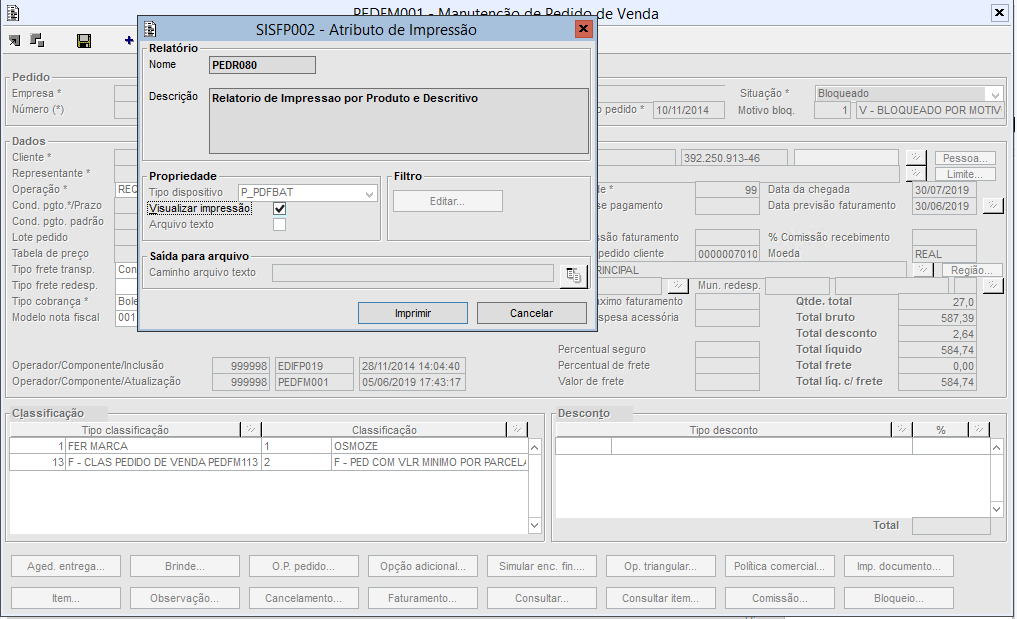
Imagem 3 - Em seguida ao voltar para componente PEDFM001 foi acionado , acionado botão "F6" , após isso foi aberto o e após a abertura do componente SISFP002 e foi acionado o botão "Imprimir".
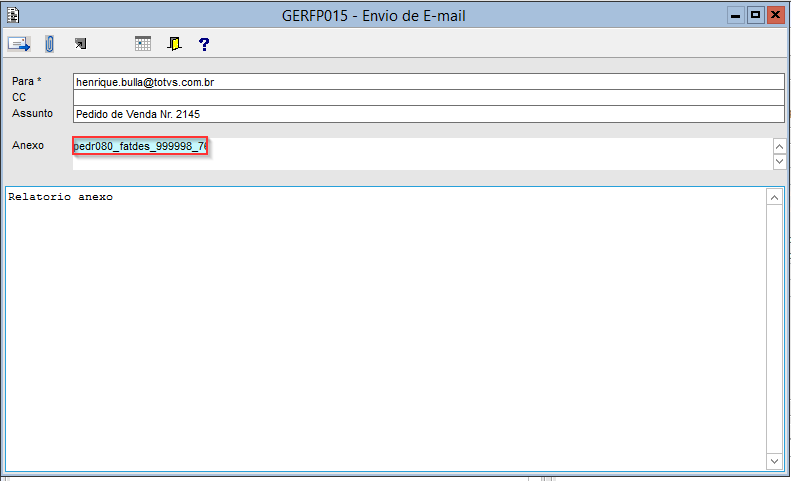
Imagem 4 - Foi aberto o componente GERFP015 com os dados configurado já informados e em anexo o relatório PEDR080 já em PDF. Com os dados inseridos foi acionado o botão de enviar o e-mail.
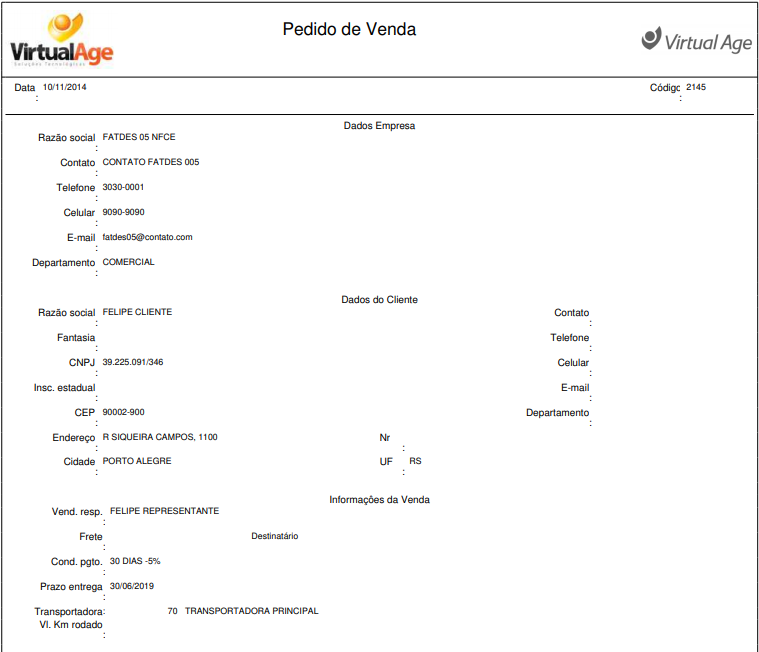
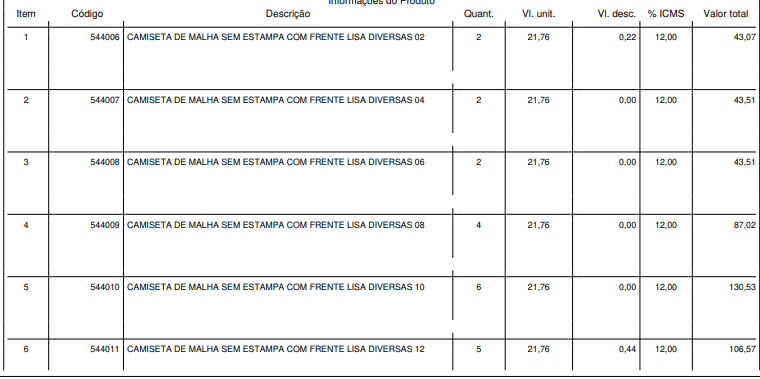
Imagem 5 e 6 - Em seguida foi aberto o PDF no do relatório pelo e-mail e nota-se que todos os dados informados na solução estão no relatório com seus respectivos dados. |
| Totvs custom tabs box items |
|---|
| default | no |
|---|
| referencia | passo2 |
|---|
| |
|
...
