No PEDFM019, ao entrar com a quantidade solicitada de um produto, mesmo que o parâmetro empresa IN_BLOQ_MIN_MAX_PRD_PED esteja configurado com 1 (utiliza bloqueio), se este produto não tem as quantidades mínima e máxima de venda configuradas, elas não devem ser testadas. 1- Configuração do parâmetro IN_BLOQ_MIN_MAX_PRD_PED 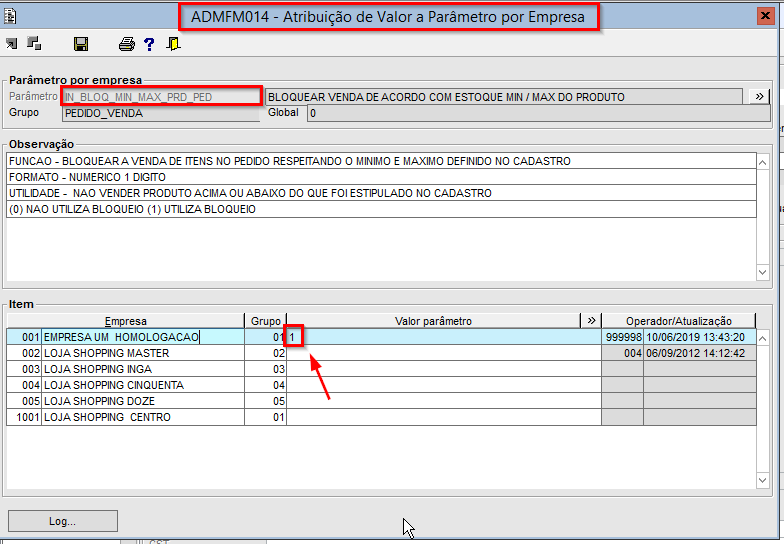
Imagem 1 - Configuração do parâmetro IN_BLOQ_MIN_MAX_PRD_PED = 1 - utiliza bloqueio.
2- Configuração das quantidade de venda mínima e máxima do produto 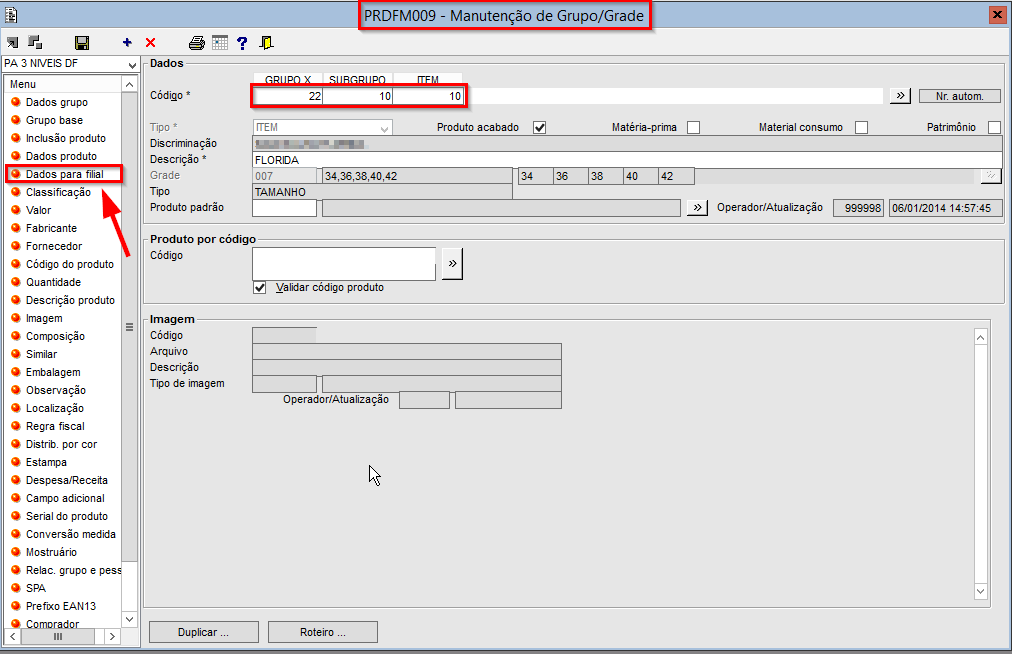
Imagem 2 - PRDFM009 - com o grupo já selecionado, clicar na aba a esquerda "Dados para filial" para entrar no componente PRDFM013.
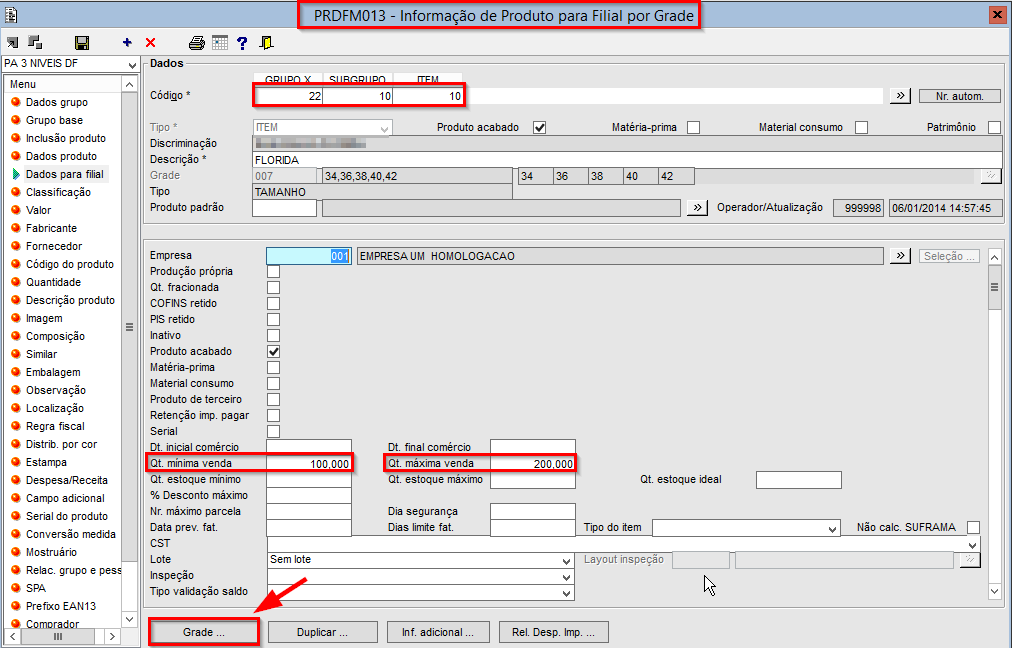
Imagem 3 - PRDFM013 - aqui é possível configurar as quantidades mínima e máxima de venda para todo o grupo, ou seja, todos os produtos deste grupo assumirão estas quantidades. Para configurar as quantidades mínima e máxima de venda de um produto específico, clicar no botão "Grade" do PEDFM013 para entrar no componente PRDFM051. 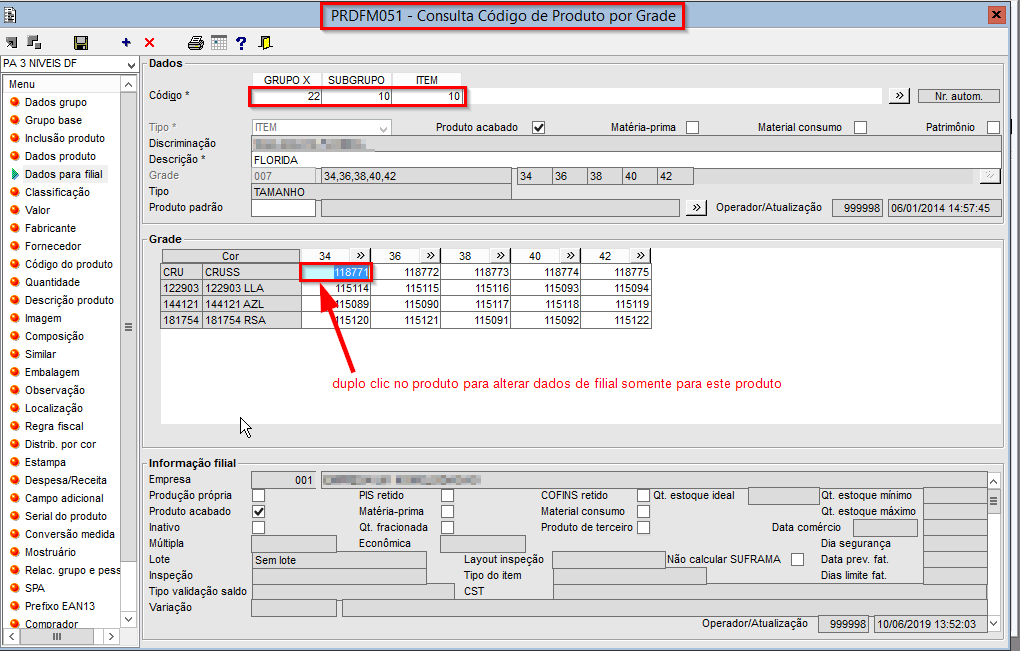 Image Removed Image Removed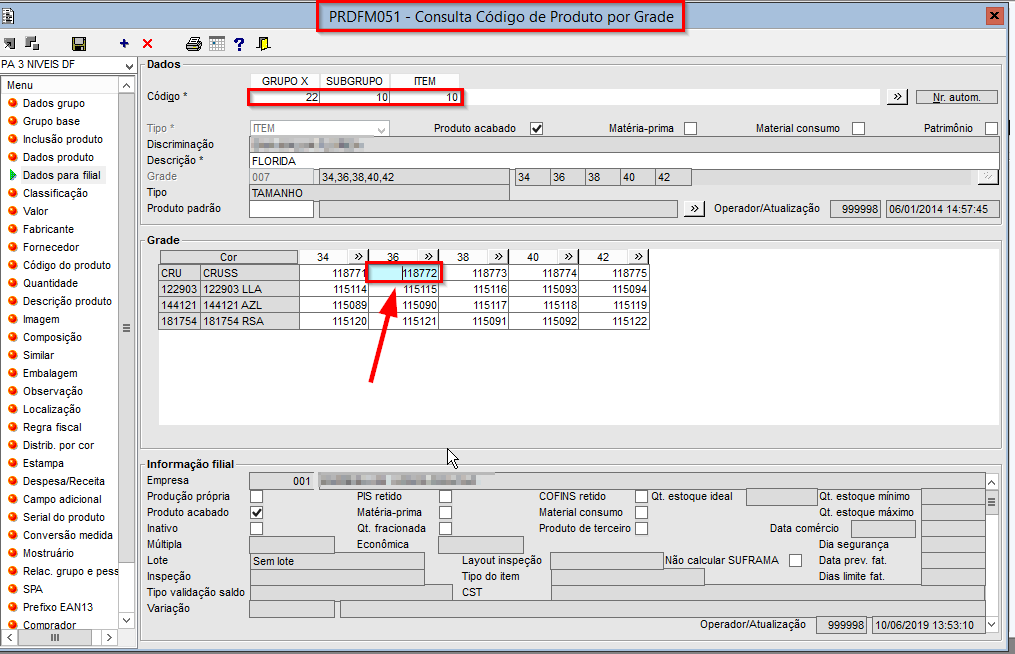 Image Added Image Added
Imagem 4 - PRDFM051 - clicar sobre o código do produto desejado para entrar no componente PRDFM052.
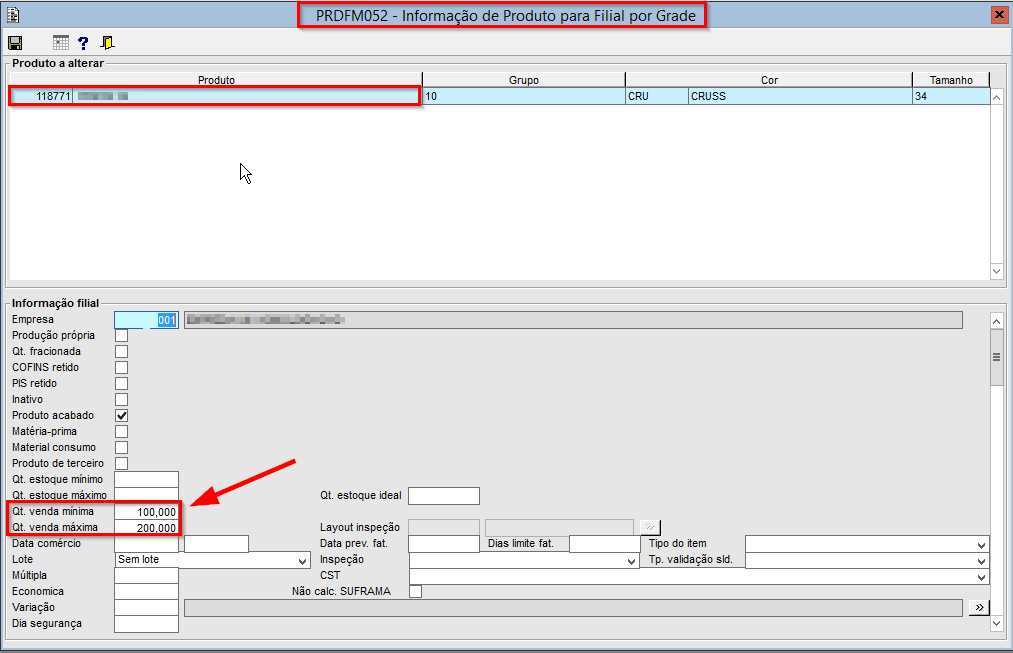 Image Removed Image Removed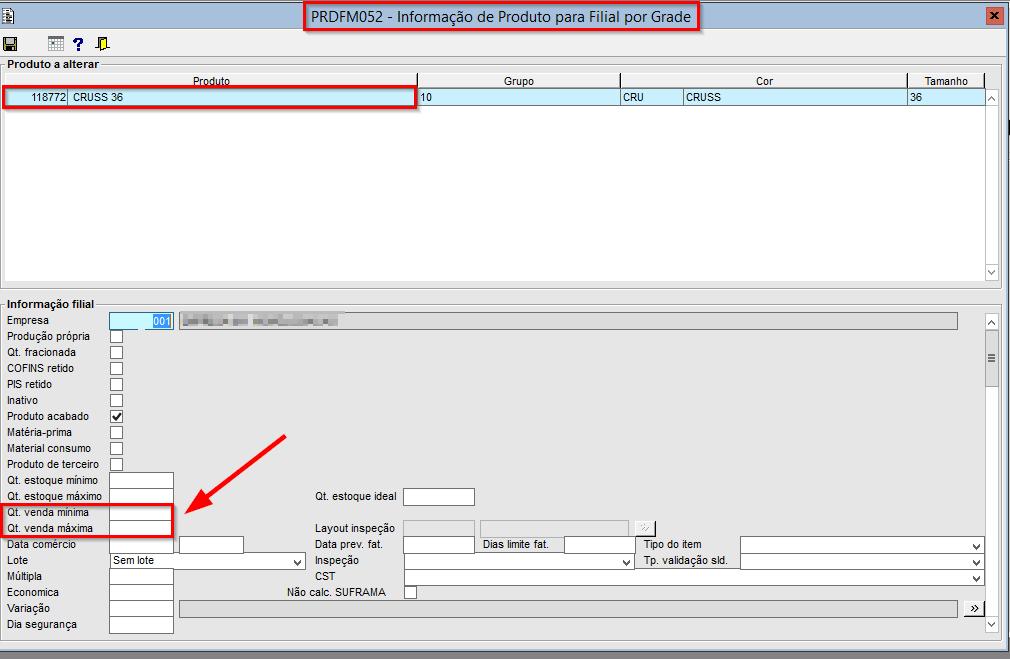 Image Added Image Added
Imagem 5 - PRDFM052 - configurar aqui as quantidade mínima e máxima de venda específicas para o produto. Para o produto 118771 vamos deixar as quantidade mínima de venda = 100 e a quantidade máxima de venda = 200, iguais às assumidas para todos os produtos do grupo, como mostrado na imagem 3. O produto O produto 118772 teve as suas quantidades mínima e máxima de venda excluídas conforme pode ser visto na imagem abaixo:Image Removed Imagem 6 - PRDFM052 - produto 118772 ficou sem configuração de quantidades mínima e máxima de venda.
3- Entrada de quantidade solicitada para o produto com quantidades de venda não configuradas
Foi feito o login em um ambiente de representante para acessar o CMPFM020 - manutenção de pedido de venda conforme mostrado abaixo: 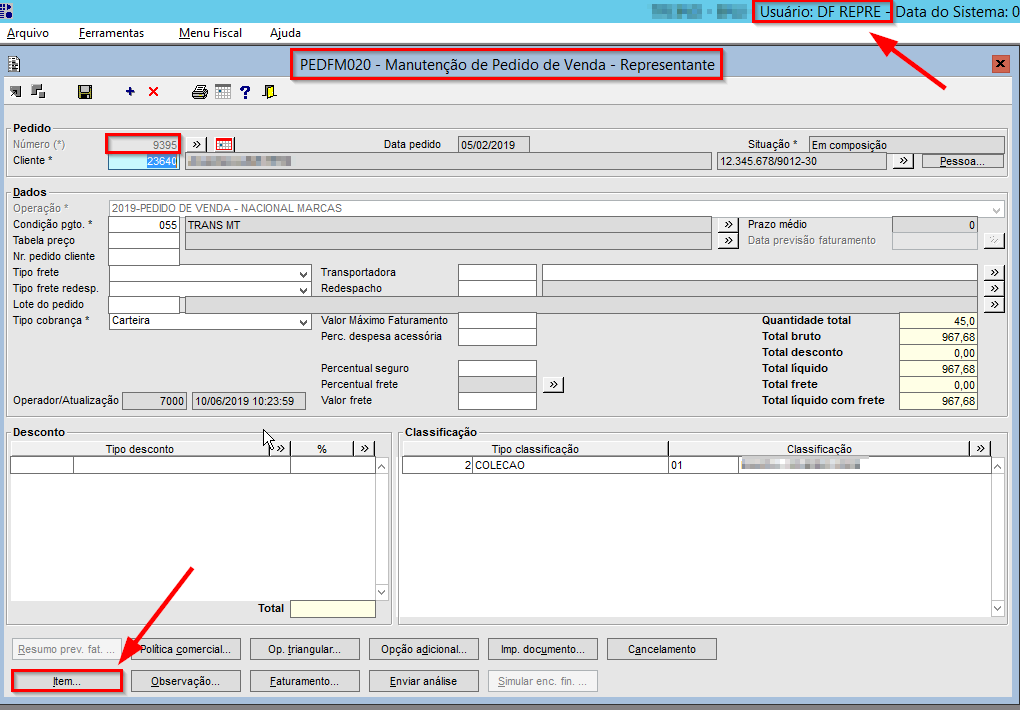
Imagem 7 6 - PEDFM020 - foi criado o pedido 9395. Clicando no botão "Item" será aberto o componente PEDFM019 para manutenção dos itens do pedido.
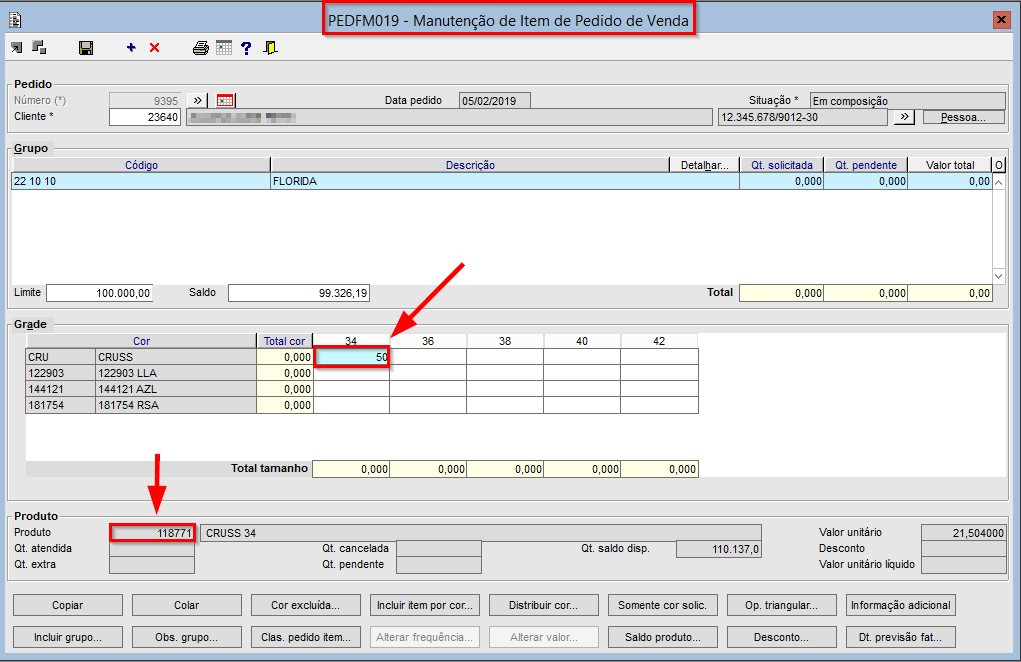 Image Removed Image Removed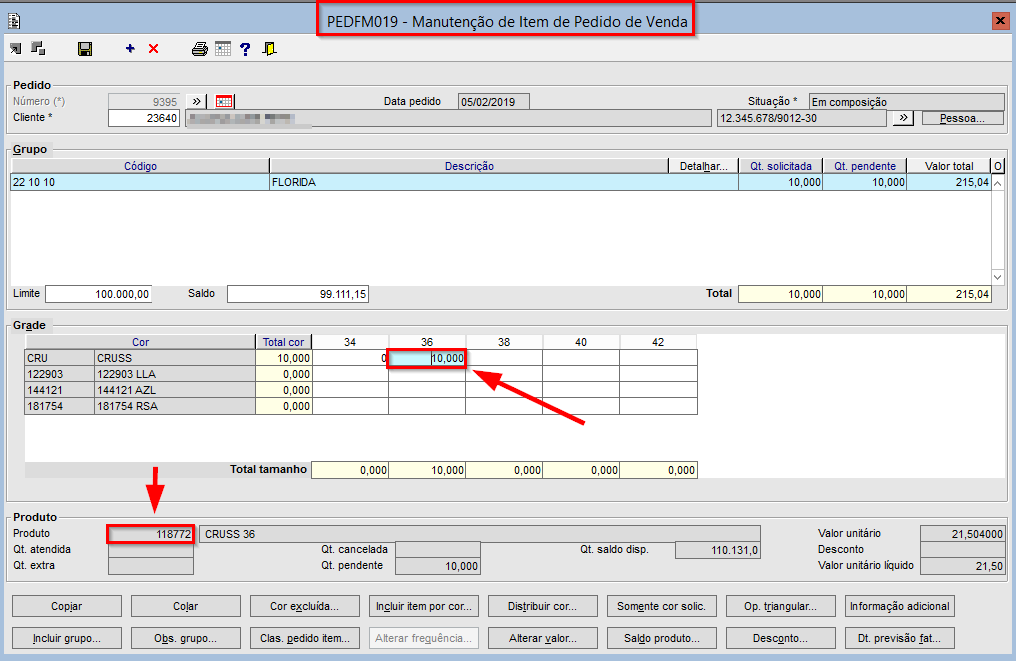 Image Added Image Added
Imagem 8 7 - PEDFM019 - a quantidade 50 digitada para o produto 118771 é menor do que a quantidade mínima de venda 100 configurada para ele (ver imagem 5). Ao entrar com a quantidade, foi dada a mensagem abaixo:  Image Removed Image Removed Imagem 9 - Mensagem dada quando quantidade solicitada é menor do que a quantidade mínima de venda configurada para o produto. 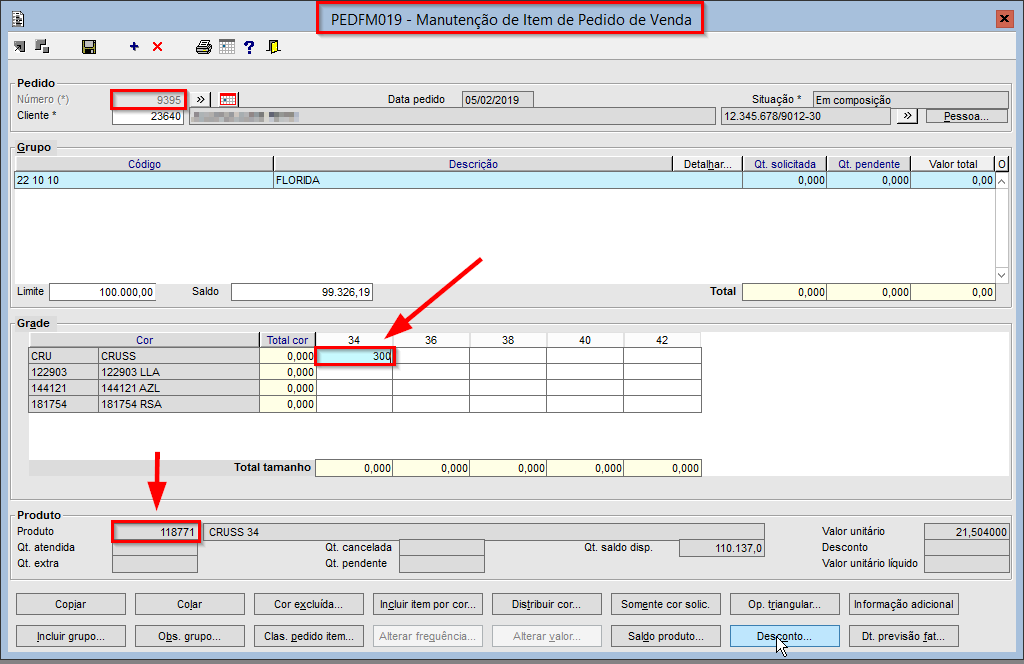 Image Removed Image Removed
Imagem 10 - PEDFM019 - a quantidade 300 digitada para o produto 118771 é maior do que a quantidade máxima de venda 200 configurada foi digitada a quantidade 10 para o produto 118772 que não tem quantidades mínima e máxima de venda configuradas para ele (ver imagem 5). Ao entrar com a quantidade foi dada a mensagem abaixo:  Image Removed Image Removed
Imagem 11 - Mensagem dada quando quantidade solicitada é maior do que a quantidade máxima de venda configurada para o produto.
| 