...
- Valor "2": Utiliza motor de promoção com opção de escolha.
Com o parâmetro empresa "TP_UTILIZA_MOTOR_PREVENDA" configurado com o valor "0" e o parâmetro empresa "TP_SITUACAO_INI_PRE_VENDA" configurado com o valor "1", não será exibido botão, visto que a transação será inicializada com a situação "Em andamento". Já com o parâmetro empresa "TP_UTILIZA_MOTOR_PREVENDA" configurado com o valor "0" e o parâmetro empresa "TP_SITUACAO_INI_PRE_VENDA" configurado com o valor "8", será exibido apenas o botão de "Finalizar", visto que a transação será inicializada com a situação "Bloqueada para faturamento".
Com o parâmetro empresa "TP_UTILIZA_MOTOR_PREVENDA" configurado com um valor diferente de "0", será necessário acionar o botão "Encerrar" para aplicação do motor de promoção e após isso, o botão "Finalizar" para finalizar a transação.
Funcionalidade do componente PDVFM055 em relação as ações de encerramento e finalização da transação:
| TP_UTILIZA_MOTOR_PREVENDA | TP_SITUACAO_INI_PRE_VENDA | botão "Encerrar" | botão "Finalizar" |
|---|
1 | 1 ou 8 | ✔ | ✔ |
| 0 | 1 | × | × |
| 0 | 8 | × | ✔ |
| Totvs custom tabs box |
|---|
| tabs | Passo 01, Passo 02, Passo 03, Passo 04 |
|---|
| ids | passo1 |
|---|
|
| Totvs custom tabs box items |
|---|
| default | yes |
|---|
| referencia | passo1 |
|---|
| 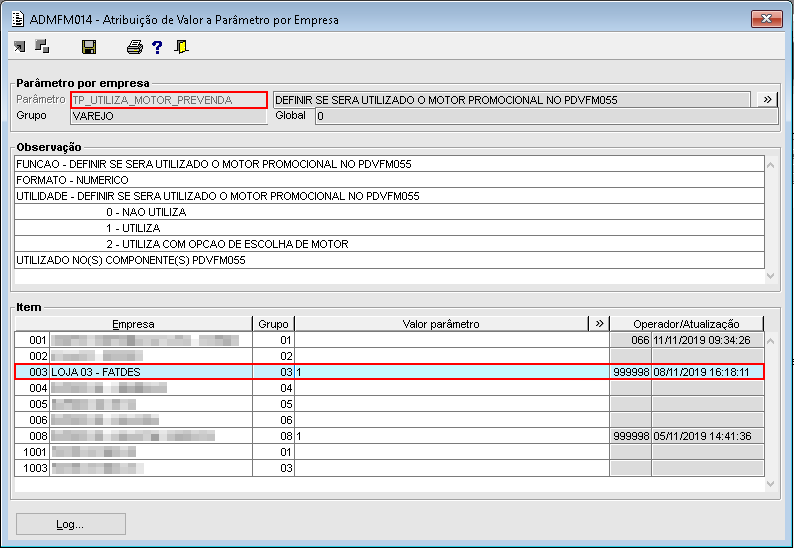
Imagem 01 - Foi acessado o componente ADMFM014 e realizada a configuração do parâmetro empresa "TP_UTILIZA_MOTOR_PREVENDA" com o valor "1".
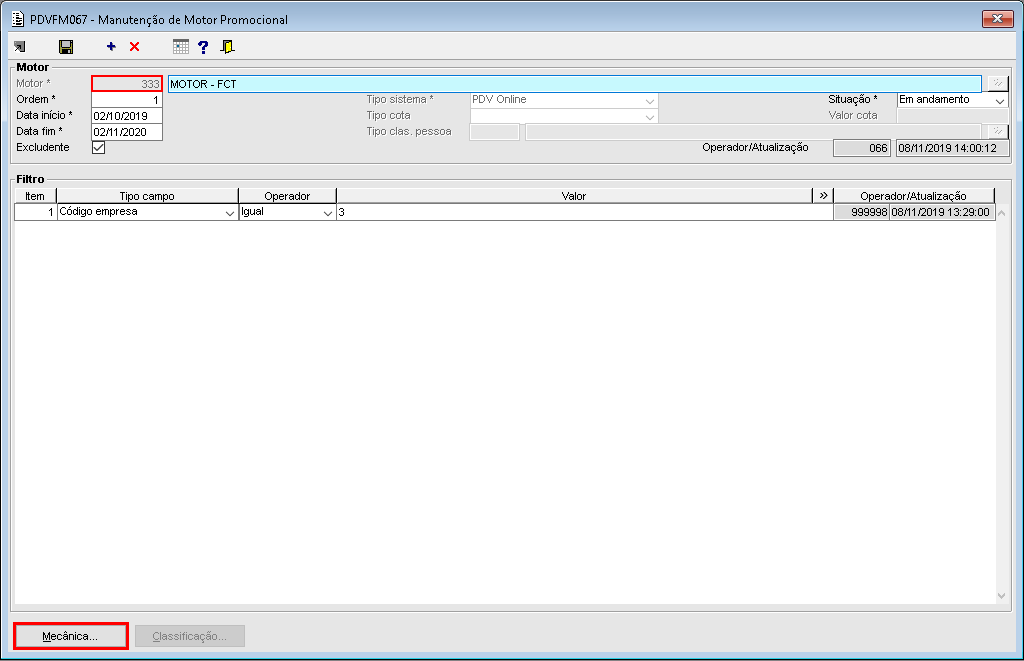
Imagem 02 - No componente PDVFM067 foi criado o motor "333" e acionado o botão "Mecânica...".
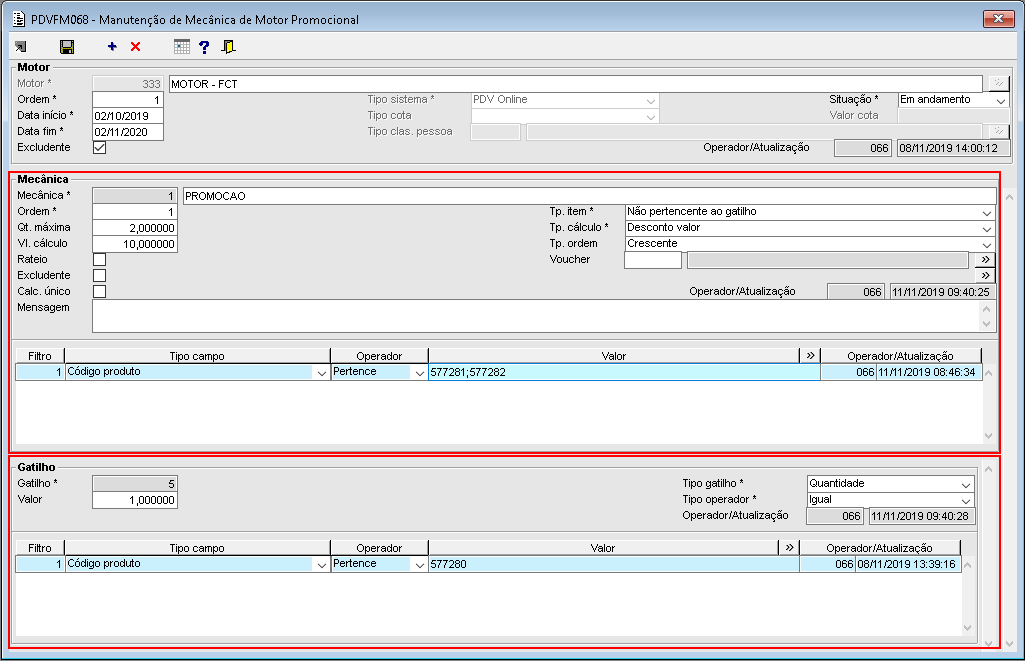
Imagem 03 - Ao carregar o componente PDVFM068 foi realizada a configuração mecânica e do gatilho referente ao motor de promoção. A mecânica aplicará um desconto de R$10,00 nos produtos "577281" e/ou "577282", caso estiverem vinculados a transação. A quantidade máxima será de dois produtos da mecânica para um do gatilho. A ordem de aplicação de desconto será de forma crescente, ou seja, iniciará no produto de menor valor.
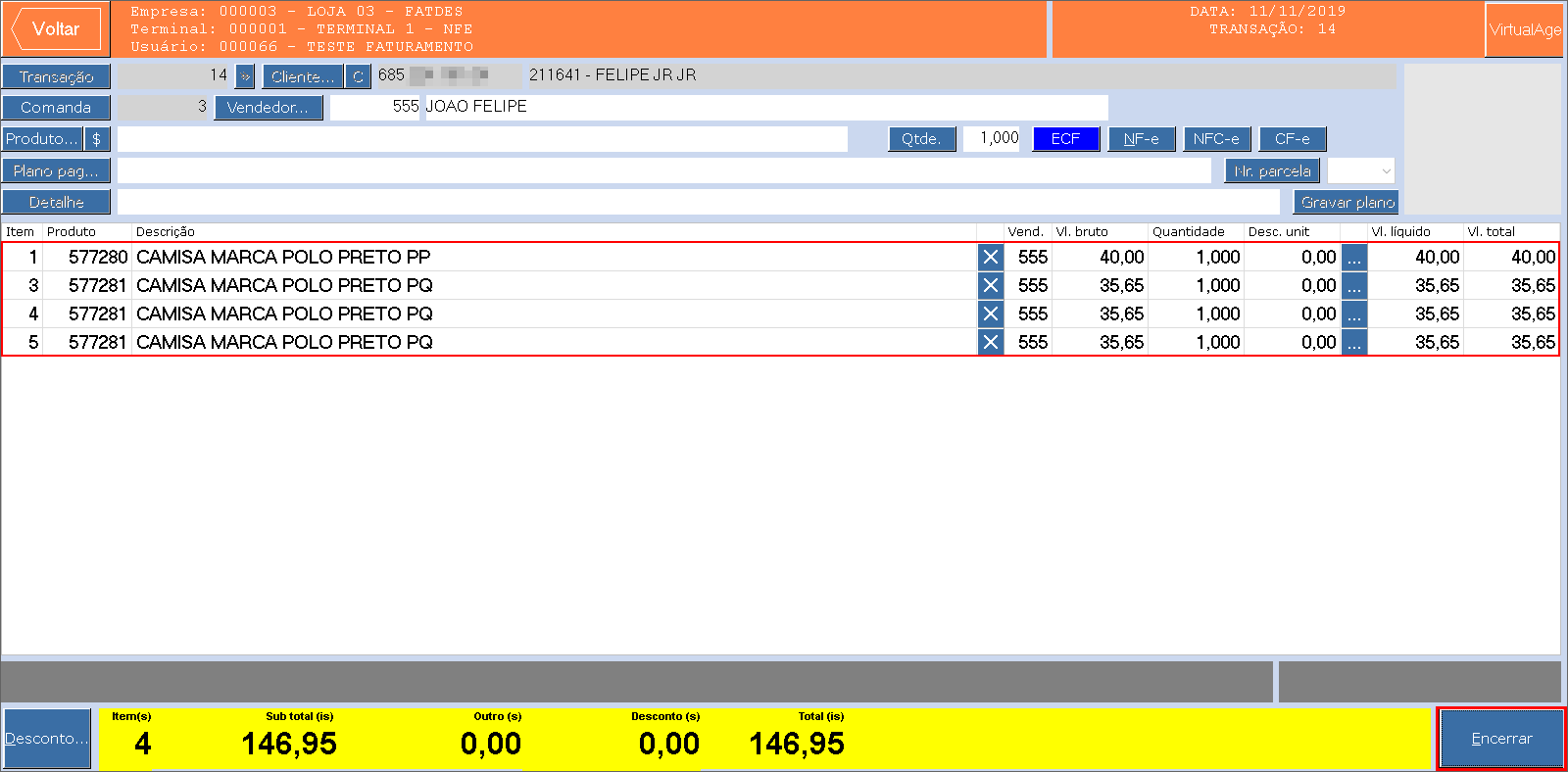
Imagem 04 - No componente PDVFM055 foi gerada a transação "14" e acionado o botão "Encerrar".
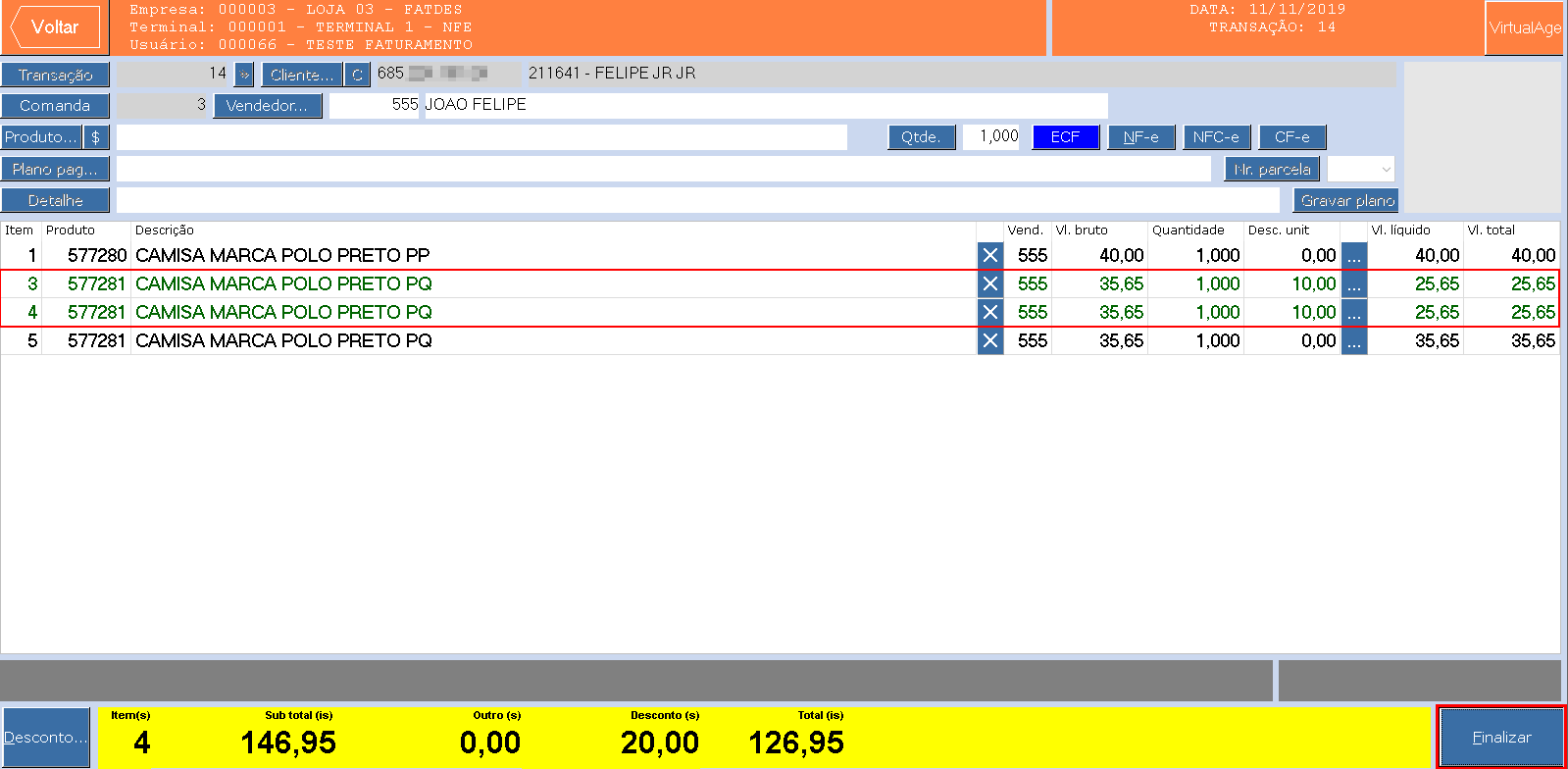
Imagem 05 - Nota-se que o motor de promoção foi aplicado corretamente na transação, conforme configurado anteriormente no componente PDVFM068. Dito isso, foi acionado o botão "Finalizar".
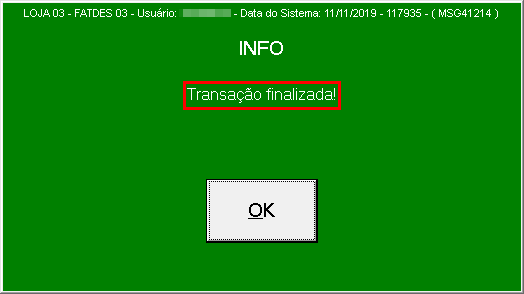
Imagem 06 - É possível verificar que a transação foi finalizada.
Alteração na transação de pré venda com motor de promoção aplicado: Caso o usuário necessite realizar alterações na transação, como exclusão de item ou aplicação de desconto, será exibida uma mensagem alertando-o que os motores aplicados serão removidos. 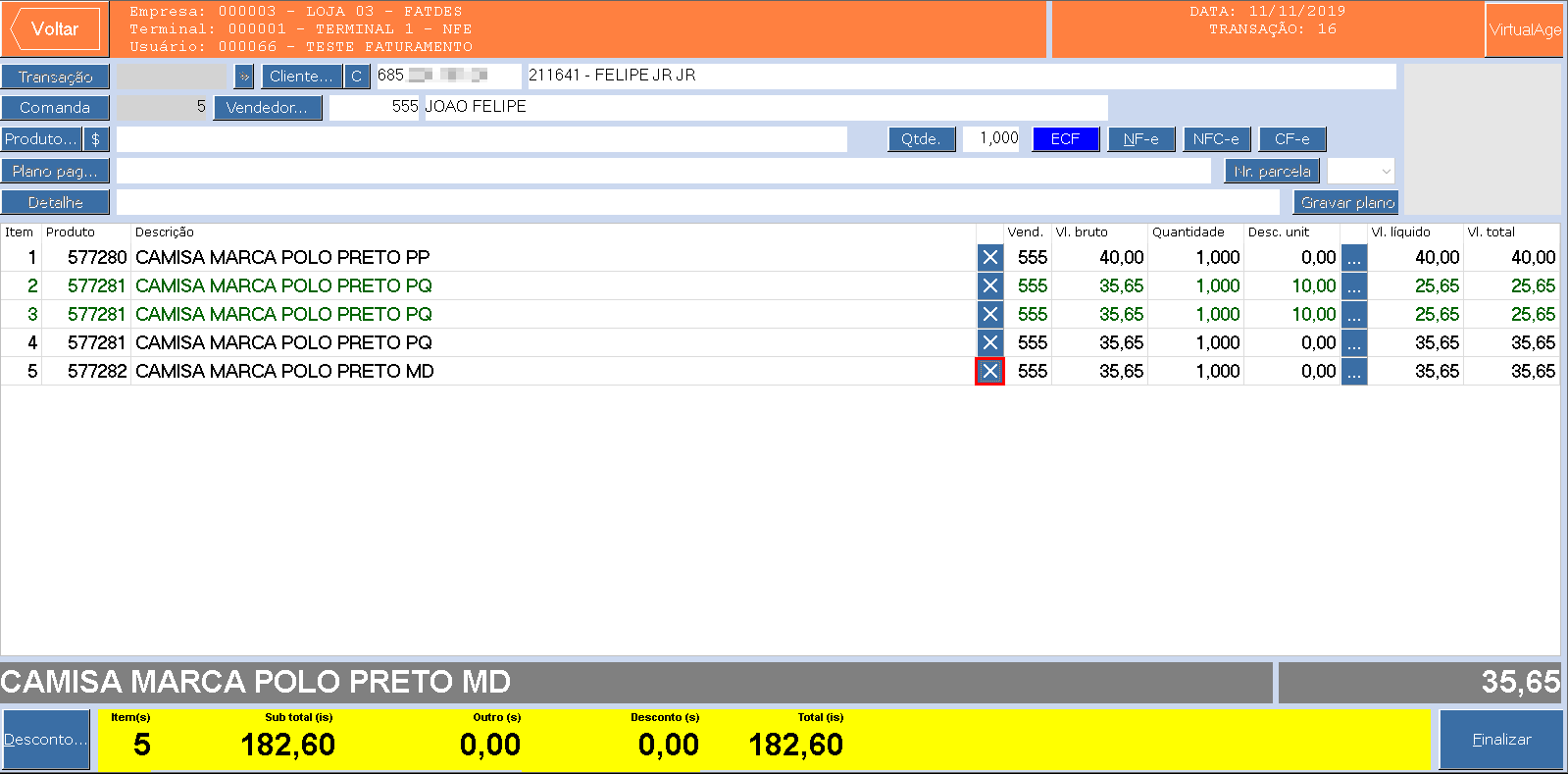
Imagem 07 - Em uma nova transação, foi acionado o botão "X" para a exclusão do item "577282" da transação.
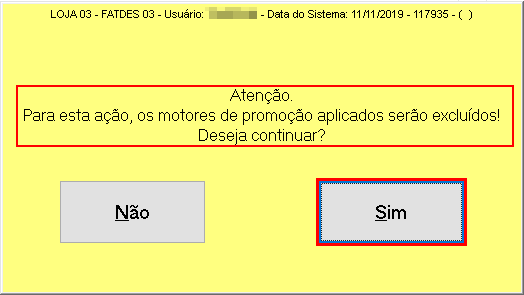 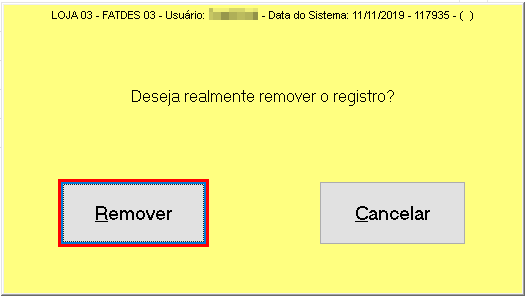
Imagem 08 e 09 - Nota-se que foi exibida uma mensagem alertando o usuário da remoção dos motores já aplicados e após isso a confirmação da exclusão do item.
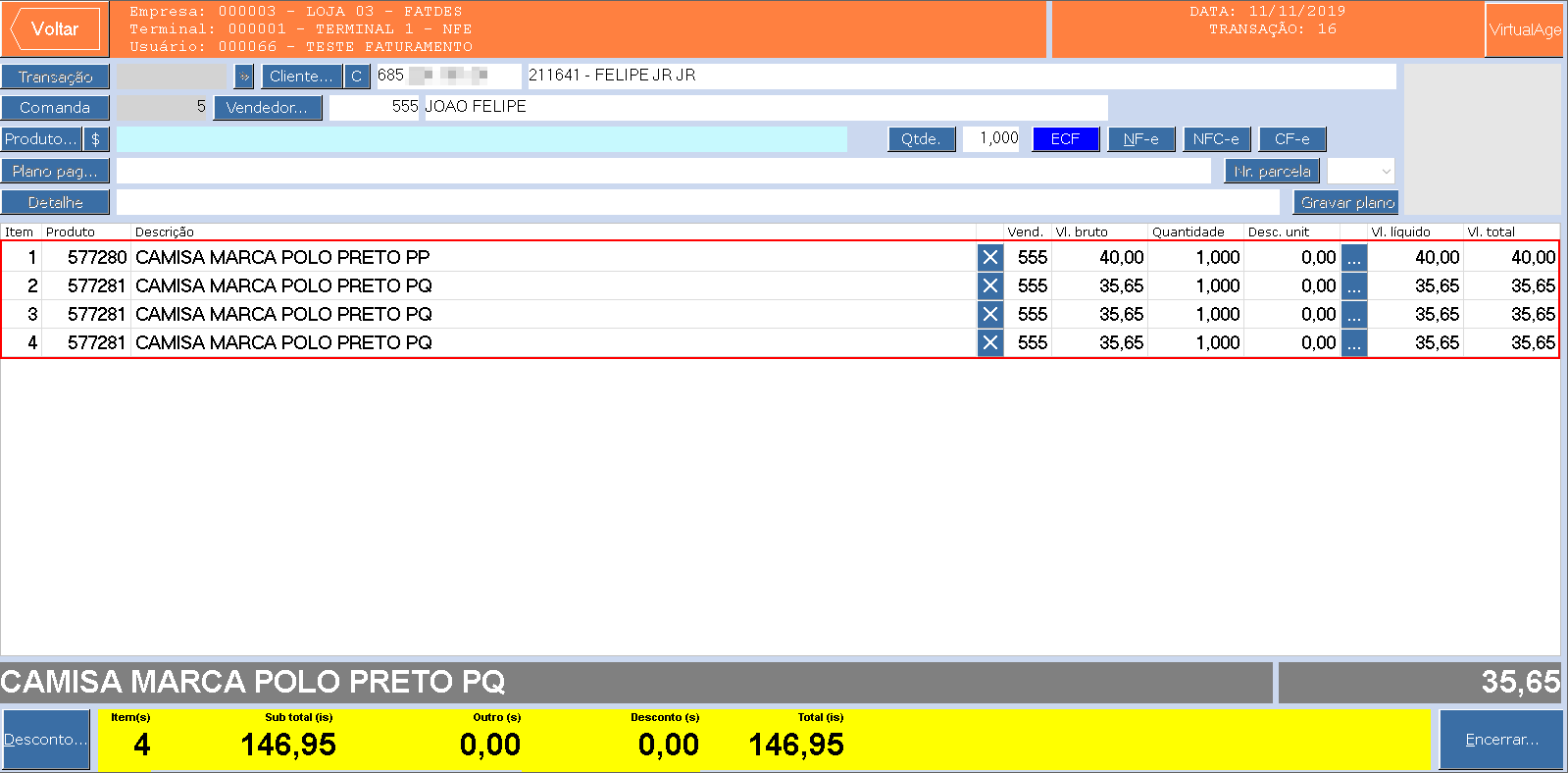
Imagem 10 - Ao retornar para o componente PDVFM055 é possível verificar que os motores foram removidos, assim como o item. |
|
...
