Páginas filhas
  • DT Consulta de sugestão de faturamento

Versões comparadas

Chave

  • Esta linha foi adicionada.
  • Esta linha foi removida.
  • A formatação mudou.

...

Totvs custom tabs box
tabsPasso 01, Passo 02, Passo 03, Passo 04, Passo 05, Passo 06, Passo 07, Passo 08, Passo 09, Passo 10, Passo 11, Passo 12, Passo 13, Passo 14, Passo 15, Passo 16, Passo 17
idspasso1,passo2,passo3,passo4,passo5,passo6,passo7,passo8,passo9,passo10,passo11,passo12,passo13,passo14,passo15,passo16,passo17
Totvs custom tabs box items
defaultyes
referenciapasso1

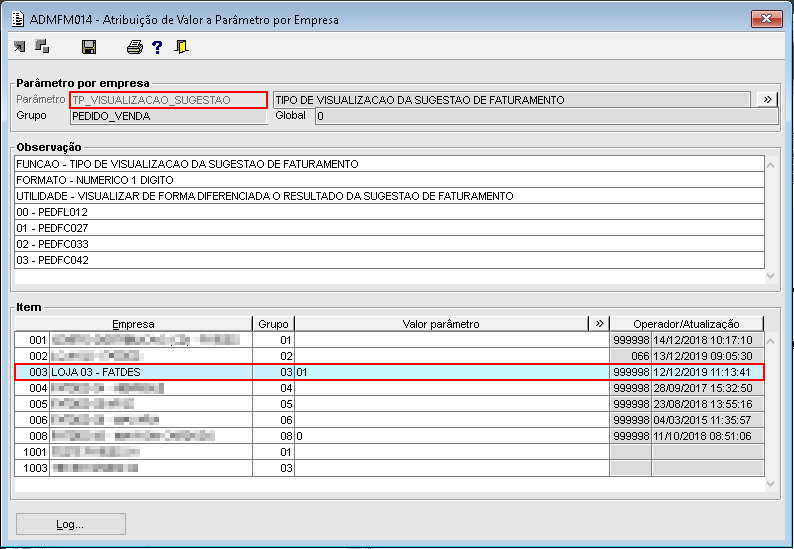
Imagem 01 - No componente ADMFM014 foi realizada a configuração do parâmetro empresa "TP_VISUALIZACAO_SUGESTAO" com o valor "01".
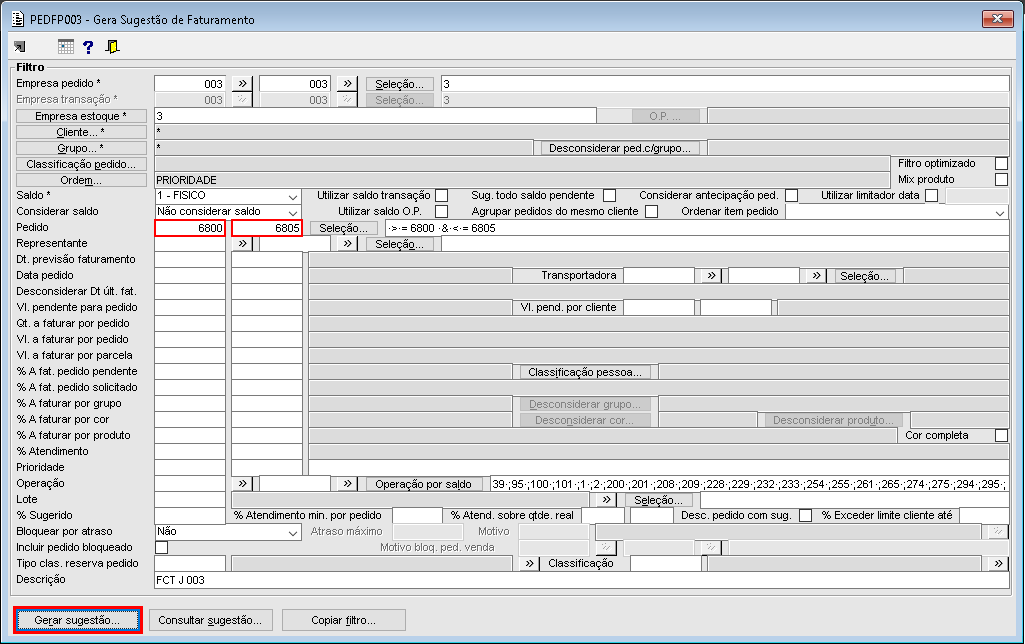

Imagem 02 - No componente PEDFP003 foram informados os pedidos e acionado o botão "Gerar sugestão...".
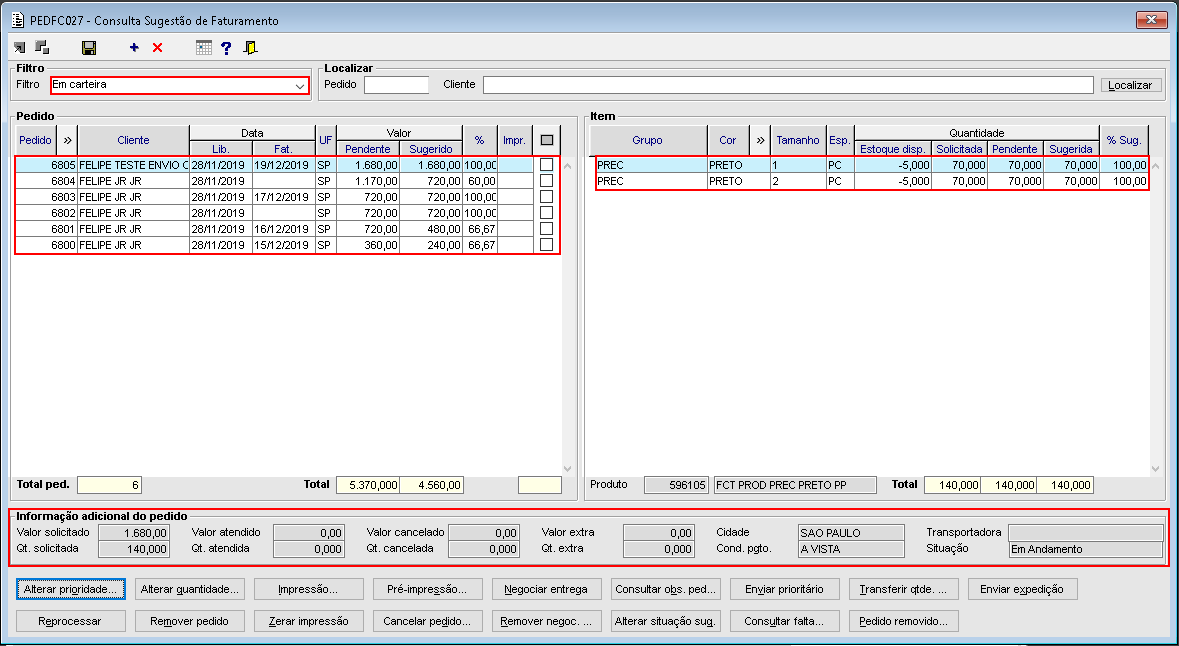

Imagem 03 - É possível verificar que a sugestão foi gerada corretamente. Todos os pedidos estão "Em carteira" e são exibidos com suas informações referentes ao valor pendente e sugerido, além das informações adicionais. Para o pedido que está em foco são exibidos os produtos do mesmo. 
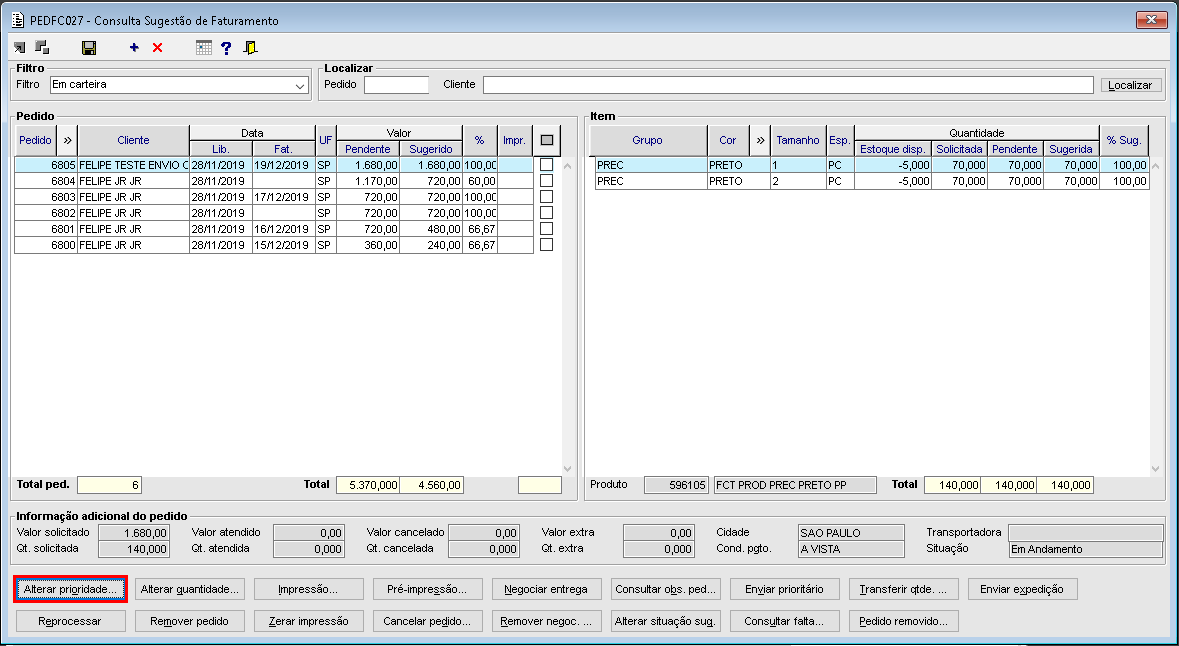

Imagem 04 - Ainda no componente PEDFC027 foi acionado o botão "Alterar prioridade...".
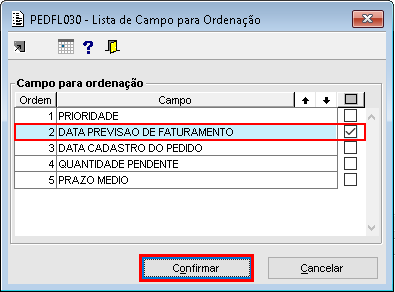

Imagem 05 - No componente PEDFL030 é possível definir o campo para ordenação dos pedidos que são processados dentro da sugestão de faturamento.


Imagem 06 - Para que a sugestão seja atualizada é necessário realizar o reprocessamento da mesma.
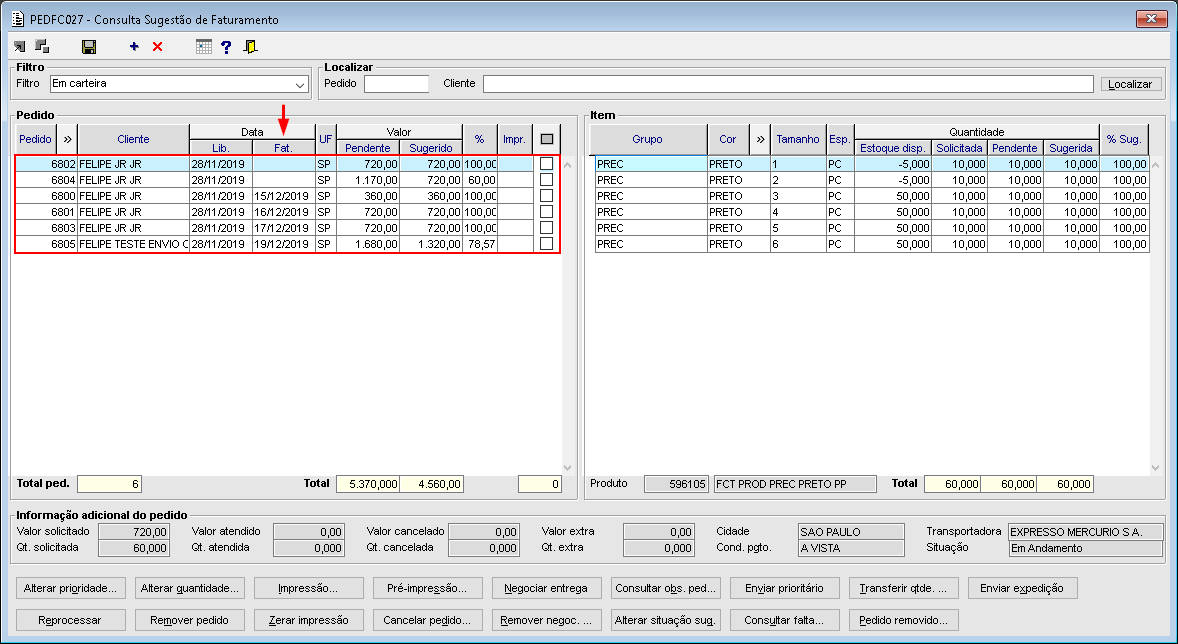

Imagem 07 - Nota-se que os pedidos foram ordenados corretamente com base no campo de data de previsão de faturamento, conforme selecionado no componente PEDFL030 anteriormente.

Totvs custom tabs box items
defaultno
referenciapasso2

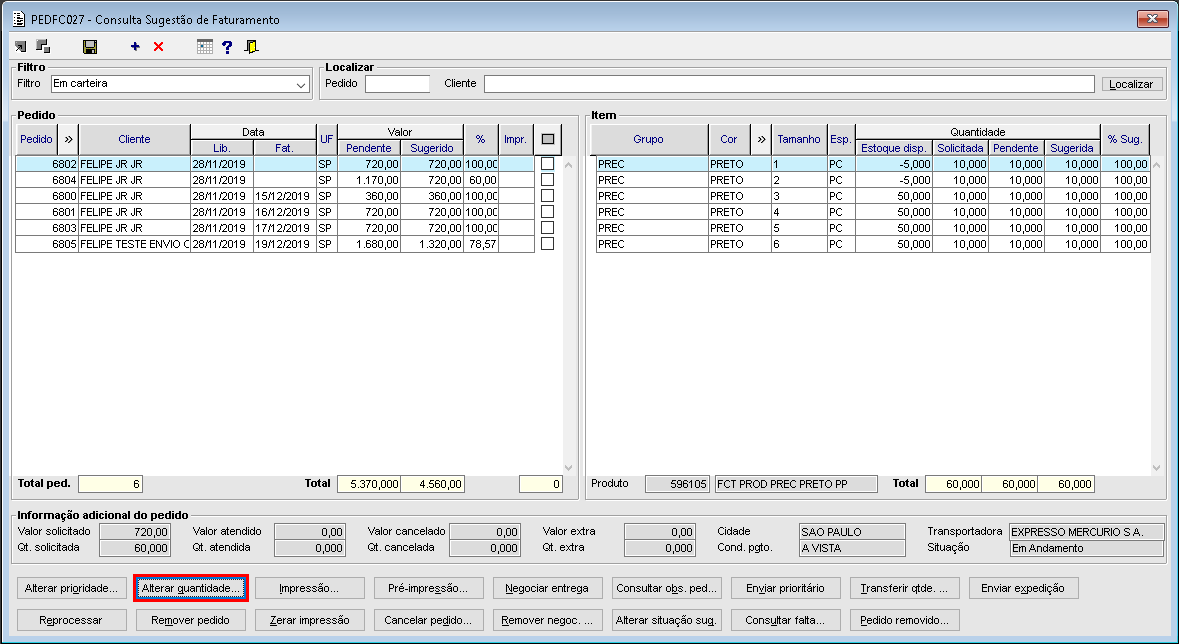
Imagem 01 - Foi acionado o botão "Alterar quantidade...".


Imagem 02 


Imagem 03 -


Totvs custom tabs box items
defaultno
referenciapasso3

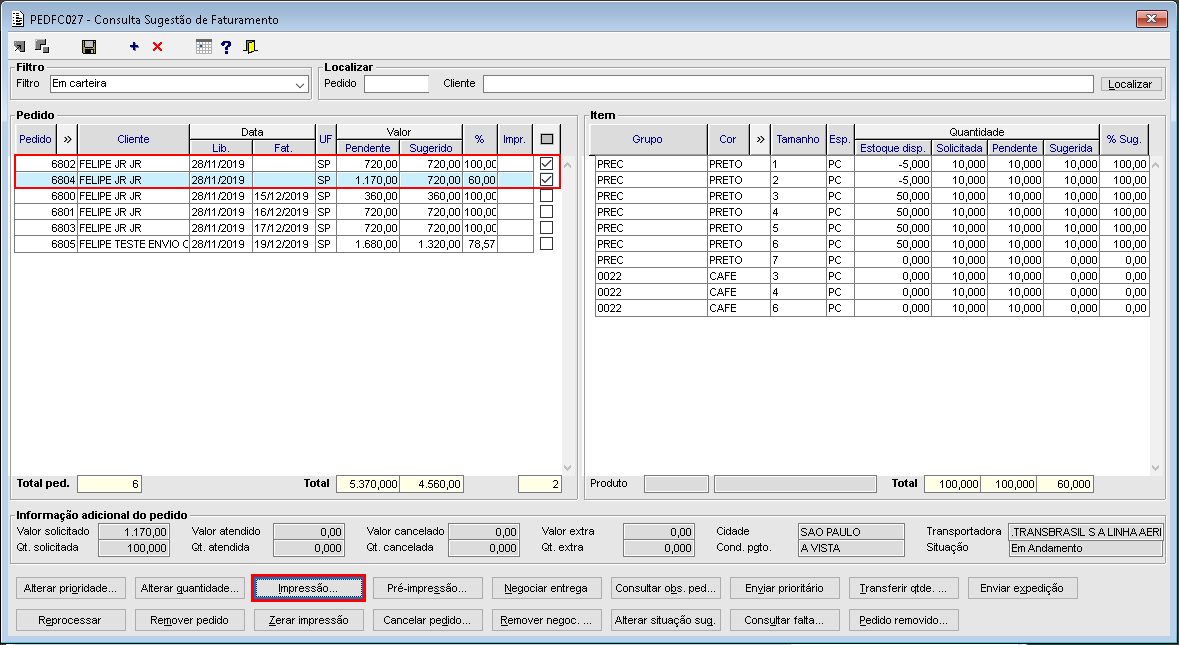
Imagem 01 - Foram selecionados os pedidos e acionado o botão "Impressão...".


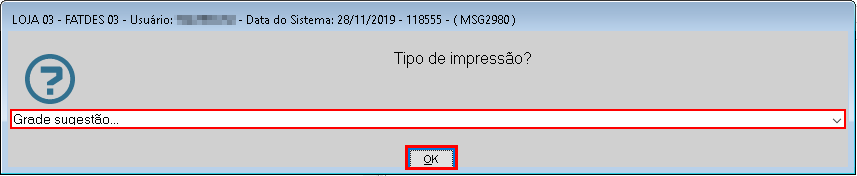
Imagem 02 - Foi selecionado o relatório "Grade sugestão" e acionado o botão "OK".


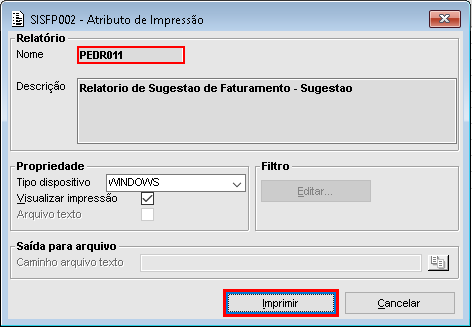
Imagem 03 - Nota-se que o relatório PEDR011 foi carregado corretamente. Foi acionado o botão "Imprimir".


Image AddedImage Added

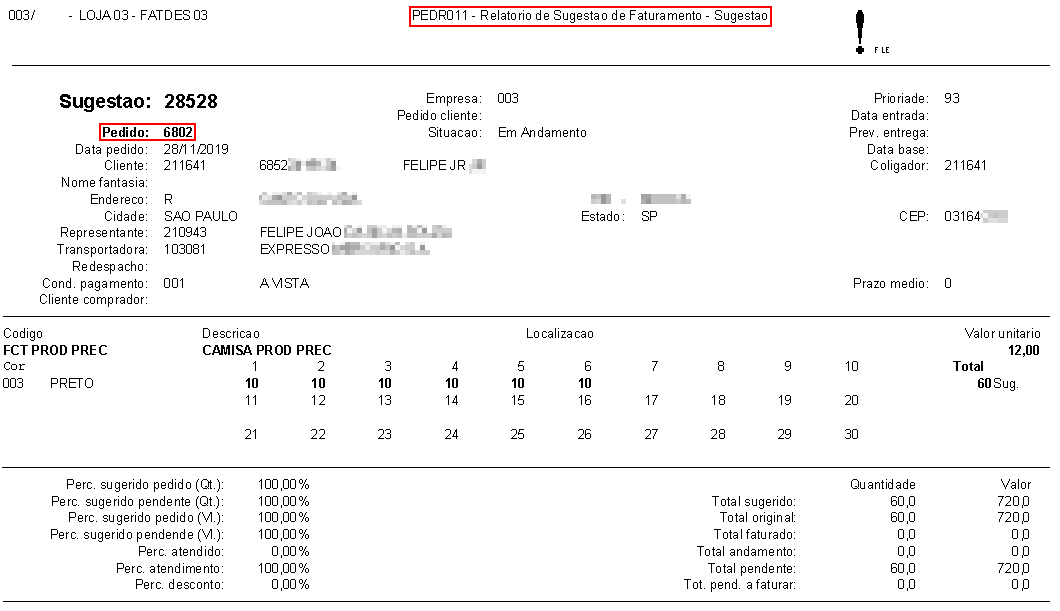
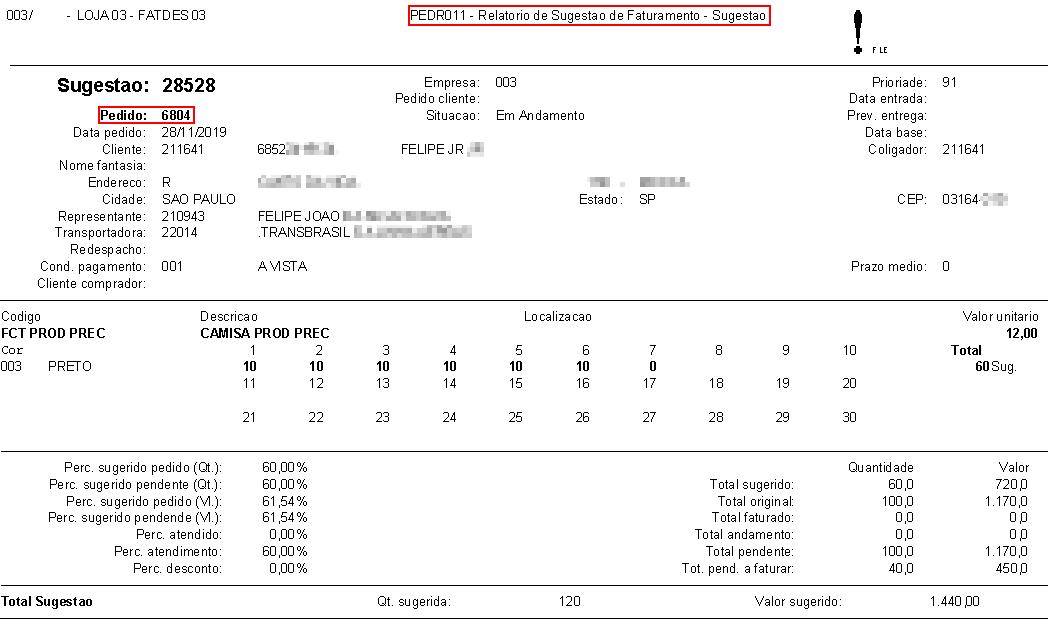
Imagem 04 e 05 - É possível verificar que o relatório foi impresso corretamente.

Totvs custom tabs box items
defaultno
referenciapasso4


Totvs custom tabs box items
defaultno
referenciapasso5


Totvs custom tabs box items
defaultno
referenciapasso6


Totvs custom tabs box items
defaultno
referenciapasso7


Totvs custom tabs box items
defaultno
referenciapasso8


Totvs custom tabs box items
defaultno
referenciapasso9


Totvs custom tabs box items
defaultno
referenciapasso10


Totvs custom tabs box items
defaultno
referenciapasso11


Totvs custom tabs box items
defaultno
referenciapasso12


Totvs custom tabs box items
defaultno
referenciapasso13


Totvs custom tabs box items
defaultno
referenciapasso14


Totvs custom tabs box items
defaultno
referenciapasso15


Totvs custom tabs box items
defaultno
referenciapasso16


Totvs custom tabs box items
defaultno
referenciapasso17


...