Páginas filhas
  • DT Consulta de sugestão de faturamento

Versões comparadas

Chave

  • Esta linha foi adicionada.
  • Esta linha foi removida.
  • A formatação mudou.

...

  • Localizador de pedido informando o código do pedido ou o nome do cliente;
  • No rodapé, os botões:
    • 1- "Alterar prioridade...": permite definir a prioridade que os pedidos são processados dentro da sugestão de faturamento (necessário reprocessar a sugestão);
    • 2- "Alterar quantidade...": permite alterar a quantidade sugerida para o produto do pedido, porém essa quantidade não pode ser maior do que a quantidade solicitada;
    • 3- "Impressão...": permite realizar a impressão dos relatórios da sugestão de faturamento;
    • 4- "Pré-impressão...": permite visualizar uma prévia da impressão do relatório sem que seja contabilizada a impressão do pedido;
    • 5- "Negociar entrega": permite indicar quais pedidos serão sinalizados para negociar a entrega ou tentar antecipar um pagamento enquanto suas quantidades sugeridas são mantidas dentro da sugestão até que o cliente do pedido efetue o pagamento para faturar o pedido ou cancele a negociação, liberando as quantidades dos produtos para outros pedidos da sugestão;
    • 6- "Consultar obs. ped...": permite consultar as observações do pedido que está em foco no componente;
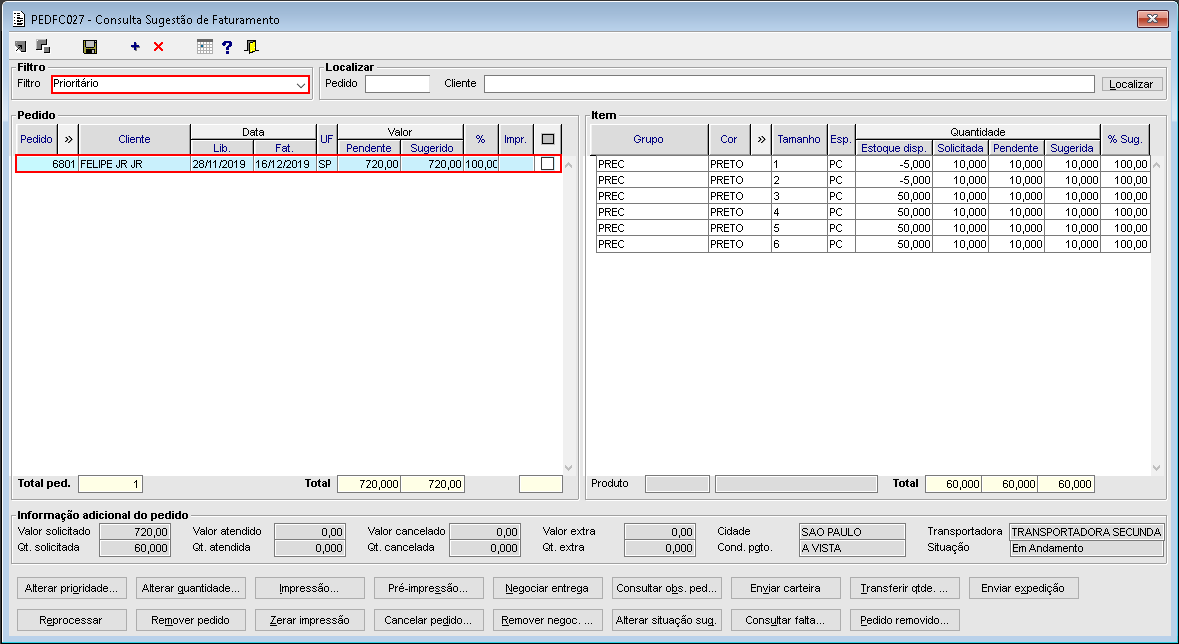
    • 7- "Enviar prioritário": permite enviar os pedidos para "Prioritário";
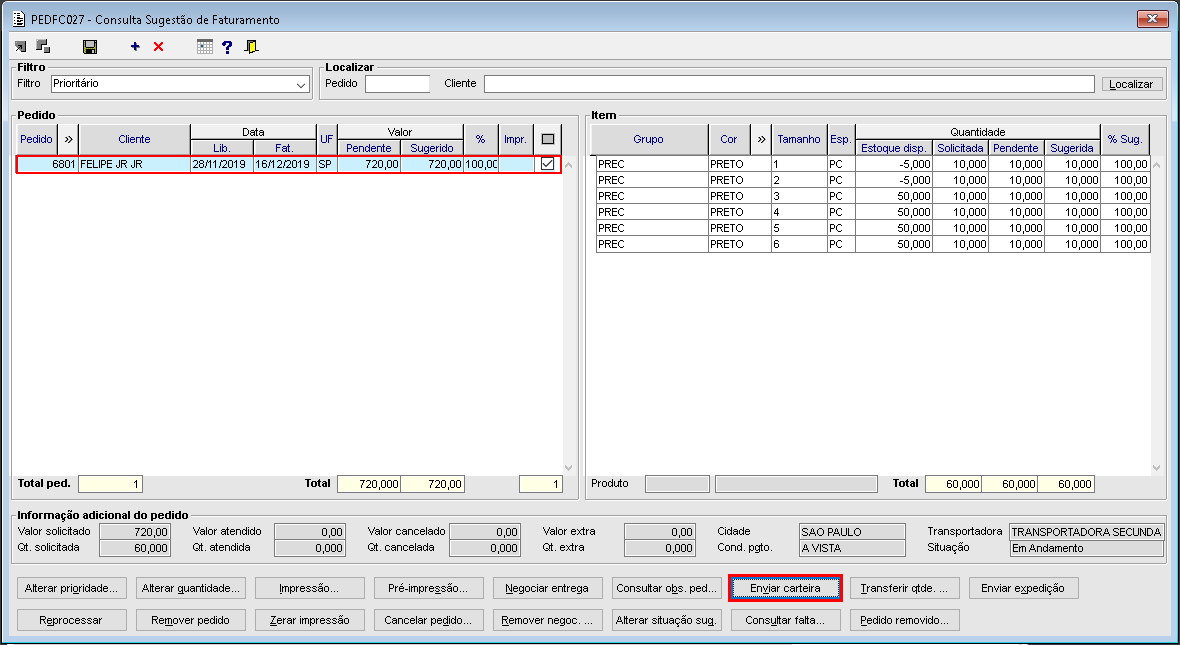
    • 8- "Enviar carteira": permite enviar os pedidos para "Em carteira" (liberado apenas para pedidos que estão em "Prioritário");
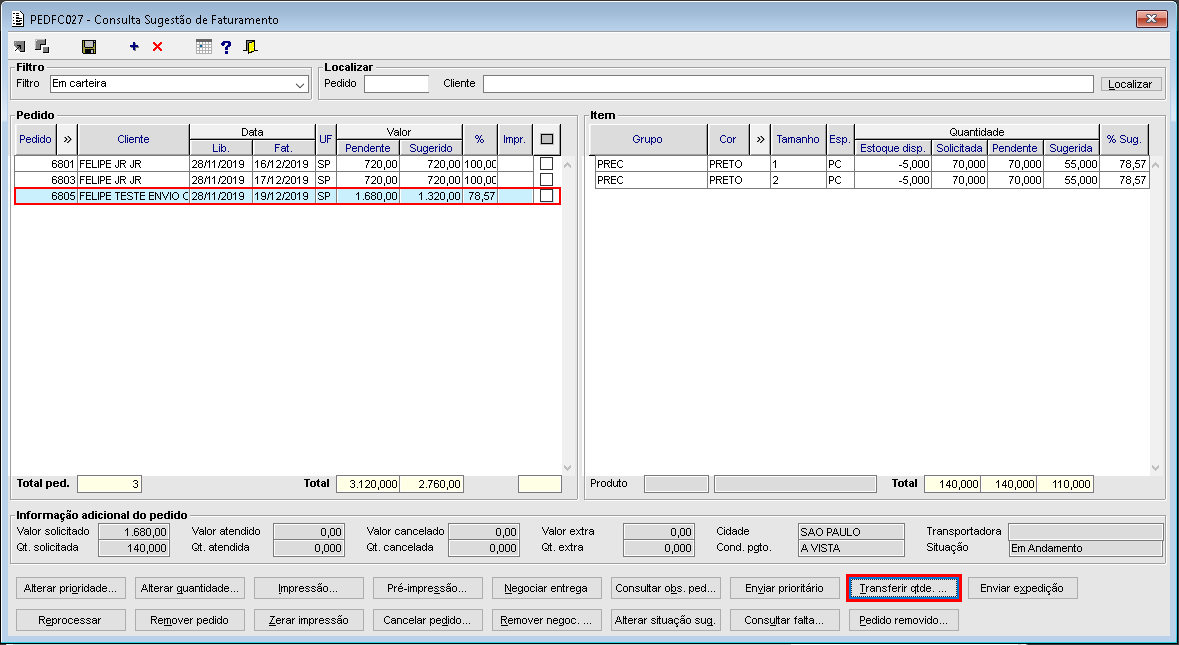
    • 9- "Transferir qtde. ...": permite realizar a transferência de peças entre pedidos da sugestão de faturamento;
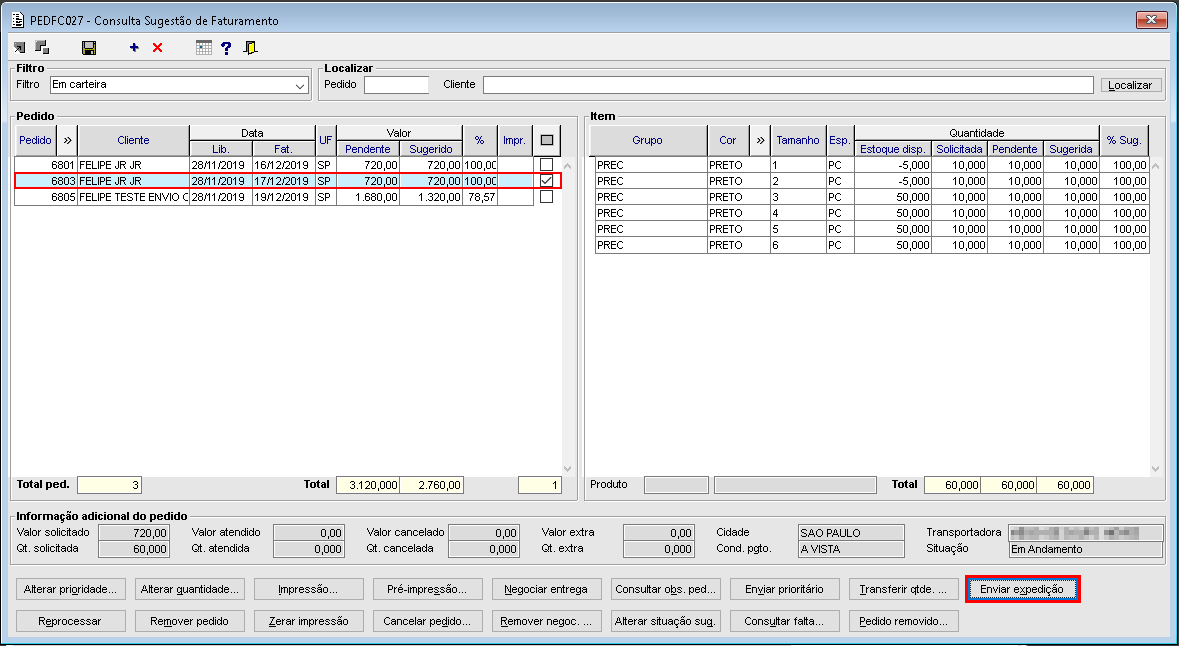
    • 10- "Enviar expedição": permite enviar o pedido de venda para a separação por mobile;
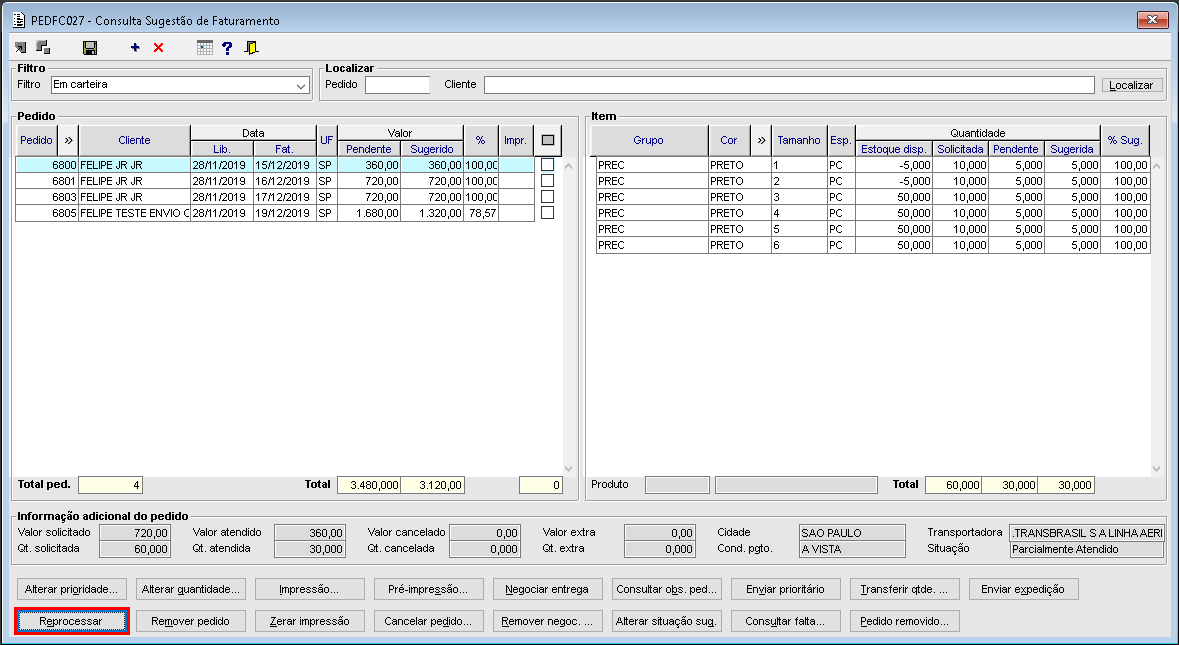
    • 11- "Reprocessar": permite reprocessar a sugestão de faturamento, atualizando as informações da mesma;
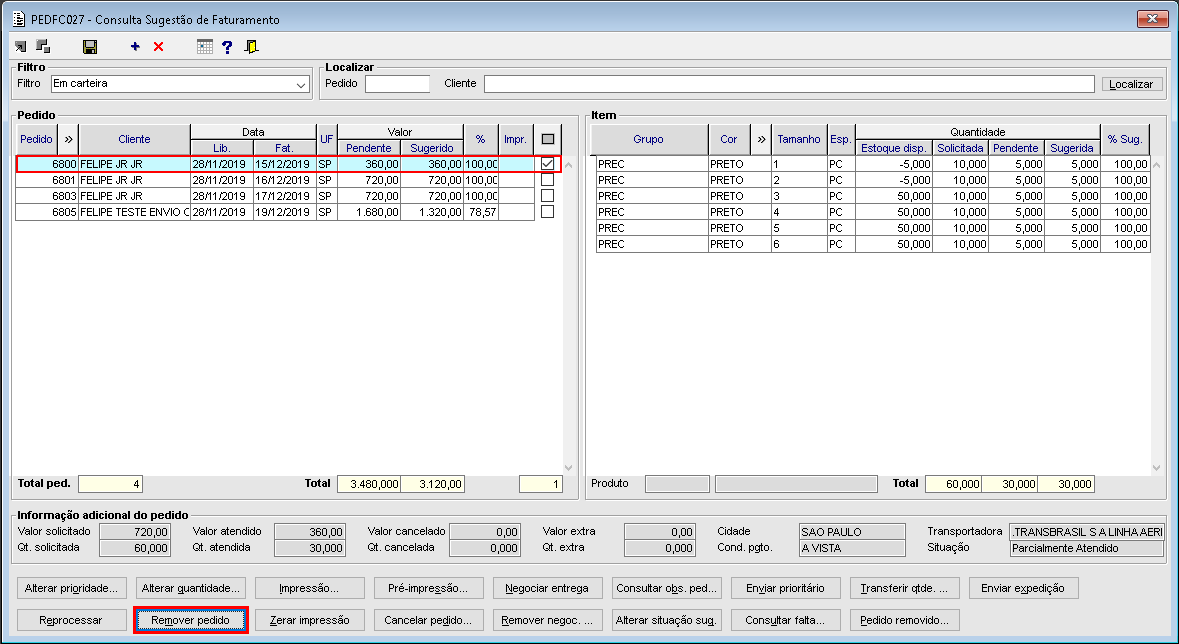
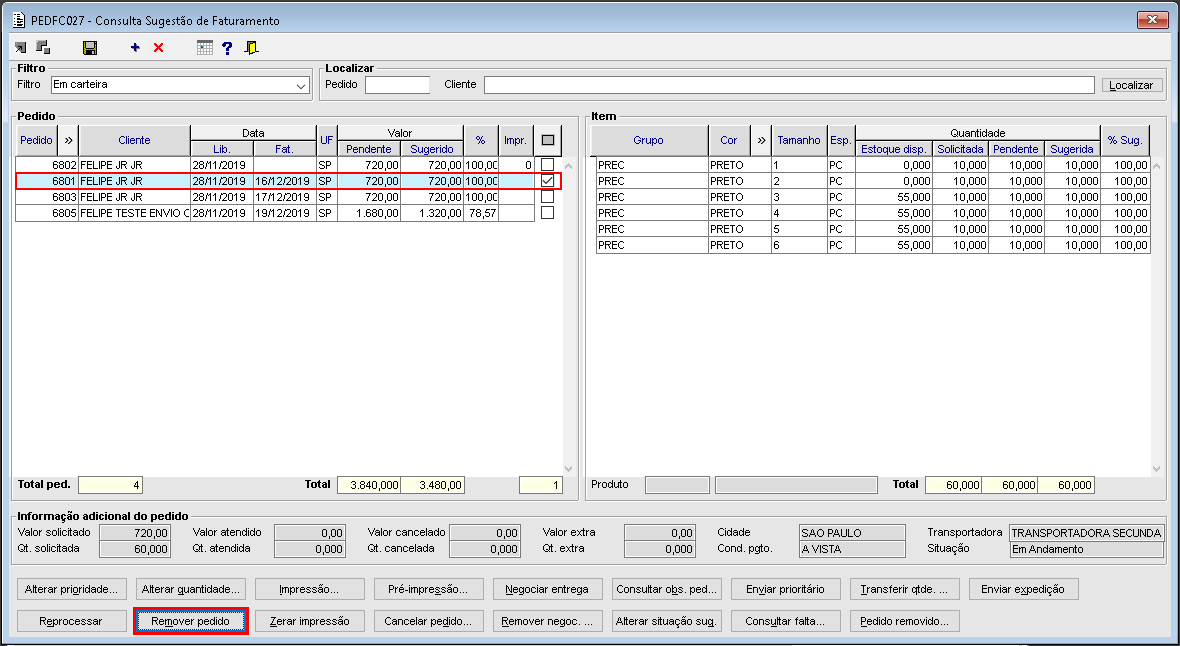
    • 12- "Remover pedido": permite remover os pedidos selecionados da sugestão de faturamento;
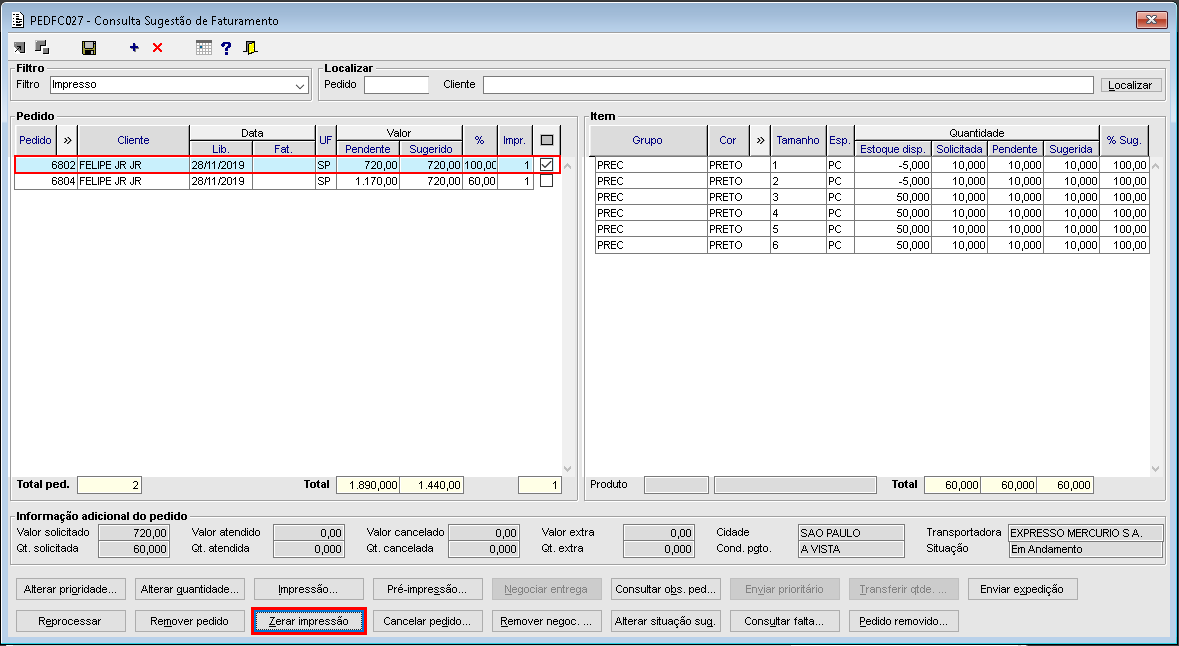
    • 13- "Zerar impressão": permite zerar a impressão dos pedidos selecionados;
    • 14- "Cancelar pedido": permite realizar o cancelamento dos pedidos selecionados;
    • 15- "Remover negoc. ...": permite remover a negociação do pedido de venda selecionado. Neste caso o pedido retorna para "Em carteira";
    • 16- "Altera situação sug.": permite a alteração da situação da sugestão de faturamento;
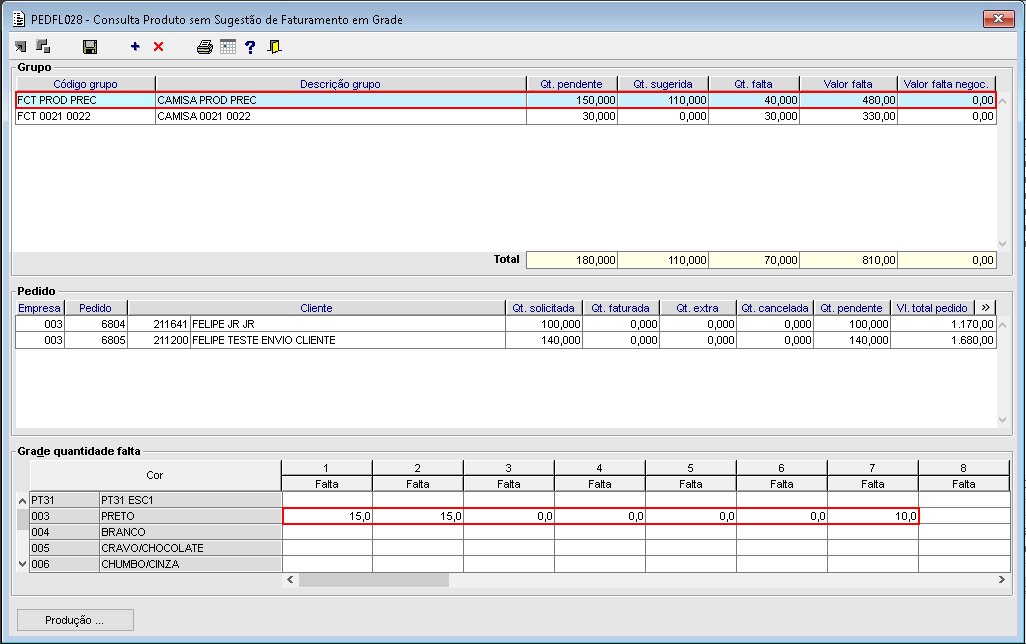
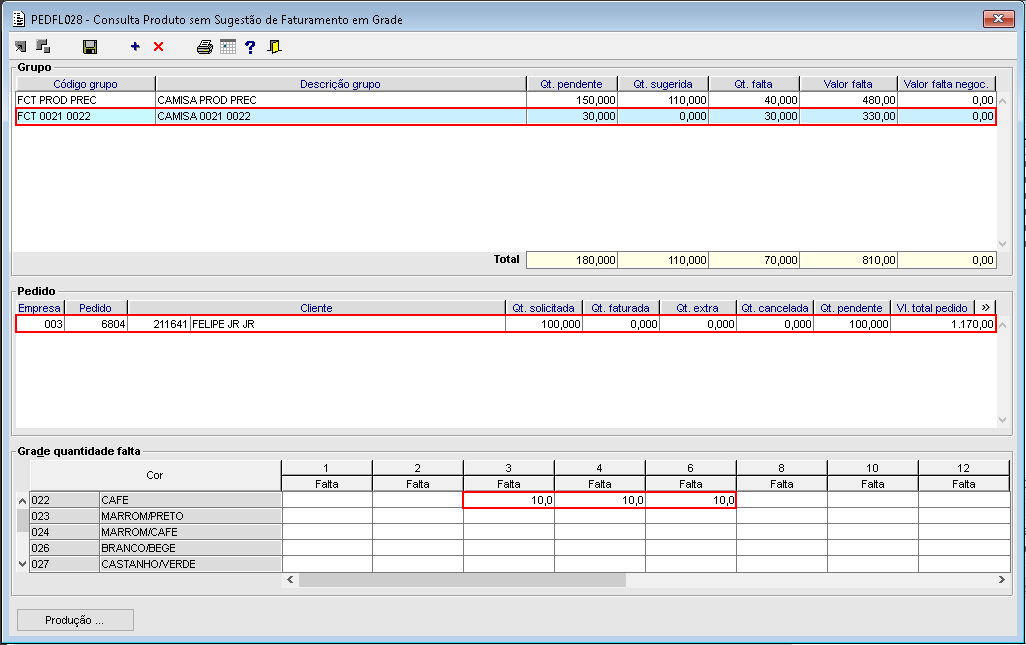
    • 17- "Consultar falta": permite consultar as quantidades que estão em falta nos pedidos da sugestão de faturamento;
    • 18- "Pedido removido...": permite consultar os pedidos que foram removidos da sugestão de faturamento.


Totvs custom tabs box
tabsPasso 01, Passo 02, Passo 03, Passo 04, Passo 05, Passo 06, Passo 07, Passo 08, Passo 09, Passo 10, Passo 11, Passo 12, Passo 13, Passo 14, Passo 15, Passo 16, Passo 17, Passo 18
idspasso1,passo2,passo3,passo4,passo5,passo6,passo7,passo8,passo9,passo10,passo11,passo12,passo13,passo14,passo15,passo16,passo17,passo18
Totvs custom tabs box items
defaultyes
referenciapasso1

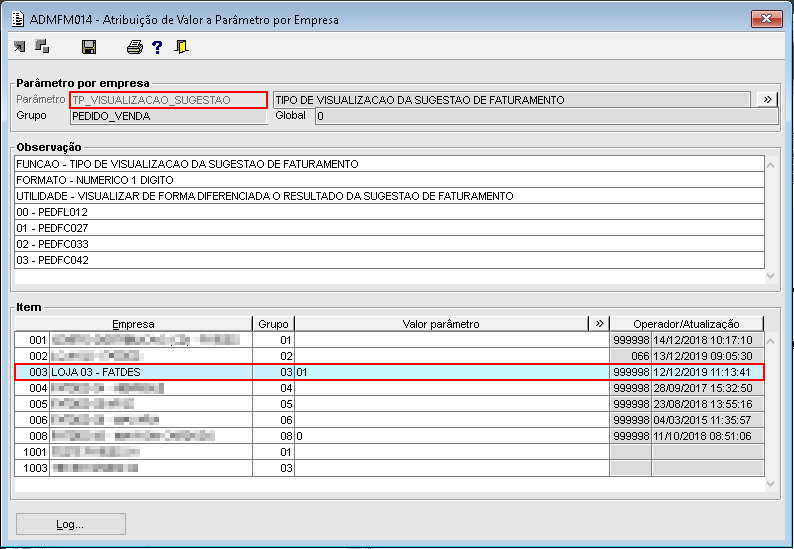
Imagem 01 - No componente ADMFM014 foi realizada a configuração do parâmetro empresa "TP_VISUALIZACAO_SUGESTAO" com o valor "01".


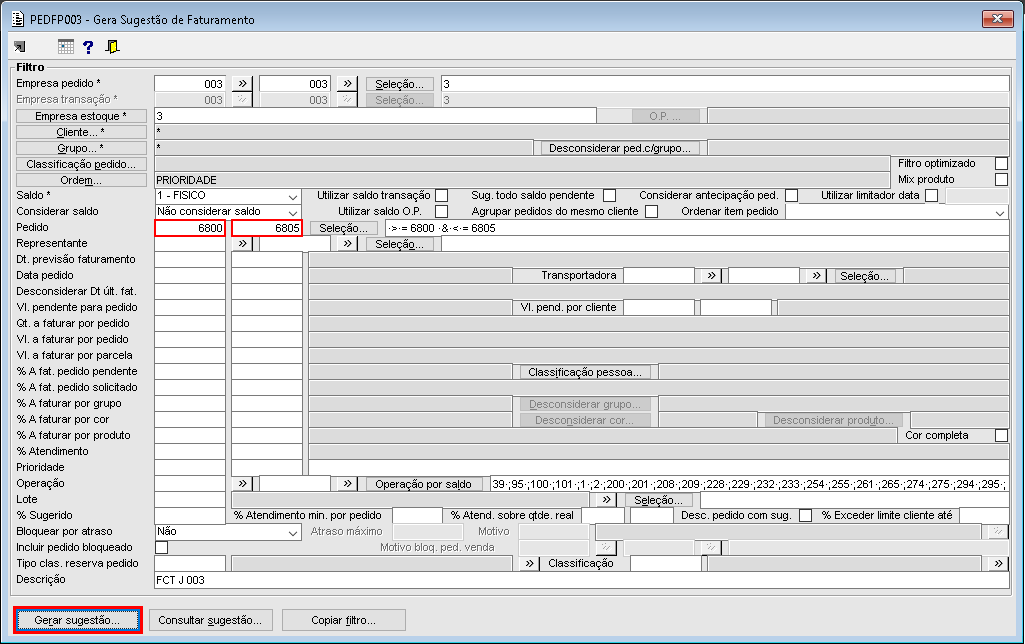
Imagem 02 - No componente PEDFP003 foram informados os pedidos e acionado o botão "Gerar sugestão...".


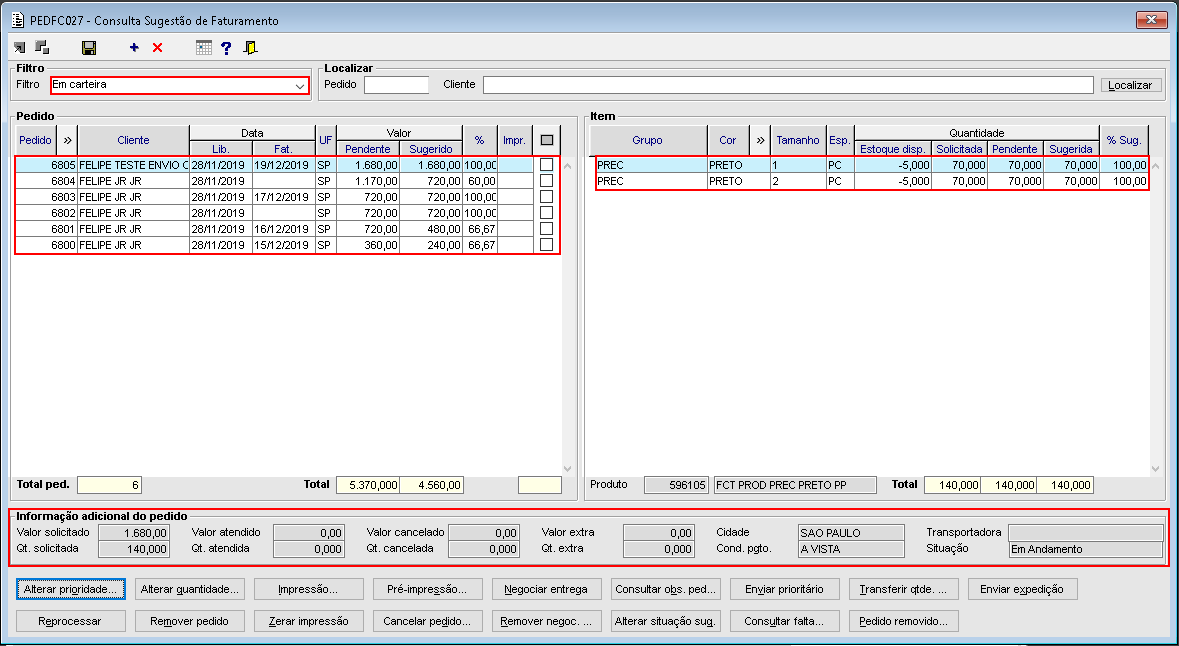
Imagem 03 - É possível verificar que a sugestão foi gerada corretamente. Todos os pedidos estão "Em carteira" e são exibidos com suas informações referentes ao valor pendente e sugerido, além das informações adicionais. Para o pedido que está em foco são exibidos os produtos do mesmo. 


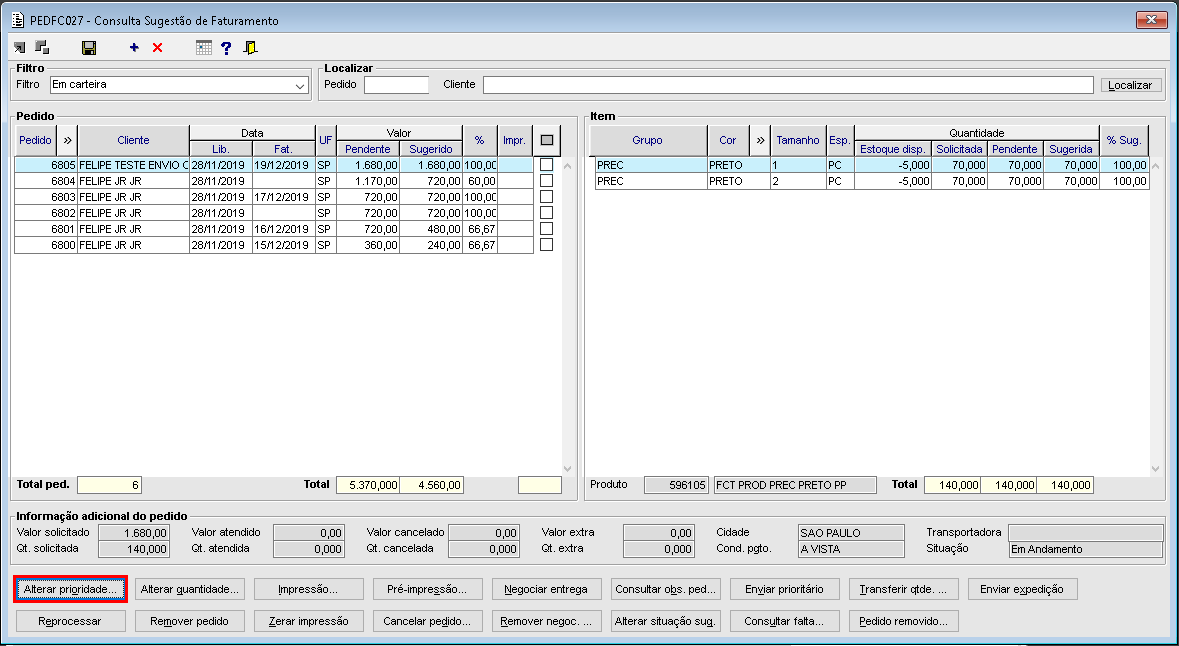
Imagem 04 - Ainda no componente PEDFC027 foi acionado o botão "Alterar prioridade...".


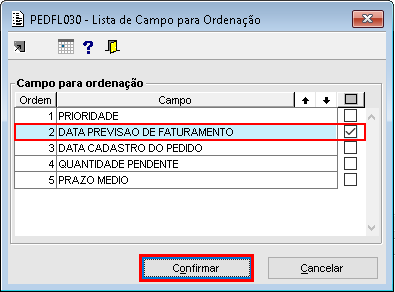
Imagem 05 - No componente PEDFL030 é possível definir o campo para ordenação dos pedidos que são processados dentro da sugestão de faturamento.


Imagem 06 - Para que a sugestão seja atualizada é necessário realizar o reprocessamento da mesma.


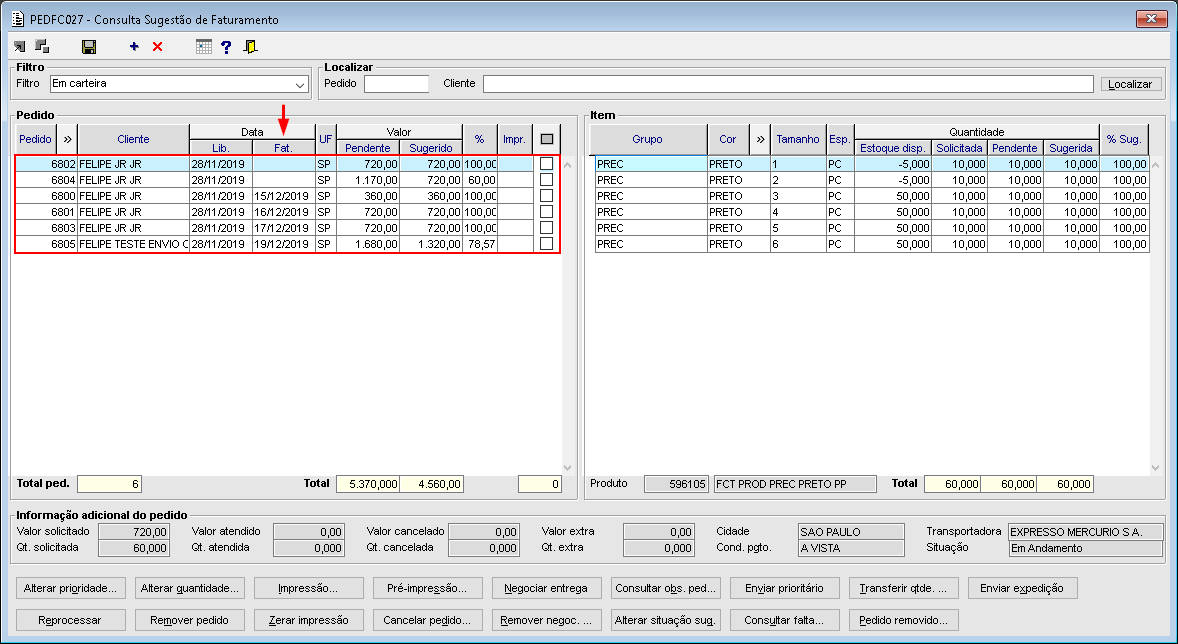
Imagem 07 - Nota-se que os pedidos foram ordenados corretamente com base no campo de data de previsão de faturamento, conforme selecionado no componente PEDFL030 anteriormente.

Totvs custom tabs box items
defaultno
referenciapasso2

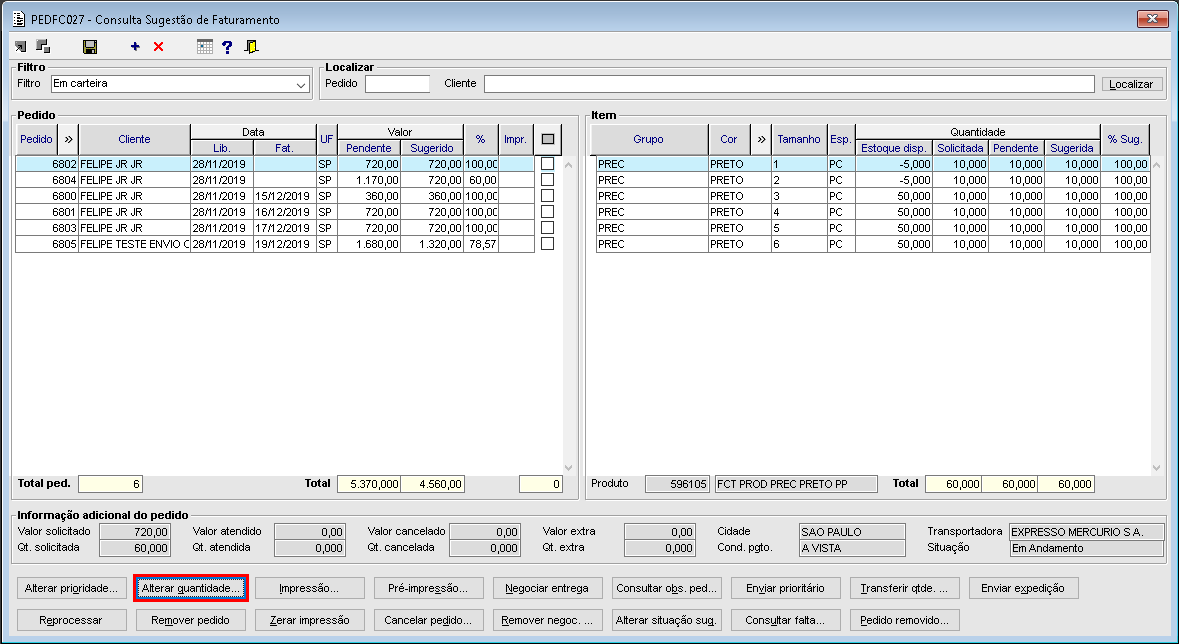
Imagem 01 - Com o pedido "6802" em foco, foi acionado o botão "Alterar quantidade...".


Imagem 02 


Imagem 03 -


Totvs custom tabs box items
defaultno
referenciapasso3

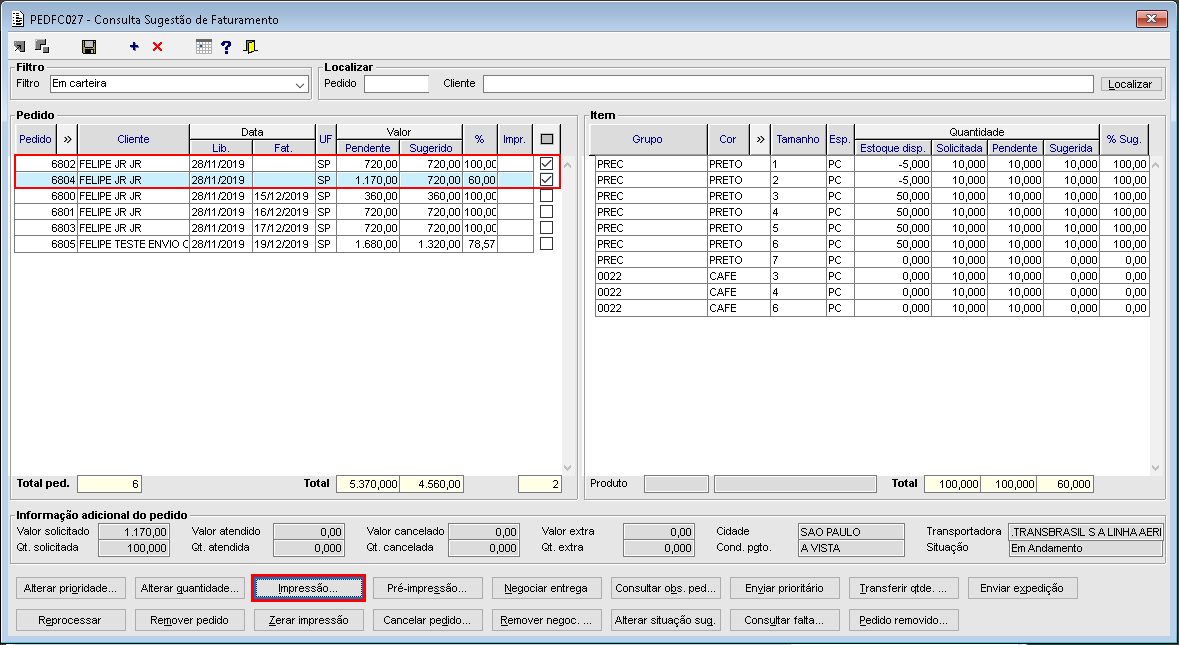
Imagem 01 - Foram selecionados os pedidos e acionado o botão "Impressão...". Este botão permite realizar a impressão dos relatórios da sugestão de faturamento.


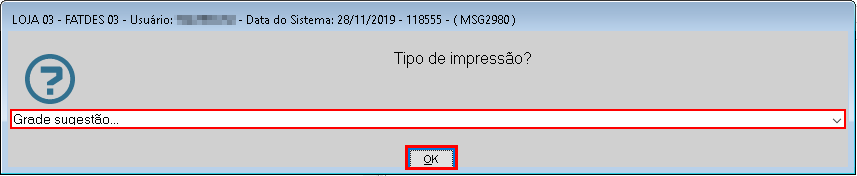
Imagem 02 - Foi selecionado o relatório "Grade sugestão" e acionado o botão "OK".


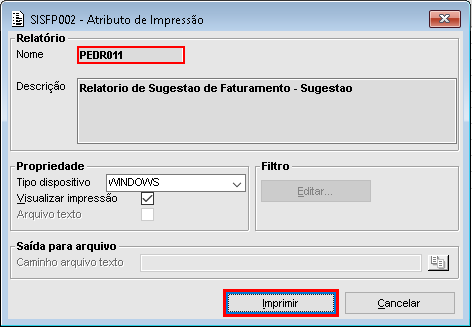
Imagem 03 - No componente SISFP002 foi acionado o botão "Imprimir". 


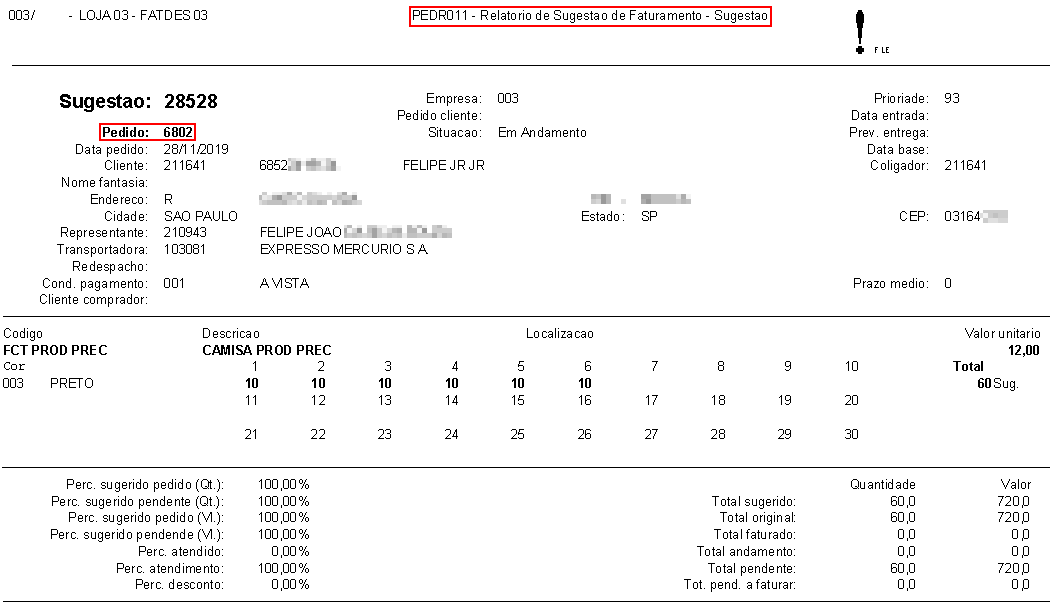
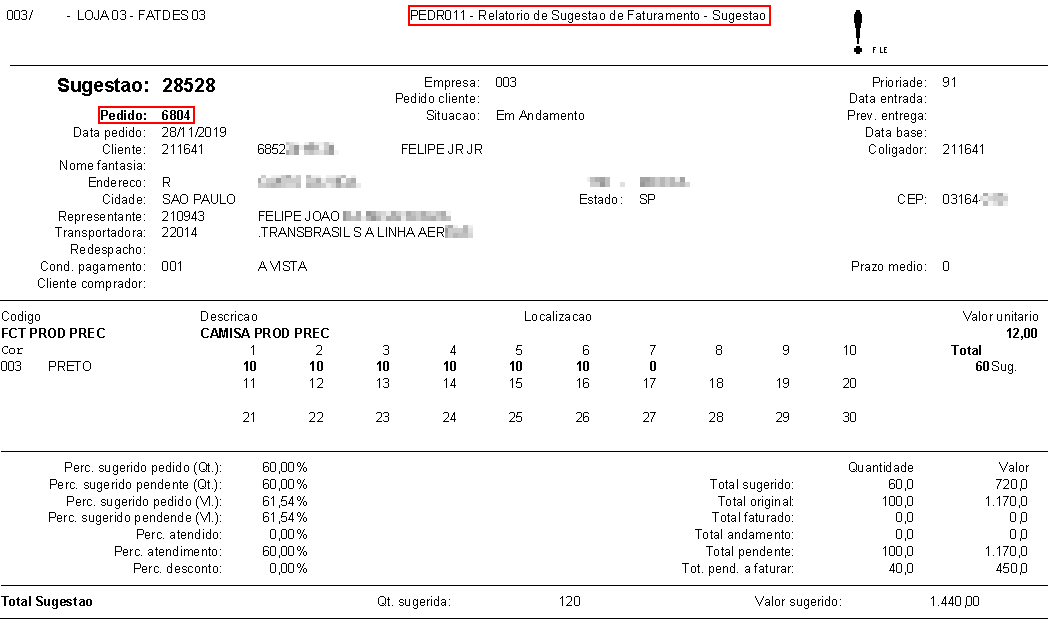
Imagem 04 e 05 - É possível verificar que o relatório foi impresso corretamente.


Imagem 06 - Ao retornar para o componente PEDFC027 é possível verificar que os pedidos estão impressos e com a impressão já contabilizada.

Totvs custom tabs box items
defaultno
referenciapasso4

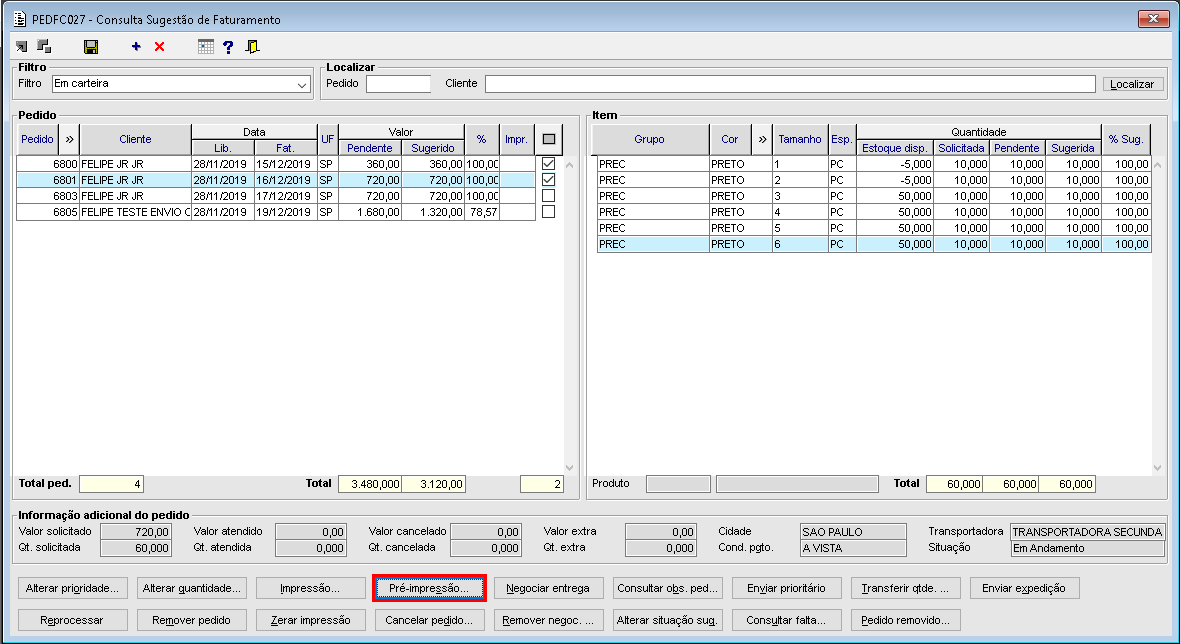
Imagem 01 - Foram selecionados os pedidos e acionado o botão "Pré-impressão...". Este botão permite visualizar uma prévia da impressão do relatório sem que seja contabilizada a impressão do pedido;


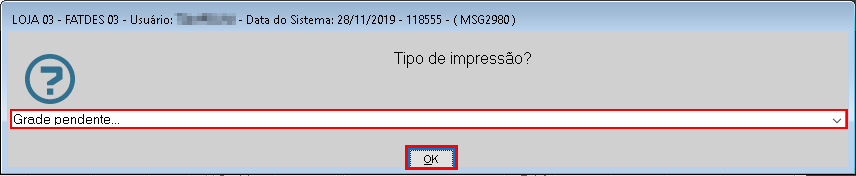
Imagem 02 - Foi selecionado o relatório "Grade pendente" e acionado o botão "OK".


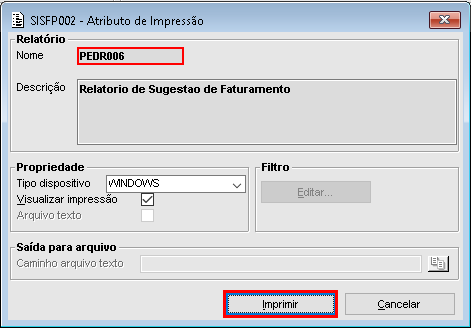
Imagem 03 - No componente SISFP002 foi acionado o botão "Imprimir". 


Imagem 04 e 05 - É possível verificar que o relatório foi impresso corretamente.


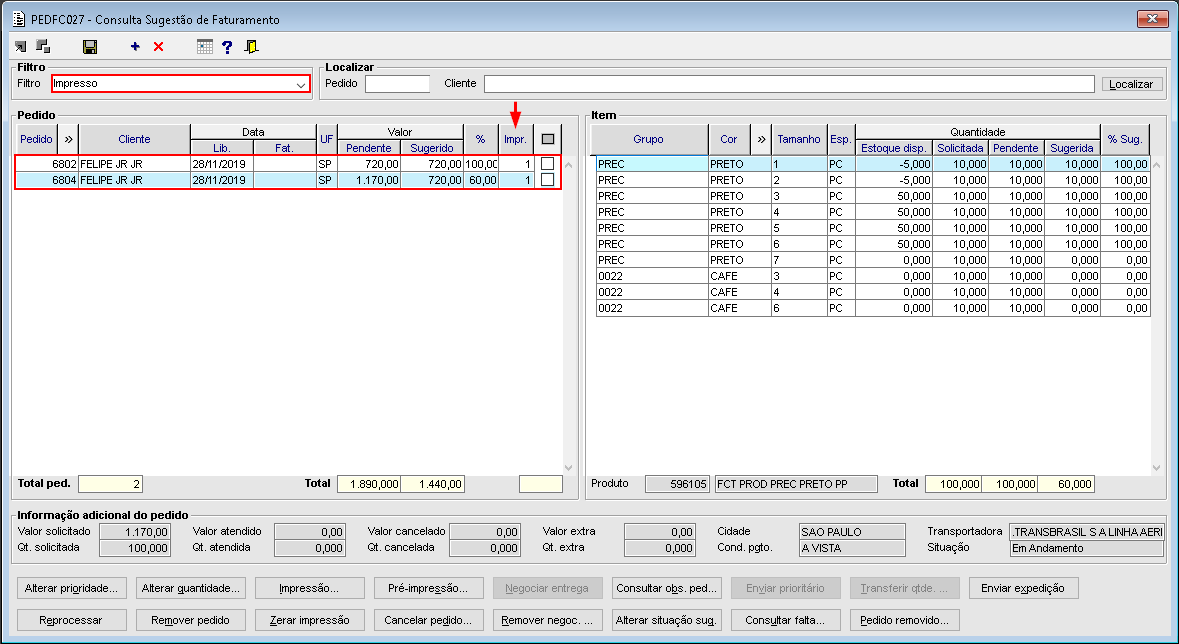
Imagem 06 - Ao retornar para o componente PEDFC027 é possível verificar que os pedidos estão em carteira e a impressão não foi contabilizada.

Totvs custom tabs box items
defaultno
referenciapasso5

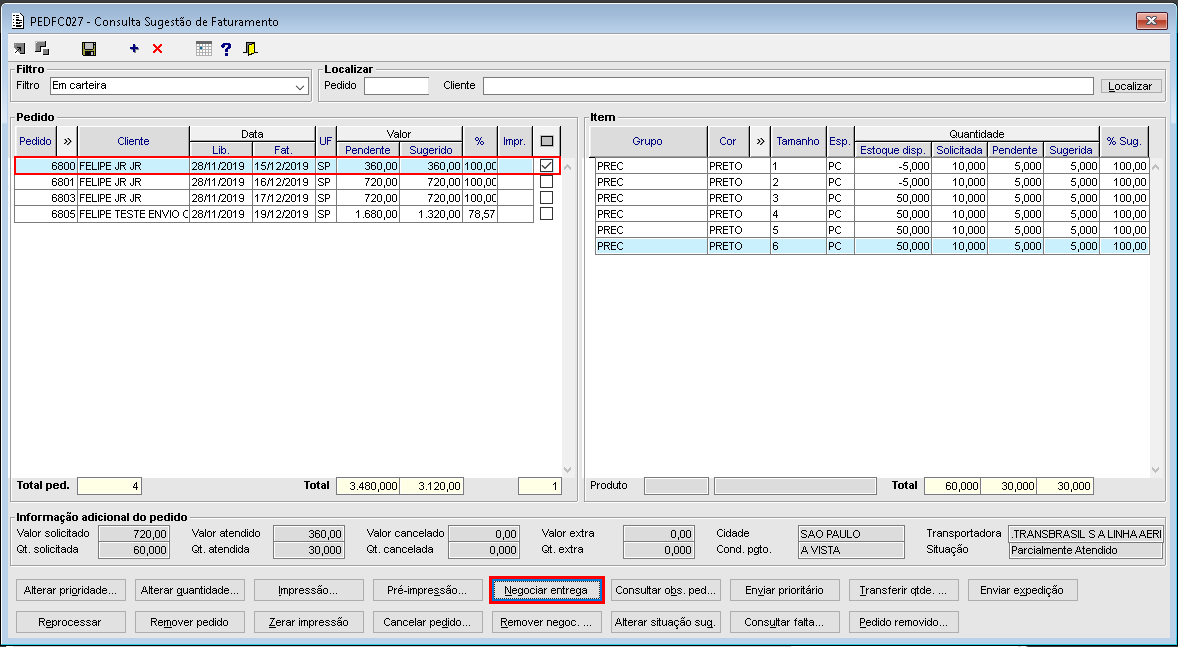
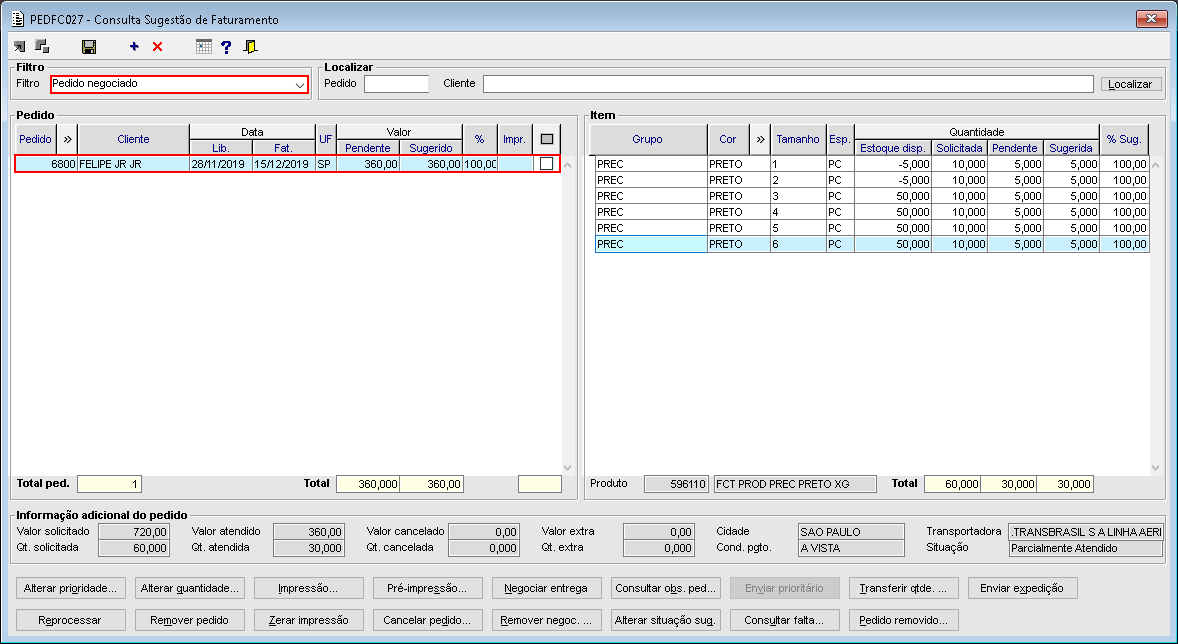
Imagem 01 - Foi selecionado o pedido "6800" e acionado o botão "Negociar entrega". Este botão permite indicar quais pedidos serão sinalizados para a negociação da entrega ou tentativa de antecipação de um pagamento enquanto as quantidades sugeridas são mantidas dentro da sugestão até que o cliente do pedido efetue o pagamento para faturar o pedido ou cancele a negociação, liberando as quantidades dos produtos para outros pedidos da sugestão.


Imagem 02 - Para a mensagem acima foi selecionada a opção "Sim".


Imagem 03 - Ao retornar para o componente PEDFC027 é possível verificar que o pedido está negociado.

Totvs custom tabs box items
defaultno
referenciapasso6

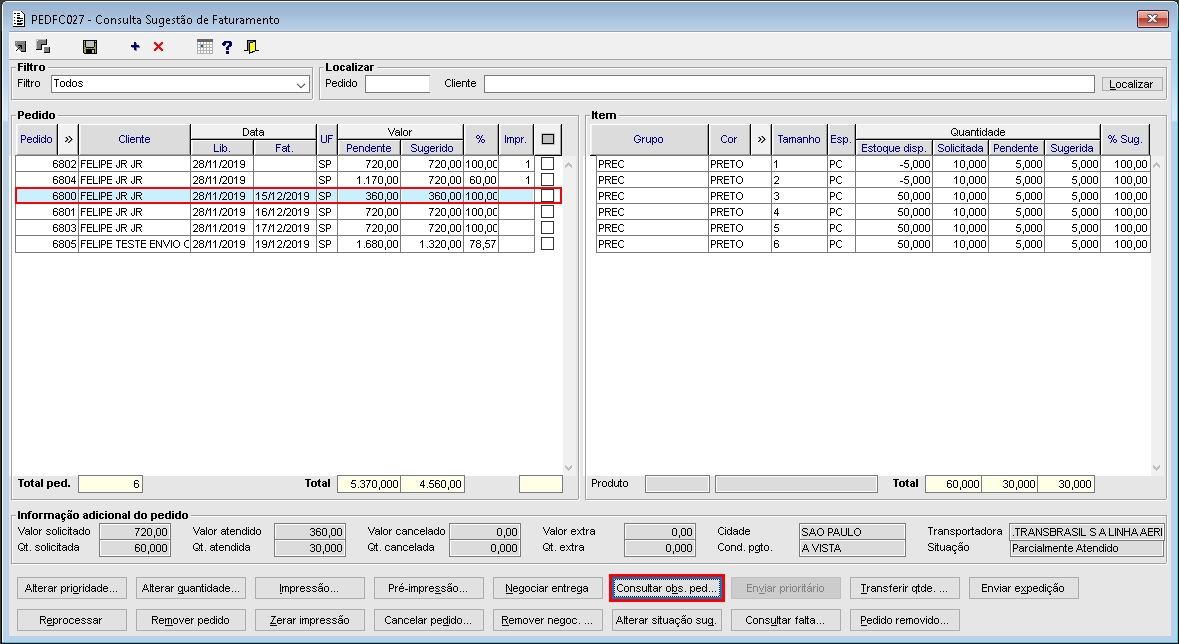
Imagem 01 - Com o pedido "6800" em foco foi acionado o botão "Consultar obs. ped...".


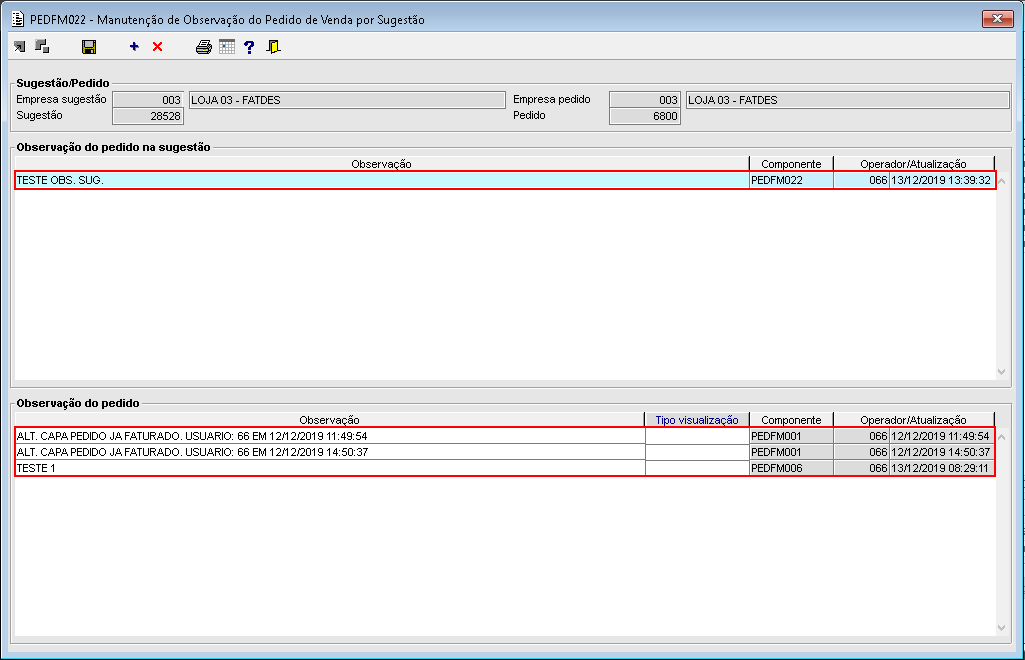
Imagem 02 - No componente PEDFM022 é possível adicionar observações do pedido na própria sugestão e também visualizar as observações do pedido de venda.

Totvs custom tabs box items
defaultno
referenciapasso7

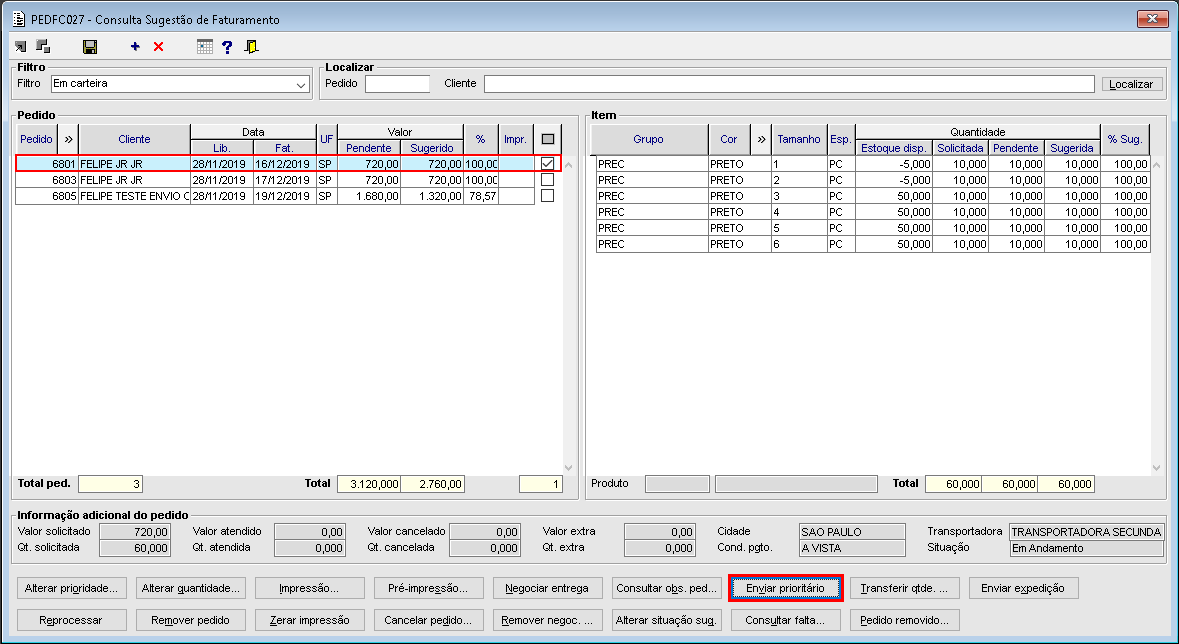
Imagem 01 - Foi selecionado o pedido "6801" e acionado o botão "Enviar prioritário".


Imagem 02 - Reprocessar.


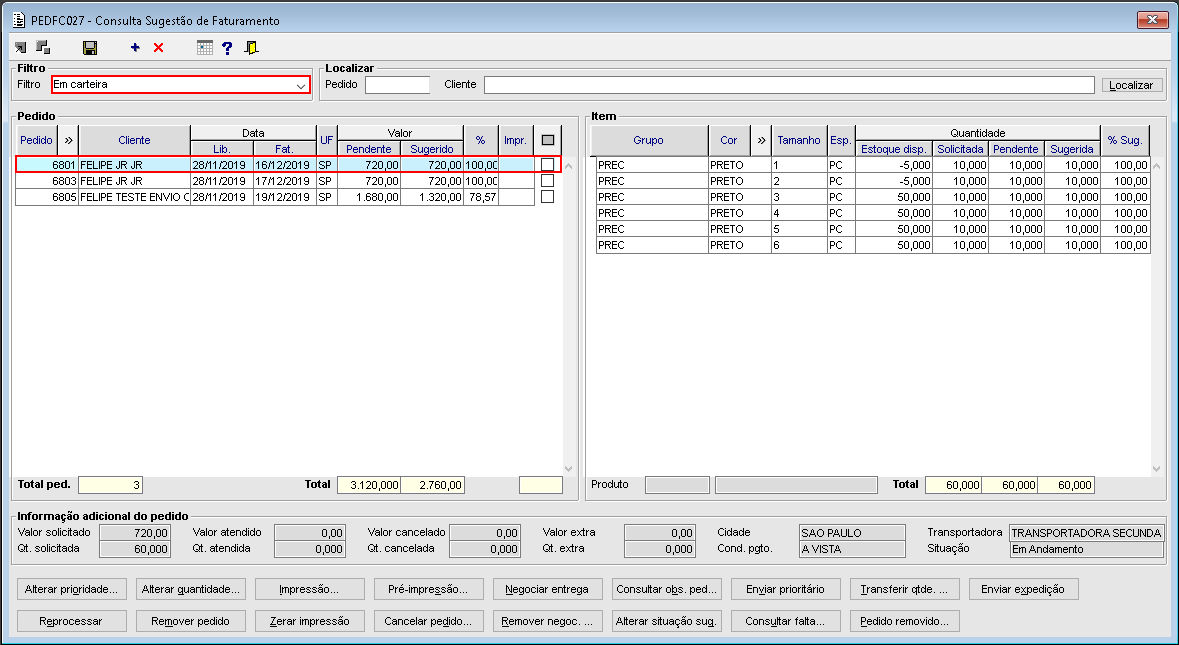
Imagem 03 - Ao retornar para o componente PEDFC027 é possível verificar que o pedido está como prioritário.

Totvs custom tabs box items
defaultno
referenciapasso8

Imagem 01 - Foi selecionado o pedido em prioridade "6801" e acionado o botão "Enviar carteira".


Imagem 02 - Reprocessar.


Imagem 03 - Ao retornar para o componente PEDFC027 é possível verificar que o pedido está em carteira.

Totvs custom tabs box items
defaultno
referenciapasso9

Imagem 01 - Com o pedido "6805" em foco foi acionado o botão "Transferir qtde. ...".

Totvs custom tabs box items
defaultno
referenciapasso10

Imagem 01 - Foi selecionado o pedido "6803" e acionado o botão "Enviar expedição. Este botão permite enviar o pedido de venda para a separação por mobile.


Imagem 02 - Para a mensagem acima foi selecionada a opção "Sim".


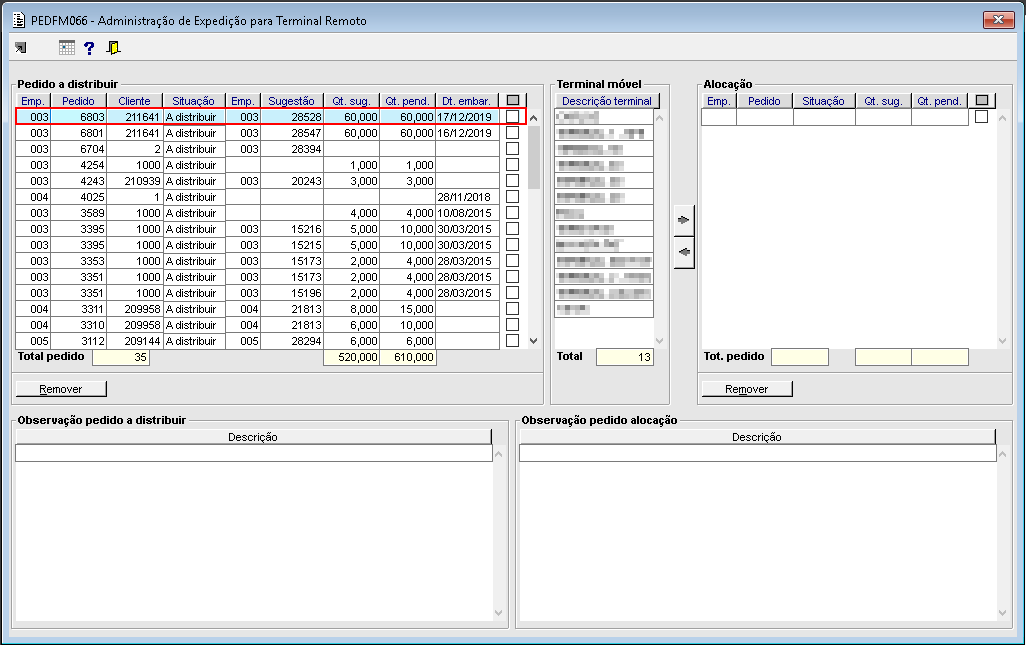
Imagem 03 - É possível verificar que o pedido "6803" foi enviado corretamente para o componente PEDFM066.

Totvs custom tabs box items
defaultno
referenciapasso11

Imagem 01 - Foi acionado o botão "Reprocessar". 

Totvs custom tabs box items
defaultno
referenciapasso12

Image RemovedImage Added

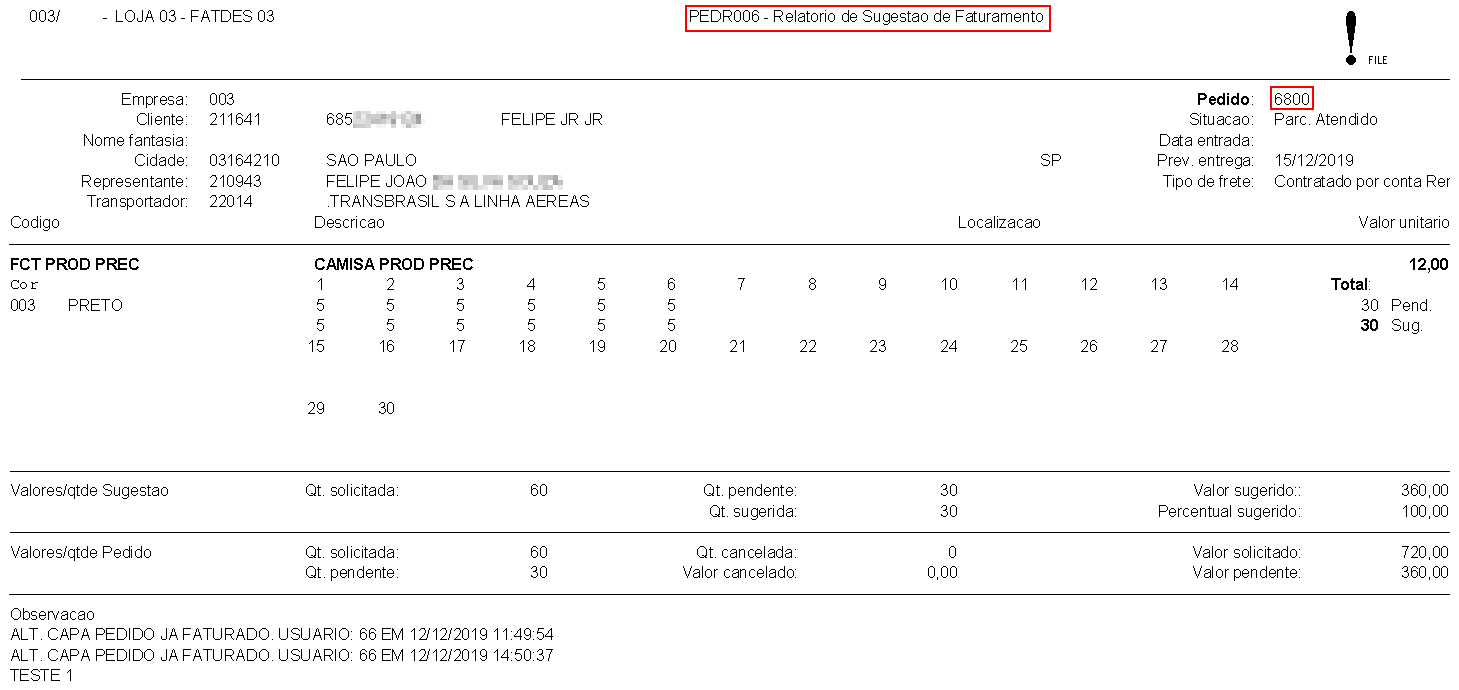
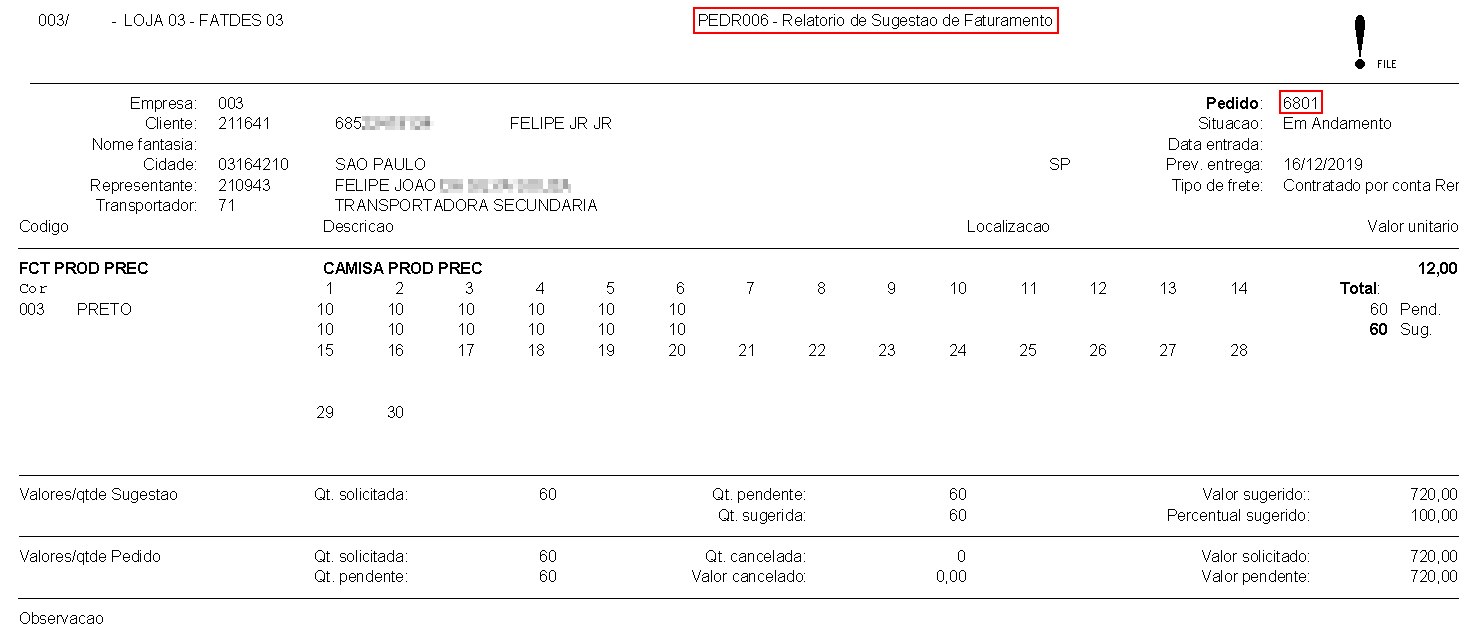
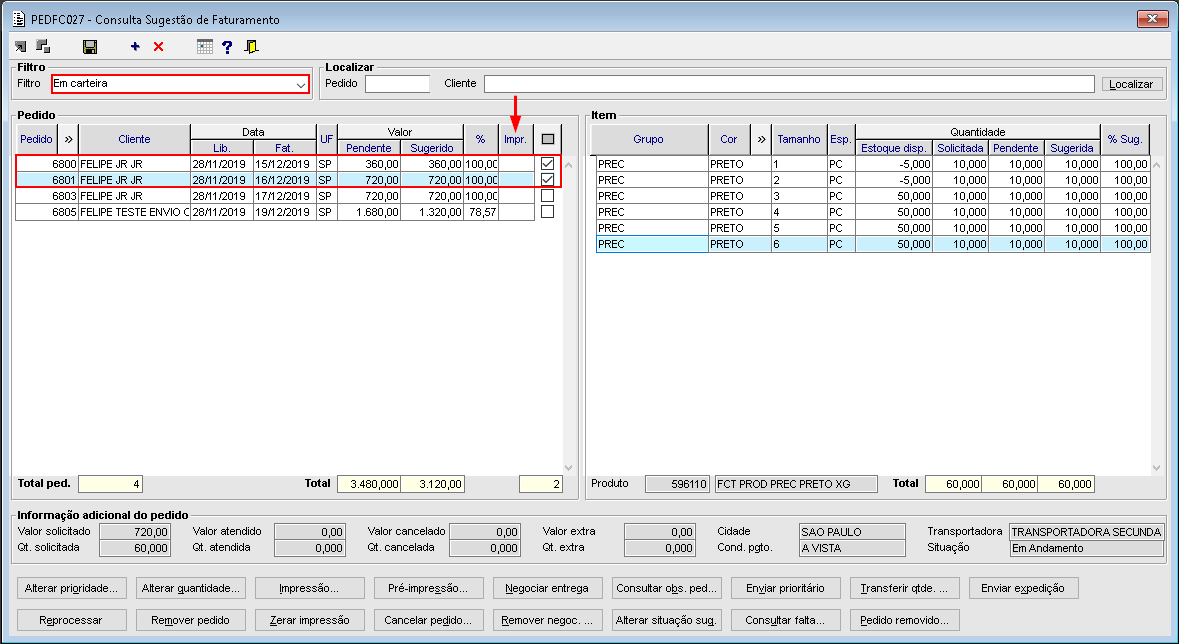
Imagem 01 - Foi selecionado o pedido "68006801" e acionado o botão "Remover pedido".


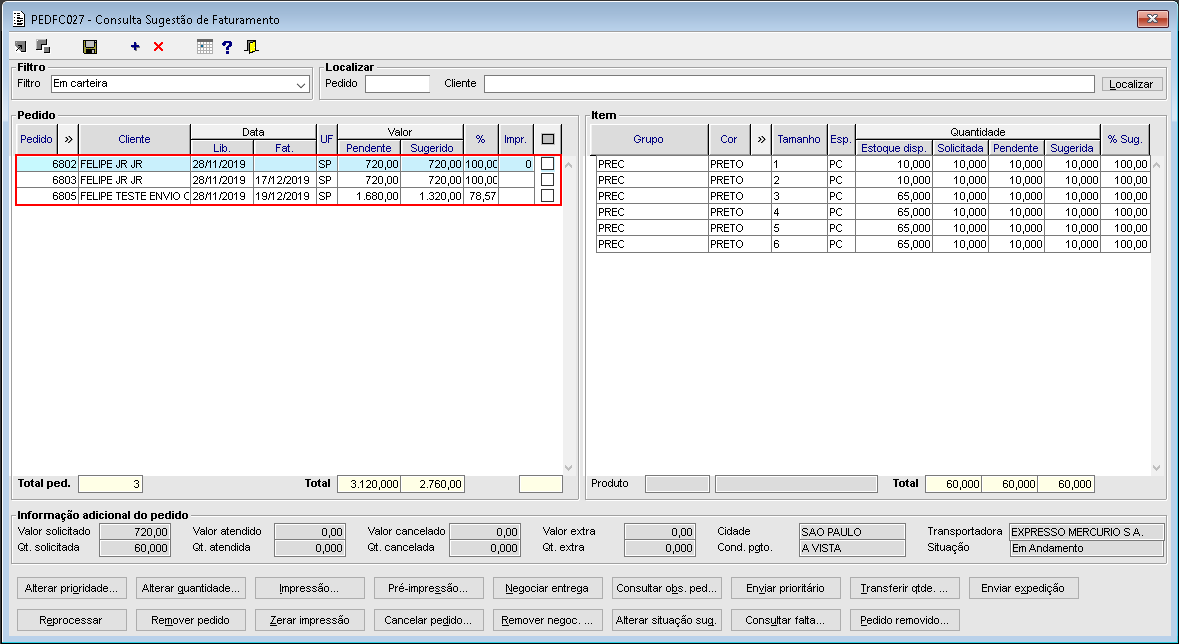
Imagem 02 - Para a mensagem acima foi acionado o botão "Sim".


Image Added

Imagem 03 - Reprocessar.


Image Added

Imagem 04 - É possível verificar que o pedido foi removido corretamente da sugestão de faturamento.

Totvs custom tabs box items
defaultno
referenciapasso13

Imagem 01 - Foi selecionado o pedido impresso "6802" e acionado o botão "Zerar impressão".


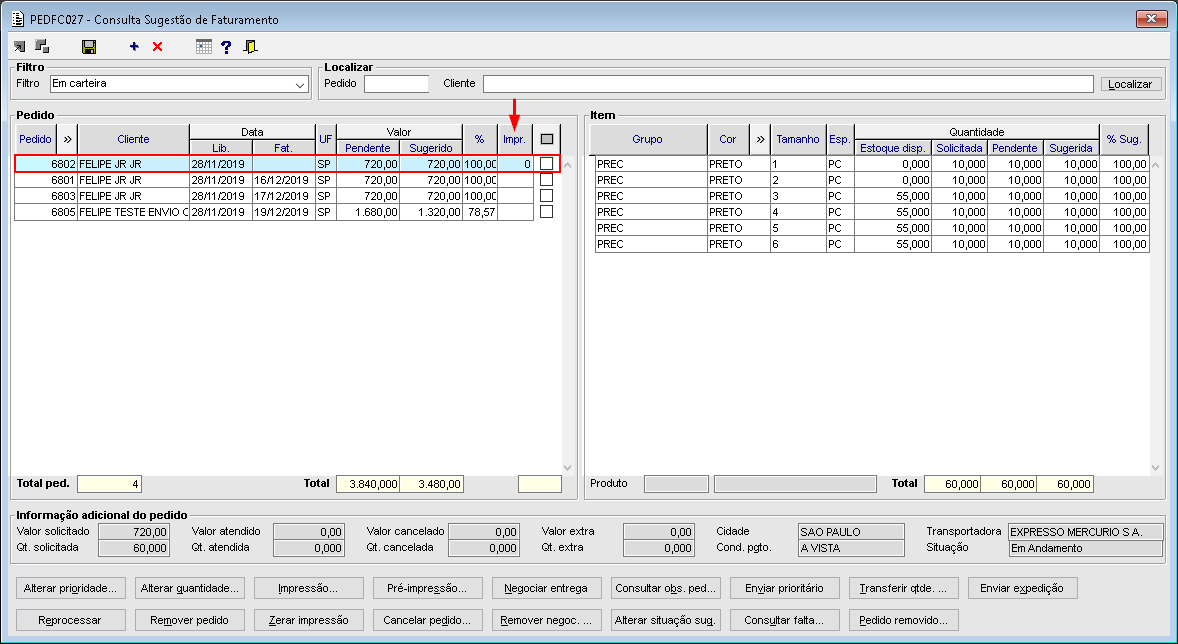
Imagem 02 É possível verificar que o pedido retornou para o estado "Em carteira" e sua coluna de impressão foi zerada corretamente.

Totvs custom tabs box items
defaultno
referenciapasso14


Totvs custom tabs box items
defaultno
referenciapasso15


Totvs custom tabs box items
defaultno
referenciapasso16


Totvs custom tabs box items
defaultno
referenciapasso17

Imagem 01 - Foi acionado o botão "Consultar falta...". Este botão permite consultar as quantidades que estão em falta nos pedidos da sugestão de faturamento.


Imagem 02 e 03 - Ao carregar o componente PEDFL028 é possível verificar as quantidades faltantes de cada grupo de produto encontrado nos pedidos vinculados a sugestão de faturamento. 


Totvs custom tabs box items
defaultno
referenciapasso18


...