
Histórico da Página
...
Na tela de visualização e listagem das faixas de desconto é possível visualzar visualizar os valores sem a necessidade de editar um registro, clicando sobre o ícone  , em seguida selecione o atributo da análise que deseja visualizar os valores.
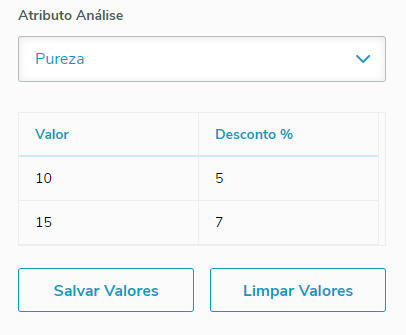
Na inclusão ou alteração de um registro, os valores poderam poderão ser cadastrados logo após selecionado uma Análise, um Produto, em seguida, para cada Atributo Análise selecionado poderá ser informado os valores para estes, conforme a imagem:
.
Obs: Sempre após a inserção, remoção ou edição dos valores para o atributo é necessário clicar em Salvar Valores, para que eles sejam relacionados com o Atributo Análise selecionado. Após todas as operações necessárias realizadas, clicar em Salvar ou Salvar e Novo para concluir o cadastro.
Alguns Atalhos para a utilização da tabela de valores:CTRL + DELETE - Apaga a linha selecionada.
ENTER - Edita linha com valor atual/Confirma edição da celula.
TAB - Navega para a próxima célula.
ARROW-DOWN (Seta para baixo) - Na ultima linha da tabela, adiciona uma linha em branco para nova inclusão.
03. TELA Faixas de Desconto - Listagem
...
Outras Ações / Ações relacionadas
| Ação | Descrição | ||
|---|---|---|---|
| Salvar ValoresSalvar | Salva os valores apontados para o atributo da análise selecionado. | ||
| Cancela | Cancela a operação | Limpar Valores | Limpa todos os valores apontados para a o atributo da análise selecionado (esta é uma ação de exclusão não sendo possível desfazer a ação). |
| Salvar | Salva o registro Faixa de Desconto completo. | ||
| Salvar e Novo | Salva o registro Faixa de Desconto completo e limpa os campos para um novo registro. | ||
| Cancelar | Cancela todas as ações realizadas. |
...
Visão Geral
Import HTML Content
Conteúdo das Ferramentas
Tarefas