
Histórico da Página
ÍNDICE
- Visión general
- Ejemplo de utilización
- Regla de negocio
- Diccionario de datos
- Grupos de preguntas.
- Menú
- Tablas
01. VISIÓN GENERAL
Se crea la rutina Archivo MTESS (GPEM053.PRW) para la generación de tres planillas:
...
GPER053.PRW – Archivo MTESS.
02. EJEMPLO DE UTILIZACIÓN
Configuraciones Previas.
- Tener creado el grupo de preguntas: GPER051PAR GPEM053.
- A través de la rutina Mantenimiento Tab “Empleados” en el menú SIGAGPE (Actualizaciones | ArchivosDefinic. de Cálculo), se debe contar con información en las tablas S003 – Salario Mínimo por Antigüedad y S070 – Tareas.
- Tener configurada y ejecutada la rutina "Categorías Aumento de Salarios" (https://tdn.totvs.com/x/rjEdHw):
- A través de la rutina Categorías (Actualizaciones | Archivos), se debe contar con registros de Categorías.
- En el botón de “Otras acciones” se tiene la funcionalidad: 1) Cambio Sal Min y 2) Consulta Histórico.
- Seleccionamos el botón “Cambio Sal Min” e informamos los parámetros para realizar el cálculo.
- A través de la rutina Categorías (Actualizaciones | Archivos), se debe contar con registros de Categorías.
- empleados dados de alta, empleados menores dados de alta y registros de bajas, para realizar la generación de los archivos.
- Contar con registros de acumulados (RG7).
Procedimiento
Categorías - Aumento de Salario
- En el modulo de Gestión de Persona (SIGAGPE), a través de la rutina “Reporte Salario Mínimo – CategoríasArchivo MTESS” (Informes | Informes Legales), se ejecutara el reportela rutina.
- Al seleccionar la opción mostrara la pantalla para selección de configuración del informe.
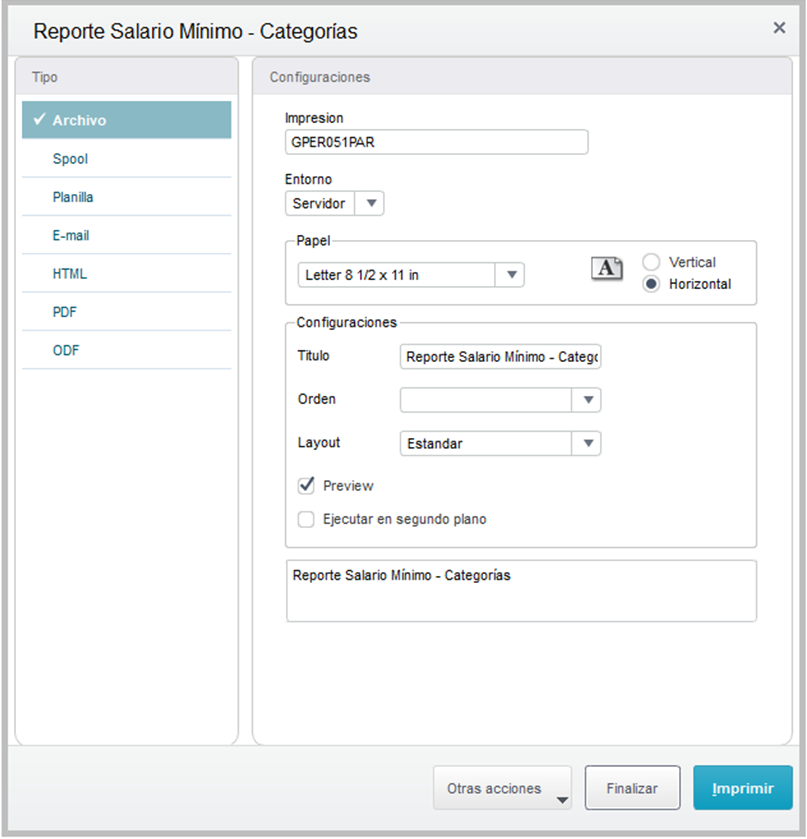
3. Dar clic en el botón “Otras acciones” y seleccionar el botón de parámetros.
Parámetros:
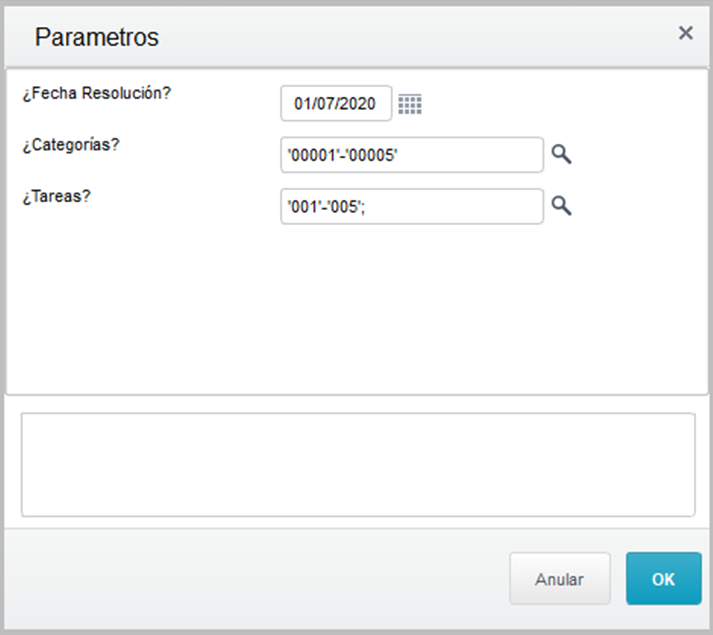
¿Fecha Resolución?: Informe la fecha de la Resolución de la Modificación del Salario Mínimo que desea imprimir.
¿Categorías?: Informe el intervalo de categorías que desea considerar para el informe. Para definir intervalos de datos secuenciales, utilice guion (1-3) y para los no secuenciales, punto y coma (3;5;1).
¿Tareas?: Informe el intervalo de tareas que desea considerar para el informe. Para definir intervalos de datos secuenciales, utilice guion (1-3) y para los no secuenciales, punto y coma (3;5;1).
4. Confirmamos los parámetros.
5. Si es necesario se puede cambiar el orden (por default deja el primero):
“Filial + Tipo de Salario (Categoría, Por Tarea y Antigüedad)”
Mostrará los regitros en orden por origen, primero Por Categorías (Categorías-SRJ e Histórico de Salarío Mínimo-RT2), luego Salario Mínimo por Antigüedad (Tabla alfanúmerica S003) y al final Tareas (Tabla alfanúmerica S070).
"Filial + Categoría"
Mostrará los registros ordenados por código de Categoría (no importando de que tabla sea el registro).
6. Dar clic en el botón de Imprimir.
...
- parámetros.
- Informamos los parámetros con los que se va a generar el informe, en ¿Archivos? Informamos 1-Emp y Obreros.

¿Archivos?: Definir el archivo(s) a generar: 1) Planilla de Empleados y Obreros, 2) Planilla de Sueldos y Jornales, 3) Planilla de Resumen General de Personas Ocupadas y 4) Todos los archivos.
¿Mes?: Definir el mes final de los archivos. Para los 3 tipos de archivos se considerará la información de enero al mes indicado en este parámetro.
¿Año?: Definir el año de los archivos. Para los 3 tipos de archivos se considerará la información del año indicado en este parámetro.
¿Número Patronal?: Definir el Número Patronal. Para los 3 tipos de archivos se considerará la información del número patronal indicado en este parámetro.
4. Al confirmar los parámetros muestra la barra de avance.
6. Al finalizar el proceso muestra la pantalla de configuración para impresión:
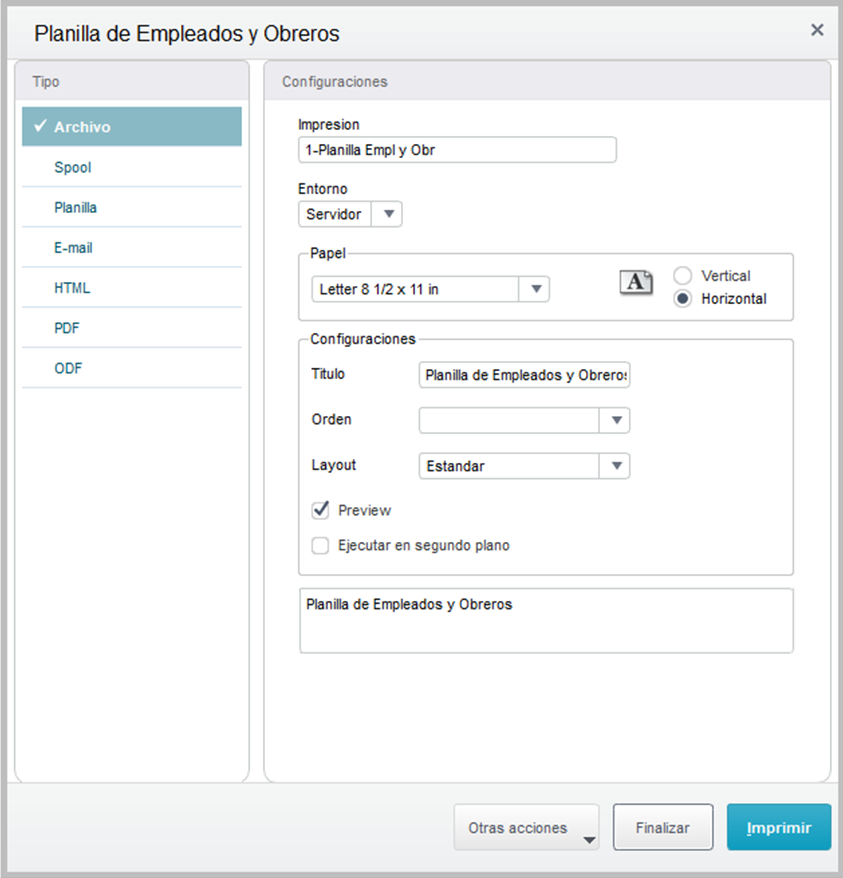
Indicamos en Tipo: Planilla
8. Al finalizar muestra el informe con los datos:

03. REGLA DE NEGOCIO
Proceso
El informe solo muestra los registros grabados previamente en las tablas: por Categorías (Categorías - SRJ e Histórico de Salario Mínimo - RT2), por Salario Mínimo por Antigüedad (Tabla alfanumérica S003) y por Tareas (Tabla alfanumérica S070), se puede generar 1) por tipo de Salario, donde; muestra primero todos los registros de Categorías (SRJ o RT2), luego todos los registros de Salario Mínimo y al final todos los registros por Tarea o 2) por Categoría, no importando de donde provenga el registro.
04. DICCIONARIO DE DATOS
Se debe tener creada la siguiente configuración (en caso de no tener, se deben agregar desde el configurador):
...
| Orden | Pregunta | Tipo | Tamaño | Decimal | Picture | Objeto | Var01 | Cons. Estándar | Contenido | Def.Esp.1 | Def.Esp.2 | Presel Combo | Validación |
|---|---|---|---|---|---|---|---|---|---|---|---|---|---|
| 01 | ¿Fecha Resolución? | Data | 8 | Get | MV_PAR01 | ||||||||
| 02 | ¿Categorías? | Carácter | 99 | Rango | MV_PAR02 | SRJ | RJ_FUNCAO | ||||||
| 03 | ¿Tareas? | Carácter | 99 | Rango | MV_PAR03 | S070PAR | RCC_CONTEU | 1 |
05. MENÚ
| Programa | GPER051PAR.PRW |
|---|---|
| Menú | Informes |
| Submenú | Infomes Legales |
| Nombre de la Rutina | “Reporte Salario Mínimo – Categorías” |
Módulo | SIGAGPE |
| Tipo | Función de Protheus. |
06. TABLAS
- SRJ- Categorías
- RT2 - Histórico de Categorías
- RCB - Definición de Tablas Alfanuméricas.
- RCC - Tablas Alfanuméricas.
...
Visão Geral
Import HTML Content
Conteúdo das Ferramentas
Tarefas