Árvore de páginas

Versões comparadas

Chave

  • Esta linha foi adicionada.
  • Esta linha foi removida.
  • A formatação mudou.

...

Informações
titleInformações Importantes


Card documentos
InformacaoEssa rotina só estará disponível a partir do release 12.1.30, mas terá disponibilidade aos menus dos releases 12.1.23, 12.1.25 e 12.1.27 já para os inferiores não estará disponível.
TituloImportante !


Premissas para utilizar a rotina:

  • Visões Gerenciais - CTBA161;
  • Configuração de Livros -  CTBA130;
  • Cadastro de Apuração por Visão - CTBA212;
  • Lançamentos contábeis.


Aviso
titleImportante

Observe que a nomenclatura "Fundos" utilizada quer dizer à uma visão gerencial com um grupo seleto de contas em um range que é configurado da melhor forma desejada, visto que essa configuração pode diferir totalmente de cliente à cliente. 


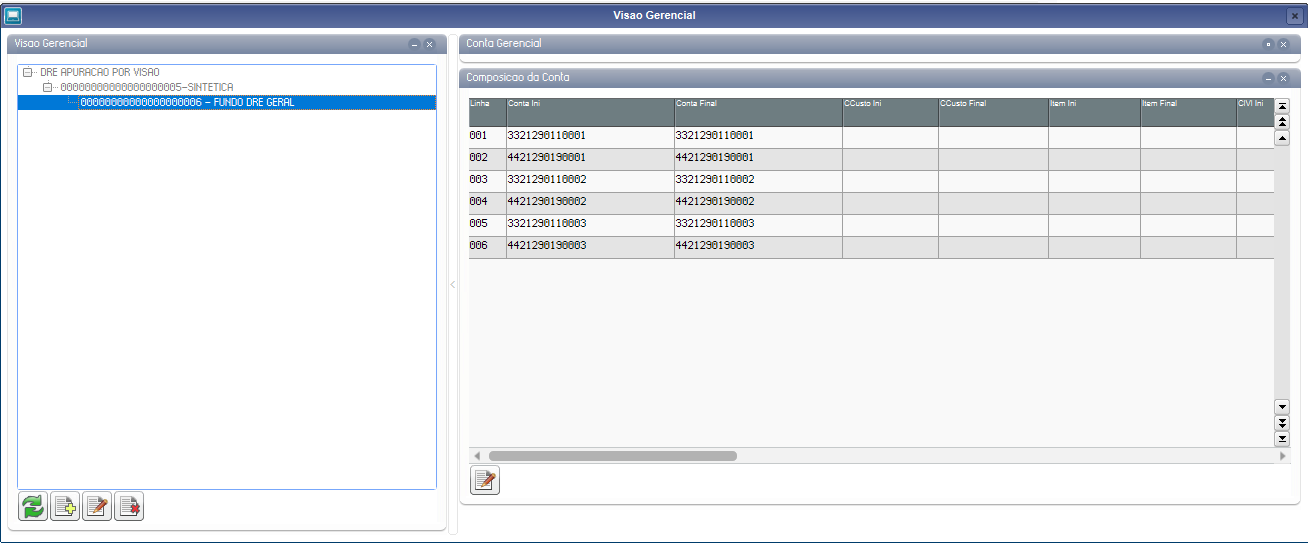
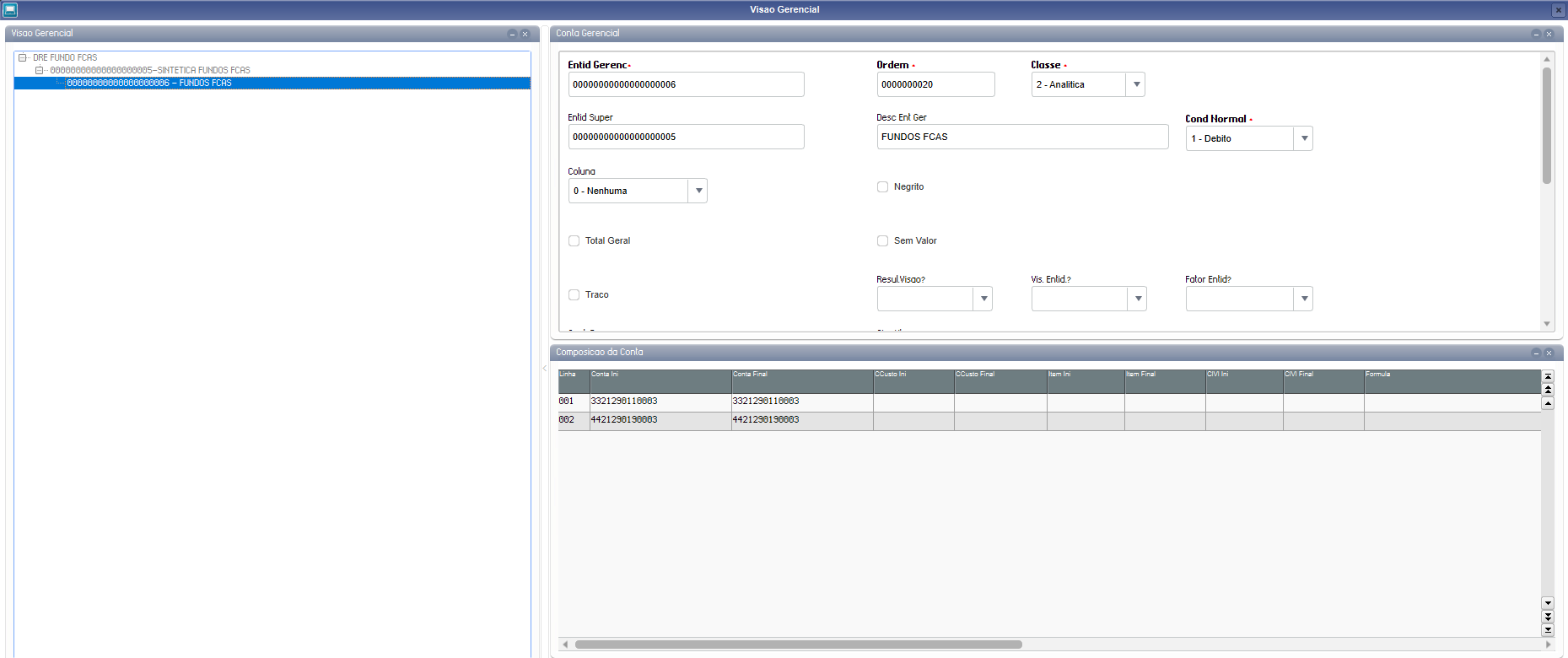
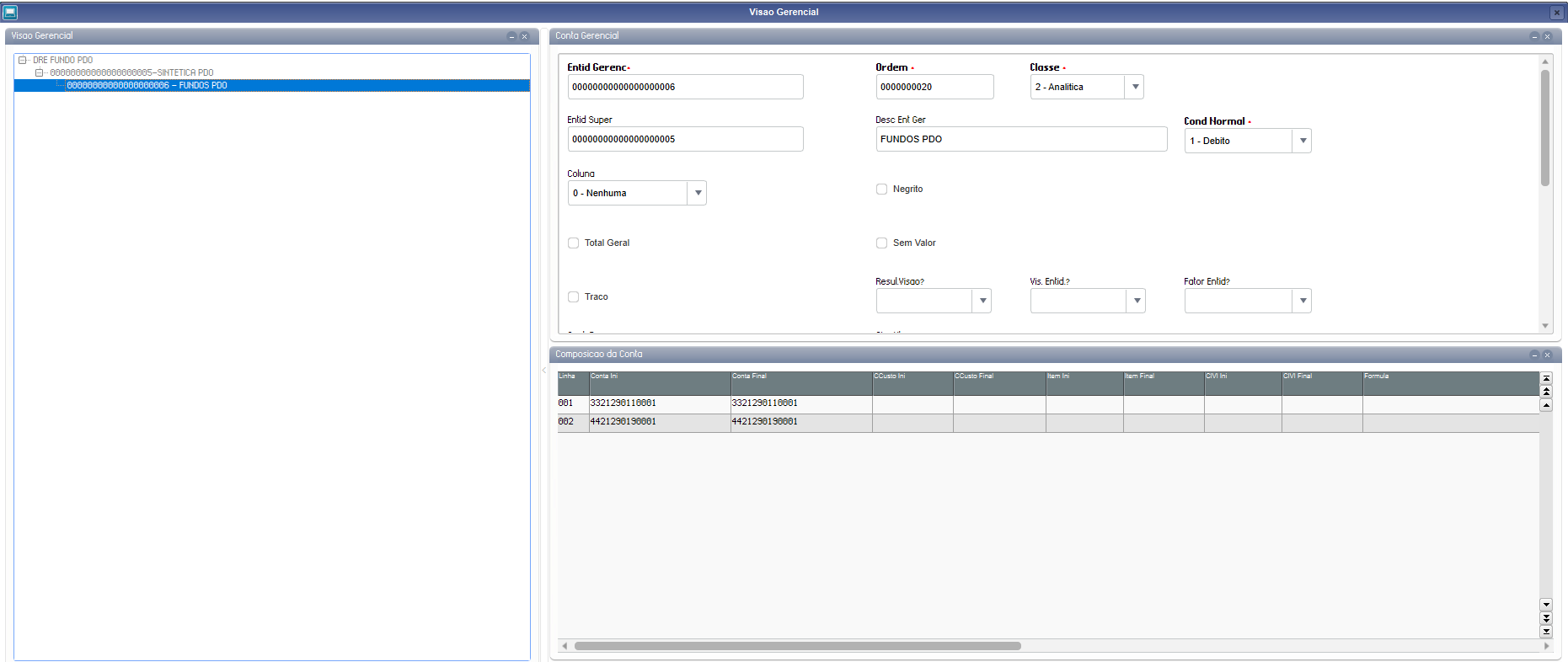
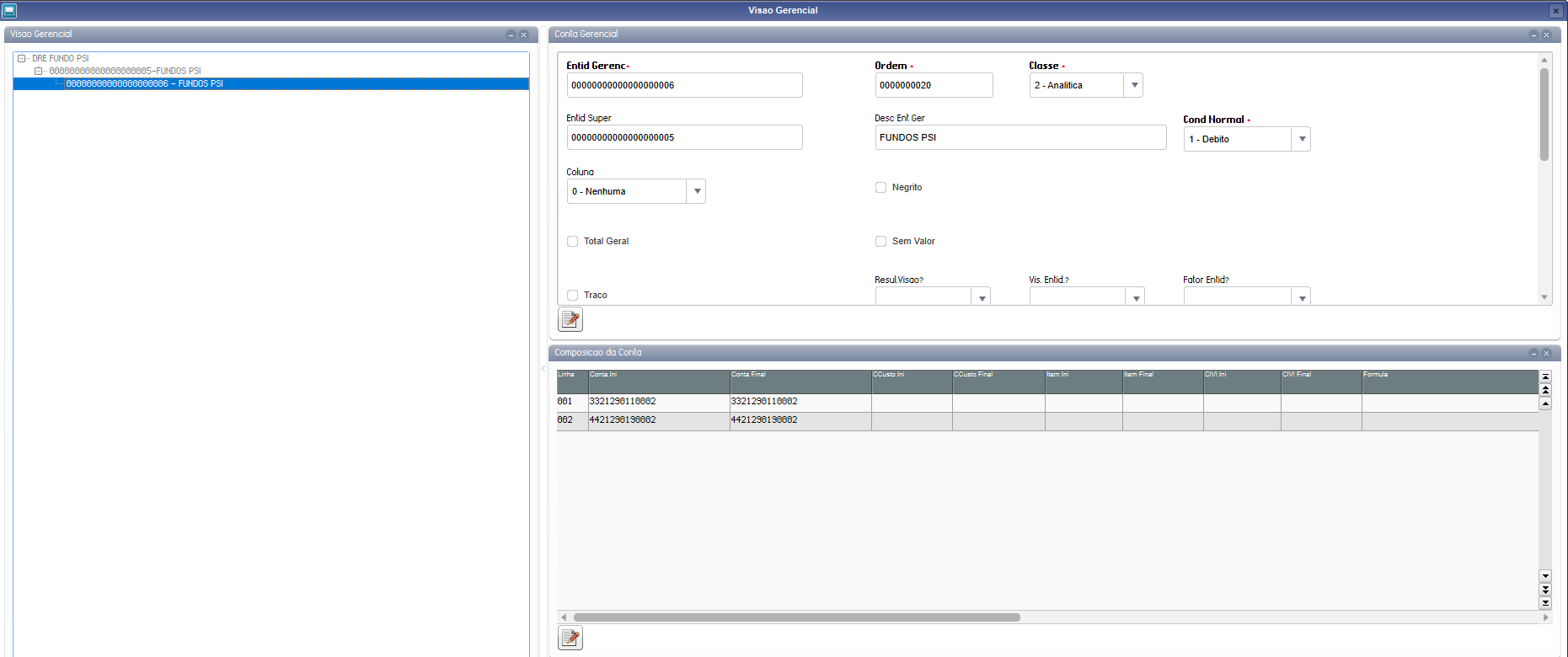
Outro ponto importante é a forma como é feita a visão gerencial também é de total controle do cliente, um exemplo de visões podê ser visto abaixo:


DRE Geral - Exemplo com todas contas utilizadas nos fundos:

Image Modified


Fundo FCA:


Fundo PDO:


Fundo PSI:


Aviso
titleObserve que

IMPORTANTE: As visões gerenciais apresentadas nesse documento são somente para exemplos didáticos, para o seu negocio deverá ser analisado qual a melhor forma de criar suas visões.


...

Informações
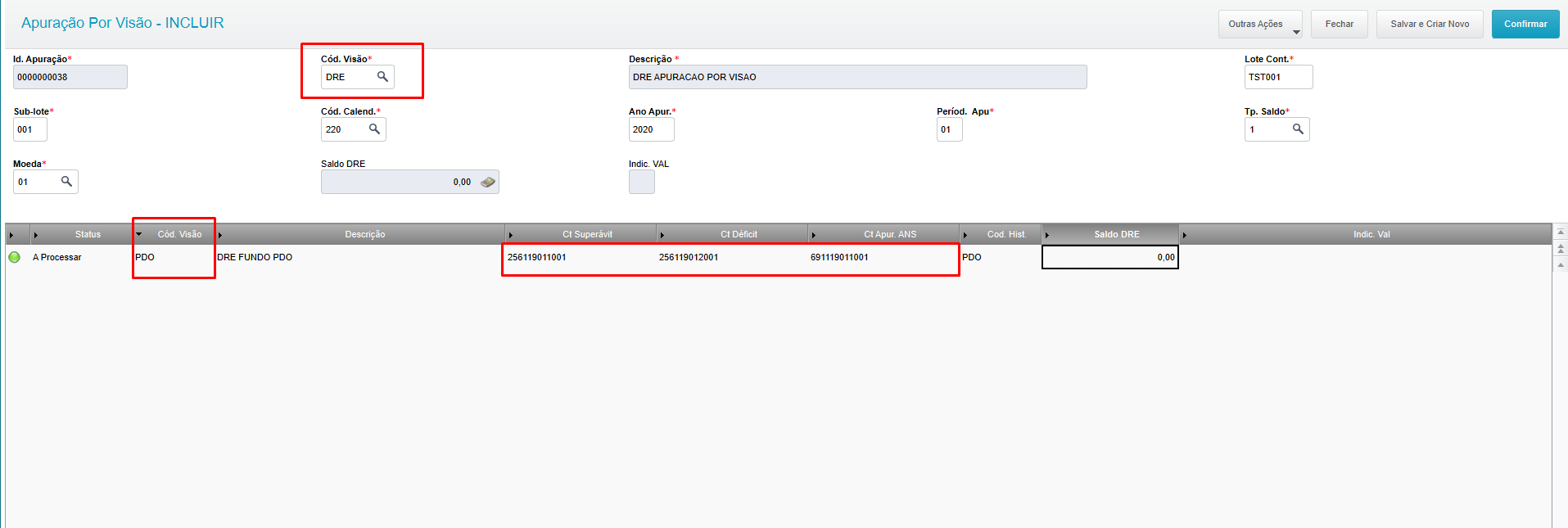
titleOperação - Incluir


Image Modified

Nessa tela temos a inclusão de um cadastro de apuração por visão, tendo como campos uma visão gerencial PAI - Cabeçalho sendo a visão com todas as contas, o calendário, ano e período alem do tipo de saldo e as moedas e abaixo na grid é onde cadastramos as Subdivisões(Nossos fundos) a serem indicados se terão Deficit ou Superavit conforme o resultado dos lançamentos nessas contas parametrizadas nas visões gerenciais. 


Informações
titlePasso a Passo


  1. Acessar a rotina no menu Miscelânea → Encerramentos → Apuração Por Visão no módulo de Contabilidade Gerencial:
  2. Etapa de inclusão do Cabeçalho (Visão Pai - QN8)
  3. Clique no botão Incluir
  4. Preencha os campos a seguir: 
    1. Cod. DRE → Informe o código da Visão Gerencial relacionada à DRE;
    2. Descrição → Descrição da visão(Automático ao preencher Cod. DRE);
    3. Lote Contábil → Preencher Lote do lançamento;
    4. Sub-lote Contábil → Preencher Sublote do lançamento;
    5. Código do Calendário → Informar o código do calendário;
    6. Ano Apuração → Informar o ano;
    7. Período de Apuração → Informar o mês do ano em que será analisado e posteriormente gerado os lançamentos conforme configuração da visão;
    8. Tipo de Saldo → Tipo do saldo;
    9. Moeda → Moeda.
  5. Preenchimento de Fundos específicos (Visões Filhas - Grid - QN9):
  6. Posicionar na grid;
  7. Preencha os campos a seguir:
    1. Cód. Visão → informe o código do fundo;
    2. DescriçãoDescrição da visão(Automático ao preencher Cod. DRE);
    3. Ct. Superavit→ Preencher conta de Superavit;
    4. Ct Déficit → Preencher conta de Deficit;
    5. Ct Apur ANS Preencher conta da Apuração;
    6. Cod. Hist  informar um código do histórico inteligente, para preenchimento no lançamento contábil.


Aviso
titleImportante
  • Observe que só poderá ser incluída uma visão se não houver outra no mesmo período.
  • Observe que o campo Descrição é automático se a visão ter uma descrição, não sendo possível a inclusão caso não o tenha.


...

Informações
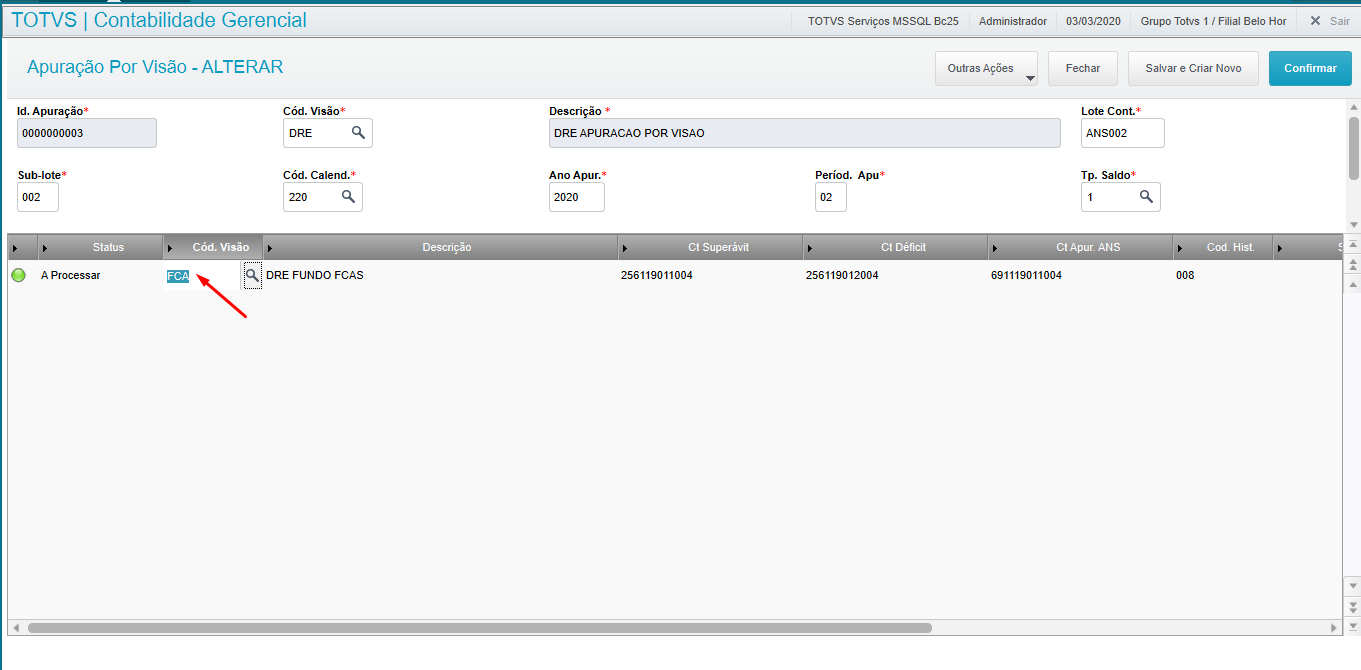
titleOperação - Alterar


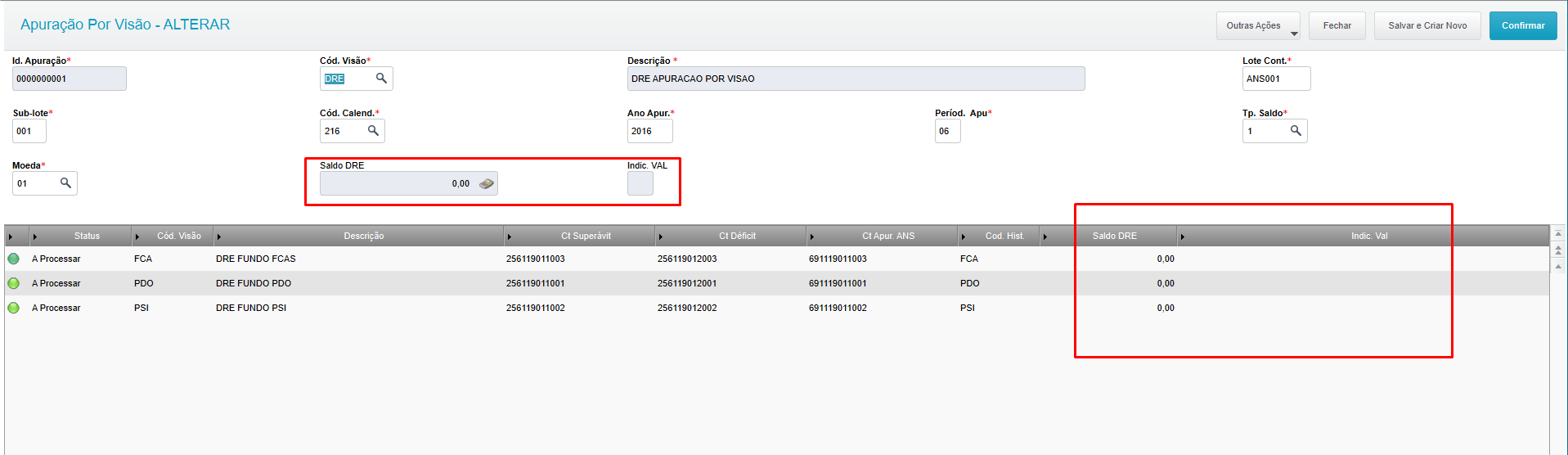
Image Modified


Informações
titlePasso a Passo


Acessar a rotina no menu Miscelânea → Encerramentos → Apuração Por Visão no módulo de Contabilidade Gerencial;

  1. Posicionar na visão desejada;
  2. Clique no botão Alterar;
  3. Altere os campos desejados: 
  4. Caso queira alterar a grid.
    1. Posicione na linha da grid e altere os campos desejados.


Aviso
titleImportante
  • Observe que a visão só poderá ser alterada se não tiver o status Processado/Estornado.


...

Informações
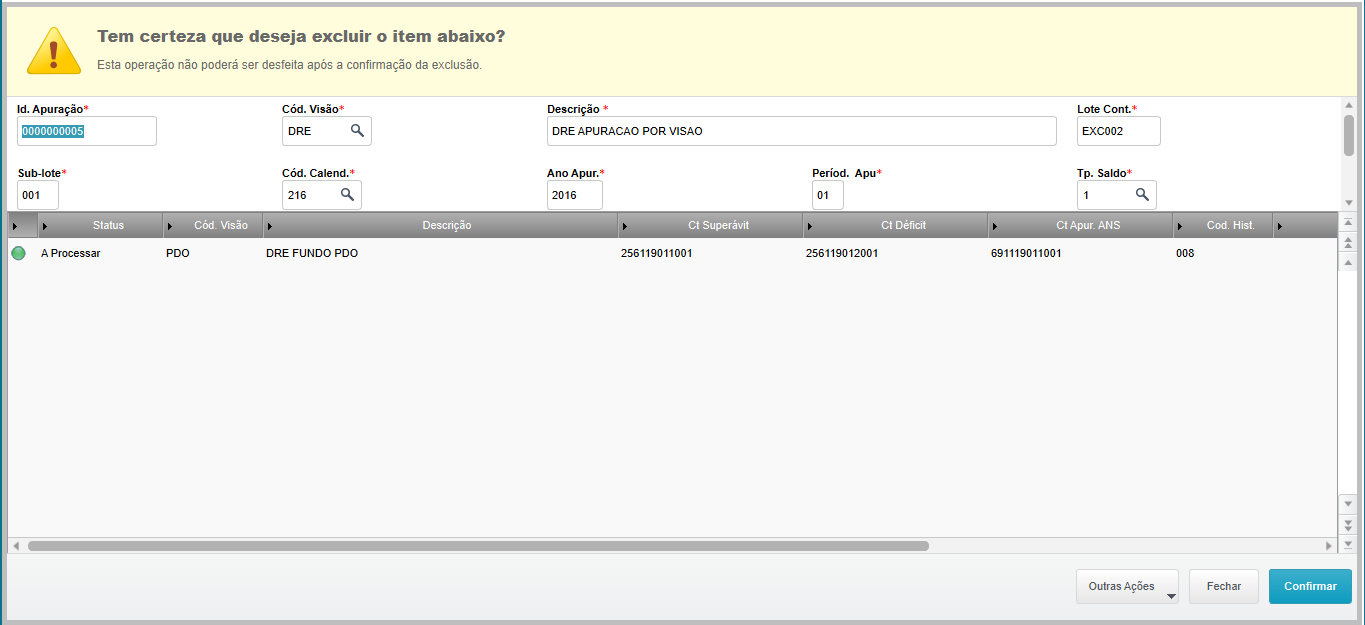
titleOperação - Excluir/Deleção


Image Modified


Informações
titlePasso a Passo


Acessar a rotina no menu Miscelânea → Encerramentos → Apuração Por Visão no módulo de Contabilidade Gerencial;

  1. Posicionar na visão desejada;
  2. Clique no botão Outras Ações → Excluir;
  3. Visualize a visão conforme os campos desejados;


Aviso
titleImportante
  • A opção "Atualizar Saldos Visão" somente efetua ação na opção de Alterar.
  • Não é permitido excluir visões processadas ou estornadas.


...

Informações
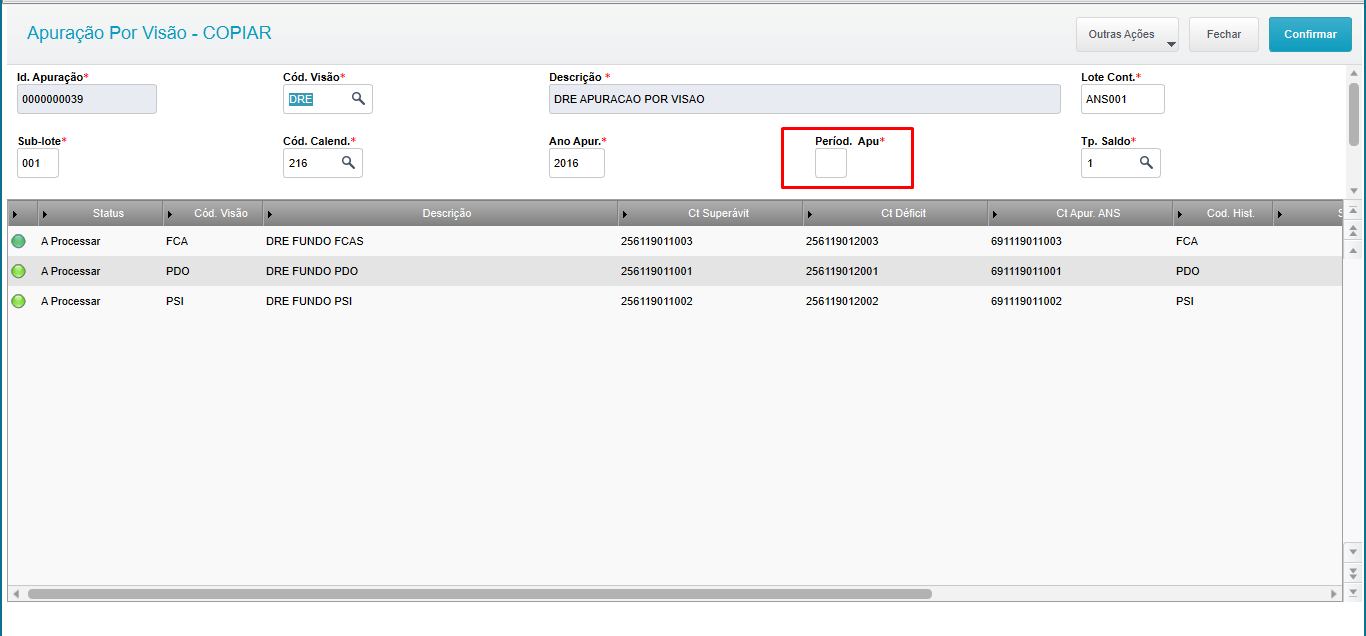
titleOperação - Copiar


Image Modified


Informações
titlePasso a Passo


Acessar a rotina no menu Miscelânea → Encerramentos → Apuração Por Visão no módulo de Contabilidade Gerencial;

  1. Posicionar na visão desejada;
  2. Clique no botão Outras Ações → Copia;
  3. Preencha o período para os mesmos dados em outro mês ou altere os outros campos se desejado.


Aviso
titleImportante
  • A copia funciona com as mesmas validações da inclusão, caso exista uma apuração com os mesmos dados únicos não será possível completar a Inclusão.


...

Informações
titleOperação - Alterar - Atualizar Saldos das Visões


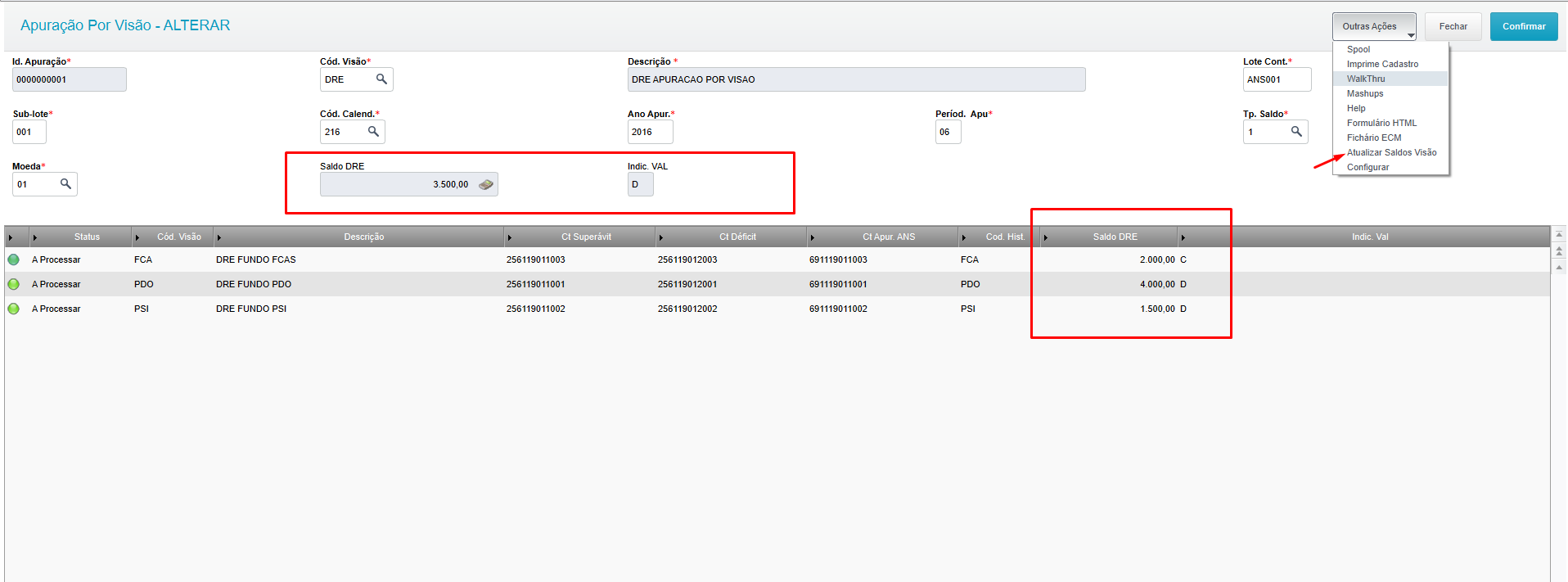
Temos uma visão em que atualizaremos seu saldo:

Image Modified


A opção de "Atualizar Saldos Visão" ira atualizar os total de cada visão(QN9)  conforme seu totalizador de movimento nesse período de acordo com as contas e os lançamentos nelas e definirá se é umum Superavit(C) ou Deficit(D) tanto na grid (Fundos específicos, FCA, PDO e PSI) quanto na Visão Principal(QN8) Observe o exemplo abaixo:


Detalhamento:

Lançamentos contábeis - CT2:

Data PartidaConta Débito Conta CréditoValor Fundo


Credito
33212901100037.000,00FCA

Debito4421290190003
5.000,00FCA

Credito
33212901100016.000,00PDO

Debito4421290190001
10.000,00PDO

Credito
44212901900025000,00PSI

Debito
44212901900033500,00PSI


Somatória igual à grid na QN9: 

FUNDOSFCAPDOPSIDRE GERAL
TOTAIS2.000 - C4.000 - D1.500 - D3.500

Os valores da DRE geral devem sempre ser a soma e subtração dos saldos igual ao dos Fundos.


Informações
titlePasso a Passo


Acessar a rotina no menu Miscelânea → Encerramentos → Apuração Por Visão no módulo de Contabilidade Gerencial;

  1. Posicionar na visão desejada;
  2. Clique no botão Alterar → Outras Ações → Atualizar Saldo Visão;
  3. Verifique os campos no cabeçalho(QN8) e na grid(QN9):
    1. Saldo DRE → Saldo na na tabela de lançamentos contábeis(CT2) totalizado, tanto na visão Principal quanto nas filhas.
    2. Indic. VAL → Indicador de Superavit ou Deficit no DRE geral e nos "Fundos" específicos.


Aviso
titleImportante
  • Para atualizar os saldos nas visões é necessário ter lançamentos(CT2).


...