Páginas filhas
  • DT Aprovação/rejeição de pedido de venda via aplicativo

Versões comparadas

Chave

  • Esta linha foi adicionada.
  • Esta linha foi removida.
  • A formatação mudou.

...

Foi vista a necessidade do desenvolvimento de um novo componente para o envio de pedido de venda para aprovação via aplicativo . Também e para que seja feito o retorno deste pedido de venda do aplicativo para o sistema, já com a rejeição ou aprovação por parte do usuário.

...

Foi desenvolvido o componente PEDFP141 para o envio de pedido de venda para a aprovação via aplicativo. Foi implementado também o retorno do pedido de venda do aplicativo para o sistema, utilizando o componente GERFP069 para executar o processo de integração entre ambos.

Para pedidos rejeitados via aplicativo se faz necessária a configuração dos seguintes parâmetros de empresa:

  • "IN_BLOQUEIO_PED_BLOQUEADO" para permitir que um pedido bloqueado seja bloqueado novamente (normalmente utilizado para alterar o motivo de bloqueio);
  • "TP_MOTIVO_BLOQ_PED_APP" para que seja gravado um novo motivo de bloqueio no pedido de venda.


Totvs custom tabs box
tabsPasso 01, Passo 02, Passo 03, Passo 04
idspasso1
Totvs custom tabs box items
defaultyes
referenciapasso1

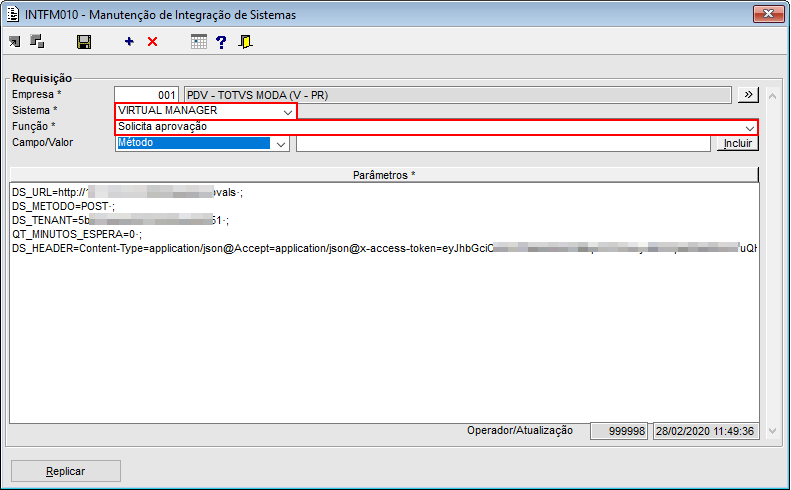
Imagem 01 - Primeiramente entramos no componente INTFM010 e configuramos a integração com o Virtual Manager.


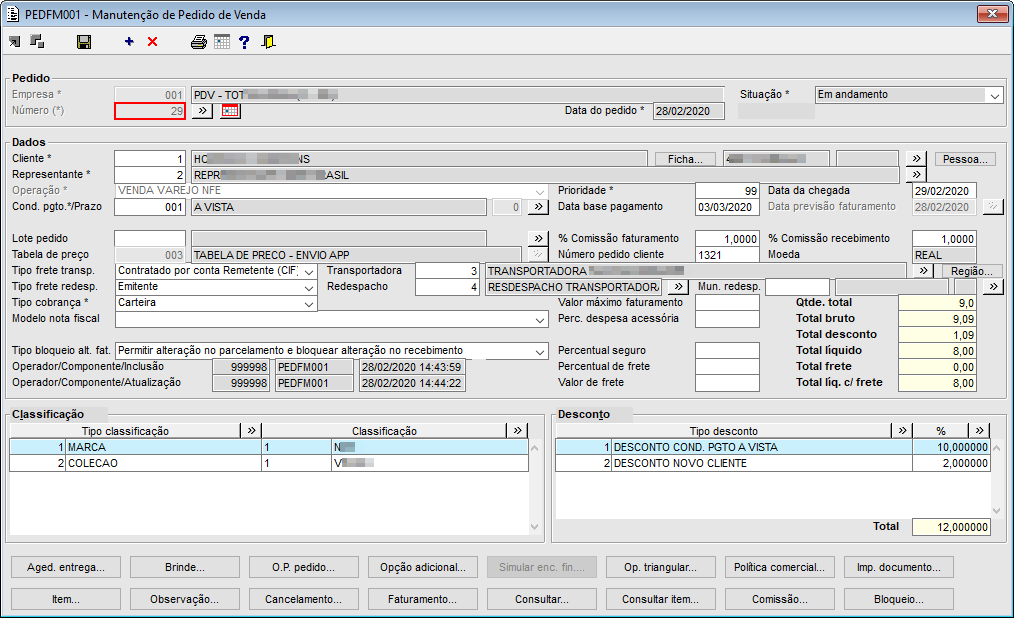
Imagem 02 - Criamos um pedido de venda.


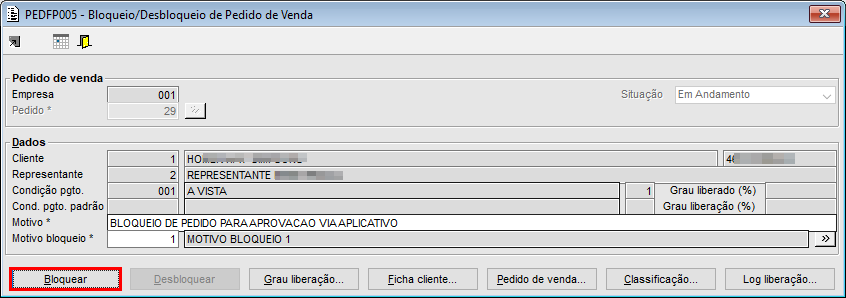
Imagem 03 - Bloqueamos o pedido de venda para que o mesmo possa ser consultado no PEDFP141.


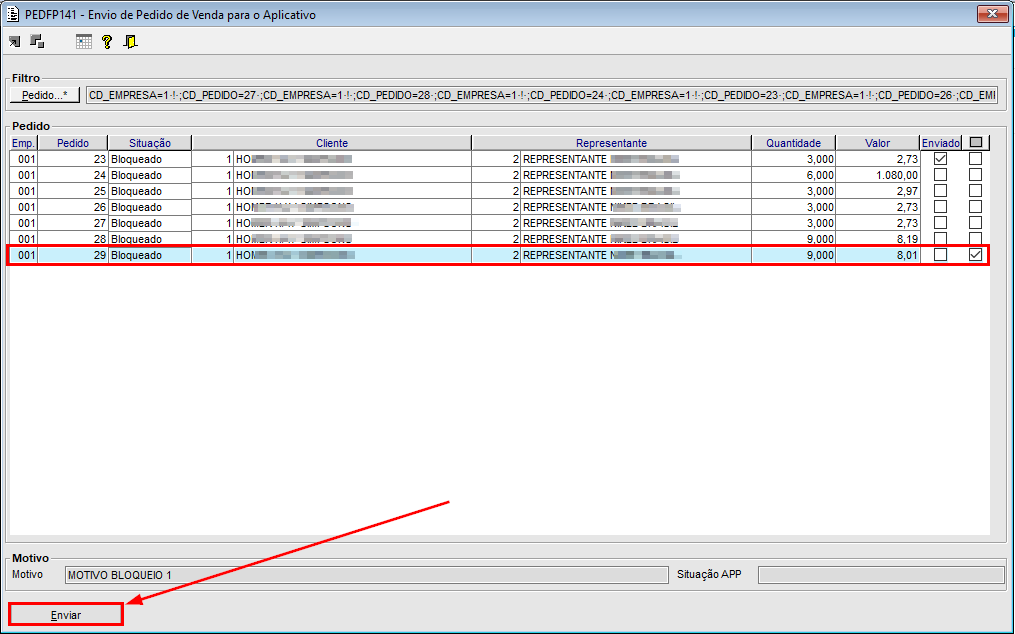
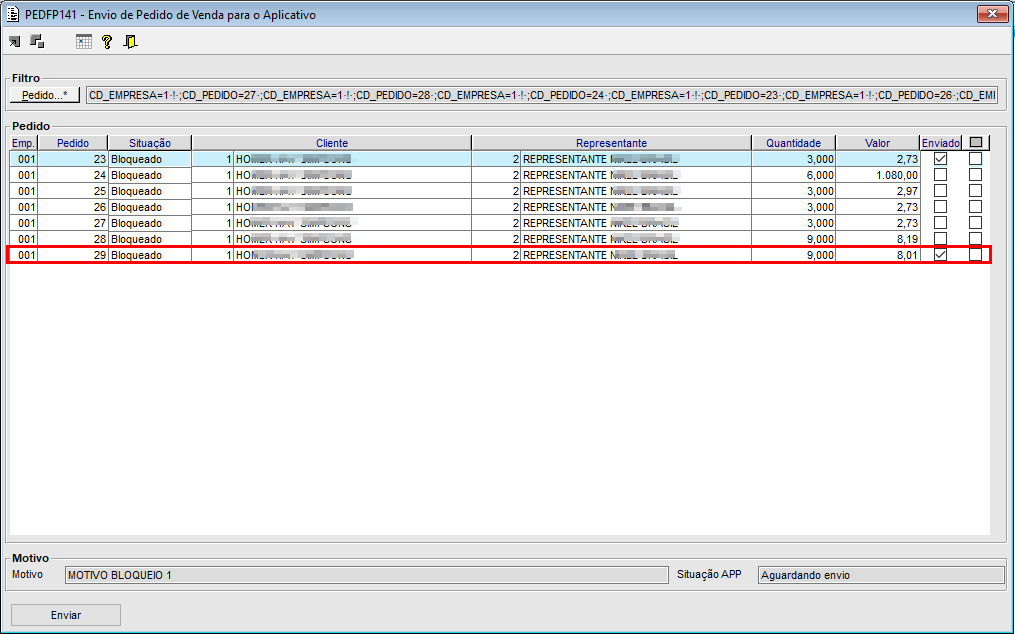
Imagem 04 - Acessamos o componente PEDFP141, efetuamos a consulta dos pedidos, marcamos o pedido 29 para enviar ao aplicativo e clicamos no botão "Enviar".


Imagem 05 - Após enviar o pedido ao aplicativo é apresentada a mensagem conforme acima.


Imagem 06 - Após o envio do pedido ao aplicativo, nota-se que o campo "Enviado" ficará marcado e o pedido não poderá ser enviado novamente.


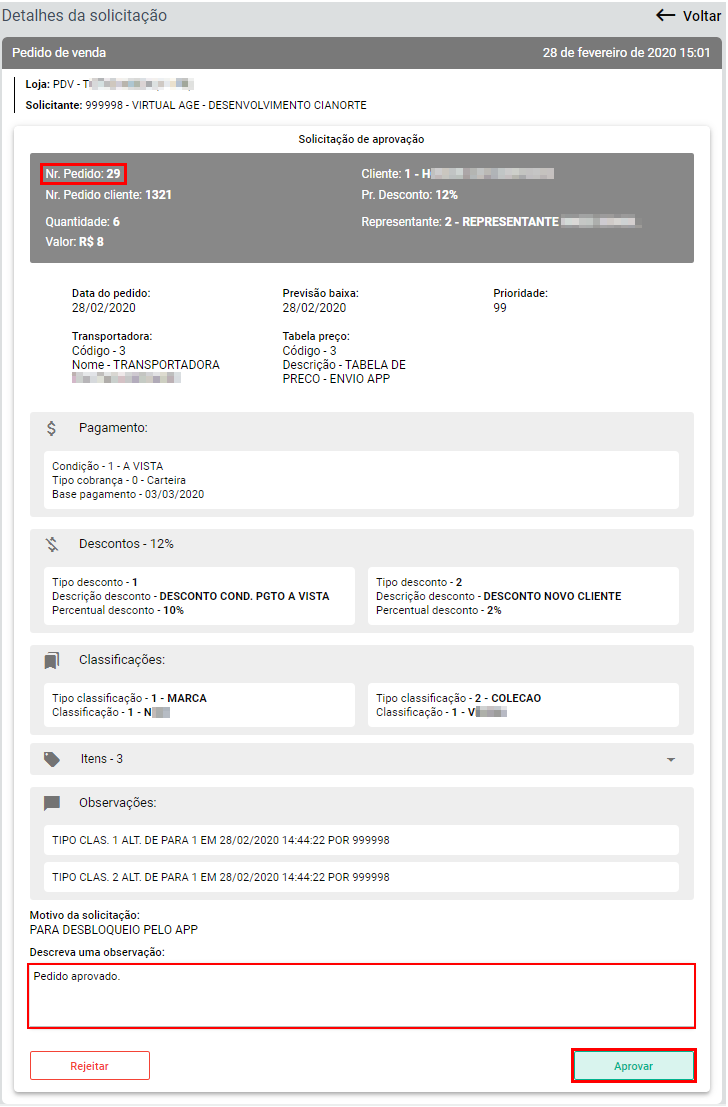
Imagem 07 - Nota-se que o pedido foi enviado corretamente para o aplicativo. Após carregá-lo foi informado uma observação e acionado o botão "Aprovar".


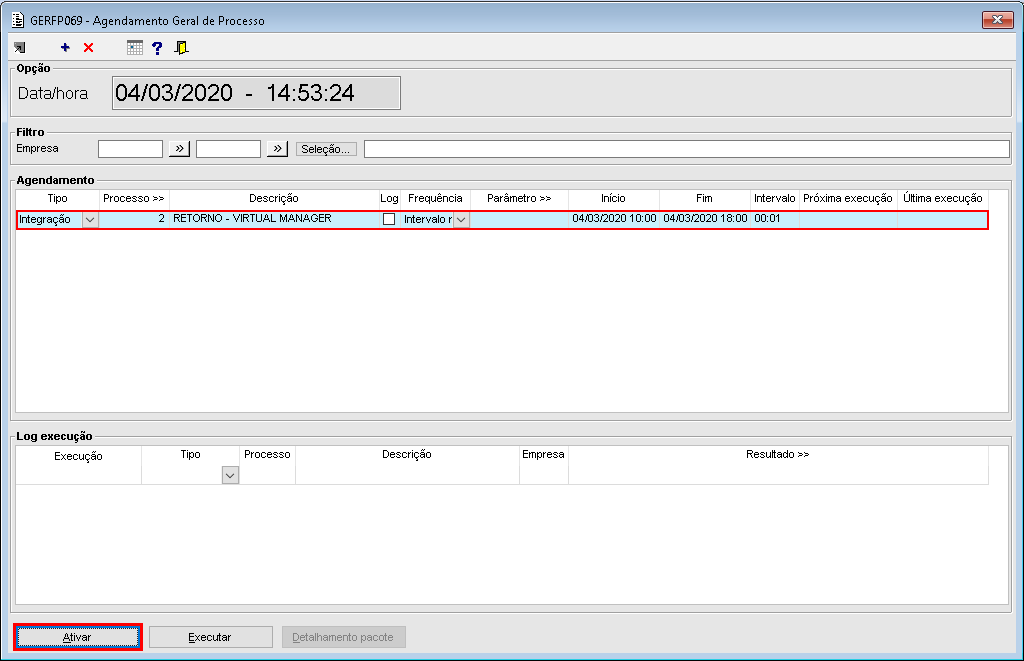
Imagem 08 - Para que a situação da solicitação seja alterada no sistema, deve ser executado o processo de integração com o aplicativo através do componente GERFP069

  • Tipo: Integração
  • Processo: 2

Após informar a data de início, fim e o intervalo entre uma execução e outra, foi acionado o botão "Ativar".


Imagem 09 - Nota-se que foi realizada uma execução, onde a situação do pedido de venda aprovado anteriormente através do aplicativo foi atualizada no sistema.


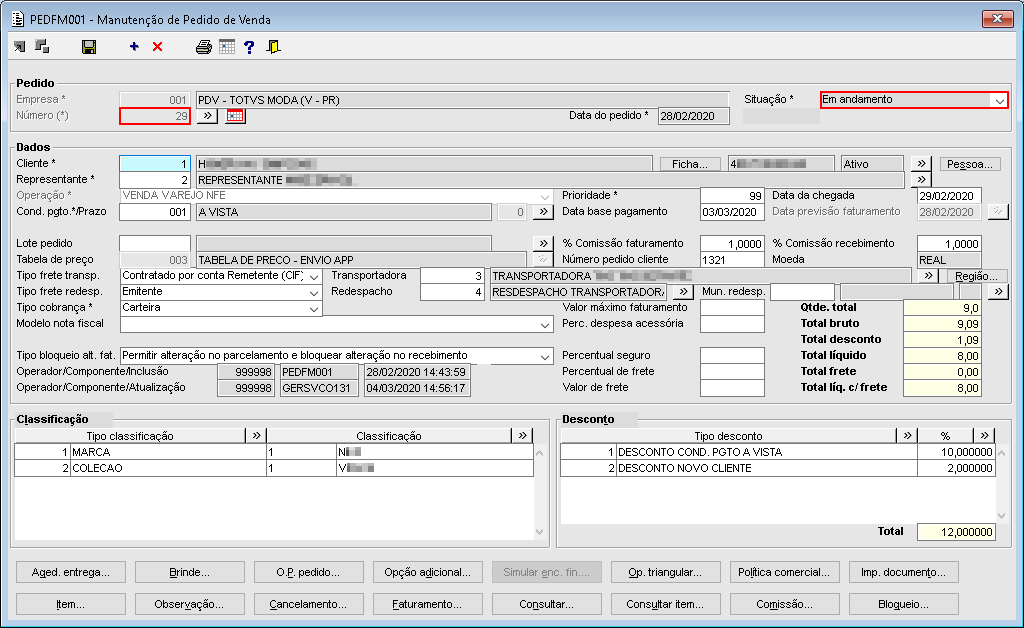
Imagem 10 - É possível verificar que a situação do pedido foi alterada corretamente.

...