
Histórico da Página
01. DADOS GERAIS
| Linha de Produto: | Virtual Age |
|---|---|
| Segmento: | Moda |
| Módulo: | Comercial |
| Função: | Realizar a aprovação ou rejeição do pedido de venda via aplicativo |
| Requisito/Story/Issue (informe o requisito relacionado) : | DVACOM-3710 / DVACOM-3364 |
02. SITUAÇÃO/REQUISITO
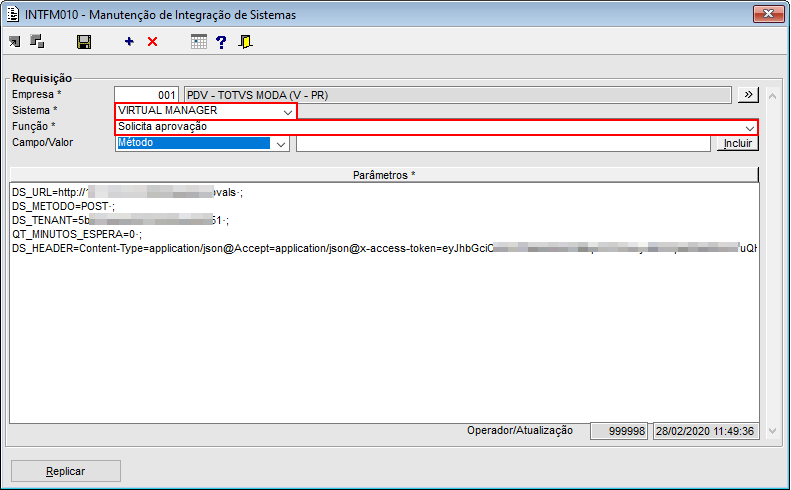
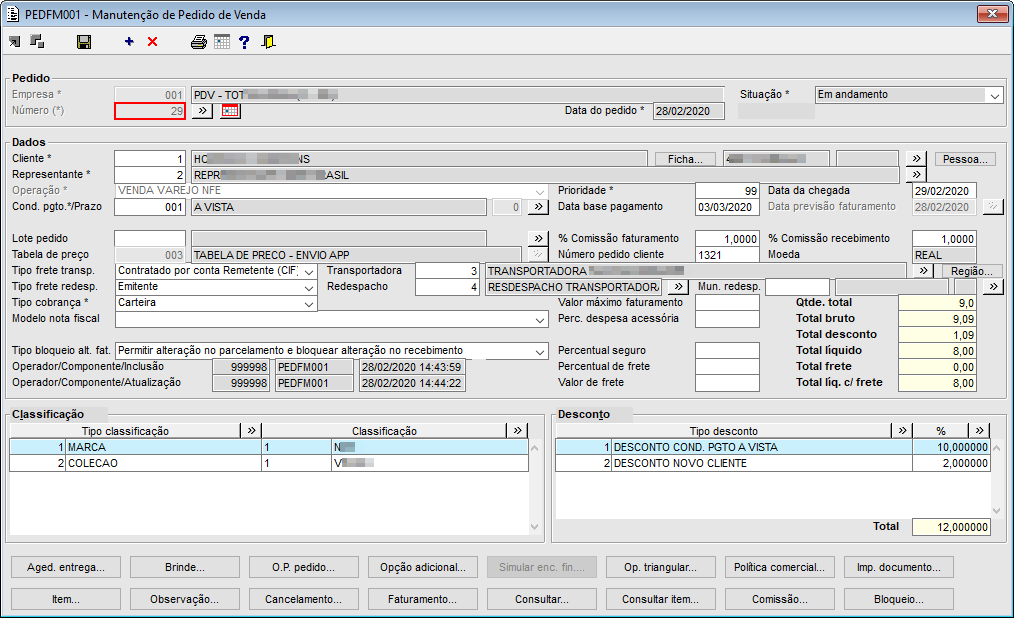
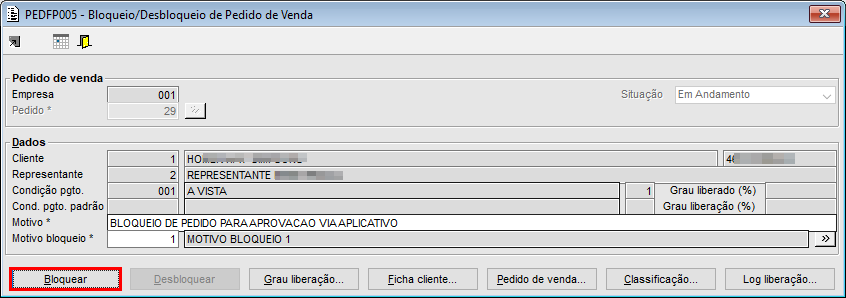
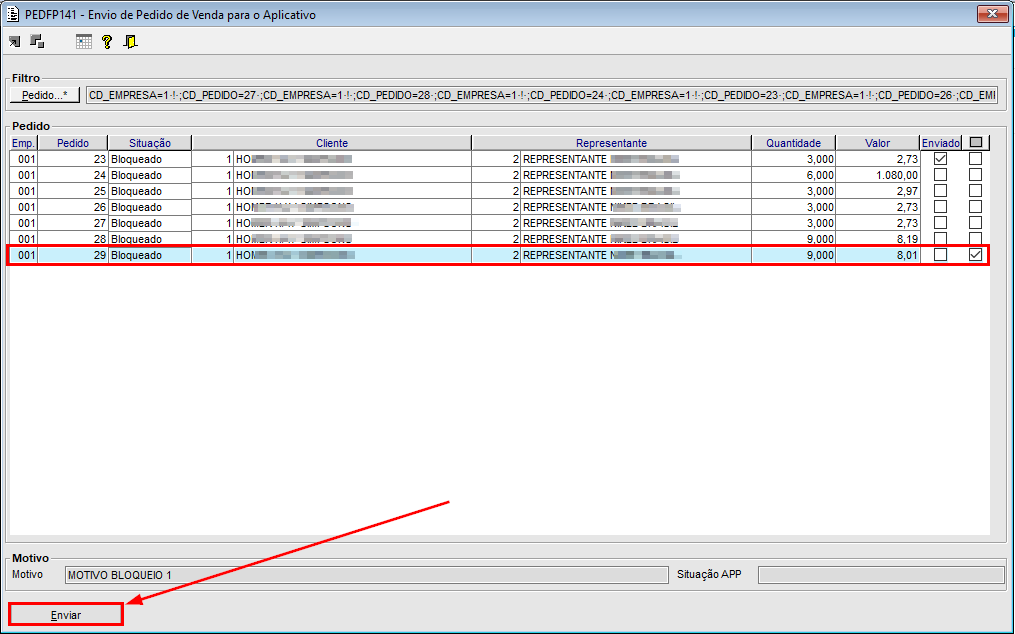
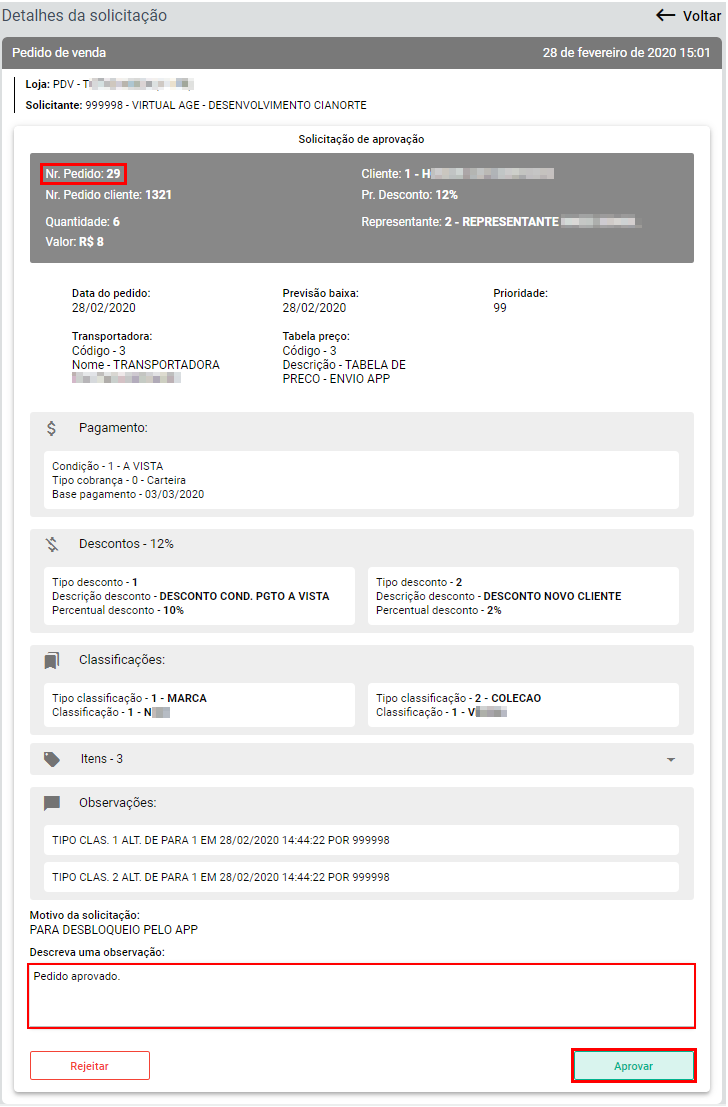
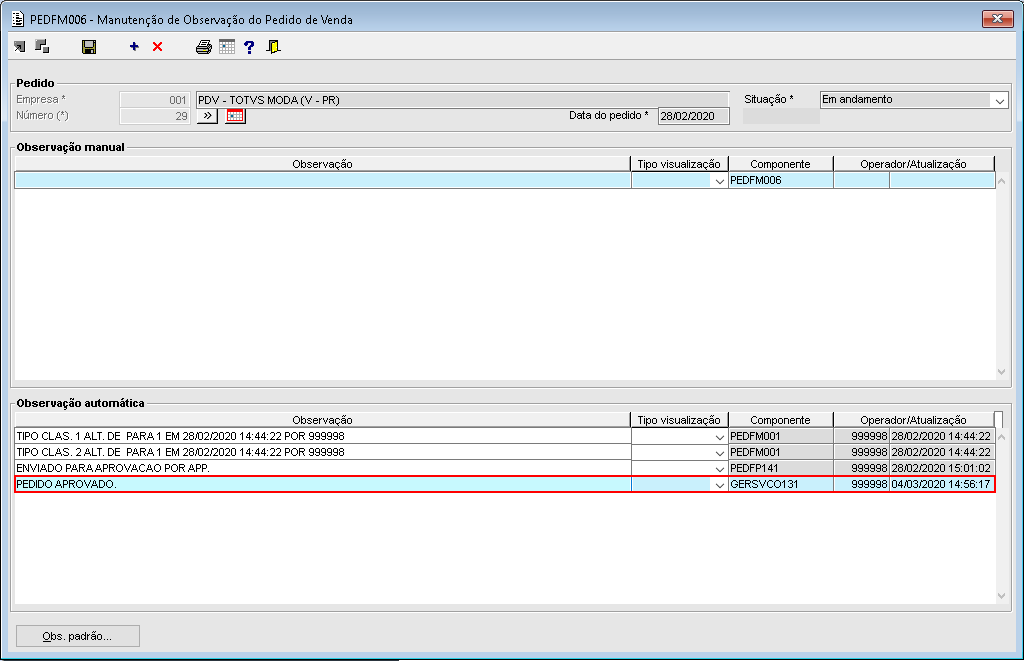
Foi vista a necessidade do desenvolvimento de um novo componente para o envio de pedido de venda para aprovação via aplicativo e para que seja feito o retorno deste pedido de venda do aplicativo para o sistema, já com a rejeição ou aprovação por parte do usuário.
03. SOLUÇÃO
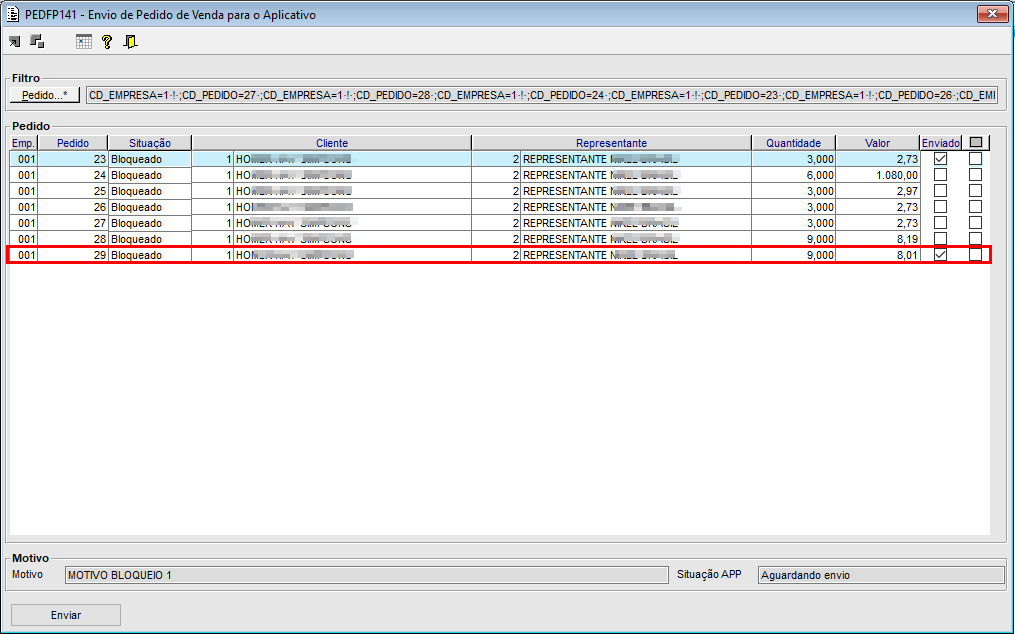
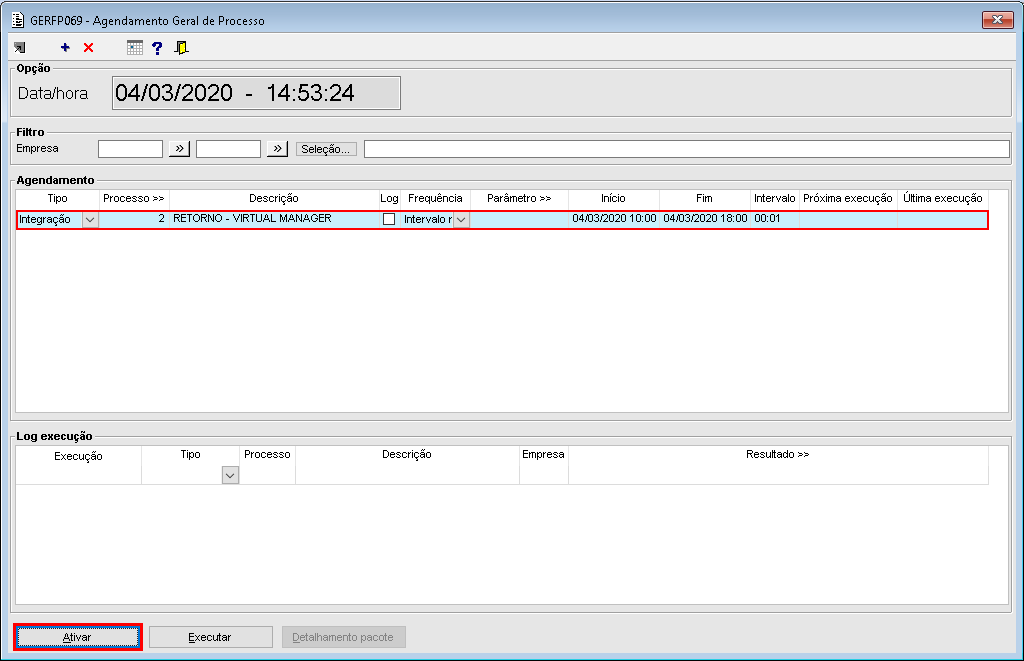
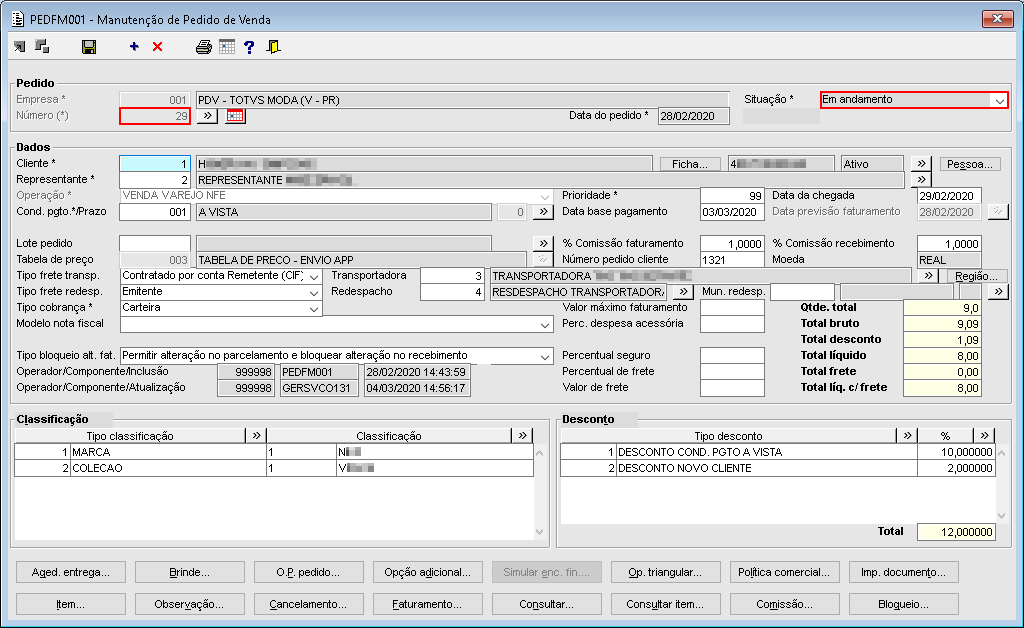
Foi desenvolvido o componente PEDFP141 para o envio de pedido de venda para a aprovação via aplicativo. Foi implementado também o retorno do pedido de venda do aplicativo para o sistema, utilizando o componente GERFP069 para executar o processo de integração entre ambos.
Para pedidos rejeitados via aplicativo se faz necessária a configuração dos seguintes parâmetros de empresa:
- "IN_BLOQUEIO_PED_BLOQUEADO": Permitir que um pedido bloqueado seja bloqueado novamente (normalmente utilizado para alterar o motivo de bloqueio);
- "TP_MOTIVO_BLOQ_PED_APP": Gravar um novo motivo de bloqueio no pedido de venda.
| Totvs custom tabs box | |||||||
|---|---|---|---|---|---|---|---|
| |||||||
|


| Templatedocumentos |
|---|
| HTML |
|---|
<style>
div.theme-default .ia-splitter #main {
    margin-left: 0px;
}
.ia-fixed-sidebar, .ia-splitter-left {
    display: none;
}
#main {
    padding-left: 10px;
    padding-right: 10px;
    overflow-x: hidden;
}

.aui-header-primary .aui-nav,  .aui-page-panel {
    margin-left: 0px !important;
}
.aui-header-primary .aui-nav {
    margin-left: 0px !important;
}

.aui-tabs.horizontal-tabs>.tabs-menu>.menu-item.active-tab a::after {
	background: #FF9900; !important
}

.menu-item.active-tab {
	border-bottom: none !important;
}

</style>
|
Visão Geral
Import HTML Content
Conteúdo das Ferramentas
Tarefas