Páginas filhas
  • DT DVAVAR-3222 Gravação da Imagem de Produto

Versões comparadas

Chave

  • Esta linha foi adicionada.
  • Esta linha foi removida.
  • A formatação mudou.

...

Totvs custom tabs box
tabsConfiguração de pasta padrão, Configuração de pasta personalizada, Visualização das imagens por produto, Visualização das imagens por referência
idspasso1,passo2,passo3,passo4

A partir desta implementação as imagens não serão salvas no banco de dados do cliente, sendo assim o conteúdo destas imagens serão removidas.

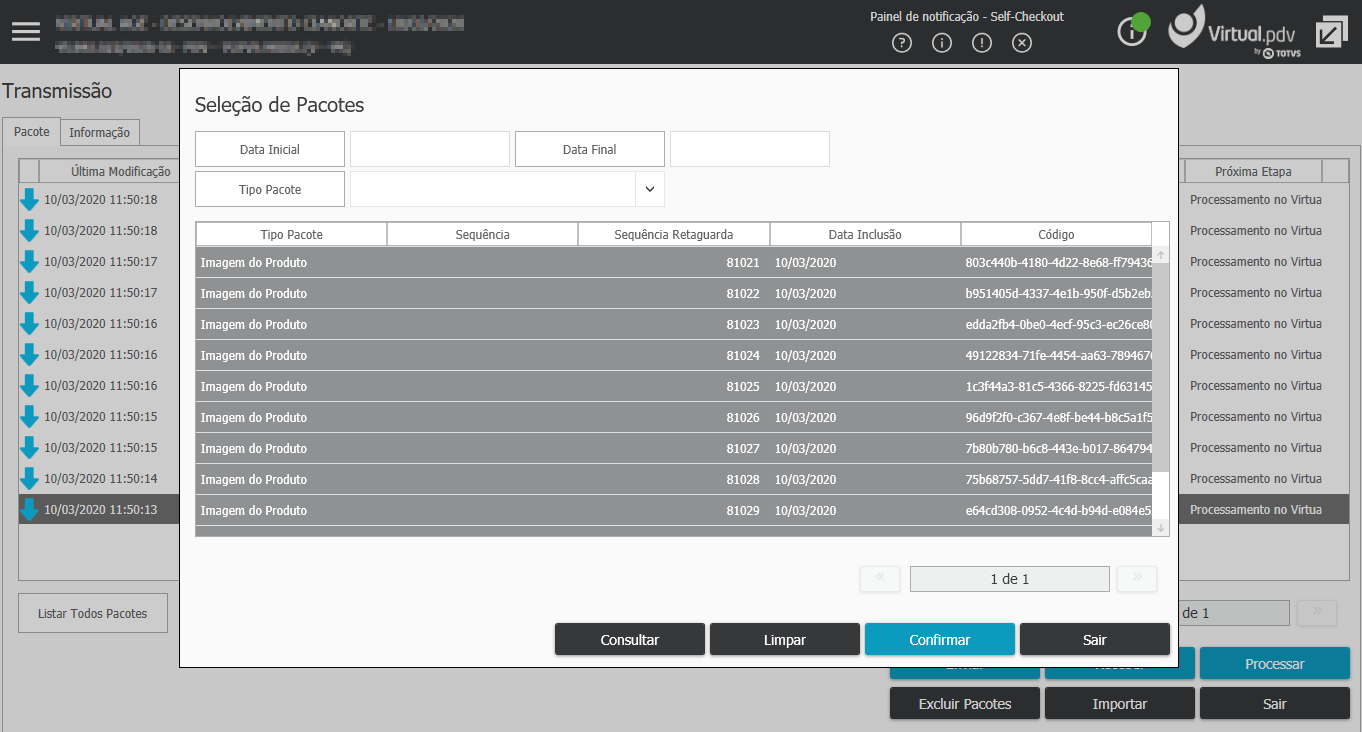
Após cada processamento de pacote, as imagens da pasta serão apagadas e serão salva as novas imagens recebidas no pacote, evitando assim o acumulo de imagens desnecessárias na pasta.


Totvs custom tabs box items
defaultyes
referenciapasso1

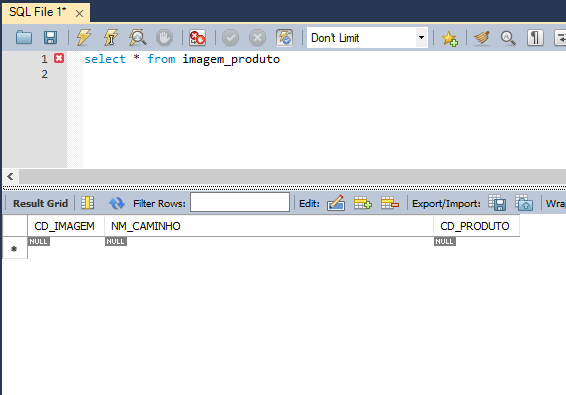
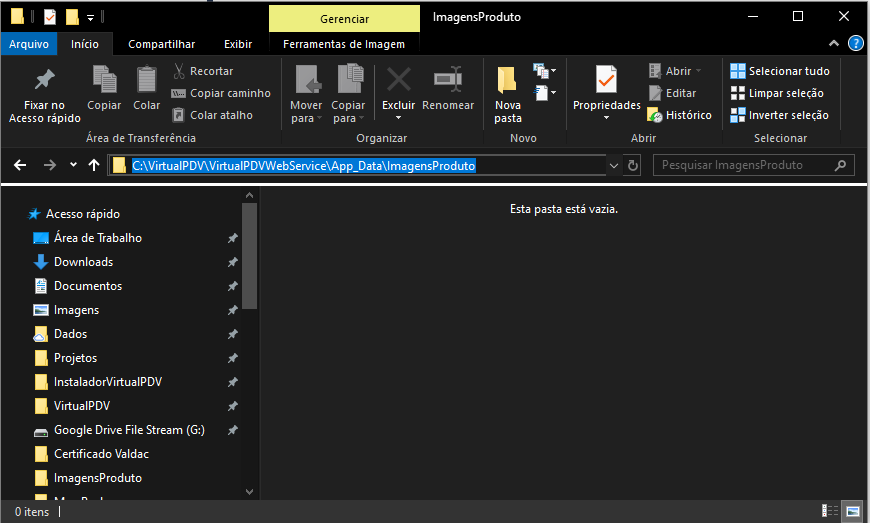
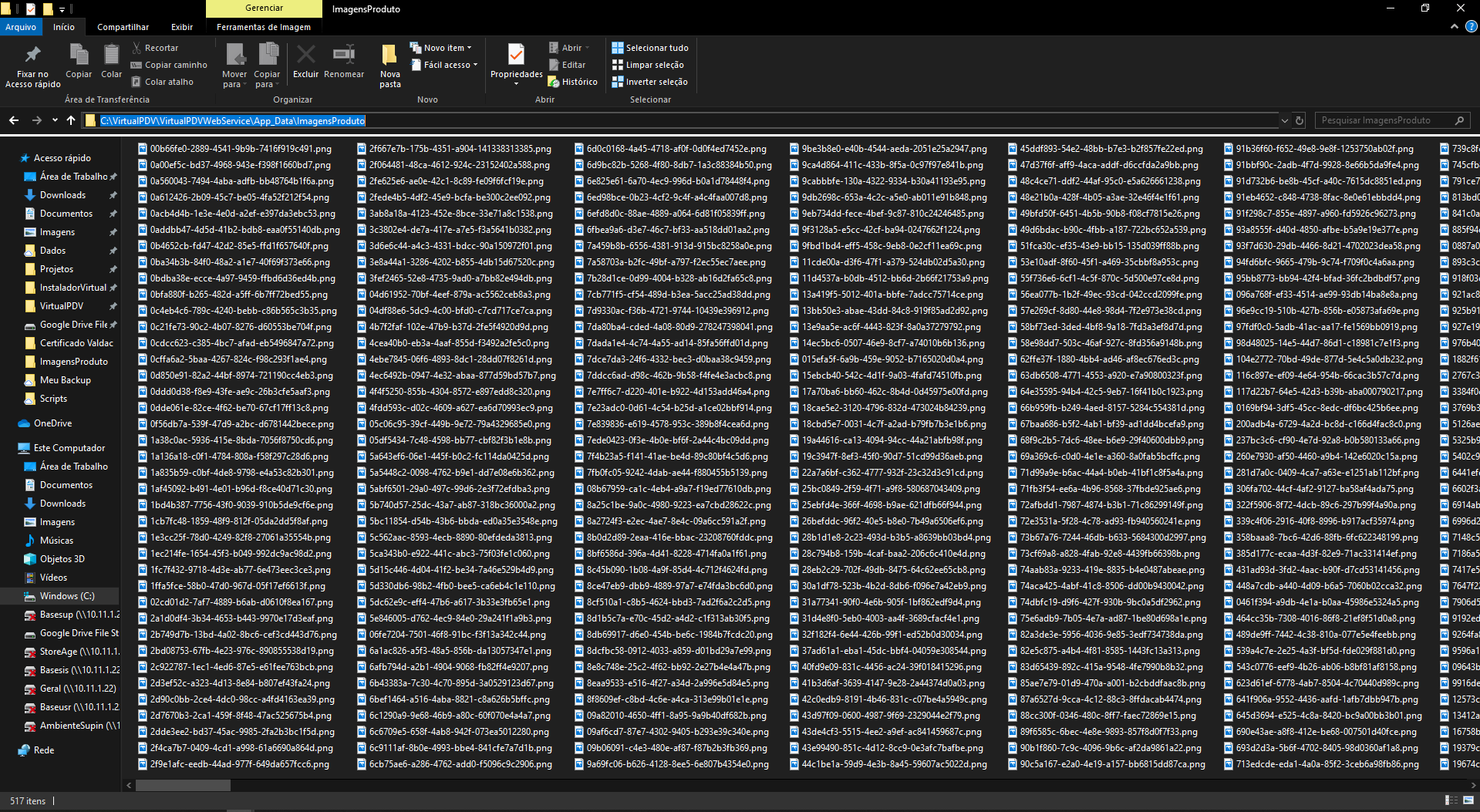
Ao realizar o processamento do pacote de imagem e o parâmetro Caminho Imagem Produto, não estiver configurado as imagens serão salvas nas pasta: "C:\VirtualPDV\VirtualPDVWebService\App_Data\ImagensProduto"

Imagem 1 - Tabela de imagem de produto,  sem registros

Imagem 2 - Caminho padrão criado pela aplicação para salvar as imagens

Imagem 3 - Processamento do pacote de imagens

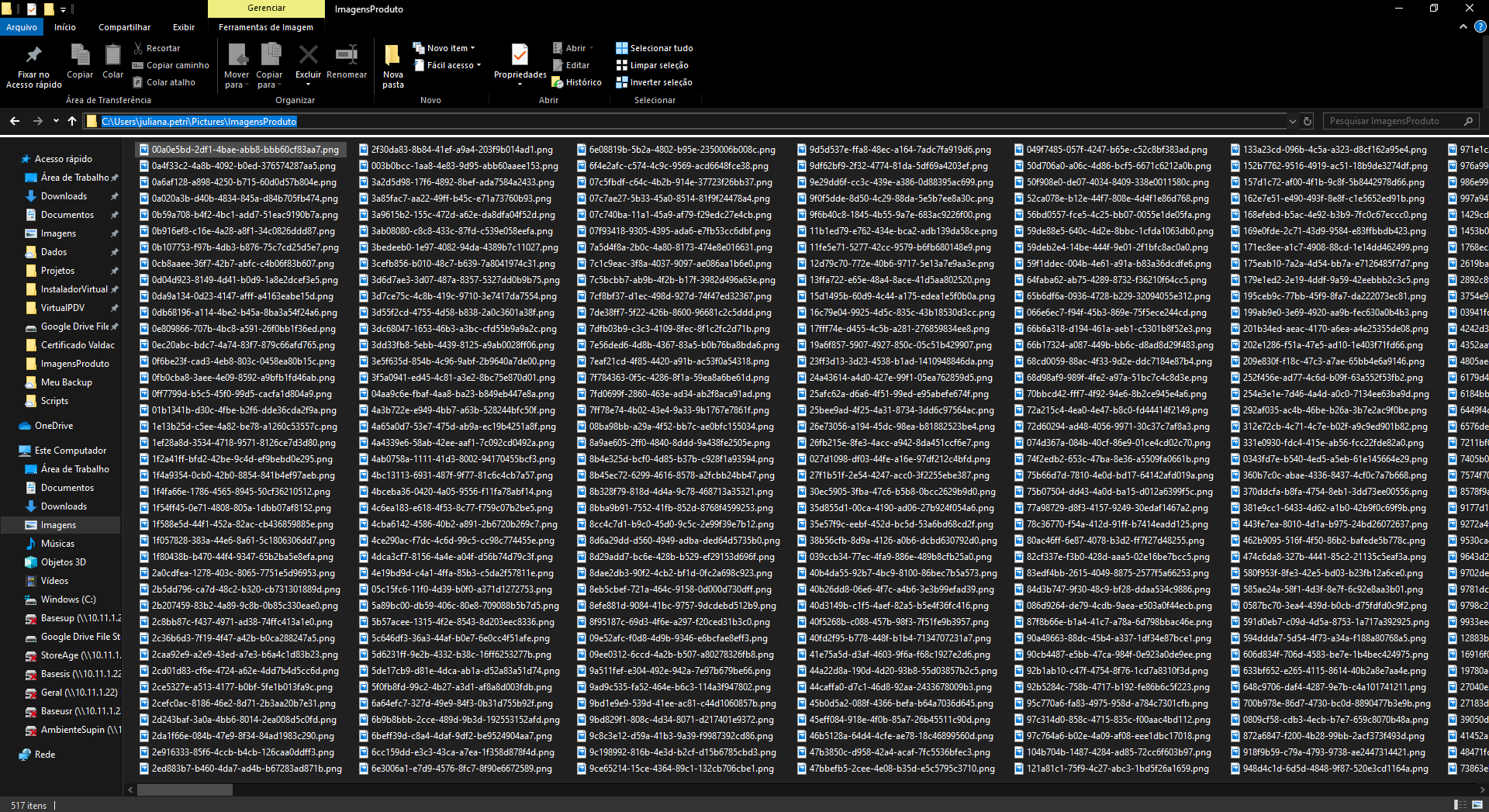
Imagem 4 - Imagens salva na pasta padrão C:\VirtualPDV\VirtualPDVWebService\App_Data\ImagensProduto

Totvs custom tabs box items
defaultno
referenciapasso2

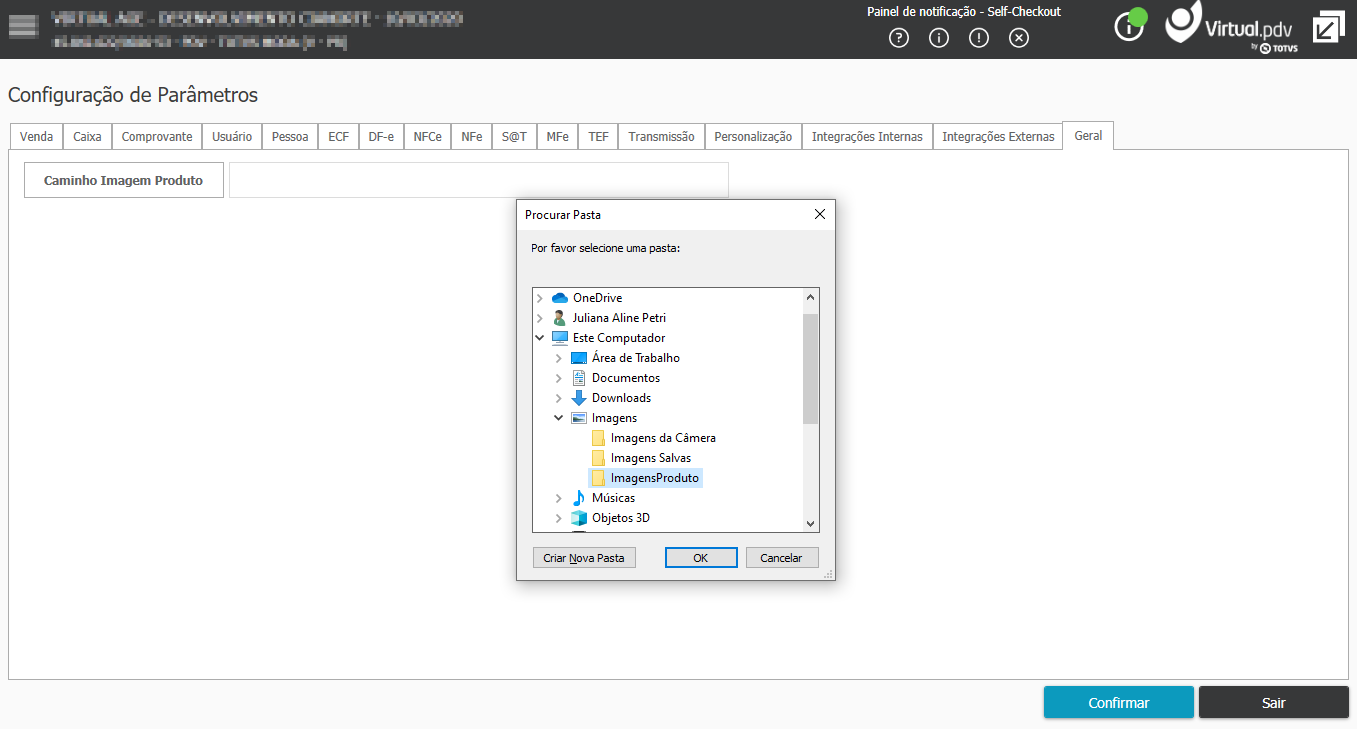
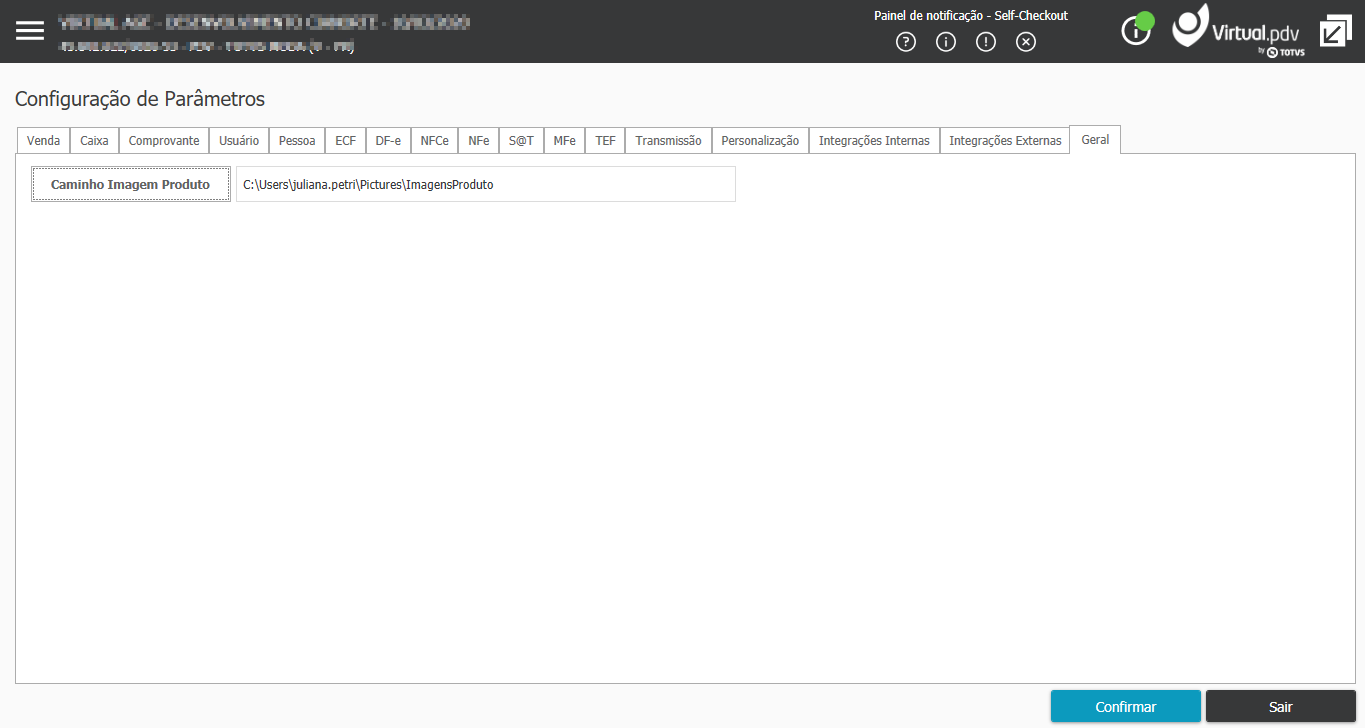
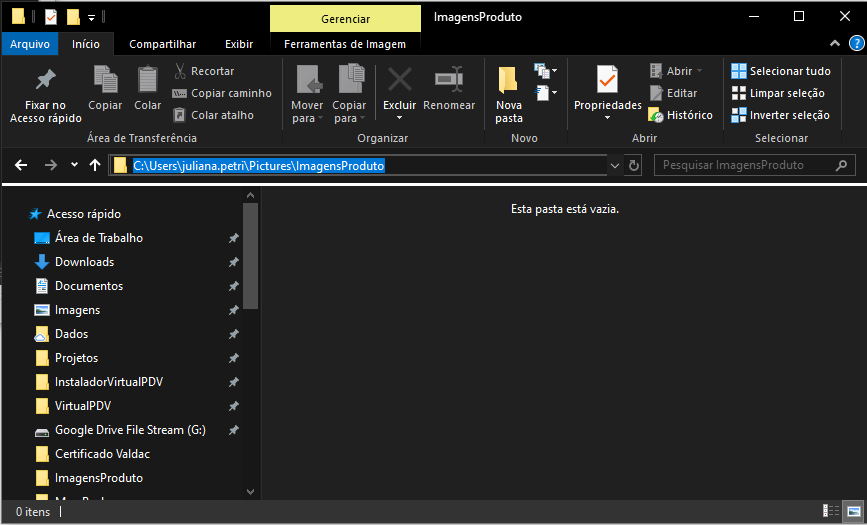
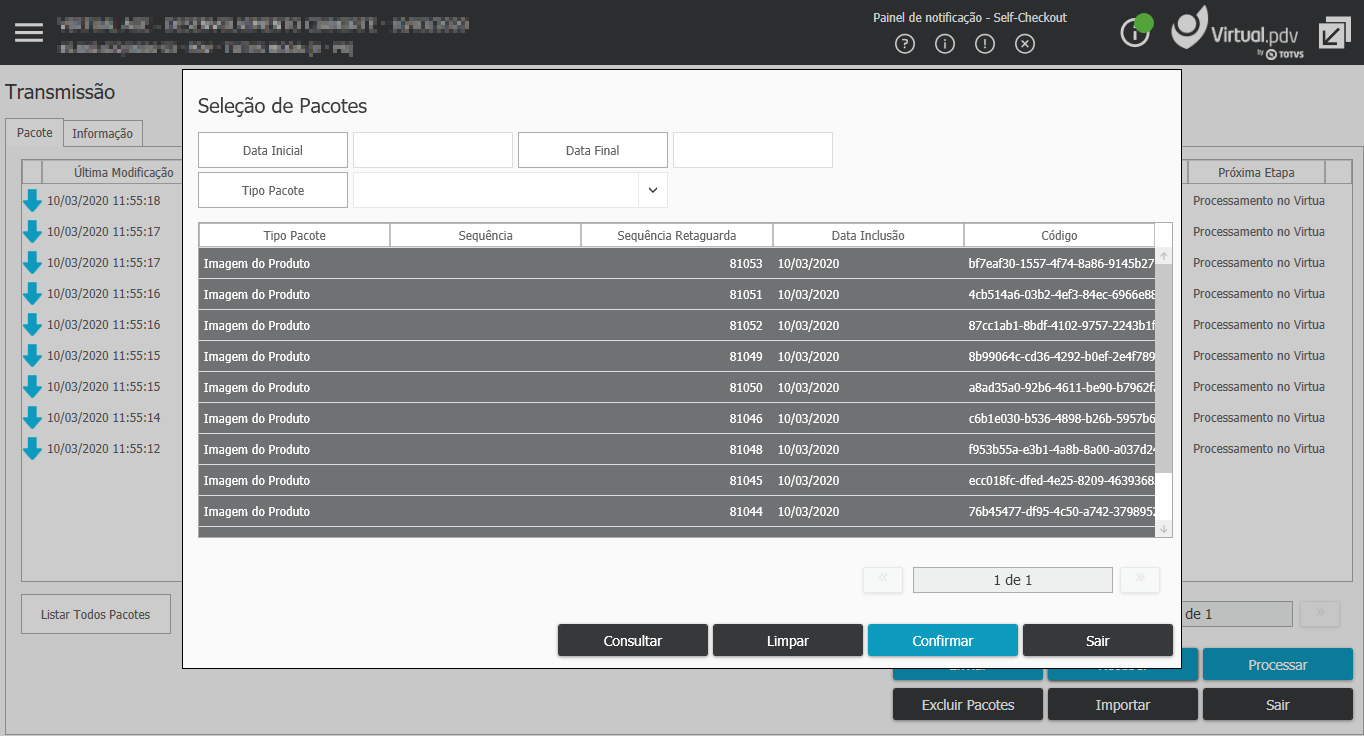
A configuração para salvar a imagem em uma pasta personalizada deve ser feita no menu Configuração/Parâmetro

Imagem 1 - Configuração do caminho desejado pelo cliente.

Imagem 2 - Caminho carregado no parâmetro após confirmação

Imagem 3 - Pasta desejada pelo cliente antes do recebimento do pacote de imagens.

Imagem 4 - Processamento do pacote de imagens.

Imagem 5 - Pasta desejada pelo cliente após processamento do pacote de imagem

Totvs custom tabs box items
defaultno
referenciapasso3

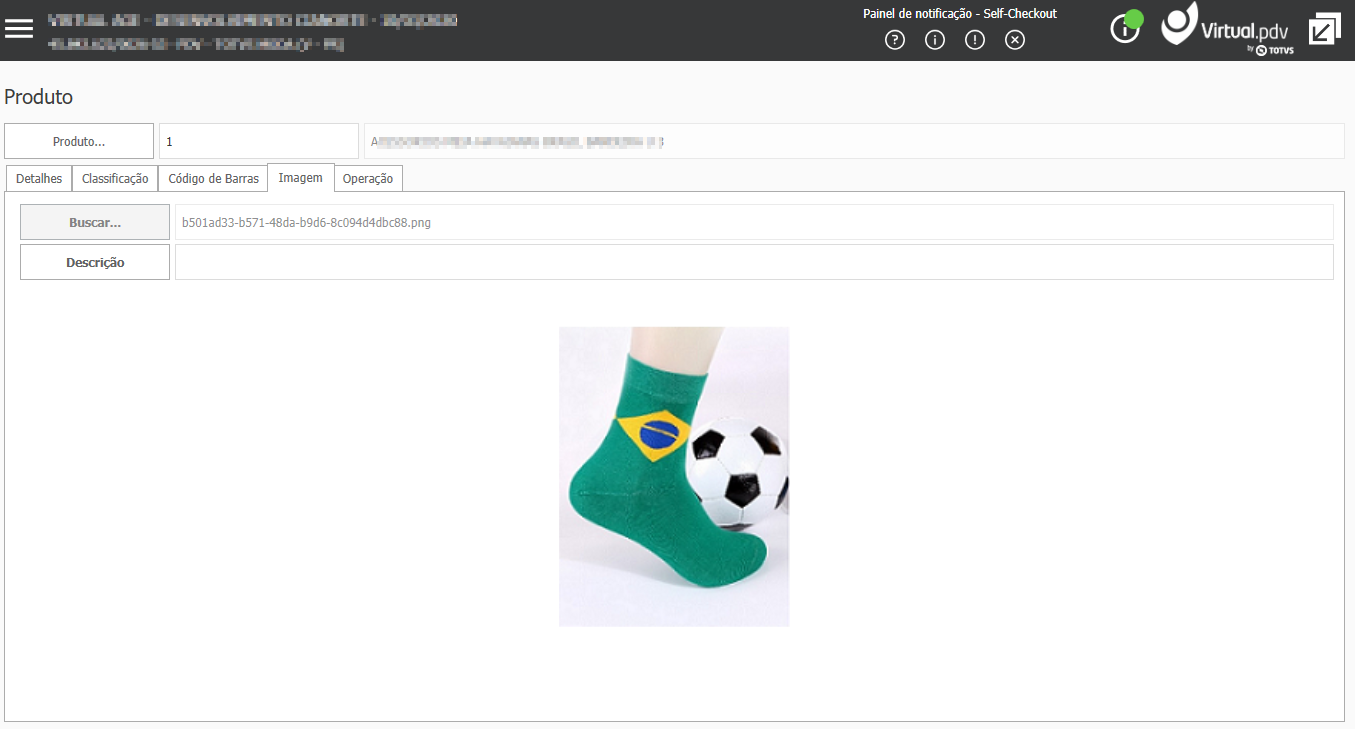
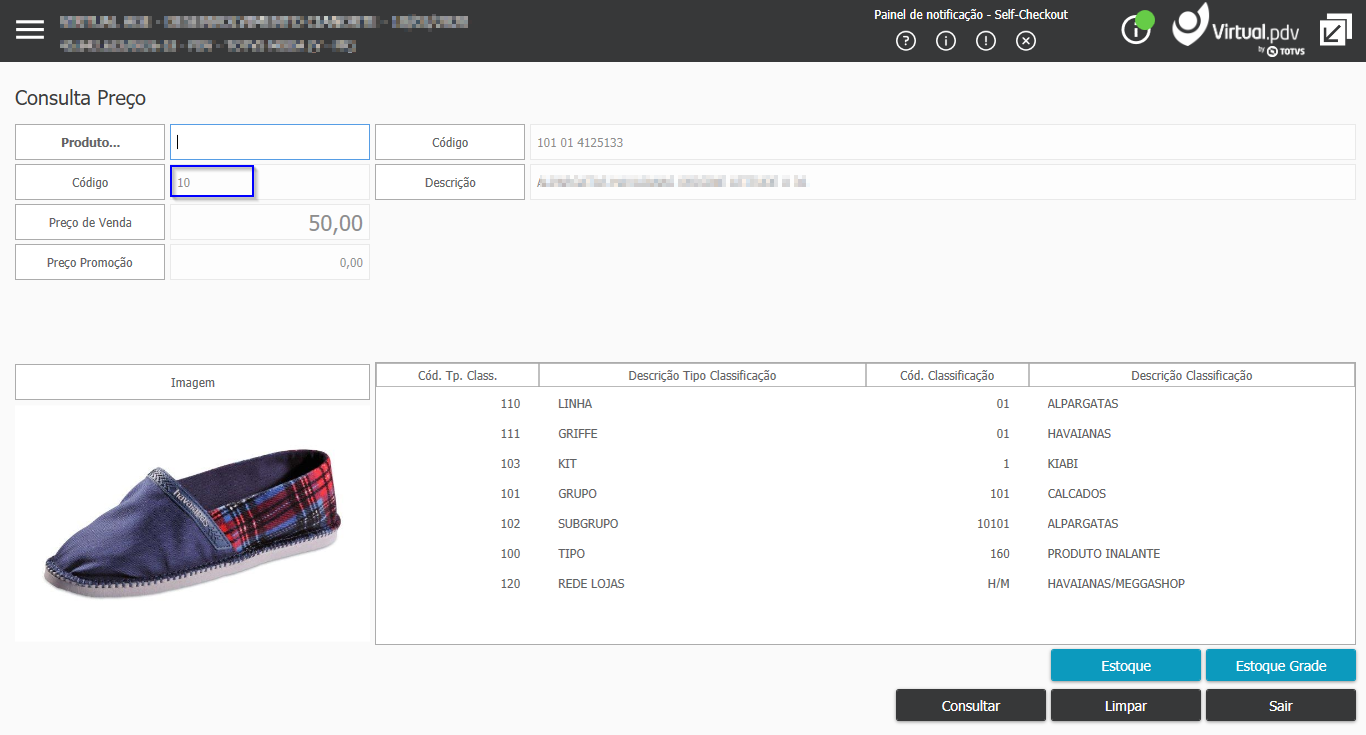
As consultas de imagens irão carregar as informações do arquivo, utilizando o caminho configurado no parâmetro ou  o caminho padrão (C:\VirtualPDV\VirtualPDVWebService\App_Data\ImagensProduto), 

Veja os exemplos:

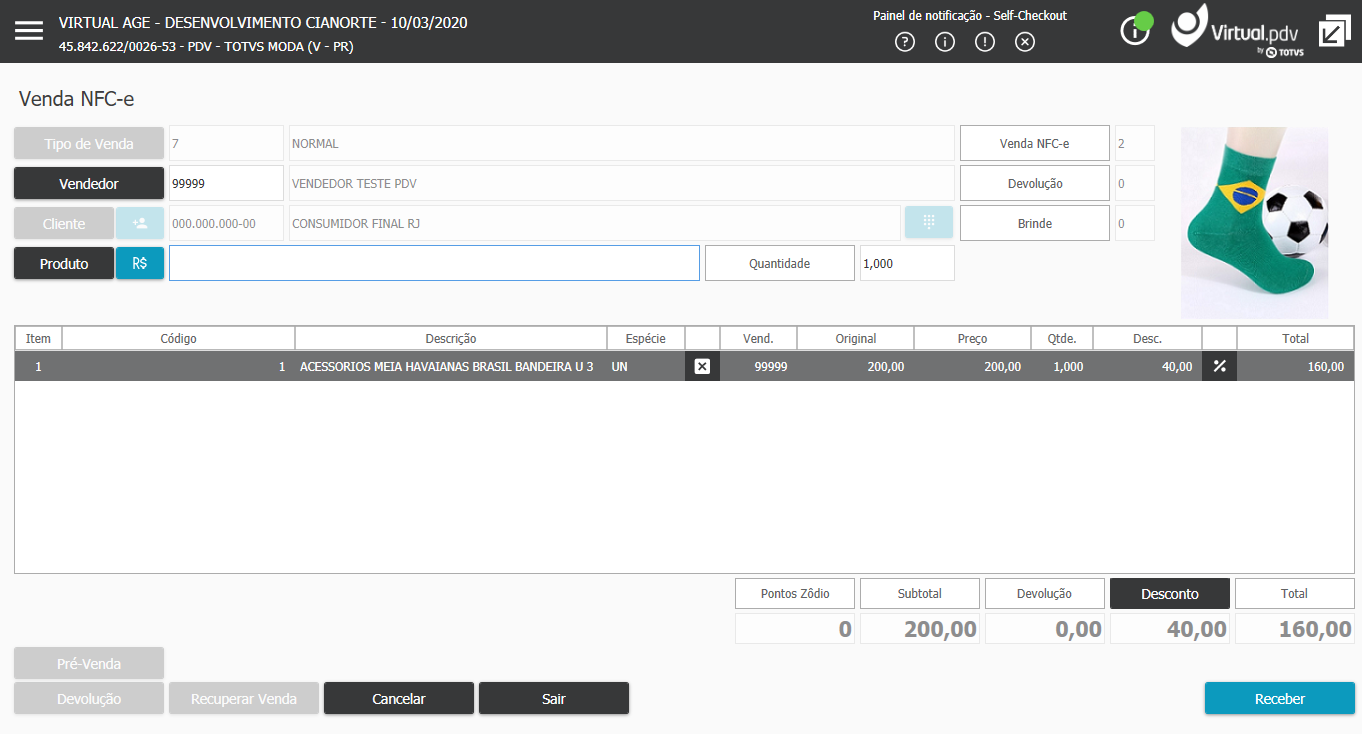
Imagem 1 - Tela de venda 

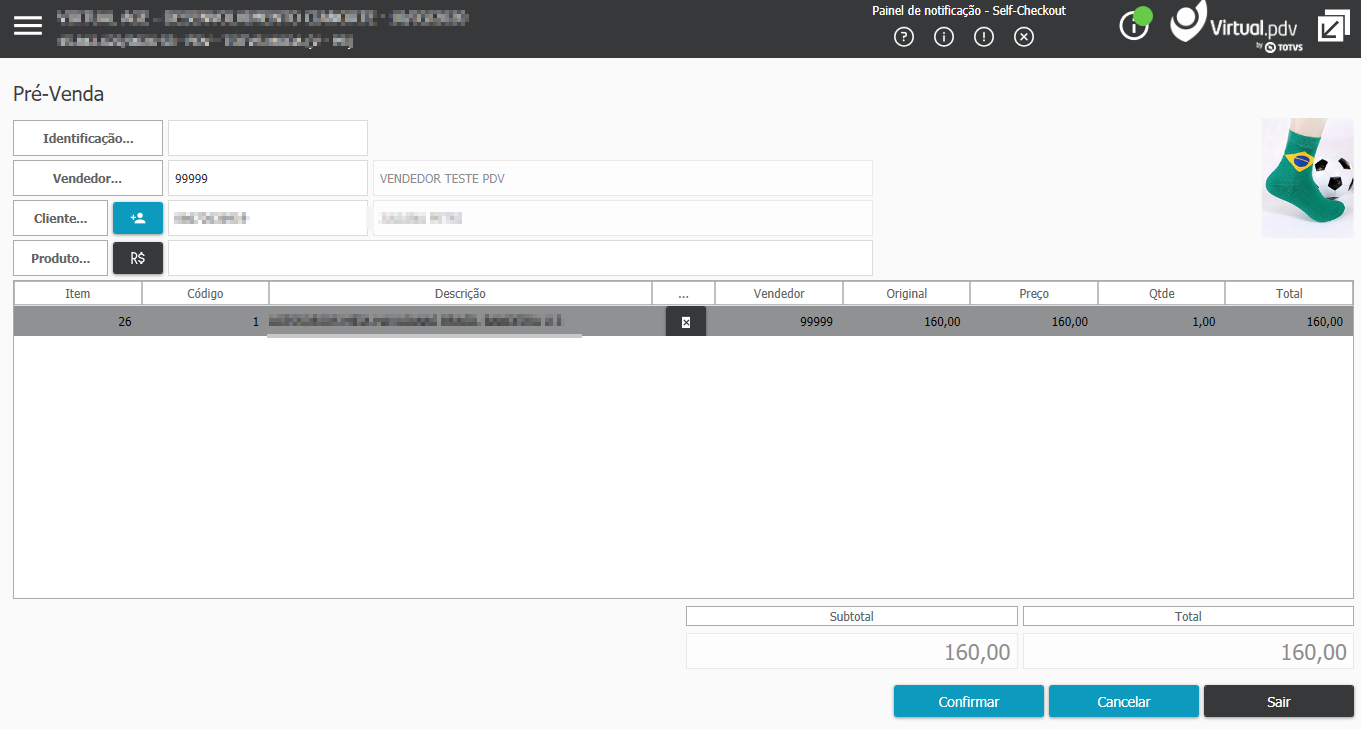
Imagem 2 - Tela de pré venda

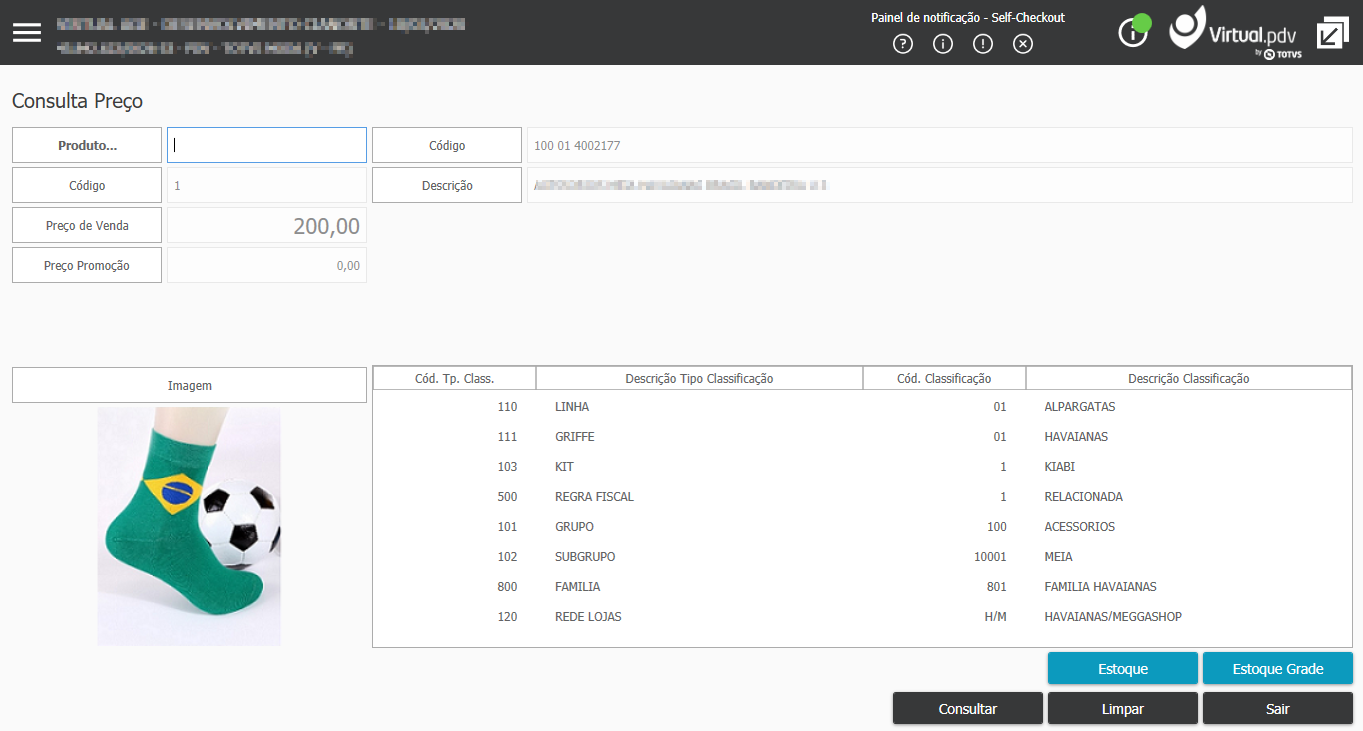
Imagem 3 - Tela de consulta preço

Imagem 4 - Tela de produto


Totvs custom tabs box items
defaultno
referenciapasso4

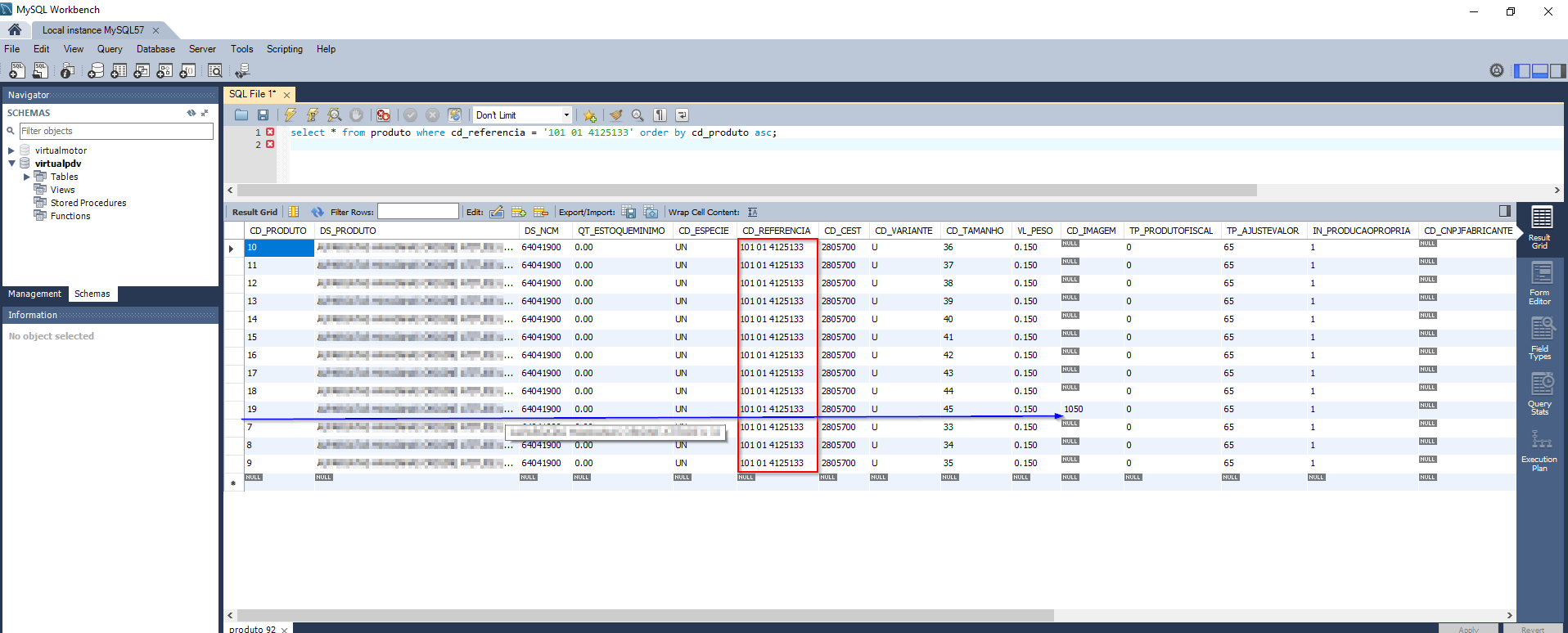
Quando o produto não possuir imagem cadastrada, porém para a referência vinculada a ele, contenha algum produto com a imagem cadastrada, a mesma poderá ser visualizada por qualquer produto daquela referencia.

Imagem 1 - Todos os produtos listados possuem a mesma referência, porém somente o produto 19 possui imagem vinculada

Imagem 2 - Mesmo não tendo imagem vinculada, é possível visualizar a imagem do produto, pois esta vinculado a mesma referência da imagem cadastrada ao produto 19

04. DEMAIS INFORMAÇÕES

Card documentos
InformacaoUse esse box para destacar informações relevantes e/ou de destaque.
TituloIMPORTANTE!


05. ASSUNTOS RELACIONADOS

Templatedocumentos


HTML
<style>
div.theme-default .ia-splitter #main {
    margin-left: 0px;
}
.ia-fixed-sidebar, .ia-splitter-left {
    display: none;
}
#main {
    padding-left: 10px;
    padding-right: 10px;
    overflow-x: hidden;
}

.aui-header-primary .aui-nav,  .aui-page-panel {
    margin-left: 0px !important;
}
.aui-header-primary .aui-nav {
    margin-left: 0px !important;
}

.aui-tabs.horizontal-tabs>.tabs-menu>.menu-item.active-tab a::after { 
	background: #FF9900; !important 
}

.menu-item.active-tab { 
	border-bottom: none !important; 
}

</style>

...