...
Para resolver esta situação foi criado um processo que ao receber as imagens, a mesmas será salva numa pasta padrão do Virtual.PDV, podendo ainda ser configurada de acordo com a necessidade do cliente.
03. SOLUÇÃO
...
| tabs | Configuração de pasta padrão, Configuração de pasta personalizada, Visualização das imagens por produto, Visualização das imagens por referência |
|---|
| ids | passo1,passo2,passo3,passo4 |
|---|
A partir desta implementação as imagens não serão salvas no banco de dados do cliente, sendo assim o conteúdo destas imagens serão removidas.
Após cada processamento de pacote, as imagens da pasta serão apagadas e serão salva as novas imagens recebidas no pacote, evitando assim o acumulo de imagens desnecessárias na pasta.
| Totvs custom tabs box |
|---|
| tabs | Configuração de pasta padrão, Configuração de pasta personalizada, Visualização das imagens por produto, Visualização das imagens por referência |
|---|
| ids | passo1,passo2,passo3,passo4 |
|---|
|
| Totvs custom tabs box items |
|---|
| default | yes |
|---|
| referencia | passo1 |
|---|
| Ao realizar o processamento do pacote de imagem e o parâmetro Caminho Imagem Produto, não estiver configurado as imagens serão salvas nas pasta: "C:\VirtualPDV\VirtualPDVWebService\App_Data\ImagensProduto" 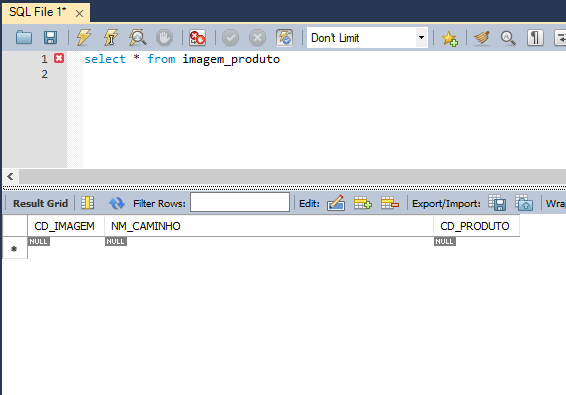
Imagem 1 - Tabela de imagem de produto, sem registros 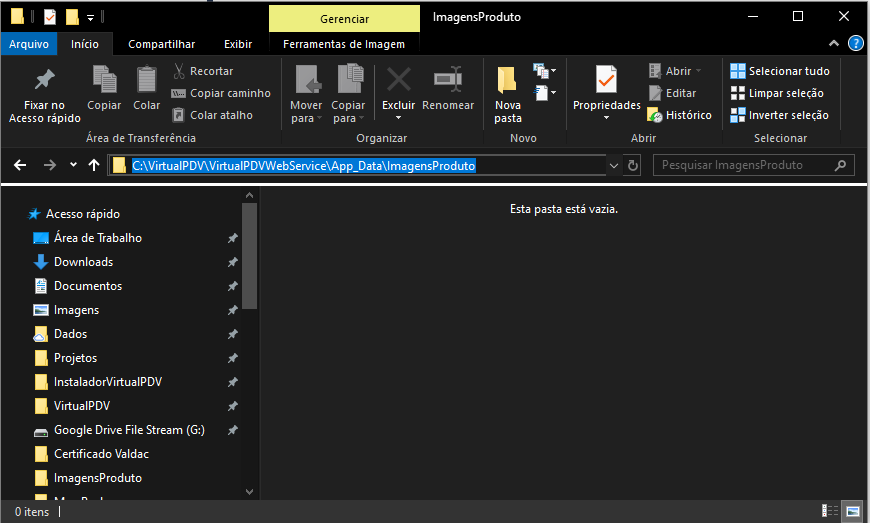
Imagem 2 - Caminho padrão criado pela aplicação para salvar as imagens 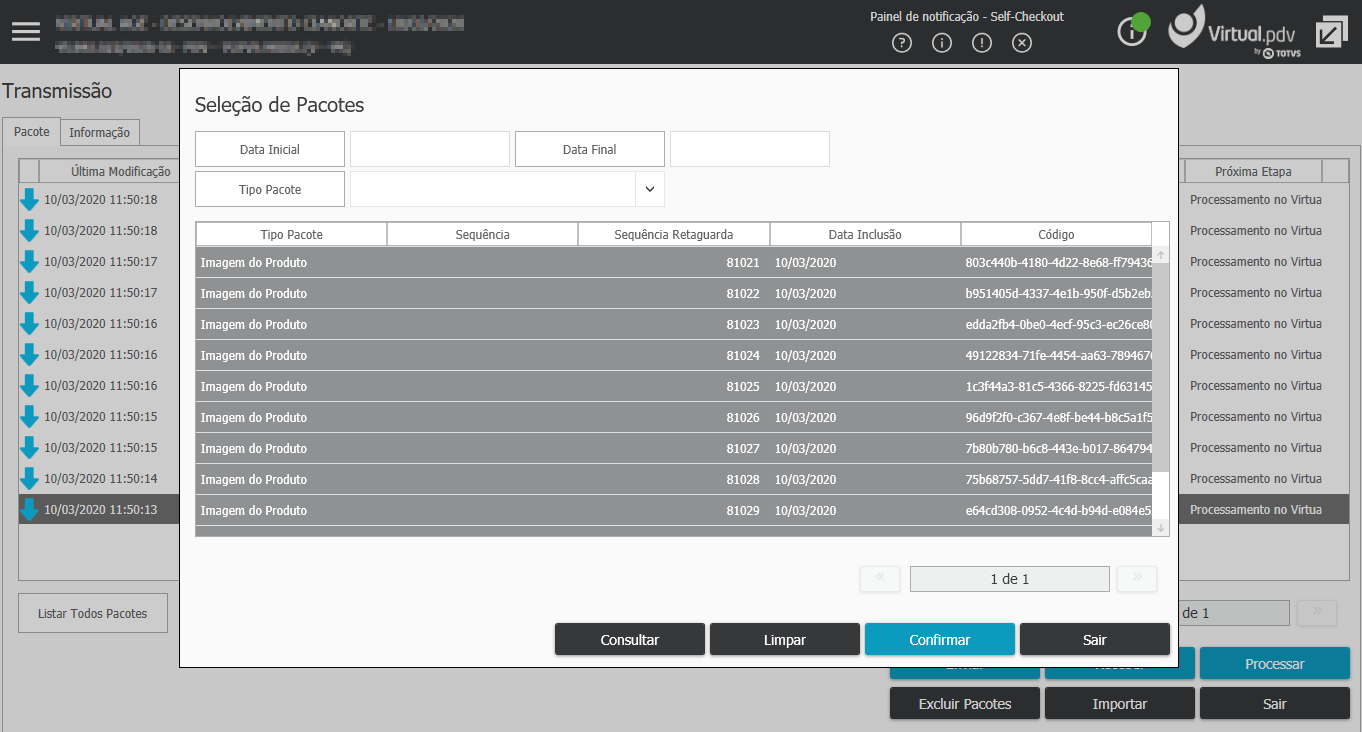
Imagem 3 - Processamento do pacote de imagens 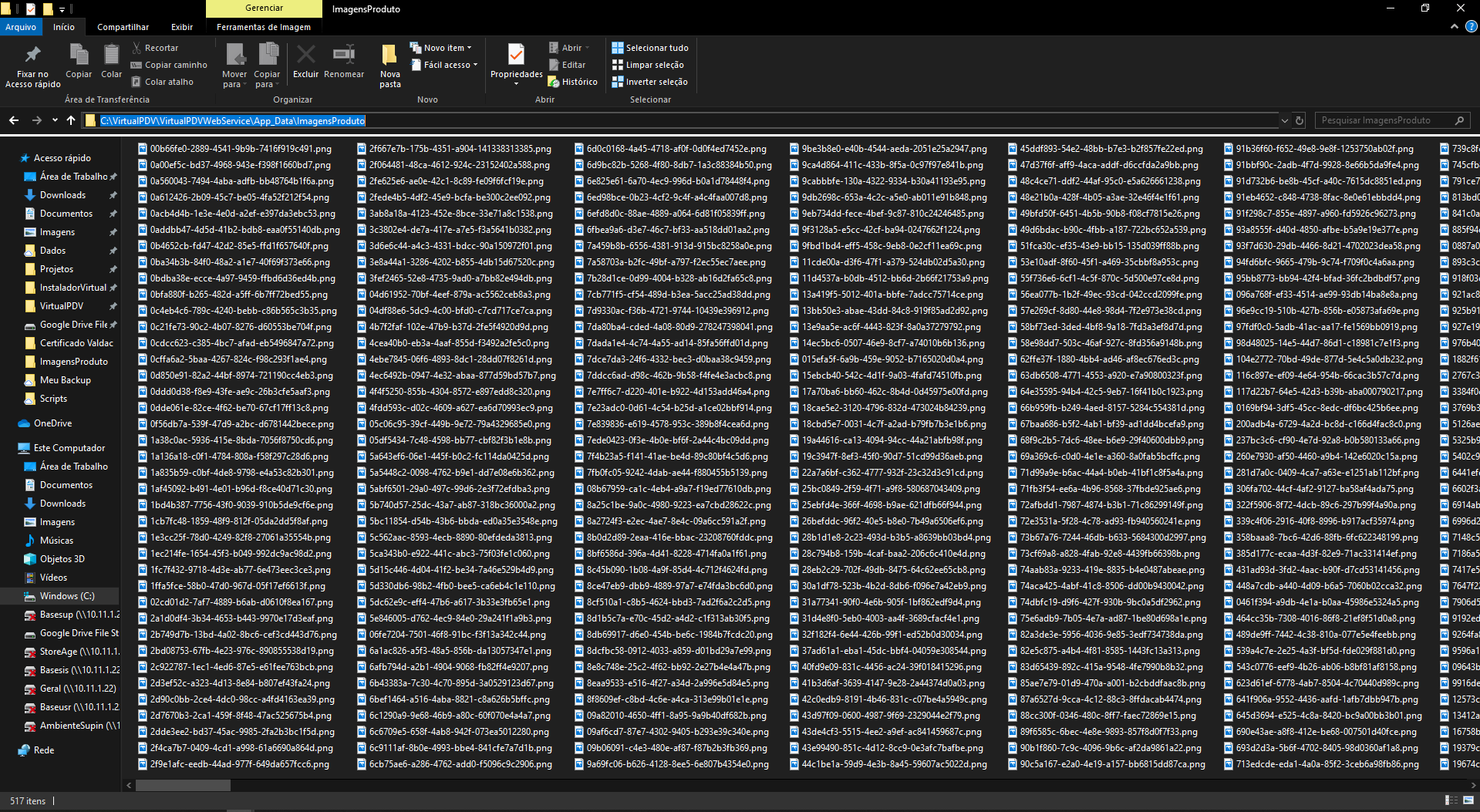
Imagem 4 - Imagens salva na pasta padrão C:\VirtualPDV\VirtualPDVWebService\App_Data\ImagensProduto |
| Totvs custom tabs box items |
|---|
| default | no |
|---|
| referencia | passo2 |
|---|
| A configuração para salvar a imagem em uma pasta personalizada deve ser feita no menu Configuração/Parâmetro 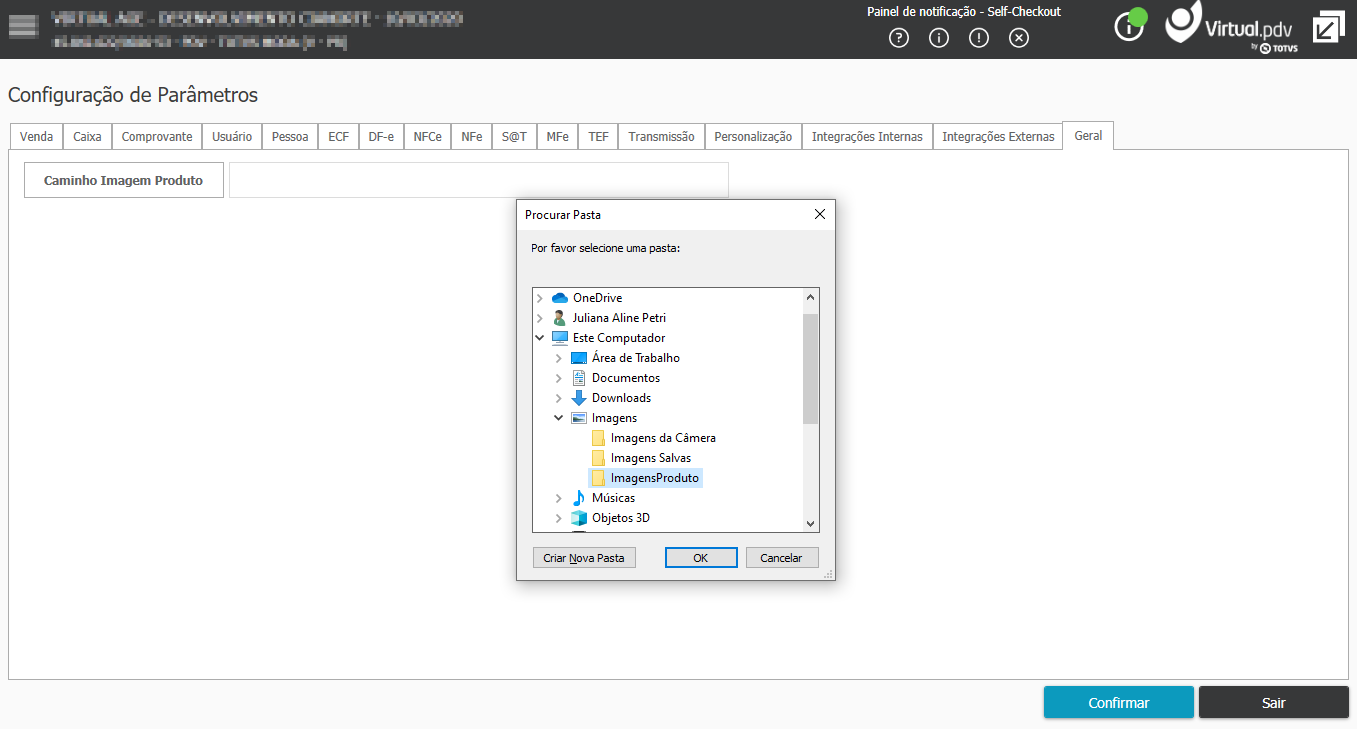
Imagem 1 - Configuração do caminho desejado pelo cliente. 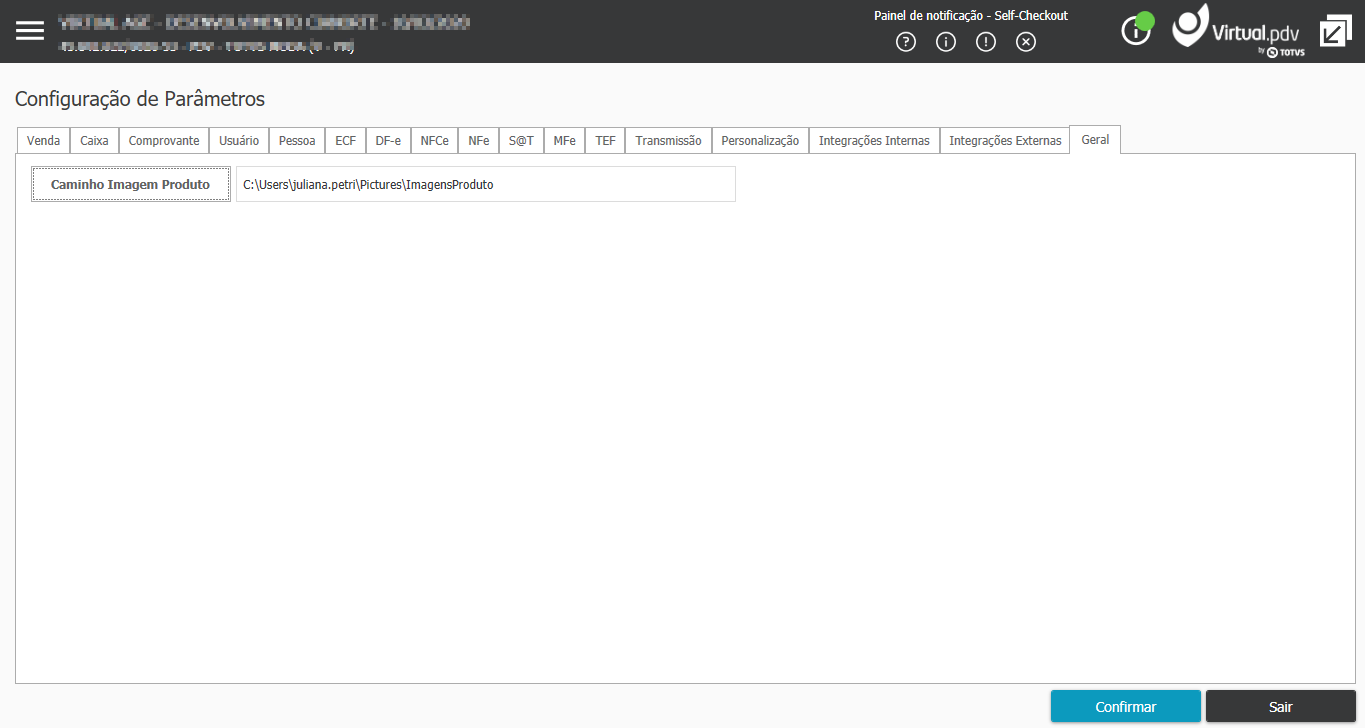
Imagem 2 - Caminho carregado no parâmetro após confirmação 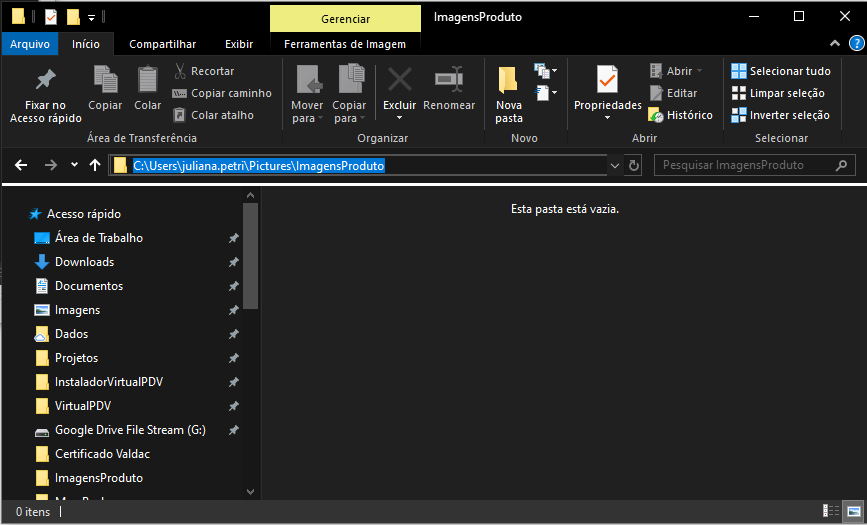
Imagem 3 - Pasta desejada pelo cliente antes do recebimento do pacote de imagens. 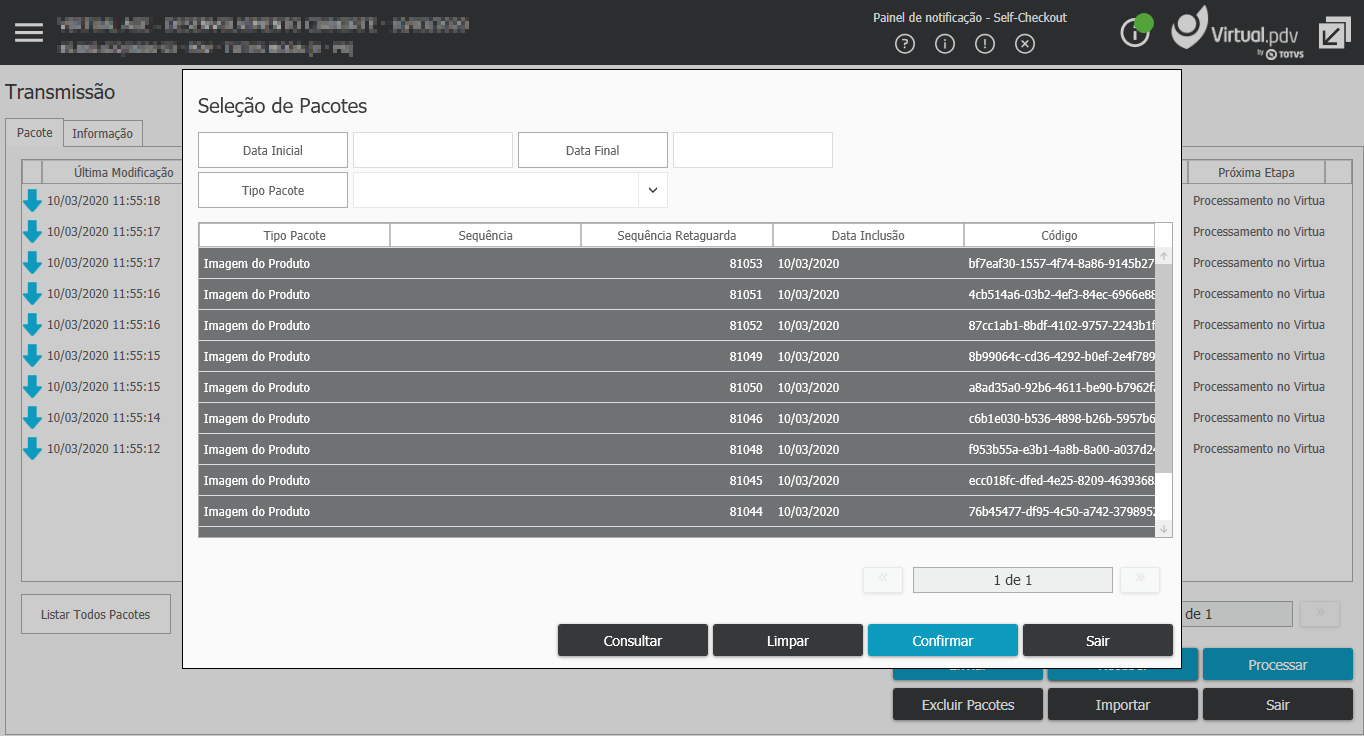
Imagem 4 - Processamento do pacote de imagens. 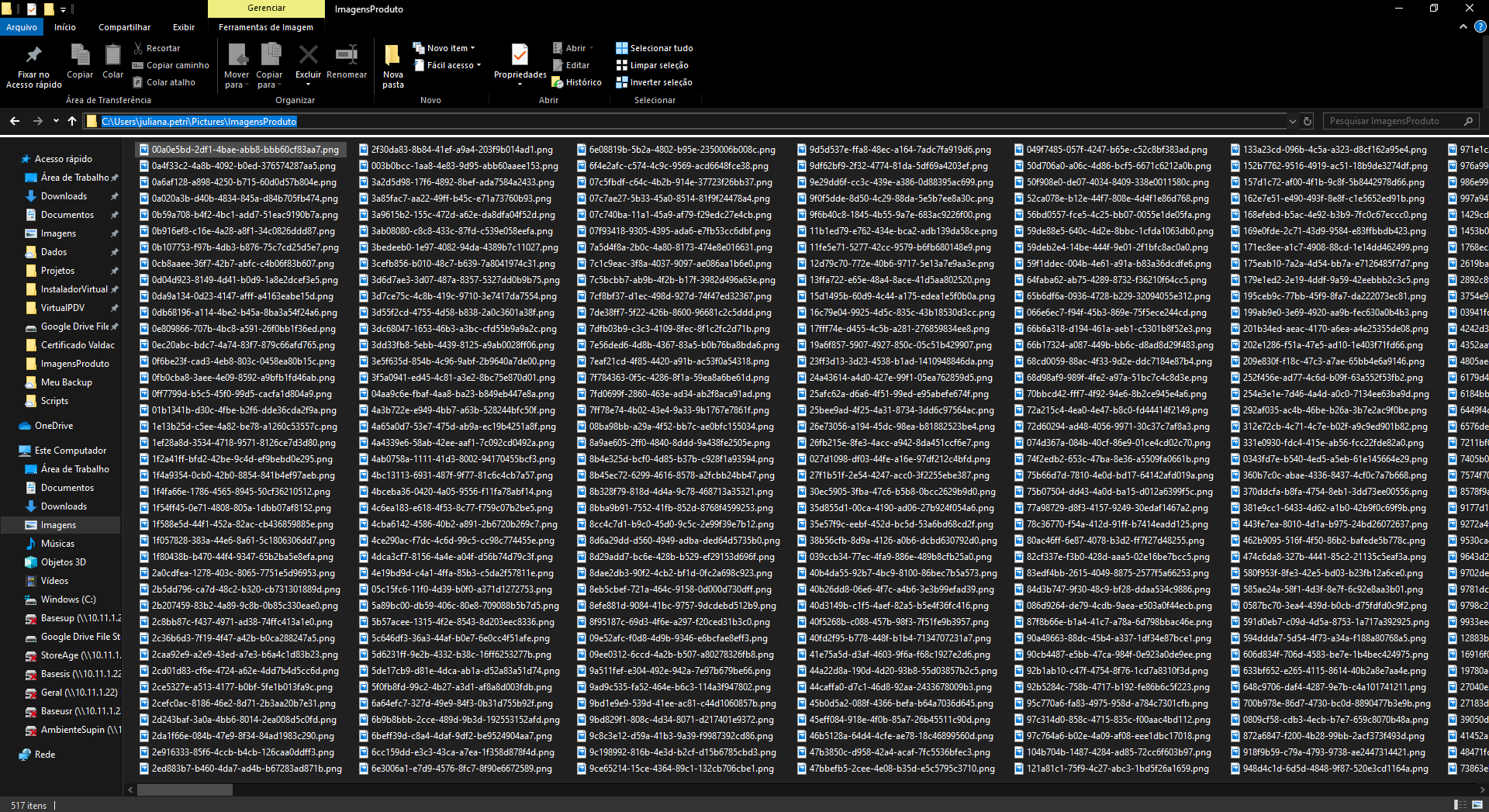
Imagem 5 - Pasta desejada pelo cliente após processamento do pacote de imagem |
| Totvs custom tabs box items |
|---|
| default | no |
|---|
| referencia | passo3 |
|---|
| As consultas de imagens irão carregar as informações do arquivo, utilizando o caminho configurado no parâmetro ou o caminho padrão (C:\VirtualPDV\VirtualPDVWebService\App_Data\ImagensProduto), Veja os exemplos: 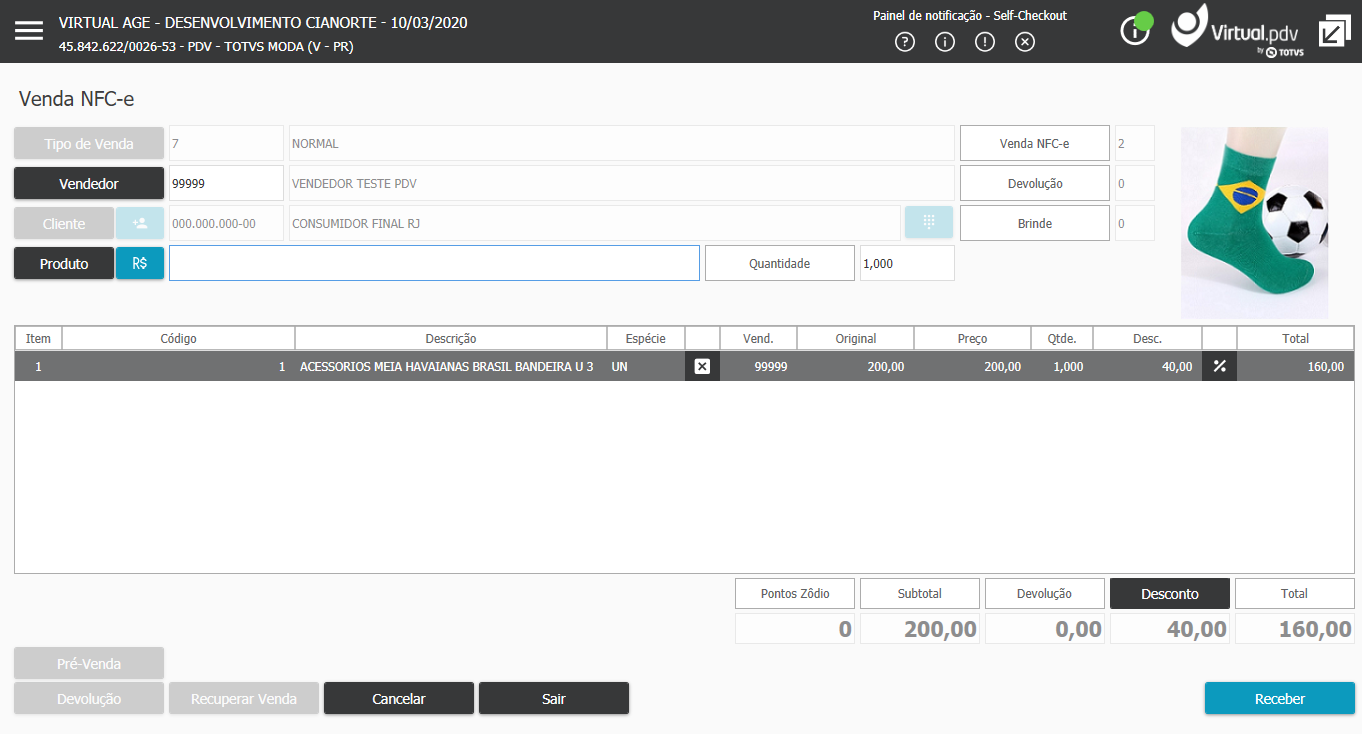
Imagem 1 - Tela de venda 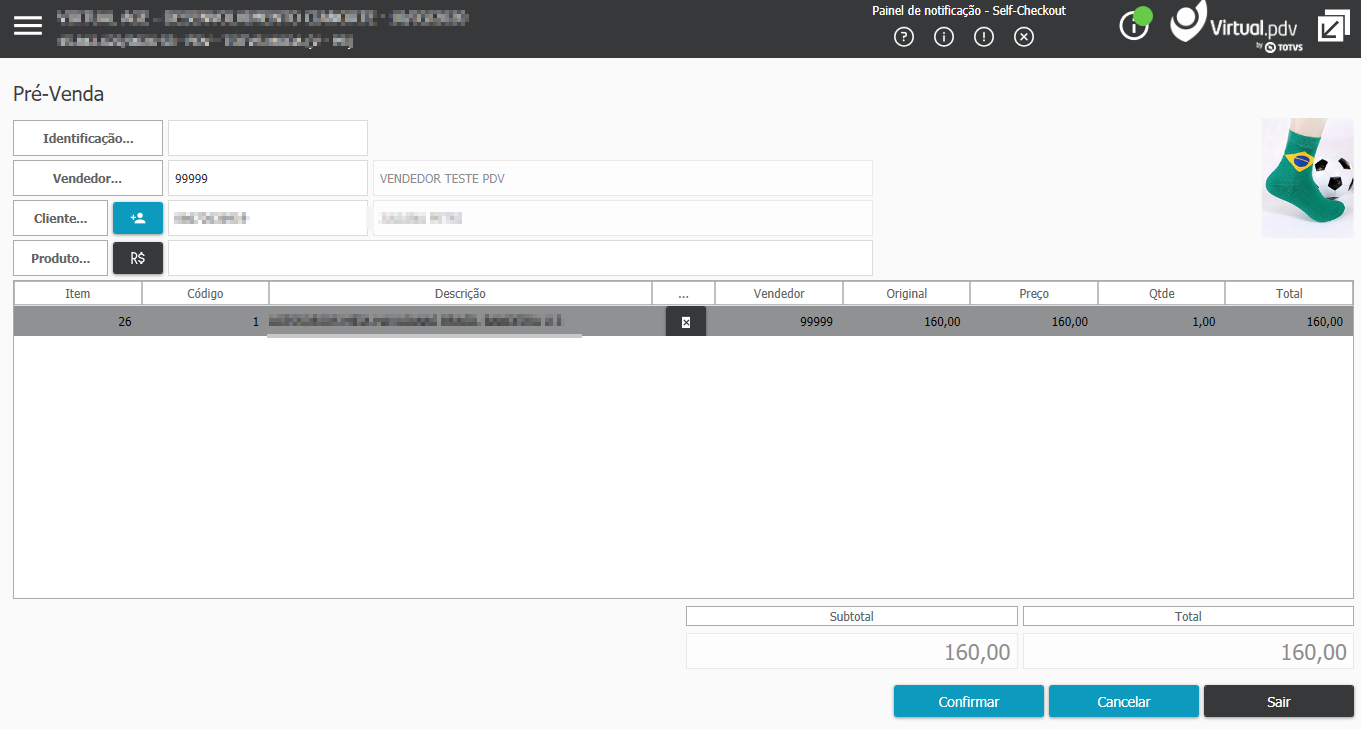
Imagem 2 - Tela de pré venda 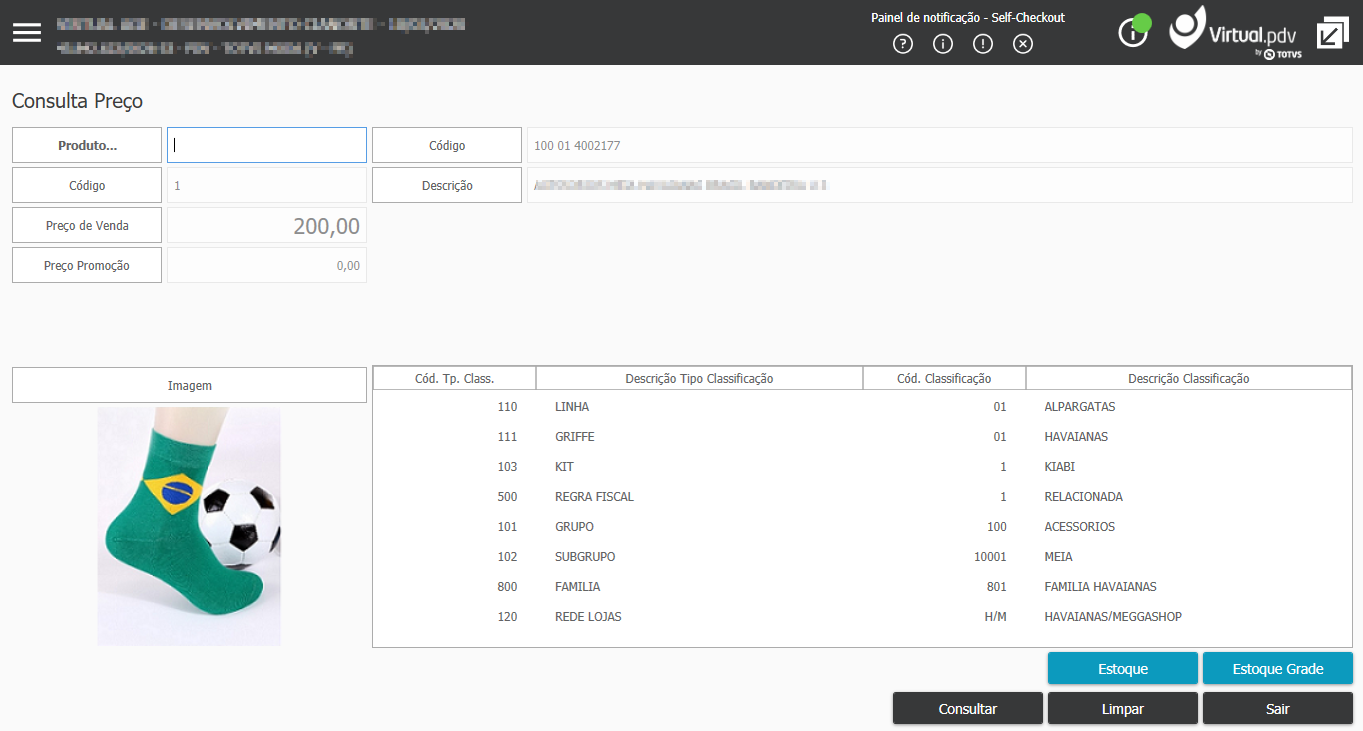
Imagem 3 - Tela de consulta preço 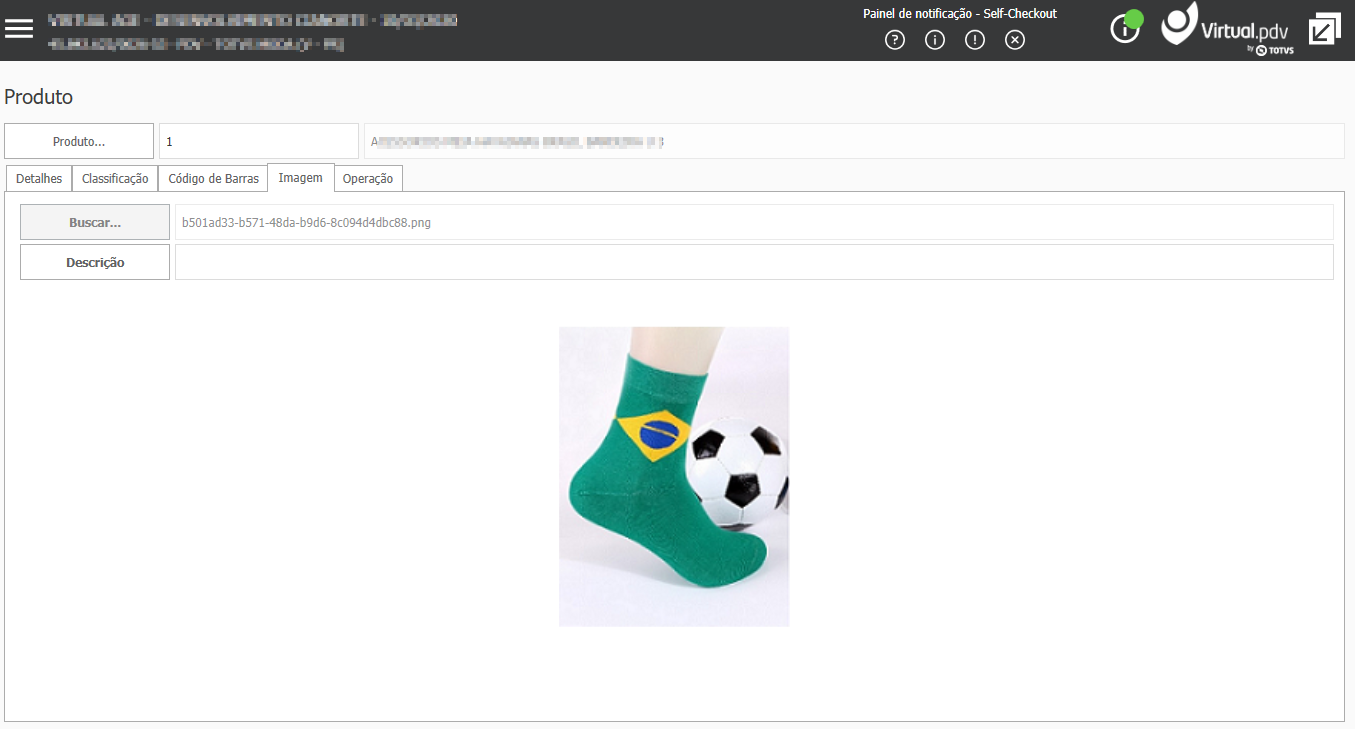
Imagem 4 - Tela de produto
|
| Totvs custom tabs box items |
|---|
| default | no |
|---|
| referencia | passo4 |
|---|
| Quando o produto não possuir imagem cadastrada, porém para a referência vinculada a ele, contenha algum produto com a imagem cadastrada, a mesma poderá ser visualizada por qualquer produto daquela referencia. 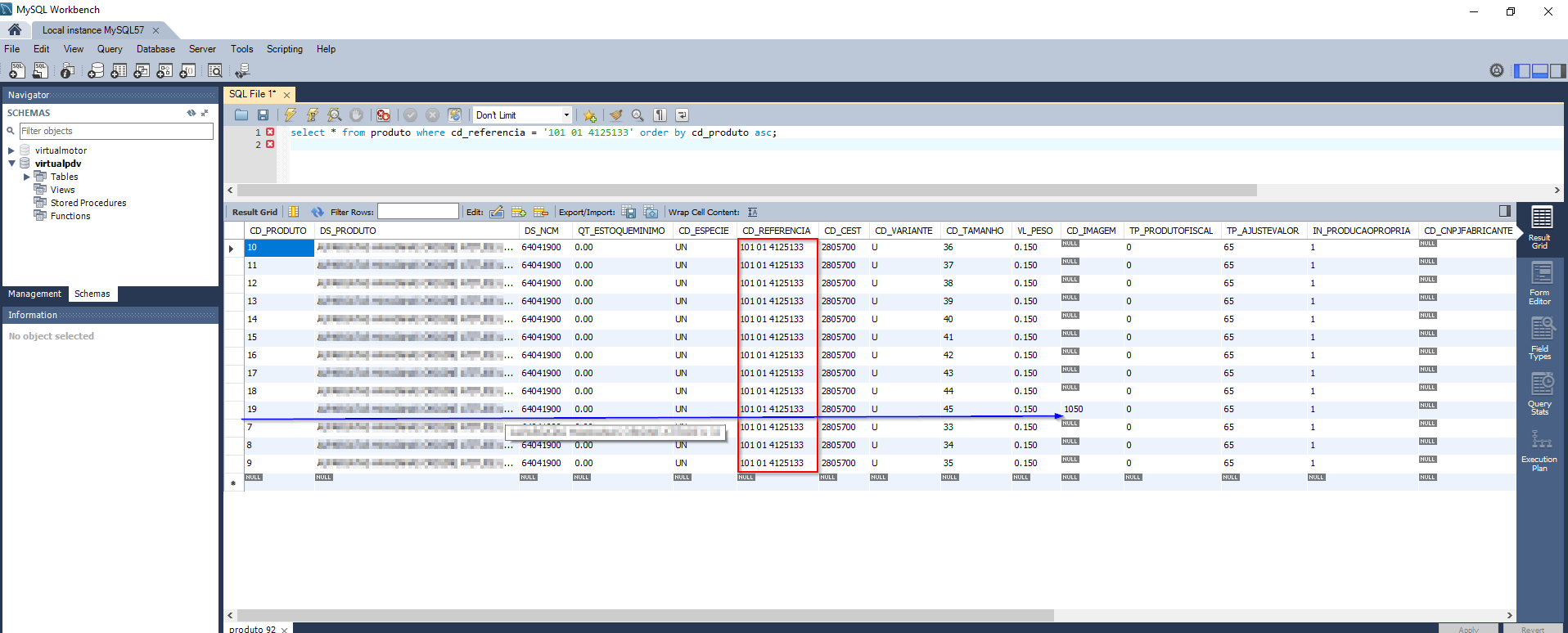
Imagem 1 - Todos os produtos listados possuem a mesma referência, porém somente o produto 19 possui imagem vinculada 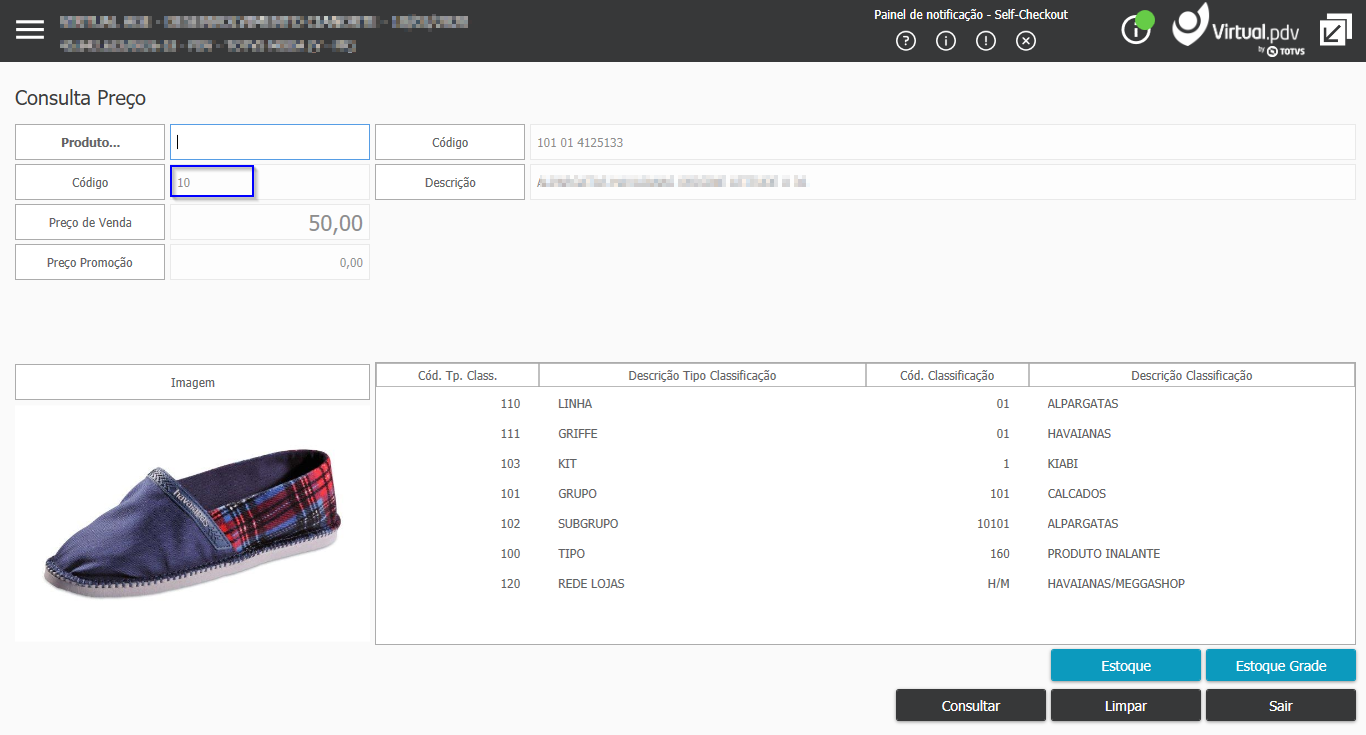
Imagem 2 - Mesmo não tendo imagem vinculada, é possível visualizar a imagem do produto, pois esta vinculado a mesma referência da imagem cadastrada ao produto 19 |
|
...
