Árvore de páginas

Versões comparadas

Chave

  • Esta linha foi adicionada.
  • Esta linha foi removida.
  • A formatação mudou.

...

También se puede exportar la documentación del proceso, y generar un documento con informaciones referidas al proceso y sus actividades, o la imagen del flujo del proceso.
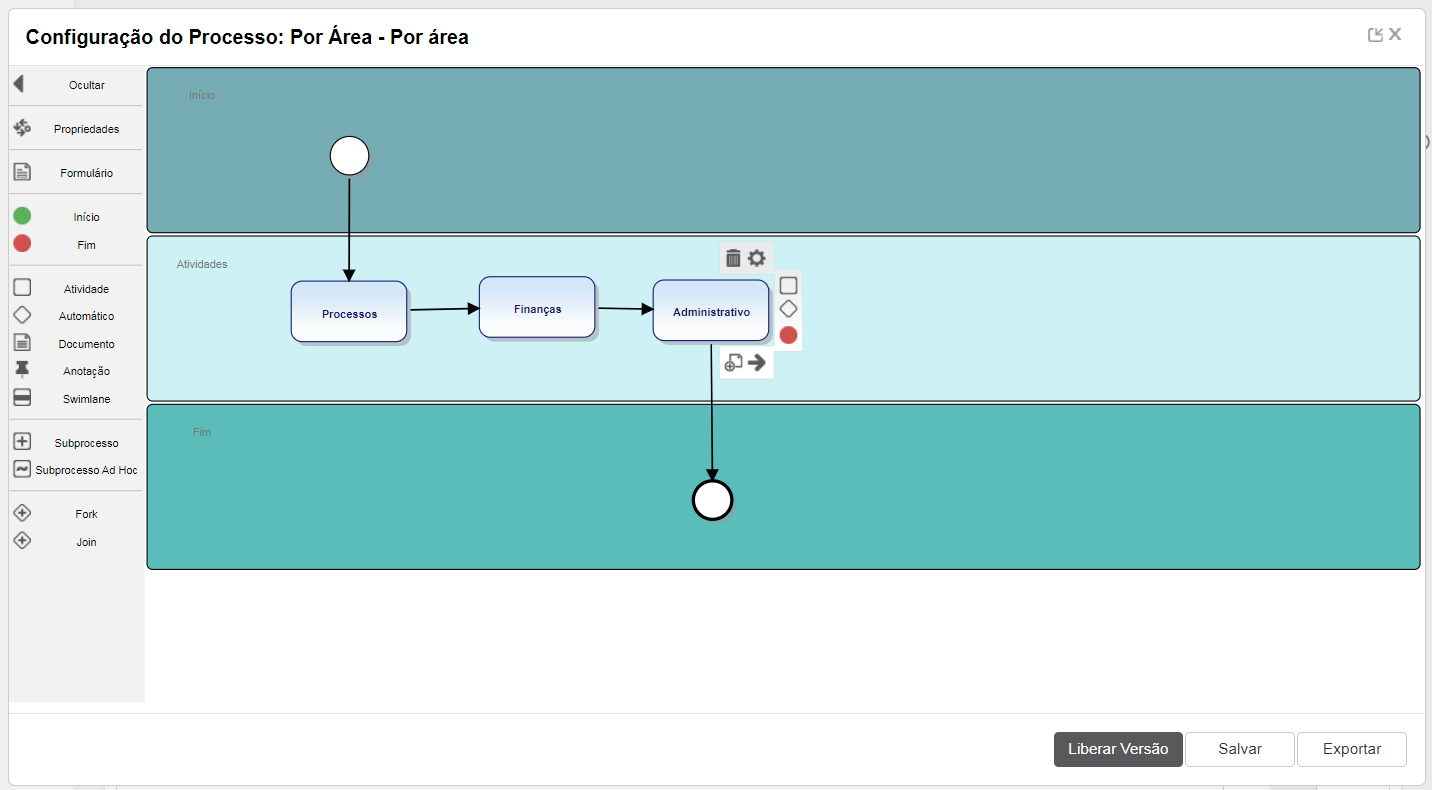

Image Added


Configurar Inicio

...

01. Arrastrar el elemento Inicio del menú lateral al lugar deseado del área de modelado del flujo del proceso.

...

Painel

La información requerida es:

Descripción
Descripción de la actividad inicial del proceso.

Instrucciones
Instrucciones que facilitan la comprensión de la actividad en el proceso. Al preparar las instrucciones de una actividad, comúnmente se debe buscar información de otros archivos o sitios web. Existe el concepto de hiperlink que permite incluir el acceso a los documentos de la plataforma y también a direcciones en Internet a través de documentos externos, para evitar la replicación de la información y facilitar la navegación. Para hacer esto, se debe ingresar la tag [WD: 999999], en donde 999999 se debe sustituir por el código del documento en la navegación de documentos.

Expediente
El expediente al que se relacionará el inicio. Los expedientes están registrados en la plataforma y se utilizan para los cálculos de plazos y retrasos en las actividades del proceso. Por ejemplo, si el expediente informado se ha configurado como de lunes a viernes de 8:00 h a 18:00 h y existe una actividad con 1 hora de duración que se ha creado a las 17:30 h de un martes, su plazo de conclusión será el miércoles a las 8:30 h durante el transcurso del expediente.

Mecanismo de atribución
La forma cómo se seleccionarán los usuarios para ejecutar la actividad inicio. Solo aparecen los tipos de mecanismos de atribución que se pueden utilizar en actividades para el tipo Inicio. Al seleccionarse un mecanismo de atribución para una actividad del tipo Inicio, solo los usuarios devueltos por el mecanismo podrán iniciar una solicitud del proceso. Los mecanismos disponibles son:

  • Atribución por asociación: cuando está marcado, determina que los usuarios que pueden realizar esta actividad serán los que surjan de la unión de grupo, del papel y/o del usuario específico.
  • Atribución por grupo: cuando está marcado, determina que los usuarios que pueden realizar esta actividad serán todos los usuarios que pertenecen a un grupo.
  • Atribución por papel: cuando está marcado, determina que los usuarios que pueden realizar esta actividad serán todos los usuarios que pertenecen a un papel.
  • Atribución por usuario: cuando está marcado, determina que un usuario específico puede realizar esta actividad. 

Plazo de conclusión

  • Por valor fijo: Tiempo dentro del cual se debe concluir la actividad. El valor en horas informado se considera, junto con el expediente seleccionado, para calcular el plazo límite de cierre de la actividad. Este plazo se considera desde el momento en que se recibe la actividad.
  • Por campo de formulario: Cuando está marcado, se puede elegir un campo de formulario que definirá el plazo de la tarea a la que se está cambiando la propiedad.
Painel

Valores válidos para el campo:

  • 999:99 = Formato estándar

Seguirá la misma lógica de valor fijo, considerando los expedientes y feriados del usuario responsable.

Para los otros valores, utilizar los siguientes formatos:

  • 9999-99-99 = año, mes y día.
  • 9999-99-99 99:99 = año, mes, día, hora y minuto.
  • 99/99/9999 = año, mes y día.
  • 99/99/9999 99:99 = año, mes, día, hora y minuto.
  • 9999999999 = fecha en milisegundos.

No se considerarán expedientes ni feriados, siguiendo exactamente lo que se informa.

Solicitar firma digital
Cuando está marcada, determina que se solicitará firma digital para concluir la actividad.

Confirma contraseña
Cuando está marcada, determina que el usuario debe ingresar su contraseña para concluir la tarea. Si ya está marcada en la configuración del proceso, esta opción cambiará a desactivada. Al enviar hacia adelante la actividad con confirmación de contraseña, se solicitará la contraseña del usuario que está ejecutando la tarea. Si la contraseña es incorrecta, el realizador de la actividad puede intentar el número de veces que fuera necesario. El movimiento del proceso se producirá cuando el realizador informe correctamente su contraseña. El historial del proceso tendrá una indicación de que el usuario confirmó su contraseña en el movimiento de la actividad en la solicitud. Importante: las actividades indicadas para el uso de confirmación de contraseña no pueden automatizarse mediante web services.

Inhibe la opción de transferencia
Cuando está marcado, determina que la ejecución de la actividad no puede ser transferida a otro usuario.

Actividad conjunta
Cuando está marcado, determina que la actividad debe realizarse por más de un usuario. De esta forma, la actividad solo se considerará cerrada y la solicitud movida cuando se llegue al porcentaje del consenso informado.

Porcentaje de consenso
Porcentaje de consenso necesario para considerar la actividad como finalizada. Este campo solo se habilita cuando se marca la opción Actividad conjunta.

Cuando es conjunta, nunca selecciona empleados:
Al seleccionarse esta opción, se determina que esa actividad se le asignará a todos los usuarios en lista por medio del mecanismo de asignación definida. Cuando se selecciona esta opción el campo Actividad conjunta, se marca automáticamente y se deberá informar el porcentaje de consenso también.

...

Painel

Al agregar una nueva regla, debe informar los siguientes campos:

Operador
Ninguno
Igual
Mayor
Mayor o igual
Menor
Menor o igual
Cualquier

Cantidad
Número de cantidad de archivos adjuntos que desea incluir.

Nombre
Nombre estándar o nombre del archivo. Ej.: server.log o *.log

Mensaje
Frase o aviso configurado, con respecto a los archivos adjuntos. Ej.: Adjuntar un archivo.

Painel

Para obtener más información sobre cómo configurar, acceda al ítem Configurar actividad - Reglas de archivos adjuntos.

07. Activar confirmar.

08. Activar la pestaña Seguimiento.

...

14. Después de finalizar la configuración del inicio, active Confirmar.


Configurar Fin

...

01. Arrastrar el elemento Fin del menú lateral al lugar deseado del área de modelado del flujo del proceso.

...

Painel

La información requerida es:

Nombre
Nombre que se atribuirá al fin del proceso.

Notifica al solicitante
Cuando está marcada, determina que el responsable de la solicitud será notificado por correo electrónico sobre el fin de la solicitud.

Notifica al gestor
Cuando está marcada, determina que el gestor del proceso será notificado por correo electrónico sobre el fin de la solicitud.

04. Activar Confirmar.


Configurar Actividad

...

01. Arrastrar el elemento Actividad del menú lateral al lugar deseado del área de modelado del flujo del proceso.

...

Painel

Para eliminar el elemento del diagrama del proceso, solo tiene que activar Eliminar, representado por una papelera de reciclaje.

03. Ingresar a la pestaña General

Painel

La información requerida es:

Descripción
La descripción de la actividad que formará parte del proceso.

Instrucciones
Instrucciones que facilitan la comprensión de la actividad en el proceso. Al preparar las instrucciones de una actividad, comúnmente se debe buscar información de otros archivos o sitios web. Existe el concepto de hiperlink que permite incluir el acceso a los documentos de la plataforma y también a direcciones en Internet a través de documentos externos, para evitar la replicación de la información y facilitar la navegación. Para hacer esto, se debe ingresar la tag [WD: 999999], en donde 999999 se debe sustituir por el código del documento en la navegación de documentos.

Expediente
Expediente al que se relacionará la actividad. Los expedientes están registrados en la plataforma y se utilizan para los cálculos de plazos y retrasos en las actividades del proceso. Por ejemplo, si el expediente informado se ha configurado como de lunes a viernes de 8:00 h a 18:00 h y existe una actividad con 1 hora de duración que se ha creado a las 17:30 h de un martes, su plazo de conclusión será el miércoles a las 8:30 h durante el transcurso del expediente.

Mecanismo de atribución
La forma cómo se seleccionarán los usuarios para ejecutar la actividad. Solo aparecen los tipos de mecanismos de atribución que se pueden utilizar en actividades comunes. Los mecanismos disponibles son:

  • Atribución por asociación: cuando está marcado, determina que los usuarios que pueden realizar esta actividad y que se mostrarán para seleccionar son los que surgen de la unión de varios mecanismos de atribución.
  • Atribución por campo de formulario: cuando está marcado, determina que la actividad se enviará al usuario informado en un campo del formulario relacionado con el proceso.
  • Atribución por realizador de actividad: cuando está marcado, determina que la actividad se enviará al realizador de una determinada actividad anterior al proceso.
  • Atribución por grupo: cuando está marcado, determina que los usuarios que pueden realizar esta actividad y que se mostrarán para seleccionar son todos los usuarios que pertenecen a un grupo.
  • Atribución por grupos del colaborador: cuando está marcado, determina que los usuarios que pueden realizar esta actividad y que se mostrarán para seleccionar son los que pertenecen a los mismos grupos del usuario autenticado o del usuario que inició la solicitud, de acuerdo con lo configurado en el mecanismo.
  • Atribución por papel: cuando está marcado, determina que los usuarios que pueden realizar esta actividad y que se mostrarán para seleccionar son todos los usuarios que pertenecen a un papel.
  • Atribución para un grupo: cuando está marcado, determina que la actividad se enviará a un pool de recursos, que contiene a los usuarios que pertenecen al grupo. En este caso, cualquier usuario del grupo puede asumir la actividad.
  • Atribución para un papel: cuando está marcado, determina que la actividad se enviará a un pool de recursos, que contiene a los usuarios que pertenecen al papel. En este caso, cualquier usuario del papel puede asumir la actividad.
  • Atribución por usuario: cuando está marcado, determina que la actividad se enviará a un usuario específico.

Plazo de conclusión

  • Por valor fijo: Tiempo dentro del cual se debe concluir la actividad. El valor en horas informado se considera, junto con el expediente seleccionado, para calcular el plazo límite de cierre de la actividad. Este plazo se considera desde el momento en que se recibe la actividad.
  • Por campo de formulario: Cuando está marcado, se puede elegir un campo de formulario que definirá el plazo de la tarea a la que se está cambiando la propiedad.
Painel

Valores válidos para el campo:

  • 999:99 = Formato estándar.

Seguirá la misma lógica de valor fijo, considerando los expedientes y feriados del usuario responsable.

Para los otros valores, utilizar los siguientes formatos:

  • 9999-99-99 = año, mes y día.
  • 9999-99-99 99:99 = año, mes, día, hora y minuto.
  • 99/99/9999 = año, mes y día.
  • 99/99/9999 99:99 = año, mes, día, hora y minuto.
  • 9999999999 = fecha en milisegundos.

No se considerarán expedientes y feriados, siguiendo exactamente lo que se informa

Solicitar firma digital
Cuando está marcado, determina que el usuario realizador debe firmar digitalmente esta actividad. En este caso, al concluir la actividad, aparece la ventana en la que el usuario realizador necesita ingresar su firma digital y, solo entonces, se puede enviar la solicitud a la siguiente actividad.

Confirma contraseña
Cuando está marcado, determina que el usuario debe ingresar su contraseña para concluir la actividad. Si ya está marcada en la configuración del proceso, esta opción cambiará a desactivada. Al enviar hacia adelante la actividad con confirmación de contraseña, se solicitará la contraseña del usuario que está ejecutando la tarea. Si la contraseña es incorrecta, el realizador de la actividad puede intentar el número de veces que fuera necesario. El movimiento del proceso se producirá cuando el realizador informe correctamente su contraseña. El historial del proceso tendrá una indicación de que el usuario confirmó su contraseña en el movimiento de la actividad en la solicitud. Importante: las actividades indicadas para el uso de confirmación de contraseña no pueden automatizarse mediante web services.

Inhibe la opción de transferencia
Cuando está marcado, determina que la ejecución de la actividad no puede ser transferida a otro usuario.

Actividad conjunta
Cuando está marcado, determina que la actividad debe realizarse por más de un usuario. De esta forma, la actividad solo se considerará cerrada y la solicitud movida cuando se llegue al porcentaje del consenso informado.

Porcentaje de consenso
Porcentaje de consenso necesario para considerar la actividad como finalizada. Este campo solo se habilita cuando se marca la opción Actividad conjunta.

Selecciona colaboradores
La frecuencia con la que es necesario seleccionar el usuario para asignar esta actividad cuando se está moviendo la solicitud. Las opciones disponibles son:

  • Siempre: cuando está marcada, determina que siempre se necesita seleccionar a qué usuario se le debe asignar esta actividad cuando se mueve la solicitud.
  • Cuando haya más de una opción: cuando está marcada, determina que solo cuando haya más de un usuario en la lista, es necesario seleccionar a quién debe atribuirse la actividad cuando se mueve la solicitud.
  • Nunca (válido solo para actividad conjunta): cuando se selecciona, determina que esta actividad se asignará a todos los usuarios que se encuentran en la lista realizada por el mecanismo de atribución definido. Cuando se selecciona esta opción el campo Actividad conjunta, se marca automáticamente y se deberá informar el porcentaje de consenso también.

...

Painel

Se puede obtener información sobre la configuración de mecanismos de atribución en Configurar mecanismos de atribución.

05. Ingresar a lapestaña Reglas de adjuntos

06. Activar agregar para incluir una nueva regla de archivo adjunto.

Painel

Al agregar una nueva regla, debe informar los siguientes campos:

Operador
Ninguno
Igual
Mayor
Mayor o igual
Menor
Menor o igual
Cualquier

Cantidad
Número de cantidad de archivos adjuntos que desea incluir.

Nombre
Nombre estándar o nombre del archivo. Ej.: server.log o *.log

Mensaje
Frase o aviso configurado, con respecto a los archivos adjuntos. Ej.: Adjuntar un archivo.

Informações

Para obtener más información sobre cómo configurar, acceda al ítem Configurar actividad - Reglas de archivos adjuntos.

:
Painel
titleOrden de resolución de las reglas

1- Verifique los “ninguno”, si encuentra algún registro que invalide la regla, considere como excepción.

2- Verifique los iguales, mayor, mayor o igual, menor y menor o igual y cuando encuentre el primero válido, sume el número de adjuntos válidos para esta condición.

3- Si utiliza “cualquiera” y no encuentra ninguna condición válida, considere el archivo como válido. Si no tiene “cualquier” y no encuentra ninguna condición válida, no se permitirá mover.


Prohibir adjuntar archivos en la actividad

Ninguno


Prohibido adjuntar

=

0


Prohibido adjuntar

Resultados esperados:
Ningún archivo: OK.
Un archivo .pdf: error.
Un archivo .zip: error.
Un archivo .pdf y un .zip: error.
Un archivo .jpg: error.
Un archivo .pdf, un .zip y un .jpg: error.


Obligación de adjuntar archivos en la actividad

0


Adjunte un archivo

Resultados esperados:
Ningún archivo: error.
Un archivo .pdf: OK.
Un archivo .zip: OK.
Un archivo .pdf y un .zip: OK.
Un archivo .jpg: OK.
Un archivo .pdf, un .zip y un .jpg: OK.


Adjuntar un archivo .zip en la actividad

=

1

*.zip

Adjunte un archivo .zip

Resultados esperados:
Ningún archivo: error.
Un archivo .pdf: error.
Un archivo .zip: OK.
Un archivo .pdf y un .zip: error.
Un archivo .jpg: error.
Un archivo .pdf, un .zip y un .jpg: error.


Adjuntar un archivo .zip y un .pdf en la actividad

=

1

*.zip

Adjunte un archivo *.zip

=

1

*.pdf

Adjunte un archivo *.pdf

Resultados esperados:
Ningún archivo: error.
Un archivo .pdf: error.
Un archivo .zip: error.
Un archivo .pdf y un .zip: OK.
Un archivo .jpg: error.
Un archivo .pdf, un .zip y un .jpg: error.


Adjuntar un archivo zip o un pdf en la actividad

=

1

.zip|.pdf

Adjuntar un archivo .zip o .pdf

Resultados esperados:
Ningún archivo: error.
Un archivo .pdf: OK.
Un archivo .zip: OK.
Un archivo .pdf y un .zip: error.
Un archivo .jpg: error.
Un archivo .pdf, un .zip y un .jpg: error.


Adjuntar un archivo zip y dejar libre para adjuntar o no otros tipos de archivo en la actividad

=

1

*.zip

Adjunte un archivo .zip

Cualquier


Resultados esperados:
Ningún archivo: error.
Un archivo .pdf: error.
Un archivo .zip: OK.
Un archivo .pdf y un .zip: OK.
Un archivo .jpg: error.
Un archivo .pdf, un .zip y un .jpg: OK.


Prohibir adjuntar un archivo zip y dejar libre para adjuntar o no otros tipos de archivo en la actividad

Ninguno


*.zip

No se permiten archivos .zip

Cualquier


=

0

*.zip

No se permiten archivos .zip

Cualquier


Resultados esperados:
Ningún archivo: OK.
Un archivo .pdf: OK.
Un archivo .zip: error.
Un archivo .pdf y un .zip: error.
Un archivo .jpg: OK.
Un archivo .pdf, un .zip y un .jpg: error.


Obligar a adjuntar un archivo zip y obligar al menos otro tipo de archivo en la actividad

=

1

*.zip

Adjunte un archivo .zip

>=

1

!*.zip

Adjunte un archivo diferente de zip

Resultados esperados:
Ningún archivo: error.
Un archivo .pdf: error.
Un archivo .zip: error.
Un archivo .pdf y un .zip: OK.
Un archivo .jpg: error.
Un archivo .pdf, un .zip y un .jpg: OK.


Adjuntar uno o más archivos de tipo imagen

>=

1

.png|.jp*g!*.gif

Adjunte un archivo .jpg, .png o .gif

Resultados esperados:
Ningún archivo: error.
Un archivo .pdf: error.
Un archivo .zip: error.
Un archivo .pdf y un .zip: error.
Un archivo .jpg: OK.
Un archivo .pdf, un .zip y un .jpg: error.


Permitir solo el archivo de tipo imagen pero sin hacer el adjunto obligatorio

>=

0

.png|.jp*g|*.gif

Solo se permiten archivos .jpg, .png o .gif

Resultados esperados:
Ningún archivo: OK.
Un archivo .pdf: error.
Un archivo .zip: error.
Un archivo .pdf y un .zip: error.
Un archivo .jpg: OK.
Un archivo .pdf, un .zip y un .jpg: error.


Obligar a adjuntar un archivo con un nombre específico

=

1

server.log

Agregue un archivo server.log

Permitido: server.log
No permitido: sin adjuntos o abcserver.log, server-2018.log, server.txt, server.log.zip, server.zip


Obligar a adjuntar un archivo con parte de un nombre

=

1

server*.log

Agregue un archivo server.log

Permitido: server.log, server-2018.log
No permitido: sin adjuntos o abcserver.log, server.txt, server.log.zip, server.zip

=

1

server*.log*

Agregue un archivo server.log

Permitido: server.log, server-2018.log, server.log.zip
No permitido: sin adjuntos o abcserver.log, server.txt, server.zip

=

1

*server*.log*

Agregue un archivo server.log

Permitido: abcserver.log, server.log, server-2018.log, server.log.zip
No permitido: sin adjuntos o server.txt, server.zip


Prohibir adjuntar un archivo con parte de un nombre

Ninguno


*server*

Los archivos con nombre server no son válidos

Cualquier


=

0

*server*

Los archivos con nombre server no son válidos

Cualquier


Permitido: sin adjuntos u otro archivo.clqrcosa
No permitido: server.log, abcserver.log, server-2018.log, server.txt, server.log.zip, server.zip

=

0

*server*

Los archivos con nombre server no son válidos

Ninguno


*server*

Los archivos con nombre server no son válidos

Permitido: sin adjuntos u otro archivo.clqrcosa
No permitido: server.log, abcserver.log, server-2018.log, server.txt, server.log.zip, server.zip


Prohibir adjuntar un archivo con parte de un nombre y mostrar el archivo con otro nombre

=

1

!*server*

Debe adjuntar un archivo que no tenga server en el nombre

Permitido: outro archivo.clqrcoisa
No permitido: sin adjuntos, server.log, abcserver.log, server-2018.log, server.txt, server.log.zip, server.zip


Permitir archivo de una extensión solo con un nombre específico

=

1

server.log|!*.log

Debe adjuntar un archivo server.log o algún archivo con otra extensión diferente de .log

Permitido: server.log, server.txt, server.log.zip, server.zip
No permitido: sin adjuntos, abcserver.log, server-2018.log

=

1

server*.log|!*.log

Debe adjuntar el archivo server.log o algún archivo con otra extensión diferente de .log

Permitido: server.log, server-2018.log, server.txt, server.log.zip, server.zip, server.txt, server.log.zip, server.zip
No permitido: sin anexo o abcserver.log


Diferencia entre usar "Ninguno" o "= 0"
Sí, hay diferencia. Ninguno es una regla prioritaria, es decir, se ejecutará antes que las otras. Vea el siguiente ejemplo:

=

1

server*


Ninguno


*.zip

Prohibido adjuntar archivo .zip

=

1

server*

Prohibido adjuntar

=

0

*.zip

Prohibido adjuntar archivo .zip

Si el usuario agrega un archivo denominado server.zip, en el primer caso este adjunto no se aceptará. En el segundo caso, como cumple la primera regla de nombre de archivo, se aceptará

...

Painel

Los campos solicitados son:

Título
Defina un nombre para el título de la solicitud o elija un campo de formulario. Estándar: Descripción del proceso.

Destacado
Defina un campo en el formulario para completar este campo. El campo debe estar destacado y no puede ser demasiado extenso. Estándar: Nombre de la actividad.

Descripción
Defina un texto para la descripción previa de la solicitud y/o elija los campos del formulario. La información que supere el límite estará disponible en la solicitud. Estándar: Instrucción de la actividad y proceso + Identificador.


Las acciones disponibles son:

Rechazar
Seleccione ''Desactivar'' o ''Problema resuelto''.

Aprobar
Seleccione ''Desactivar'' o ''Problema resuelto''.

10. Acceder a la pestaña Seguimiento.

11. Definir la información solicitada.

Painel

La información requerida es:

Notifica al responsable
Cuando está marcada, determina que el responsable de la actividad será notificado por correo electrónico sobre su inicio.

Notifica al solicitante
Cuando está marcada, determina que el responsable de la solicitud será notificado por correo electrónico sobre el inicio de esta actividad.

Notifica al gestor
Cuando está marcada, determina que el gestor del proceso será notificado por correo electrónico sobre el inicio de esta actividad.

12. Activar la pestaña Atraso.

13. Definir la información solicitada.

Painel

La información requerida es:

Notifica al responsable
Cuando está marcada, determina que el responsable de la actividad será notificado por correo electrónico cuando esta esté atrasada.

Tolerancia
Tiempo durante el cual la plataforma esperará después del vencimiento del plazo de la actividad para empezar a enviar el correo electrónico de notificación de retraso al responsable, solicitante o gestor, según las opciones marcadas.

Frecuencia
Intervalo de tiempo entre cada envío de correo electrónico de notificación de retraso a los responsables, solicitante o gestor, según las opciones marcadas.

Aviso de caducidad
Tiempo antes de la caducidad de la tarea a partir del que se enviará un correo electrónico de notificación de que la tarea está a punto de caducar para el responsable, solicitante o gestor, según las opciones marcadas.

Notifica al solicitante
Cuando está marcado, determina que el responsable de la solicitud será notificado por correo electrónico cuando esta actividad esté atrasada.

Notifica al gestor
Cuando está marcado, determina que el gestor del proceso será notificado por correo electrónico cuando esta actividad esté atrasada.

14. Ingresar a

...

lapestaña Esfuerzo.

15. Definir la información solicitada.

...

16. Después de terminar la configuración de la actividad, activar Confirmar.


Configurar Actividad automática

...

El flujo estándar indica una acción de la actividad automática, que se realizará cuando no se cumpla ninguna de las condiciones definidas. Para más detalles, acceder a Flujos.

...

Painel
  • Descripción: permite introducir un nombre o un título para la actividad.
  • Ejecución: seleccionar el modo de configuración que desee:
    • Automatizada - modelo de ejecución asincrónica.
    • Inmediata - modelo de ejecución sincrónica.
Painel

Acceda a la documentación de Integración asincrónica por medio de procesos workflow para obtener más detalles sobre los dos modelos de ejecución.

  • Intentos: ingresar la cantidad de veces que el servicio se podrá ejecutar.
  • Frecuencia: ingresar el tiempo en el que el servicio estará en ejecución.
  • Frecuencia por: seleccionar el tipo de unidad de tiempo en la que el servicio estará en ejecución, pudiendo seleccionar entre minutos, horas y días.
  • Mensaje: ingresar un mensaje que se mostrará al finalizar la ejecución del servicio.

Ejemplo de uso:

Intentos

Frecuencia

Frecuencia por

Mensaje

10

1

hora

¡Integración realizada con éxito!

04. En la pestaña Servicio, introducir la información solicitada.

Painel
  • Servicio
    Seleccione un servicio del tipo Soap, ya registrado por medio del ítem Servicios, que se encuentra en el Panel de control, en la pestaña Generales.
Painel

Para saber cómo crear un servicio, ingrese a la documentación aquí.

  • Operación
    Al seleccionar el ícono de lupa, podrá seleccionar una de las operaciones disponibles. Las operaciones estarán en listas por Nombre y PortType (ColleagueService).
  • Configurar
    En las configuraciones de la operación seleccionada, se pueden configurar las Propiedades y SOAP Headers.
Painel

Propiedades

  • Autenticación básica - seleccionar si desea o no autenticación. Se puede definir un usuario y contraseña
  • SSL - habilitar cuando el servicio soap requiere uso de ssl.
  • Inhabilitar Chunking: inhabilitar el envío del sobre soap entero.
  • Hacer una lista de mensajes SOAP: habilitar para mostrar los mensajes de envío y recepción en el log.
  • Tiempo de respuesta: habilitar para mostrar el tiempo que la solicitud espera una respuesta.

SOAP Headers
Permite agregar un header (encabezado).

Activar Guardar para finalizar la configuración.

Parámetros
Completar los parámetros de acuerdo con lo solicitado:

Atribución
- Valor, Formulario, Variable o Nulo (Al seleccionar Nulo, el campo Valor se pierde automáticamente. Para que se muestre la opción Formulario, debe tener un formulario vinculado al proceso).

Valor
- Se verán cuando se selecciona el campo de asignación como variable. Estas son: WKCompany, WKUser, WKCardId, WKCurrentState, WKDef, WKFormId, WKNextState, WKNumProcess, WKNumState y WKUserComment.


Devolución
Completa las devoluciones de acuerdo con lo solicitado:

Atribución
-  Descartar, Formulario, Observación (Al seleccionar Descartar, el campo Valor se pierde automáticamente. En la opción Formulario, puede buscar e incluir un formulario en el campo Valor. Por su parte, en la opción Observación, se puede incluir un mensaje de observación, activando Editar objeto como ícono de lápiz en el campo Valor).

05. Activar Confirmar.


Configurar Documento

...

01. Arrastrar el elemento Documento del menú lateral al lugar deseado del área de modelado del flujo del proceso.

...

Painel

Para seleccionar un documento, solo debe activar el ícono que se encuentra a continuación del campo Documento y que es representado por una lupa. En la ventana que aparece, buscar el documento deseado, marcarlo y activar Seleccionar.

04. Activar Confirmar.


Configurar Anotación

...

01. Arrastrar el elemento Anotación del menú lateral al lugar deseado del área de modelado del flujo del proceso.

...

Painel

Nombre
Nombre de la anotación.

Documento
Texto que corresponde a dicha anotación.

04. Activar Confirmar.


Configurar Swimlane

...

01. Arrastrar el elemento Swimlane del menú lateral al lugar deseado del área de modelado del flujo del proceso.

...