Observação: Para os exemplos a seguir não serão representados os passos necessários para cadastrar uma meta e seu percentual de comissão. 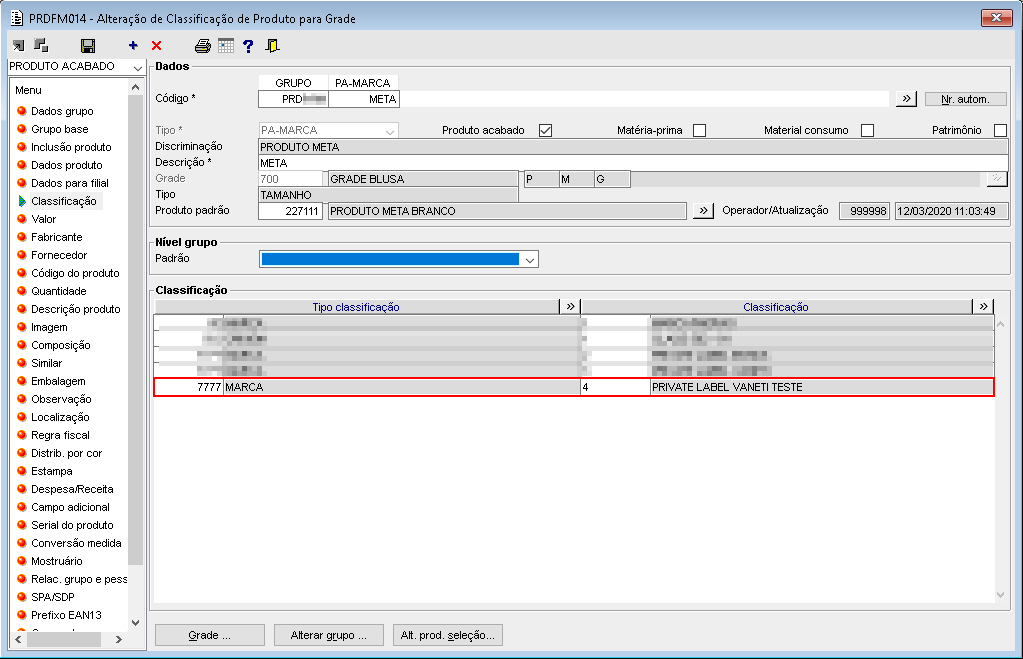
Imagem 01 - Demonstra que para o produto em questão a classificação "7777 - 4" está cadastrada.
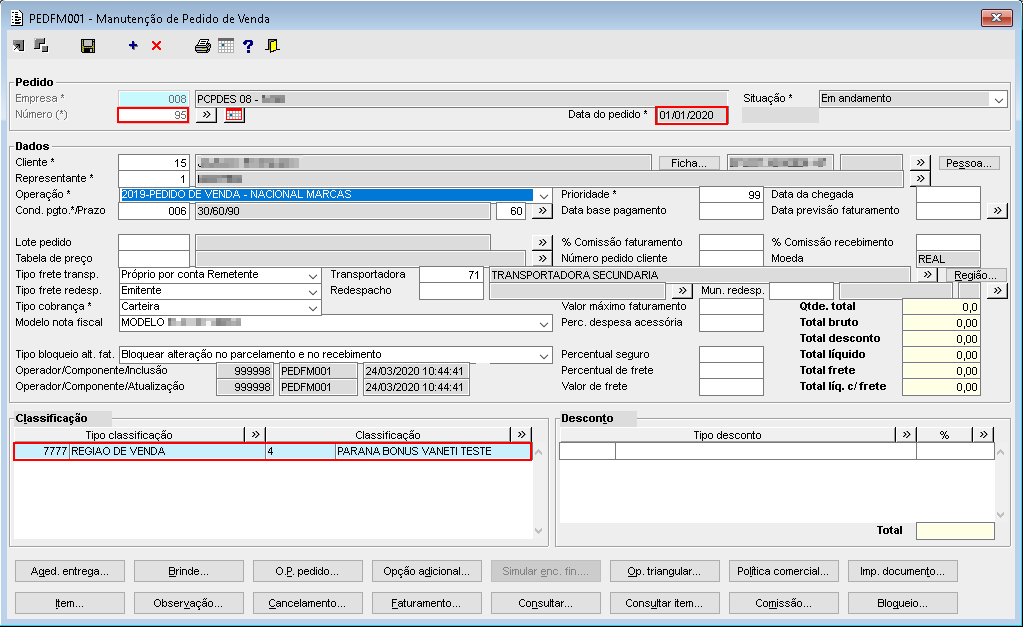
Imagem 02 - Demonstra o cadastro do pedido de venda "95" com a data "01/01/2020" onde está sendo informada a classificação informada é "7777 - 4".
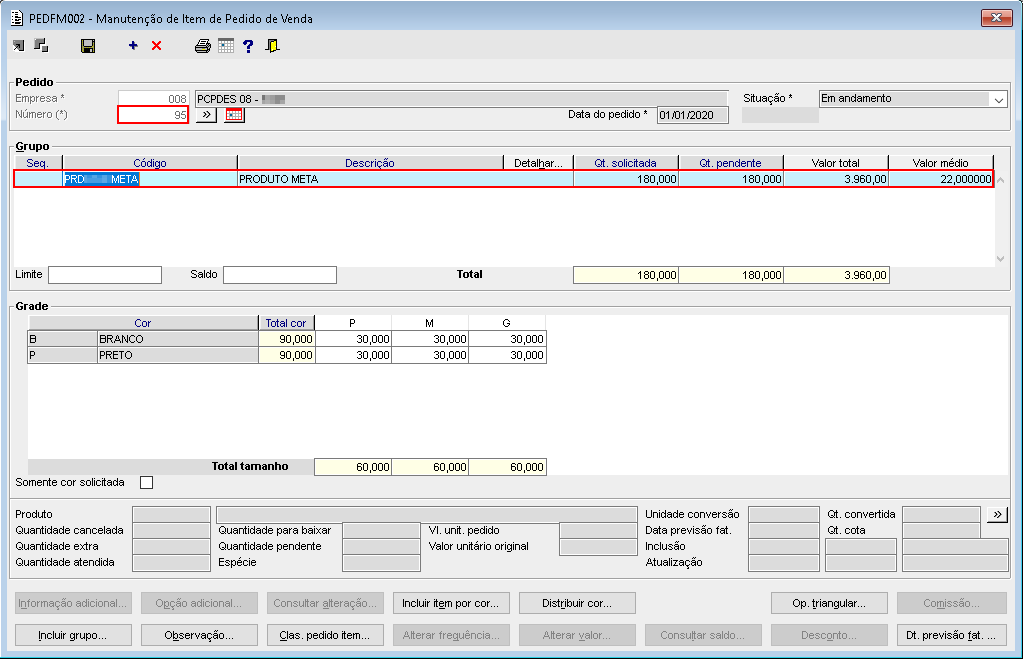
Imagem 03 - Demonstra que o item "PRODUTO META" está sendo adicionado para o pedido de venda "95" produto esse que possui a mesma classificação "7777 - 4" cadastrada anteriormente.
Observação: Considerar que após a realização do pedido de venda "95" todo o processo de faturamento e encerramento do pedido em questão foi finalizado.
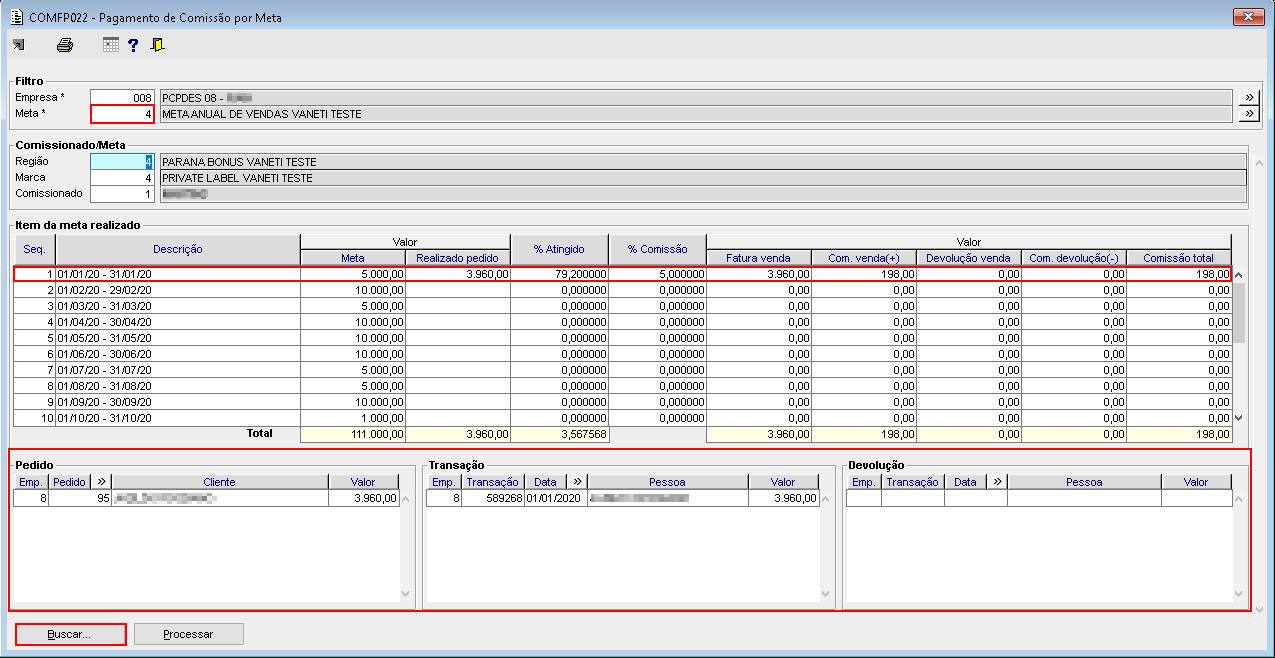
Imagem 04 - Demonstra o componente COMFP022 onde está sendo informado a meta "4" e acionado o botão "Buscar", pode ser observado que para a sequencia "1" referente ao período "01/01/2020 a 31/01/2020" o percentual da meta foi atingido e que o percentual de comissão é de "5%" do valor "3960,00 R$" onde a comissão final resulta em "198,00 R$" pode ser observado também que no frame "Pedido" está apresentando o pedido de venda "95" cadastrado anteriormente, e também no frame "Transação" está apresentando a transação gerada para o pedido de venda em questão.
Importante: Sempre será apresentada as informações de "Pedido", "Transação" e "Devolução" da sequencia que o cursor estiver em foco. Observação: Para o exemplo a seguir considerar que a data do sistema foi alterada para o dia: 01/02/2020.
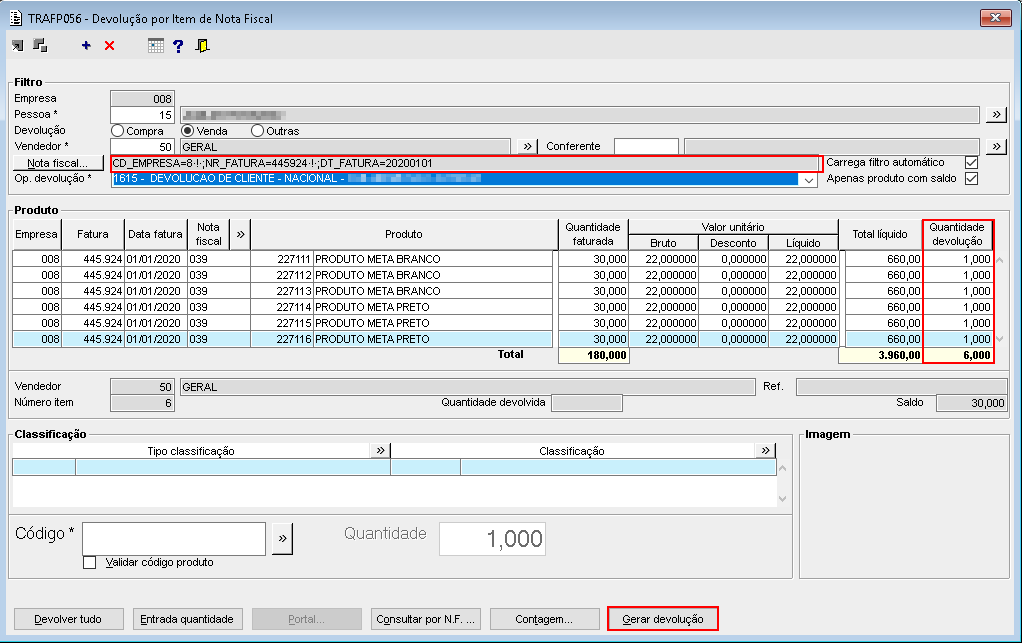
Imagem 05 - Demonstra a realização de uma devolução referente ao pedido de venda "95" na quantidade de "6" itens devolvidos.
Observação: Considerar que após a realização da devolução referente ao pedido de venda "95" do mês "01" foram cadastrados os pedidos de venda: "100", "101" e "103" no mês "02".
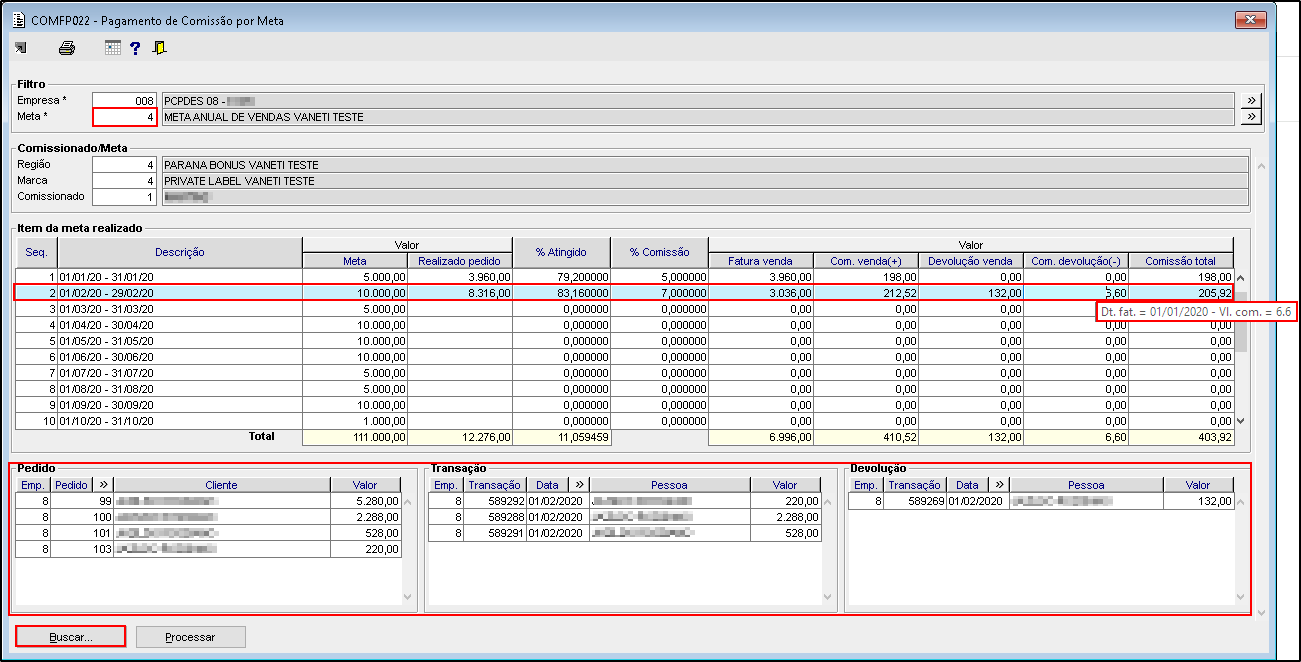
Imagem 07 - Demonstra o componente COMFP022 onde pode ser observado que para a sequencia "2" foi realizada uma devolução de venda no valor de "132,00 R$" onde está sendo retirado "5%" referente a aos "132,00 R$" resultando assim em "6,60,00 R$", Ao deixar o cursor sobre o valor na coluna "Com. devolução (-)" é apresentado a data da fatura ao qual foi realizada a devolução, por se tratar de uma devolução de "01/01/2020" e a data do sistema ser "01/02/2020" o valor a ser retirado da comissão se aplica sobre o mês "02" considerando a porcentagem de comissão referente ao mês "01", pois foi quando a venda foi realizada, pode ser observado também que nos frames "Pedido", "Transação" e "Devolução"
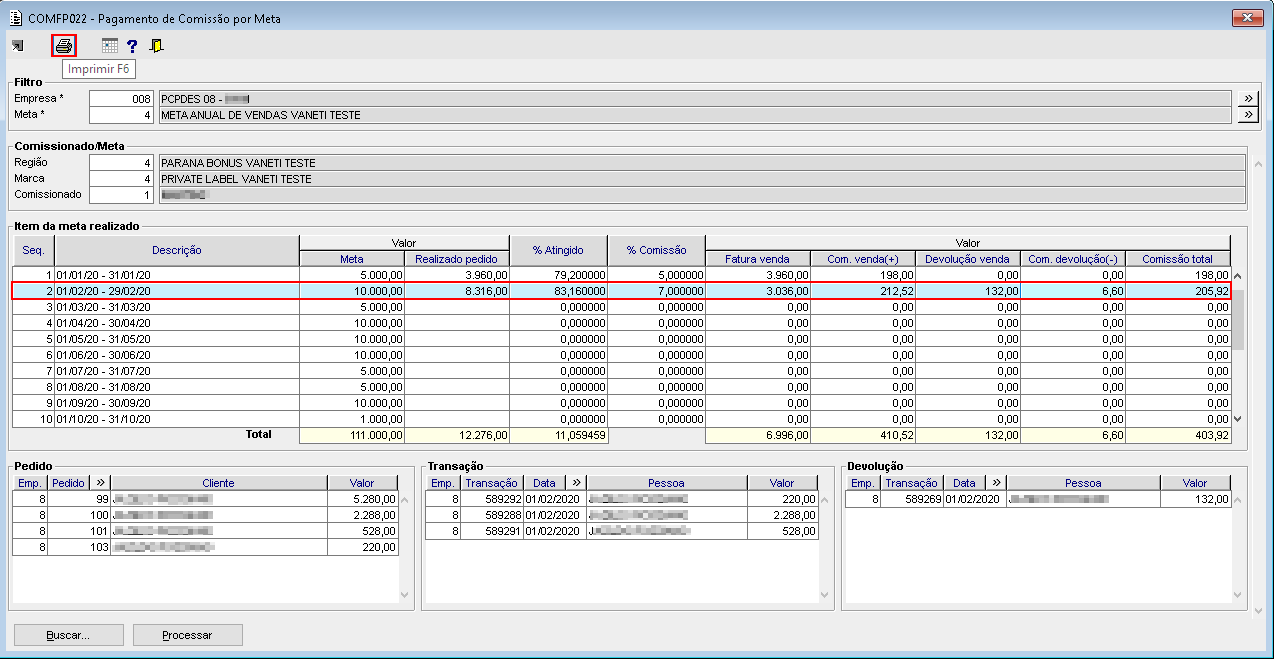
Imagem 08 - Demonstra que o foco do cursor está na sequencia "2" e em sequencia está sendo acionado o botão de impressão (também pode ser acionado pela tecla de atalho "F6").
Importante: Será realizada apenas a impressão em que o cursor estiver em foco. 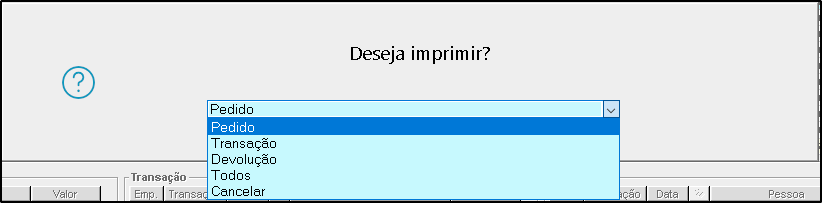
Imagem 09 - Ao acionar o botão de impressão a seguinte tela é apresentada o onde pode ser selecionada uma dentre as opções apresentadas a cima.
Observação: Para o exemplo de impressão do relatório será utilizada o tipo "Todos".
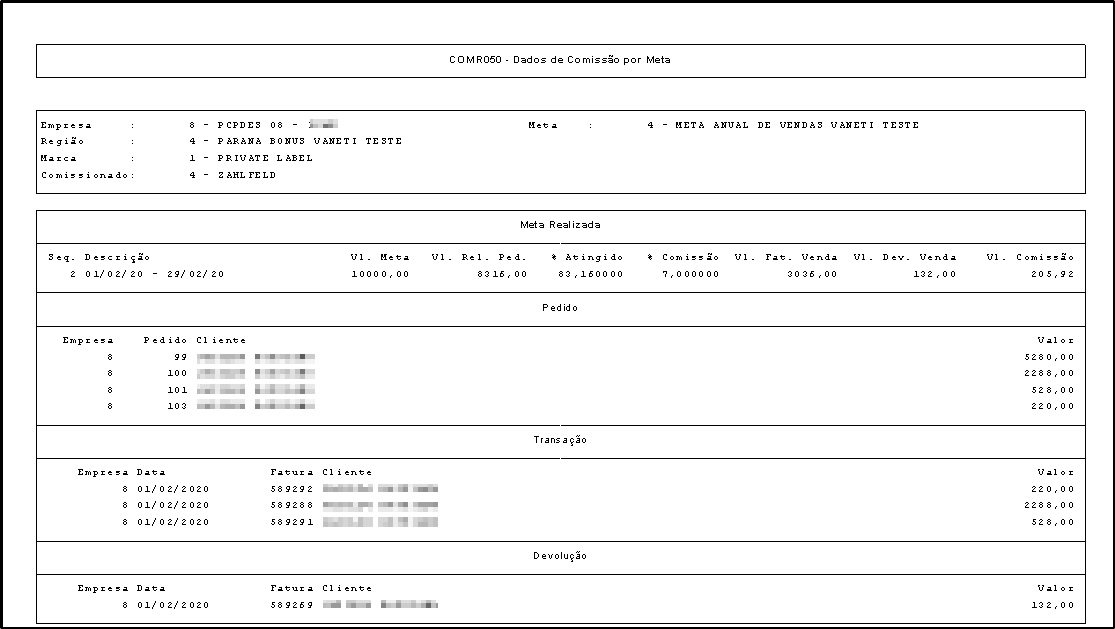
Imagem 10 - Demonstra a impressão do relatório onde está sendo apresentada todas as informações referente a meta "4" sequencia "2".
| 