Utilizando a opção "Com todas as classificações": 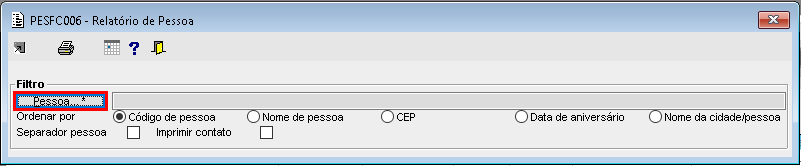
Imagem 01 - Foi acessado o componente PESFC006 e acionado o botão "Pessoa...*".
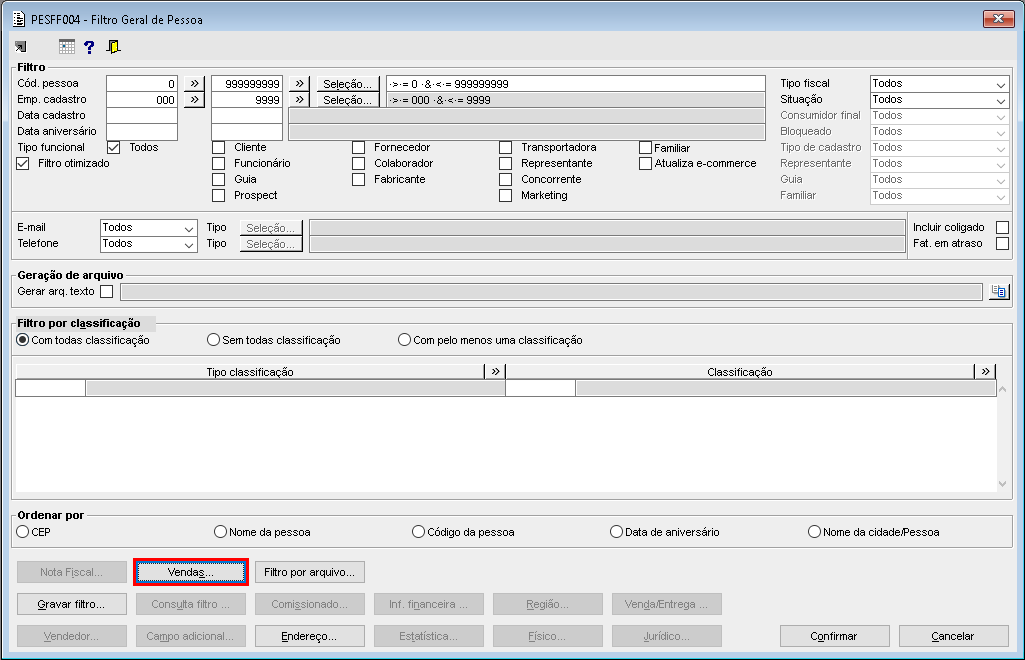
Imagem 02 - Ao carregar o componente PESFF004 foi acionado o botão "Vendas...".
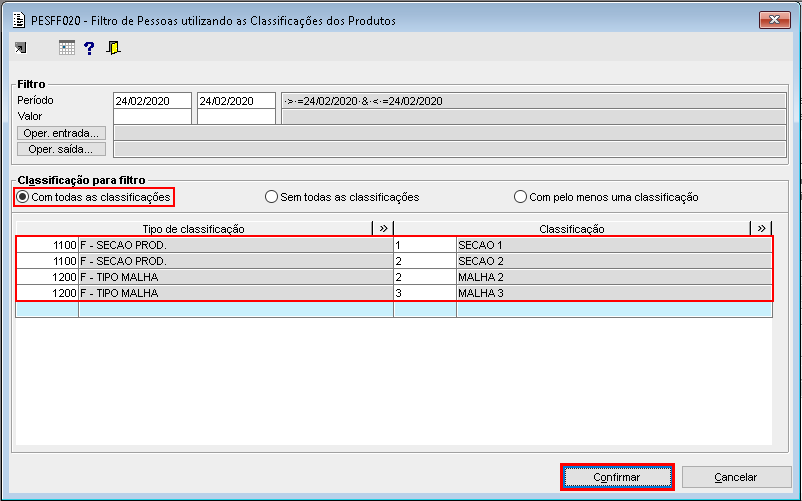
Imagem 03 - No componente PESFF020 foi selecionada a opção "Com todas as classificações", após isso foram informadas as classificações para o filtro e acionado o botão "Confirmar".
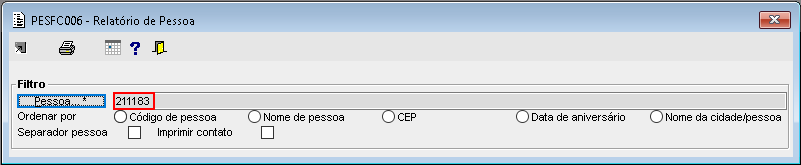
Imagem 04 - Ao retornar para o componente PESFC006 após acionar o botão "Confirmar" do componente PESFF004 é possível verificar que foi encontrado o cliente "211183".
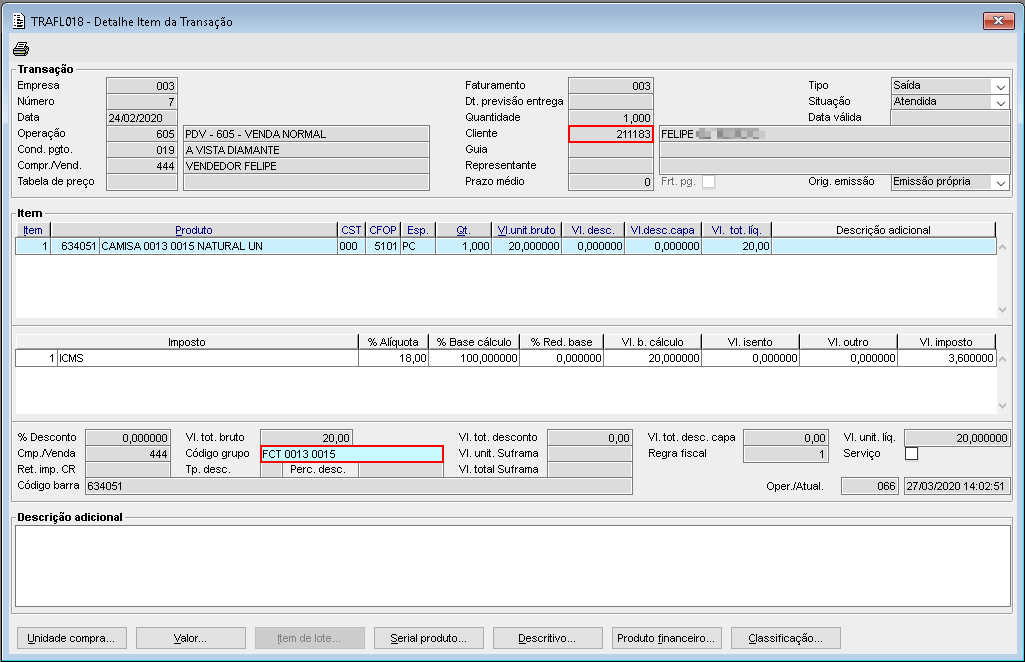
Imagem 05 - O cliente "211183" possui uma transação de saída com o grupo de produto "FCT 0013 0015".
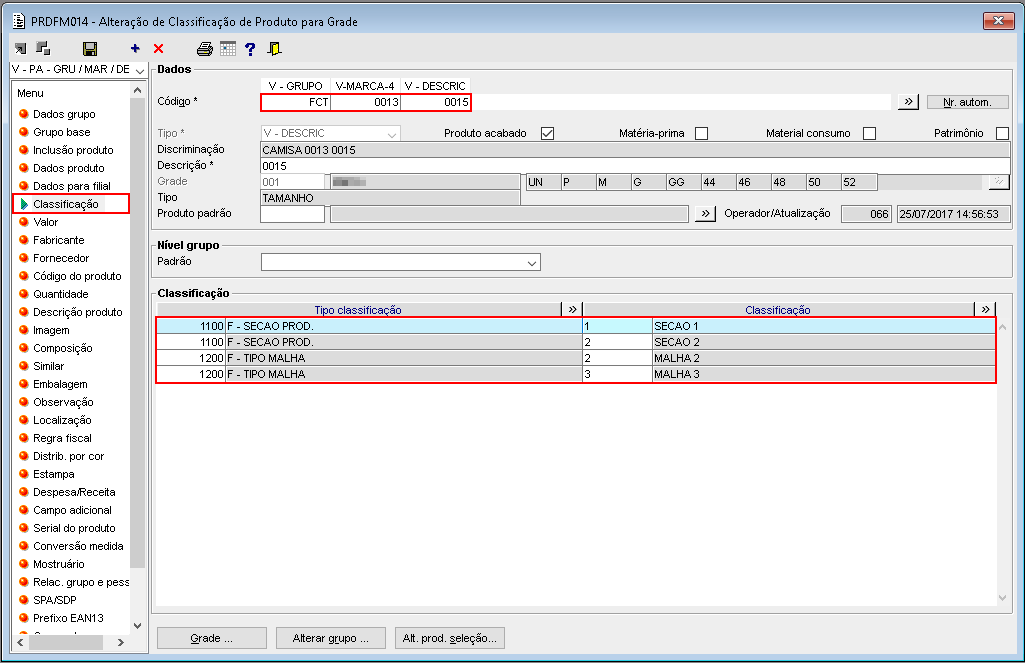
Imagem 06 - Ao consultar as classificações do grupo "FCT 0013 0015" é possível verificar que o mesmo possui todas as classificações informadas anteriormente no componente PESFF020.
Utilizando a opção "Sem todas as classificações":
| 