
Histórico da Página
...
| Línea de producto: | Microsiga Protheus. | ||||||||||||
|---|---|---|---|---|---|---|---|---|---|---|---|---|---|
| Segmento: | Servicios - Mercado Internacional. | ||||||||||||
| Módulo: | SIGAGPE - Gestión de Personal. | ||||||||||||
| Función: |
| ||||||||||||
| Pacote: | 007316 - Actualización al Diccionario de Datos. 007157 - Mantenimiento de Menús. | ||||||||||||
| Versión: | 12.1.17 |12.1.23 | 12.1.25 | 12.1.27 |
02. SITUACIÓN/REQUISITO
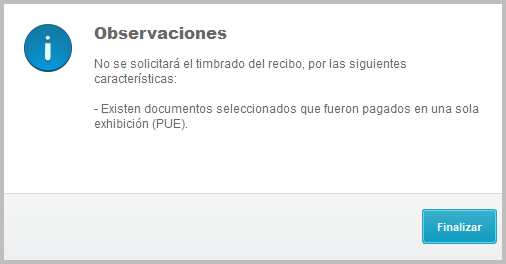
Al realizar el Complemento de Recepción de Pago de una Factura de Venta creada con una condición de pago tipo "PUE" (Pago en una exhibición), el sistema solicita el timbrado de la misma. Lo anterior no debería permitirse, puesto que de acuerdo a la Guía de llenado para el Complemento de Recepción de Pago publicada por el Servicio de Administración Tributaria (SAT), no obliga a emitir dicho complemento cuando no se pague la contraprestación en una sola exhibición.
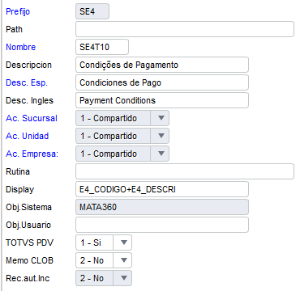
Se identificó que el escenario anterior es replicado, cuando se tienen configuradas las tablas: Condiciones de Pago (SE4) como compartida, Cuentas por Cobrar (SE1) como exclusiva, Recibos de Cobranza (SEL) como exclusiva, Movimientos Bancarios (SE5) como exclusiva y Encabezado de Factura de Salida (SF2) como exclusiva.
...
Se solicita la localización de la rutina Liquidación de Contratos (GPEM042) para el país Perú.
03. SOLUCIÓN
Se realizan modificaciones en las rutina Cálculo Rescisión Mod. II (GPEM042), Cálculo de Vacaciones Mod. II (GPEM031) y Cálculo de Rescisión (GPEM040);
Se modifica la función fObtInfCon() ubicada en la rutina Cobros Diversos (FINA087A), para que se valide el uso de Gestión de Empresas, utilizando las funciones FWSizeFilial() y FWModeAccess(); y con ello buscar correctamente en la tabla Condiciones de Pago (SE4) por la filial origen (SF2) o la filial de la tabla Condiciones de Pago (SE4).Se recomienda ingresar al siguiente Documento Técnico, para obtener mayor información sobre la funcionalidad de cobro de documentos con condiciones de pago Pago en una sola exhibición (PUE) y Pago en Parcialidades o Diferido (PPD): Validaciones adicionales para Cobros Diversos México
| Totvs custom tabs box | ||||||||||||||
|---|---|---|---|---|---|---|---|---|---|---|---|---|---|---|
| ||||||||||||||
|

...
Visão Geral
Import HTML Content
Conteúdo das Ferramentas
Tarefas