
Histórico da Página
01. DADOS GERAIS
| Linha de Produto: | TOTVS Moda |
|---|---|
| Segmento: | Moda |
| Módulo: | Virtual.PDV |
| Função: | Agrupamento de item pela quantidade. |
| Requisito/Story/Issue (informe o requisito relacionado) : | DVAVAR-7760 |
02. SITUAÇÃO/REQUISITO
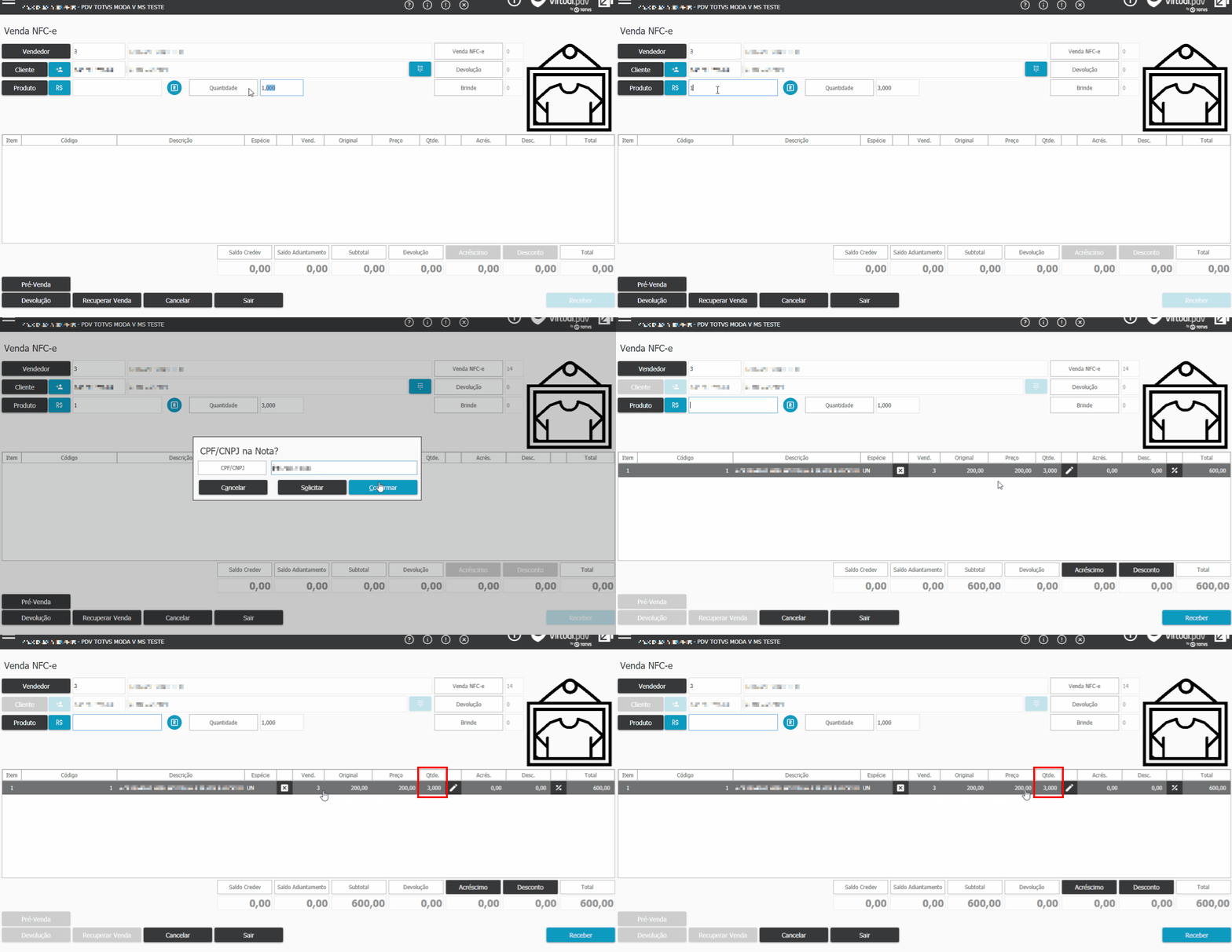
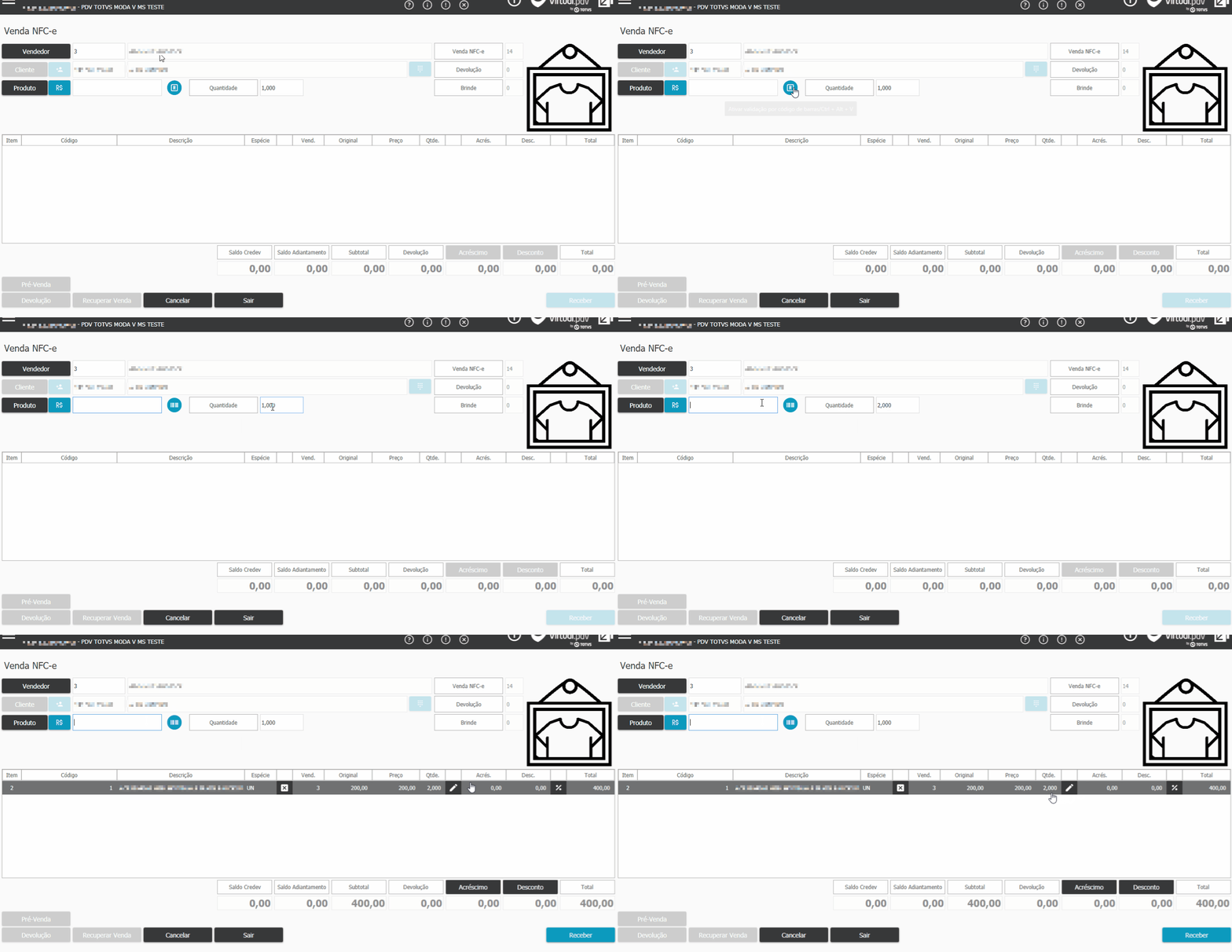
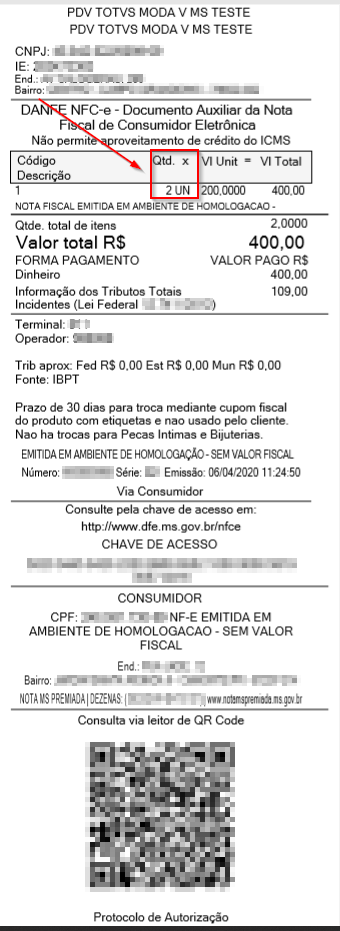
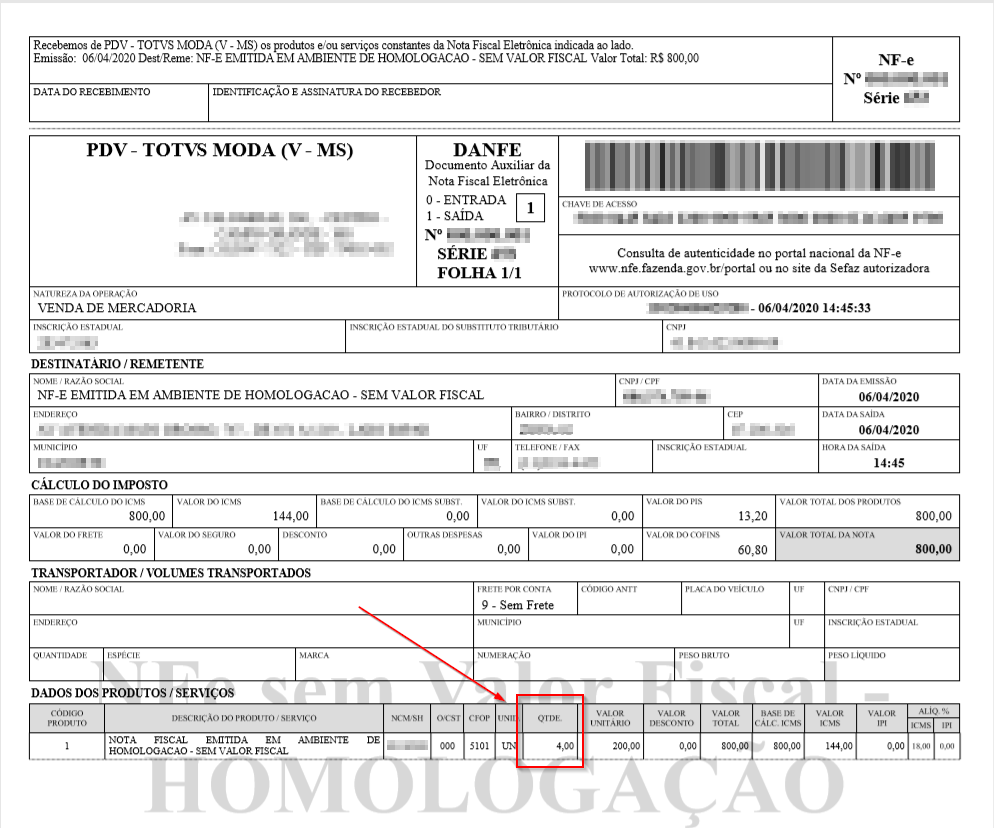
→ O Sistema sistema não está agrupando os itens iguais (mesmo SKU e código de barras) na tela de venda e na impressão do documento fiscal.
→ Os itens devem ser agrupados na venda quando incluídos manualmente pela quantidade digitada e itens iguais incluídos pelo leitor de código de barras.
Necessidade:
03. SOLUÇÃO
- Efetuada correção Efetuado o ajuste no agrupamento de itens ao inseri-los na transação (tela de venda).
- Retirada a validação errônea de agrupamento de itens no bloqueio do campo quantidade na tela de venda.
Para a correta utilização do mecanismo no sistema, os seguintes parâmetros devem estar configurados, conforme é apresentado abaixo:
- BloqueiaInformarQuantidadeVenda (TP_BLOQ_QTD_PDV) = 0 (Não);
- DesmembraItensNaVenda (TP_DESMEMBRA_ITEM_QTD)= 0 (Não) - deste modo, ocorrerá o agrupamento de itens
...
- ;
- UtilizaMotorDePromocao = Não.
A liberação de usuário LiberaLancarQuantidadeQuandoBloqueado (18) será validada também após a validação dos parâmetros acima.
...
| Totvs custom tabs box | ||||||||||||||||||||||||||||
|---|---|---|---|---|---|---|---|---|---|---|---|---|---|---|---|---|---|---|---|---|---|---|---|---|---|---|---|---|
| ||||||||||||||||||||||||||||
|
| Templatedocumentos |
|---|
...
Visão Geral
Import HTML Content
Conteúdo das Ferramentas
Tarefas