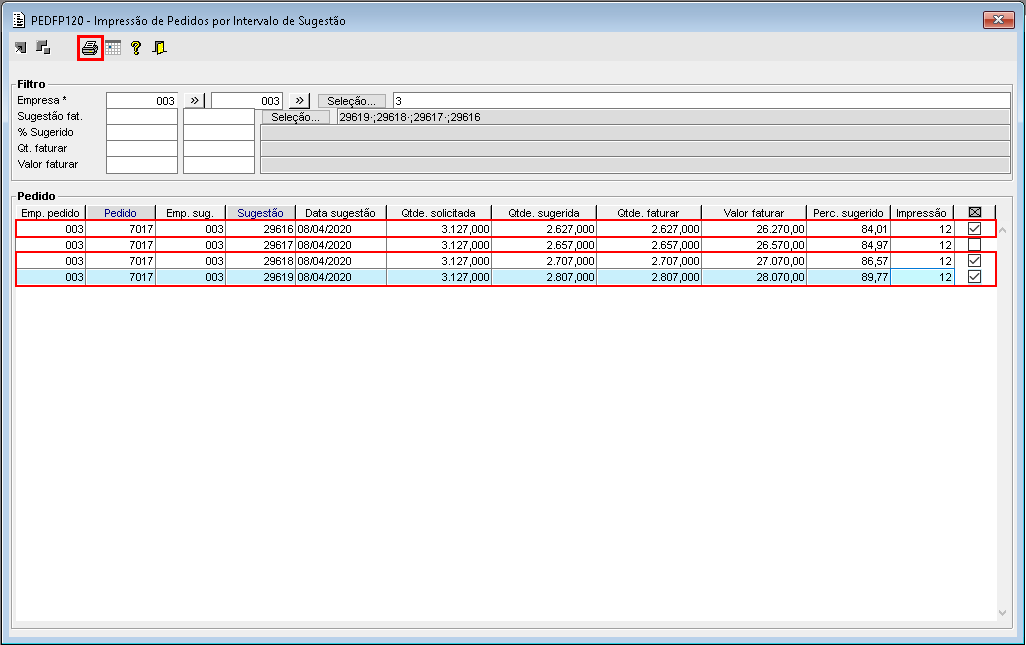
Imagem 01 - No componente PEDFP120 foi realizado o filtro das sugestões acima referente ao pedido de venda "7017". Após selecioná-las foi acionado o botão de impressão (F6).
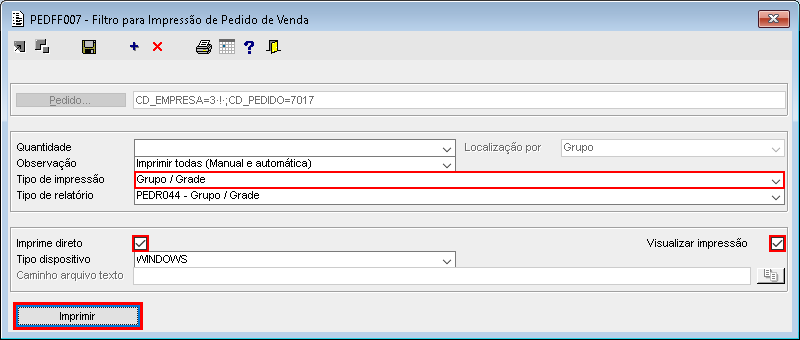
Imagem 02 - Ao carregar o componente PEDFF007 foi selecionado o tipo de impressão "Grupo / Grade", habilitando o relatório PEDR044 para a impressão. Após finalizar o filtro para a impressão foi acionado o botão "Imprimir". Obs.: A opção "Imprime direto" permite que o relatório seja impresso automaticamente após a finalização do relatório anterior.
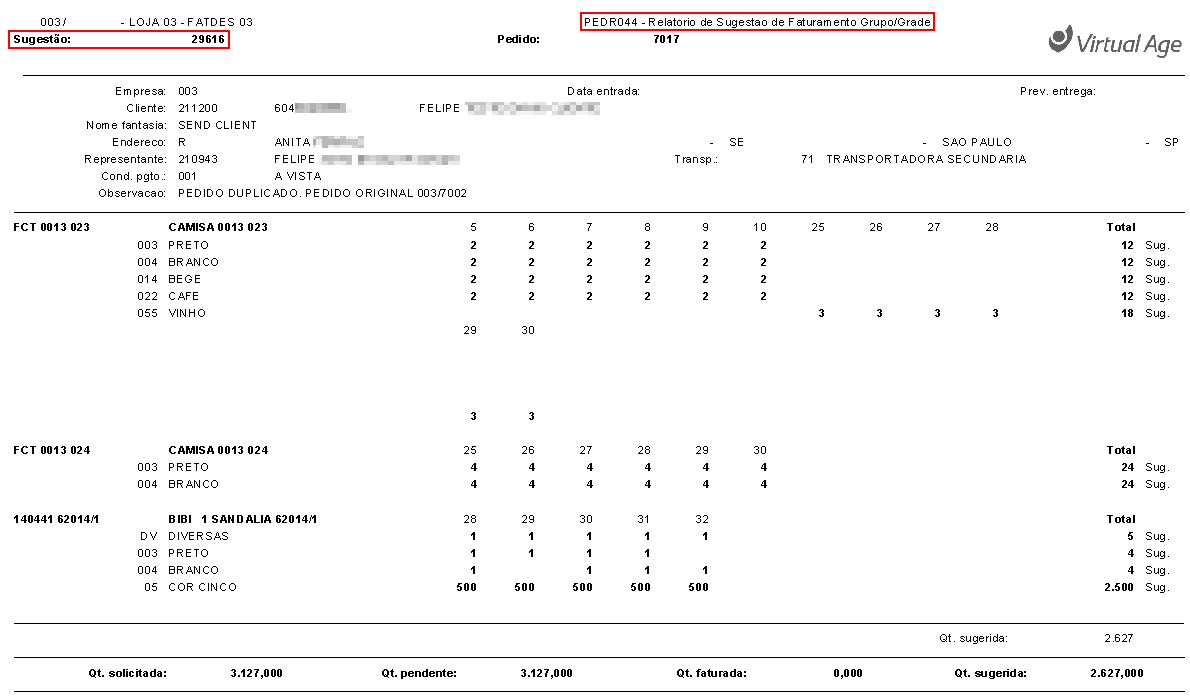
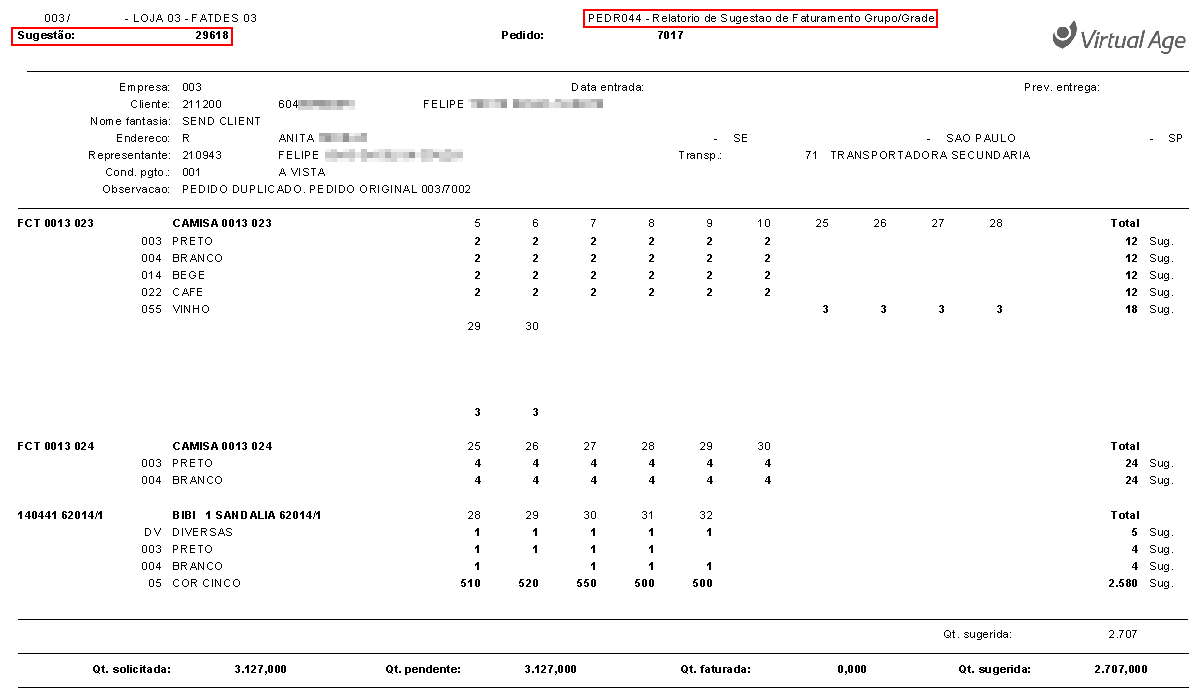
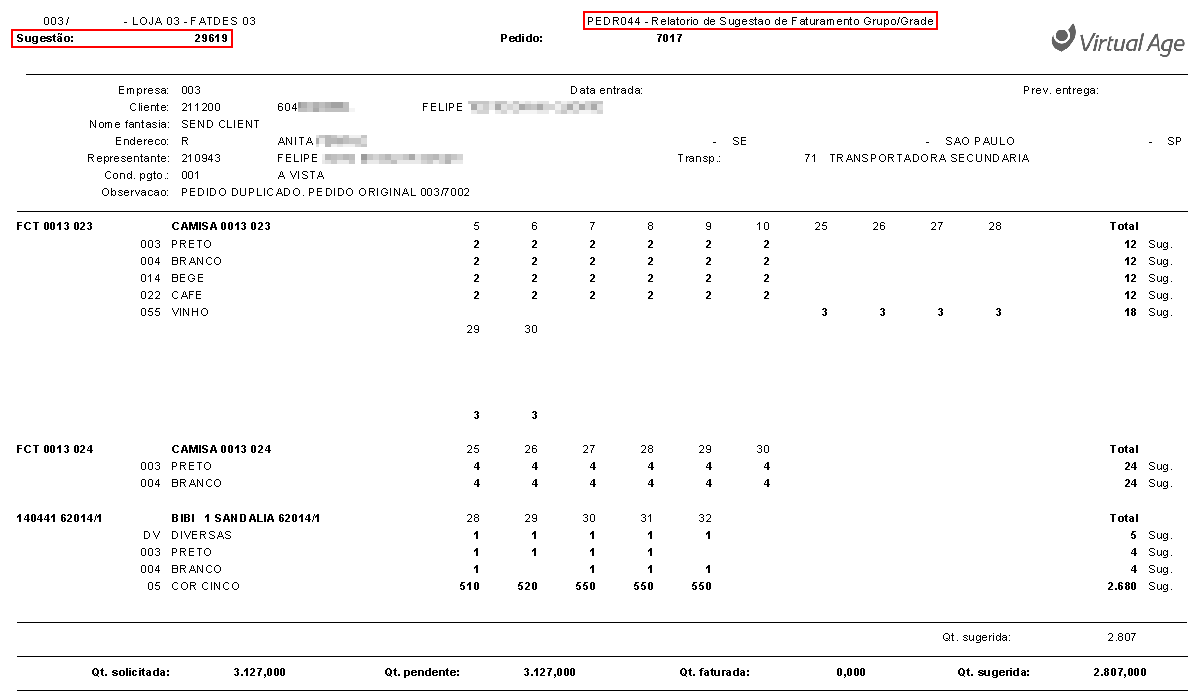
Imagem 03, 04 e 05 - É possível verificar que os relatórios referentes as sugestões selecionadas no componente PEDFP120 foram impressos corretamente um por vez.
Impressão do relatório através do componente PEDFP103: 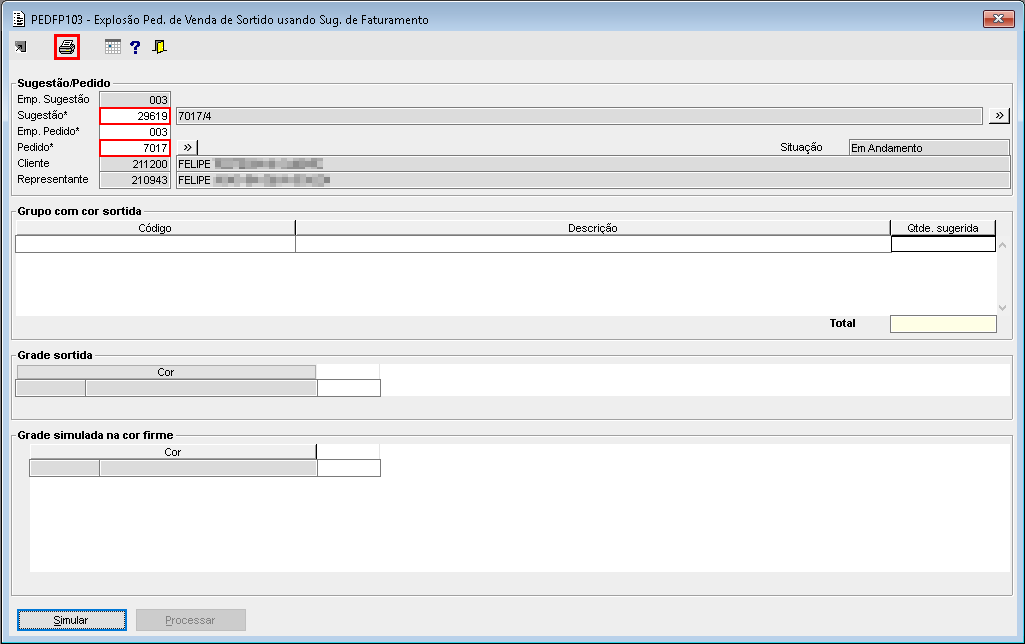
Imagem 06 - No componente PEDFP103 foi informado o código da sugestão, do pedido de venda e acionado o botão de impressão (F6).
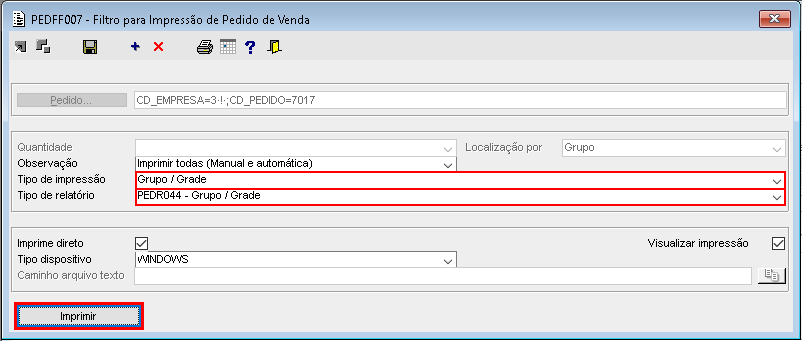
Imagem 07 - Ao carregar o componente PEDFF007 foi realizado o filtro para a impressão e acionado o botão "Imprimir".
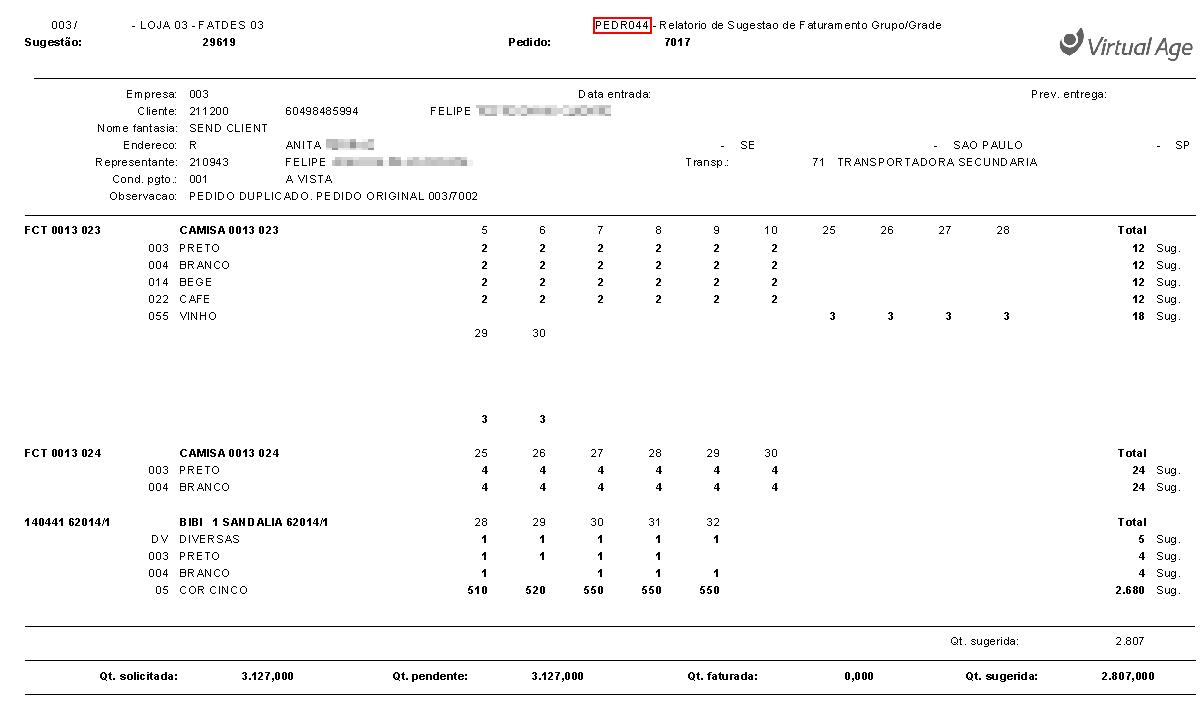
Imagem 08 - Nota-se que o relatório foi impresso corretamente. | 