...
| Totvs custom tabs box |
|---|
| tabs | Passo 01, Passo 02, Passo 03, Passo 04 |
|---|
| ids | passo1 |
|---|
|
| Totvs custom tabs box items |
|---|
| default | yes |
|---|
| referencia | passo1 |
|---|
| 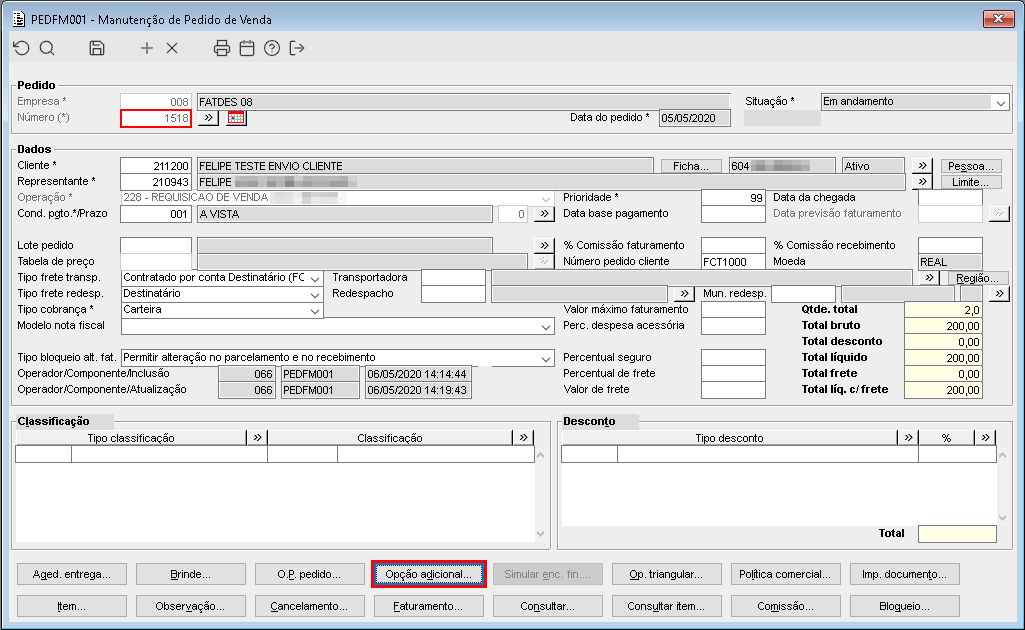
Imagem 01 - Após a importação do pedido "1518", o mesmo foi carregado no componente PEDFM001 e após isso foi acionado o botão "Opção adicional...".

Imagem 02 - Ao carregar o componente PEDFM103 foi acionado o botão "Pgto. e-commerce...".
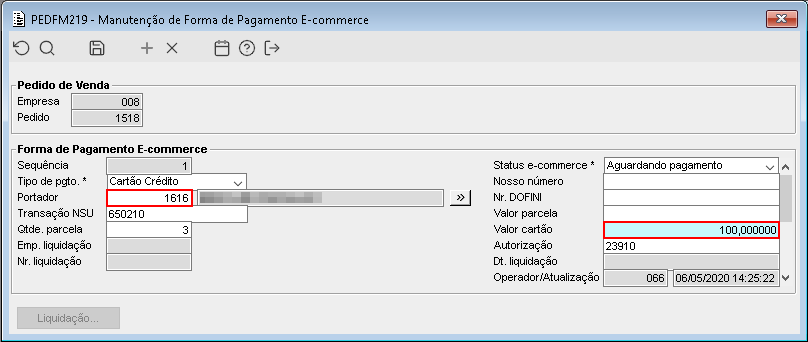
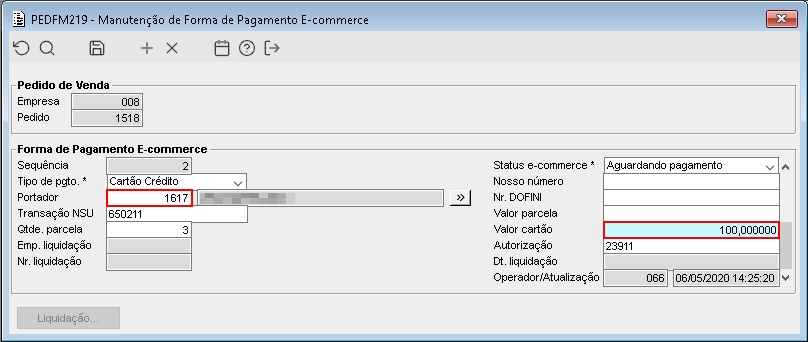
Imagem 03 e 04 - No componente PEDFM219 é possível verificar duas formas de pagamento registradas para esse pedido de venda. Sendo de dois portadores diferentes.
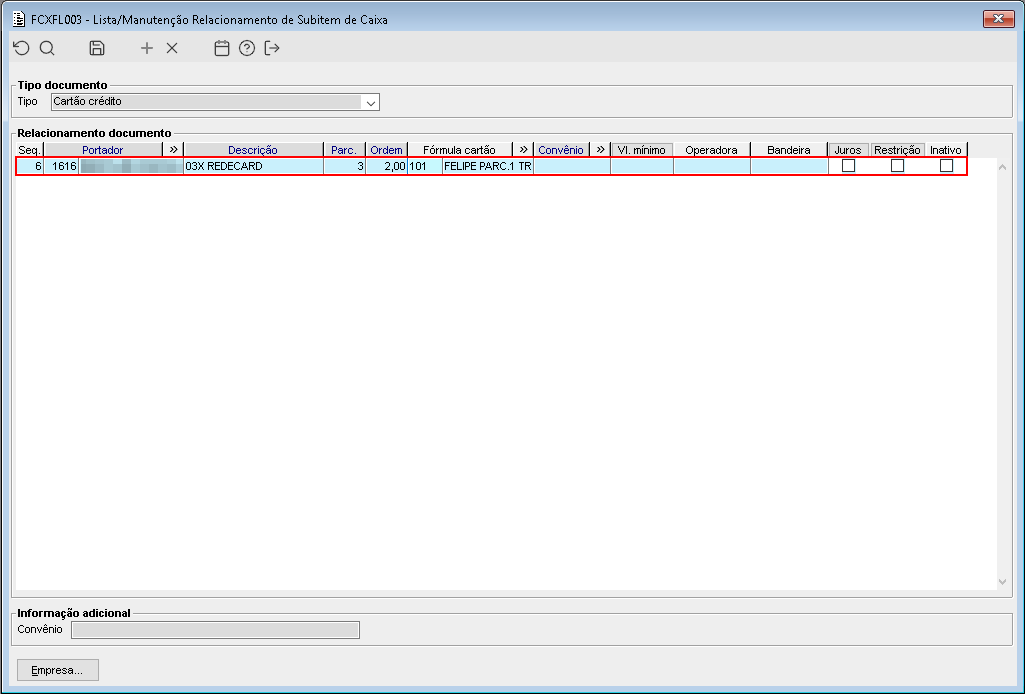
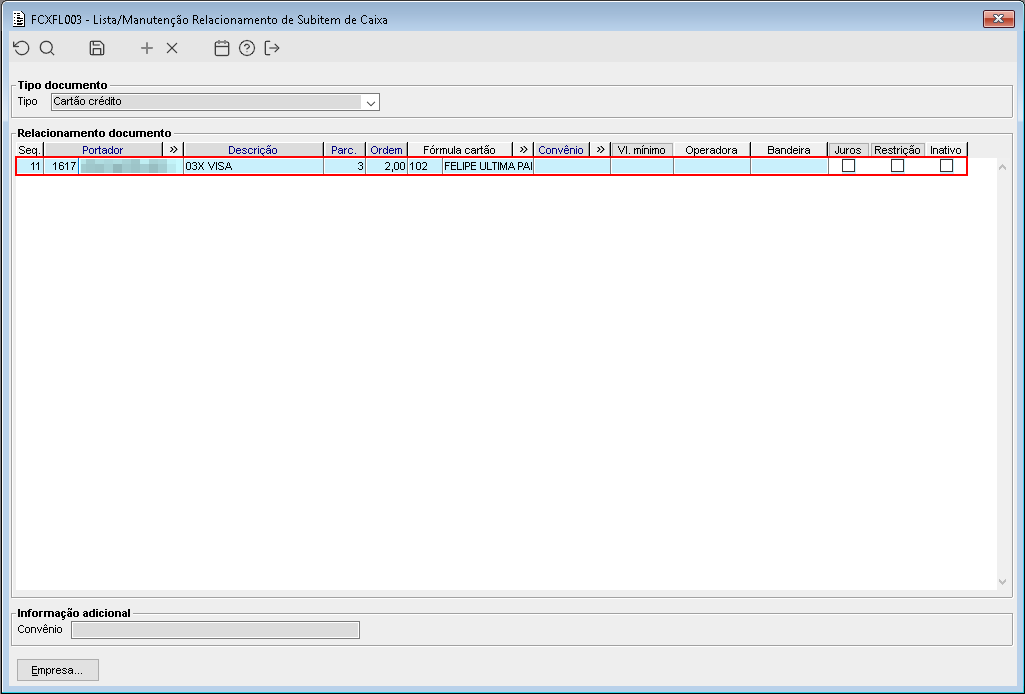
Imagem 05 e 06 - Cada portador possui uma parcela e uma fórmula de cartão vinculada a ele, conforme é exibido no componente FCXFL003 (FCXFL002 → "Cartão de crédito" → botão "Subitem...").

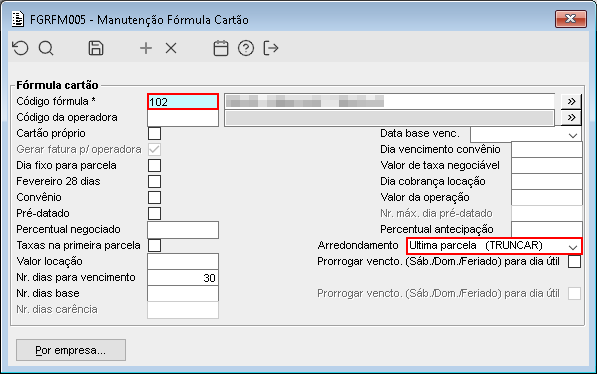
Imagem 07 e 08 - Cada fórmula de cartão possui um arredondamento, isso pode ser verificado no componente FGRFM005. Nota-se que a fórmula vinculada ao portador "1616" realiza o arredondamento na primeira parcela e a fórmula vinculada ao portador "1617" realiza o arredondamento na última parcela.
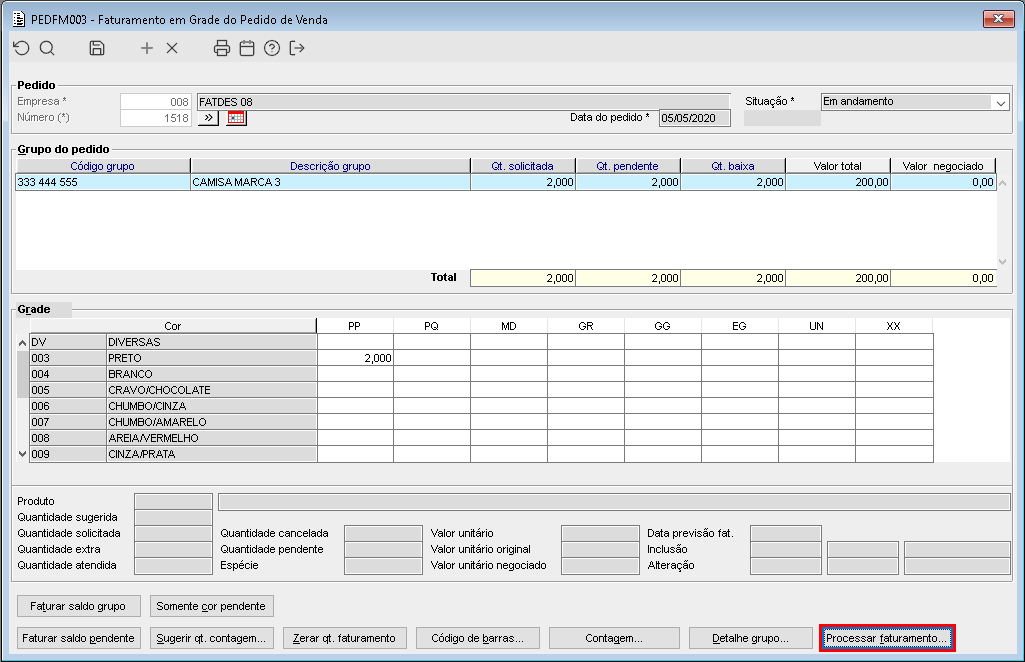

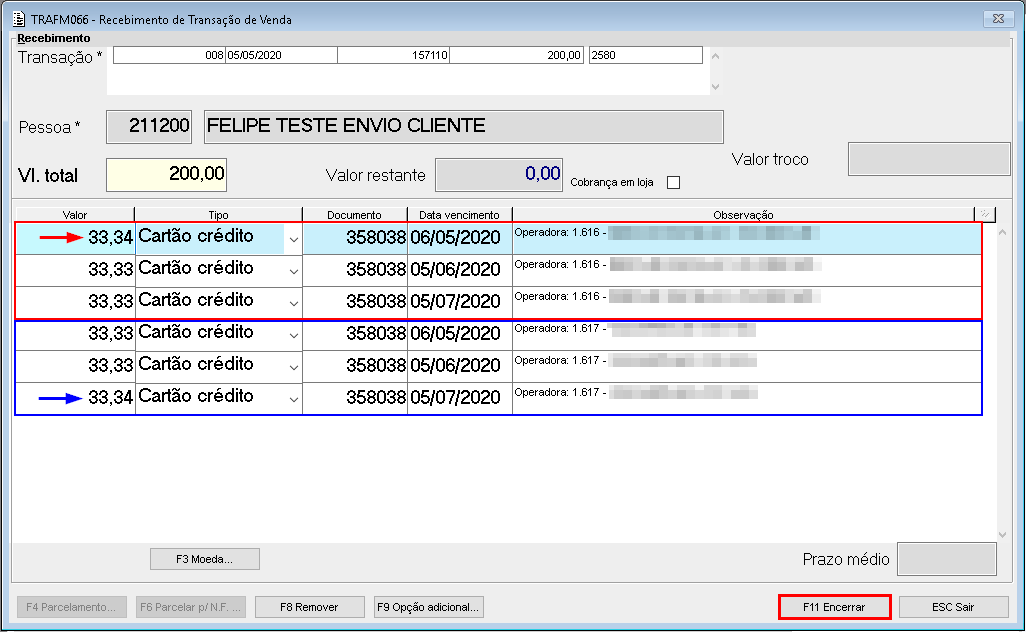
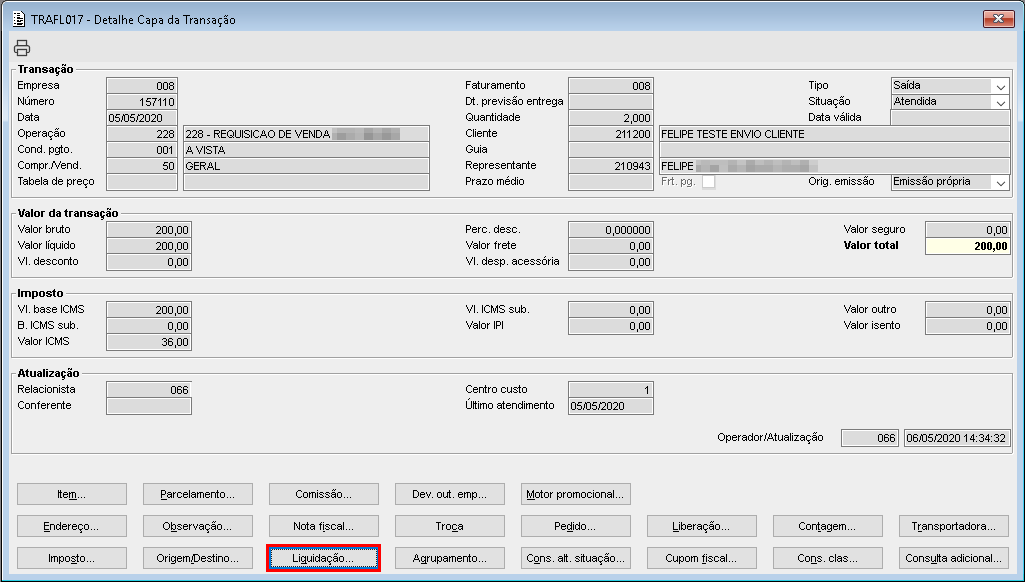
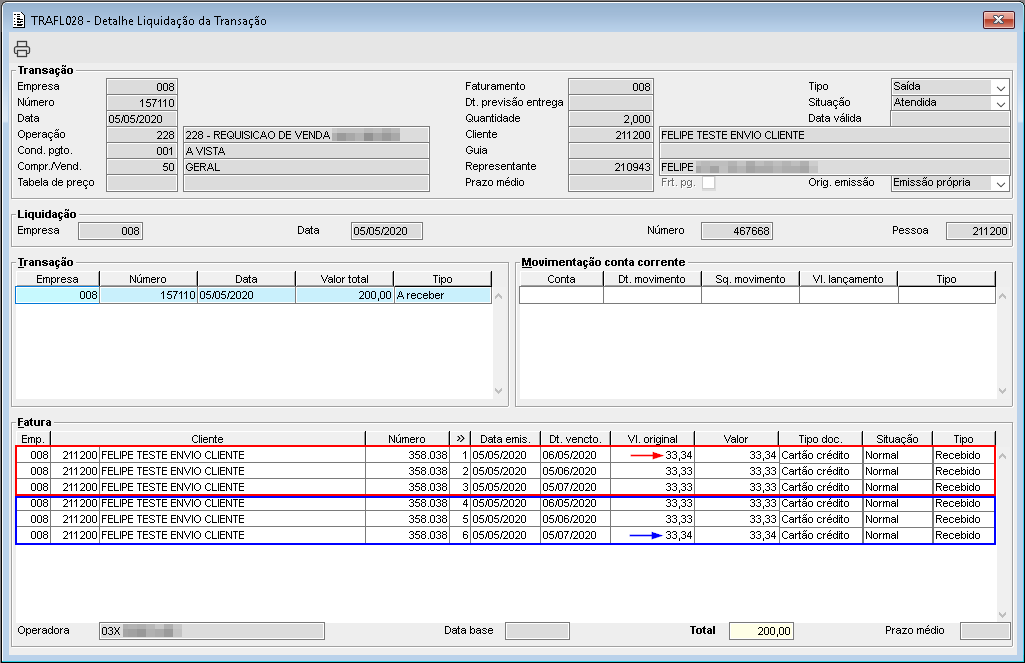
Imagem 09 e 10 - Foi acessado componente PEDFM003 (PEDFM001 → botão "Faturamento...") e realizado o faturamento do pedido de venda, finalizando a baixa e gerando a transação.
|
|
04. DEMAIS INFORMAÇÕES
| Card documentos |
|---|
| Informacao | Use esse box para destacar informações relevantes e/ou de destaque. |
|---|
| Titulo | IMPORTANTE! |
|---|
|
...
