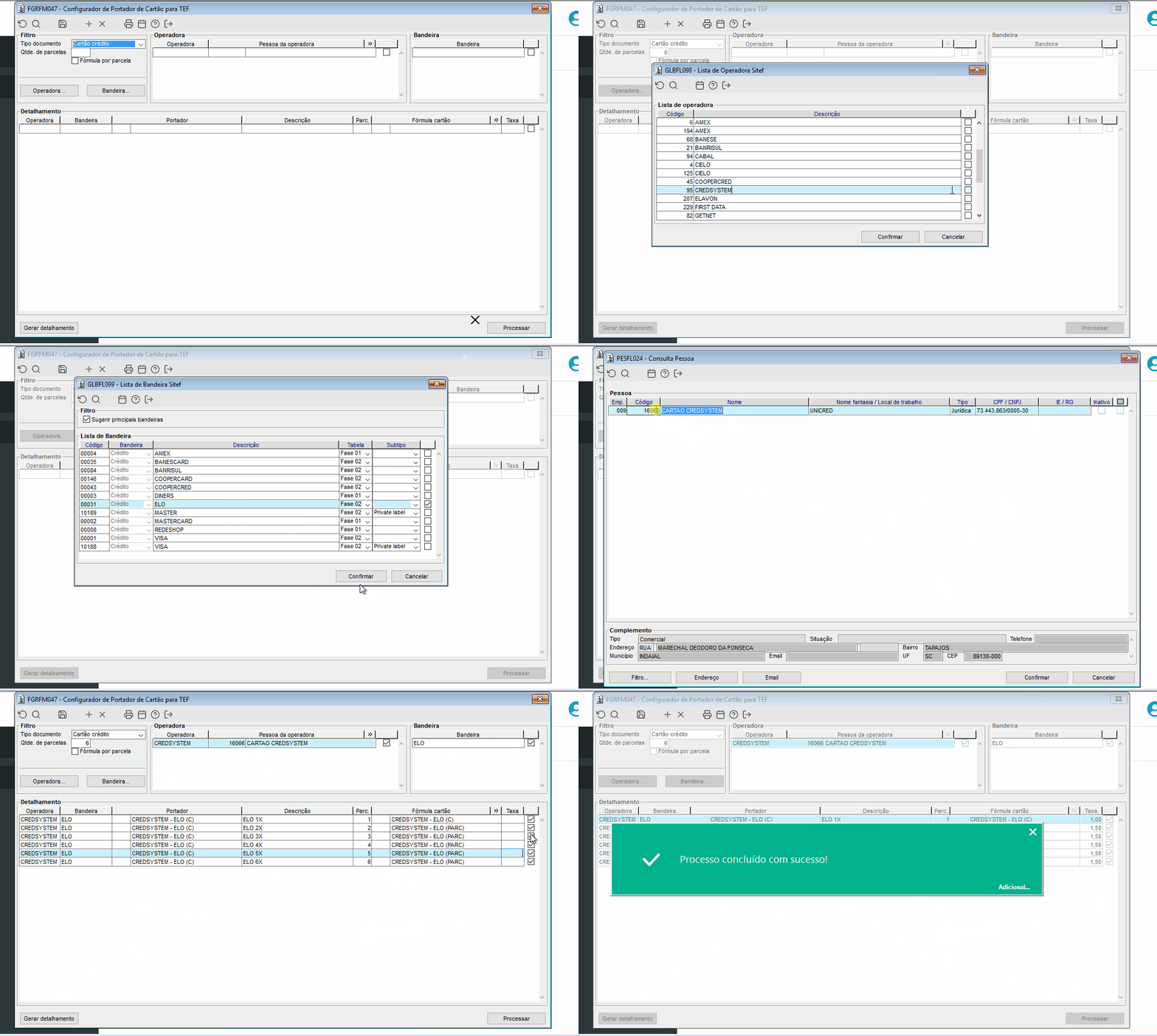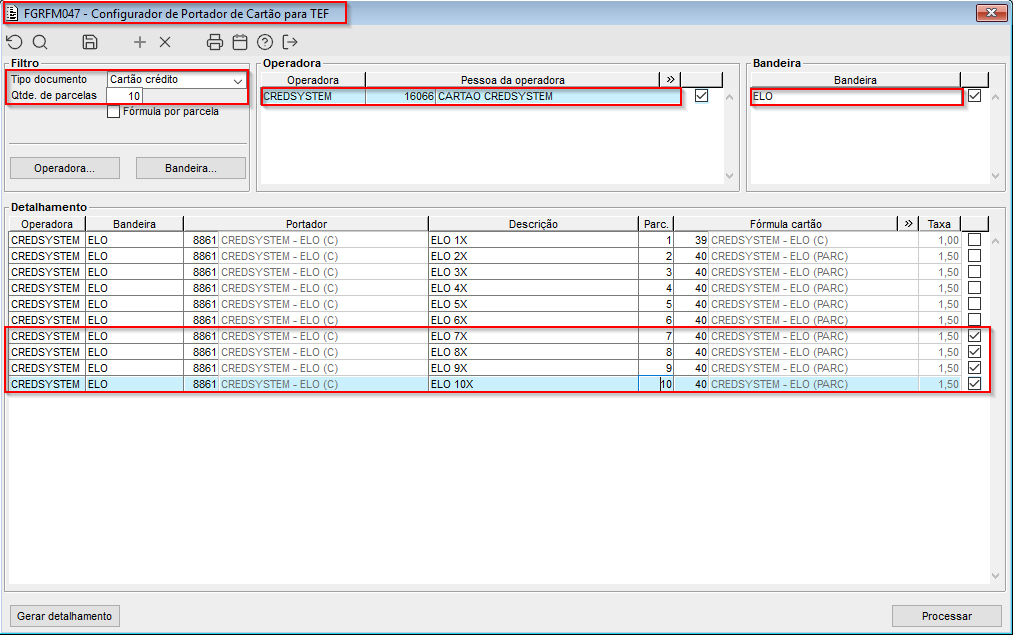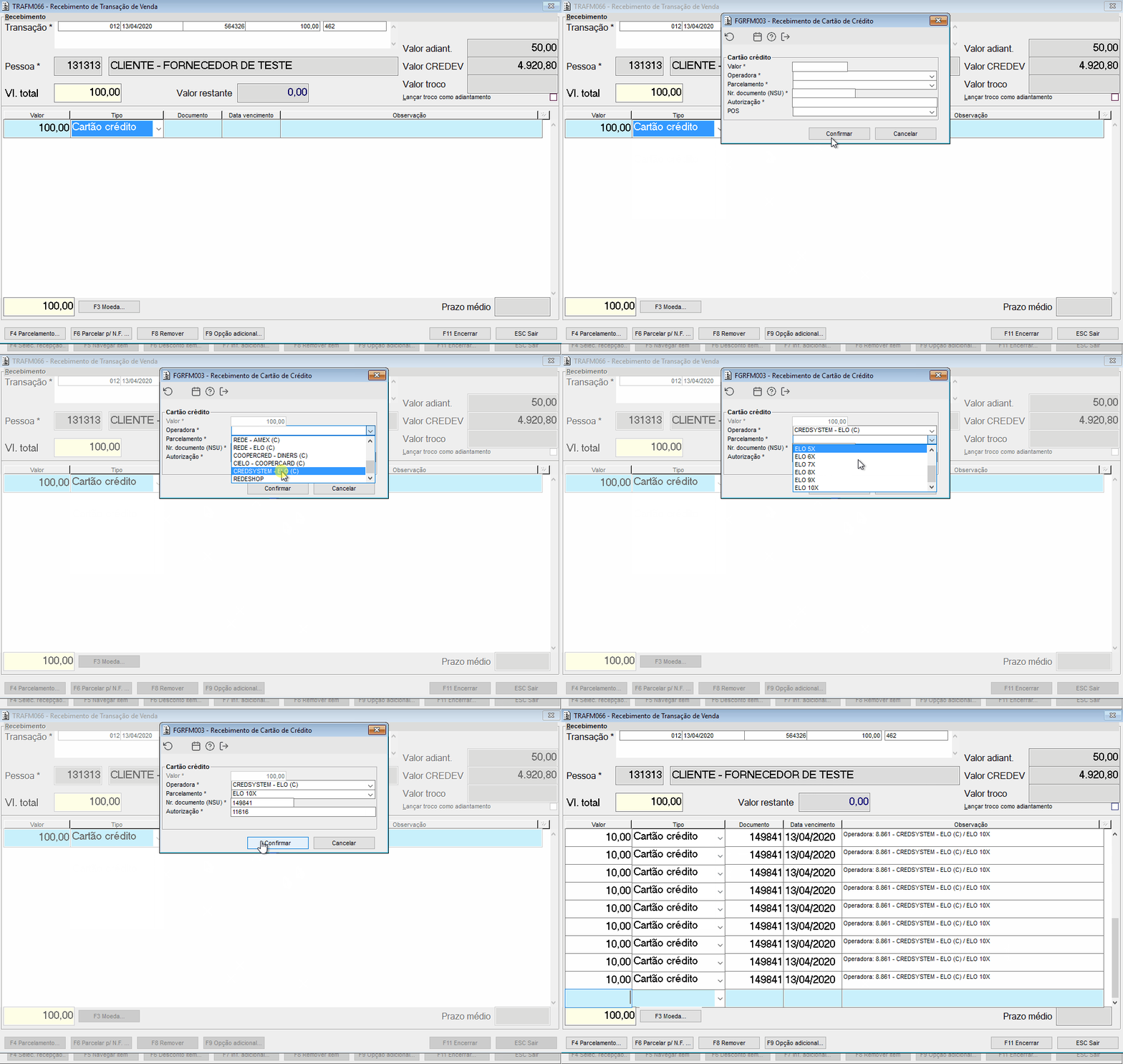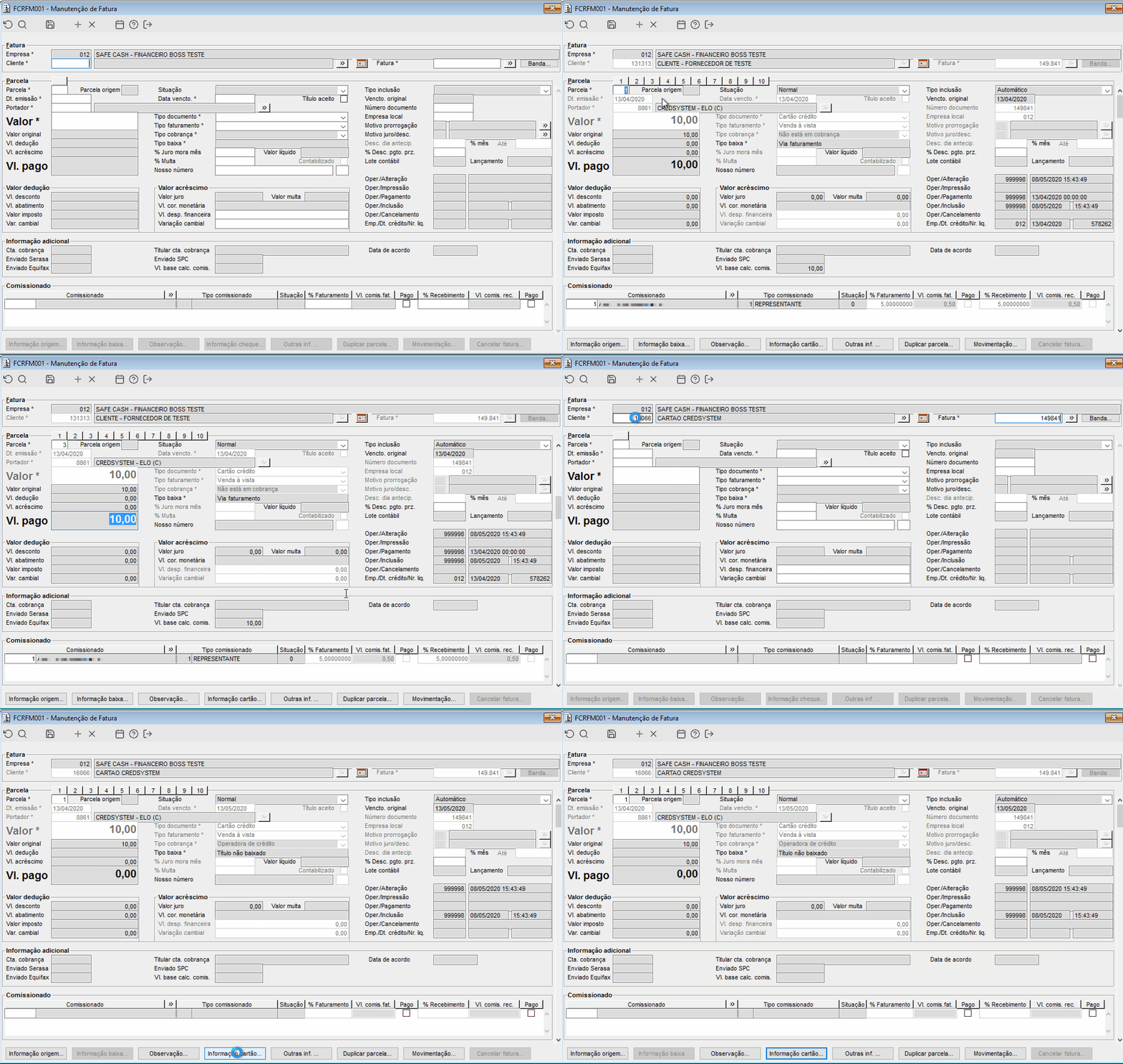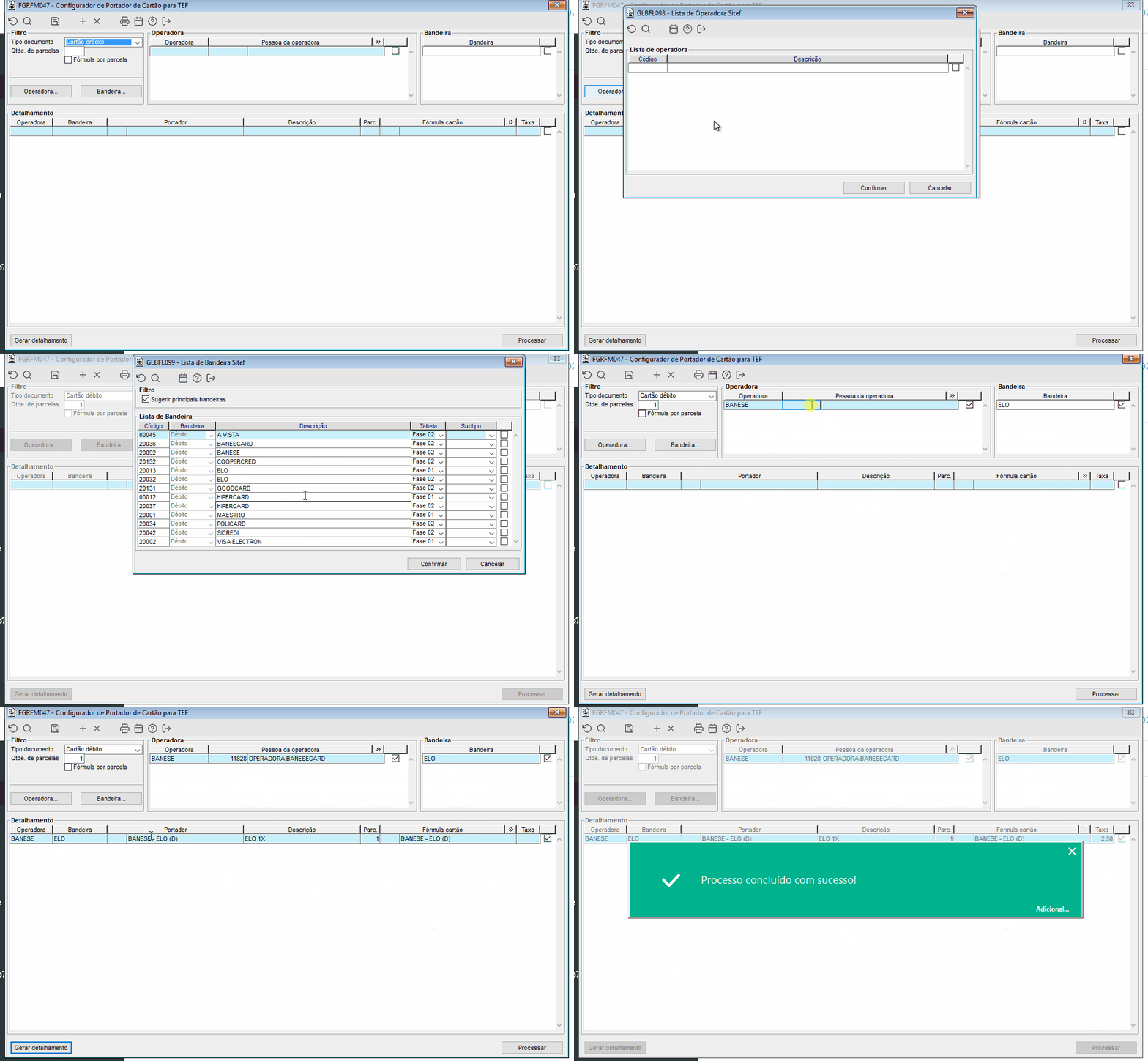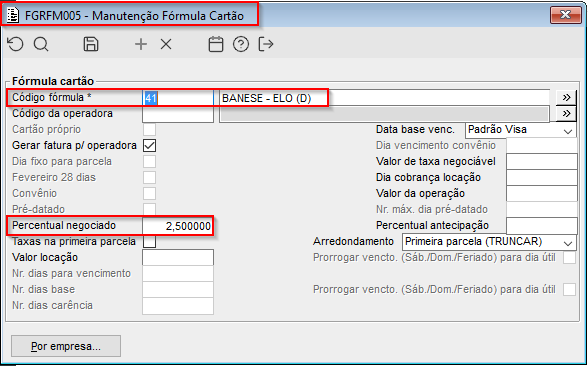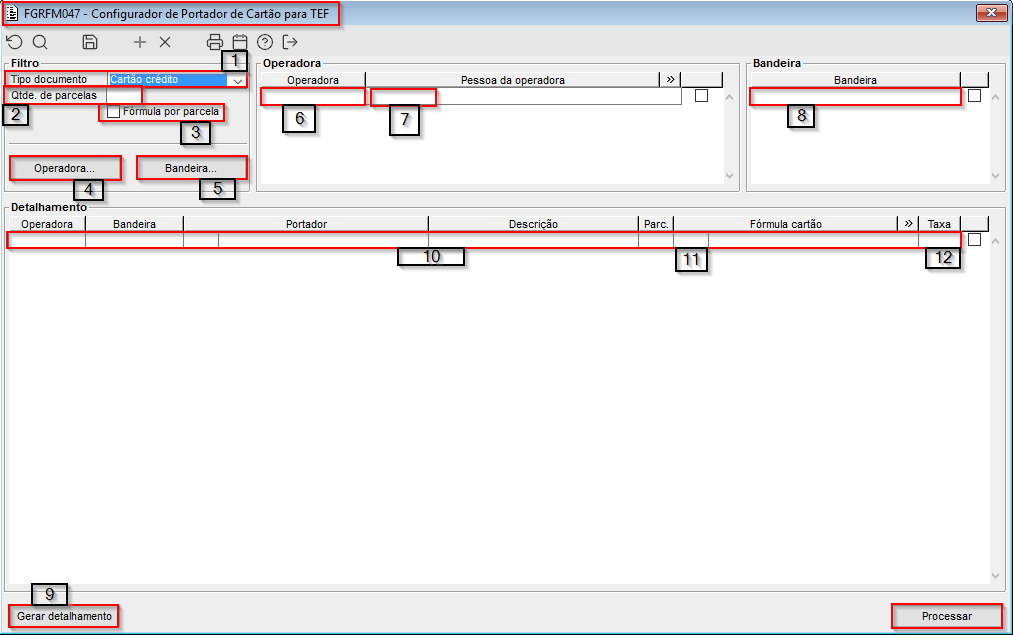
Imagem 1 - Explicaremos abaixo as funções basicas do componente FGRFM047 para facilitar o uso do componente.
- 1 - Selecionar o tipo de documento de cartão ao qual irá gerar o parcelamento.
- 2 - Informar a quantidade de parcelas que deseja gravar e utilizar para a operadora ou operadoras que esta cadastrado.
- 3 - Marcar este campo quando para cada parcela você desejar gerar uma fórmula diferente.
- 4 - Este botão irá carregar o componente de lista de operadora (GLBFL099) para serem selecionadas. Sendo possivel selecionar uma ou mais operadoras.
- 5 - Este botão irá carregar o componente de lista de bandeiras (GLBFL098) para serem selecionadas. Sendo possivel selecionar uma ou mais bandeiras.
- 6 - Lista das operadoras selecionadas.
- 7 - Campo onde será informado o código da pessoa da operadora. Se for selecionado mais de uma operadora deve ser informado um código de pessoa para cada uma delas. Antes de gerar o parcelamento qualquer uma delas ainda pode ser desmarcada ou marcada.
- 8 - Lista de bandeiras selecionadas para configuração. Antes de gerar o parcelamento qualquer uma delas ainda pode ser desmarcada ou marcada.
- 9 - Botão que irá gerar todo o parcelamento das operadoras e bandeiras com base nas informações carregadas na parte superior. Depois de gerado é possivel fazer alteração e regerar novamente antes do processamento.
- 10 - Listagem de todo parcelado gerado a partir das informações preenchidas na parte superior. Apenas os campos de fórmula e taxa estarão liberados para alteração nesta lista.
- 11 - Campo de código de fórmula da operadora. Quando não existir o sistema tentará criar automaticamente, mas o campo ficará liberado para que seja possivel altera-lo de acordo com a preferência do usuário.
- 12 - Informar a taxa cobrada pela operadora de acordo com a quantidade de parcelas.
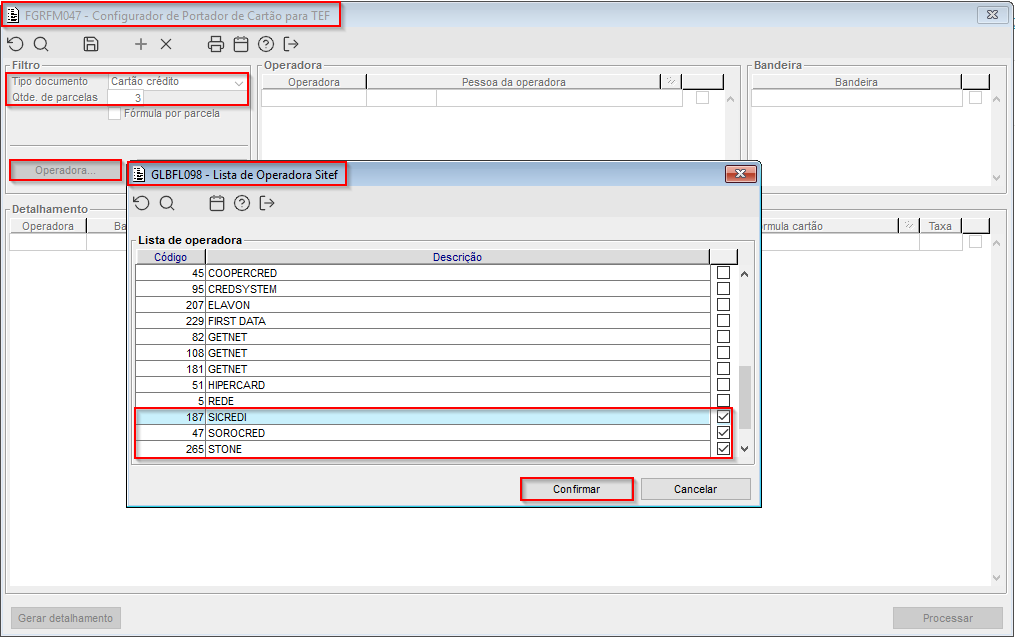
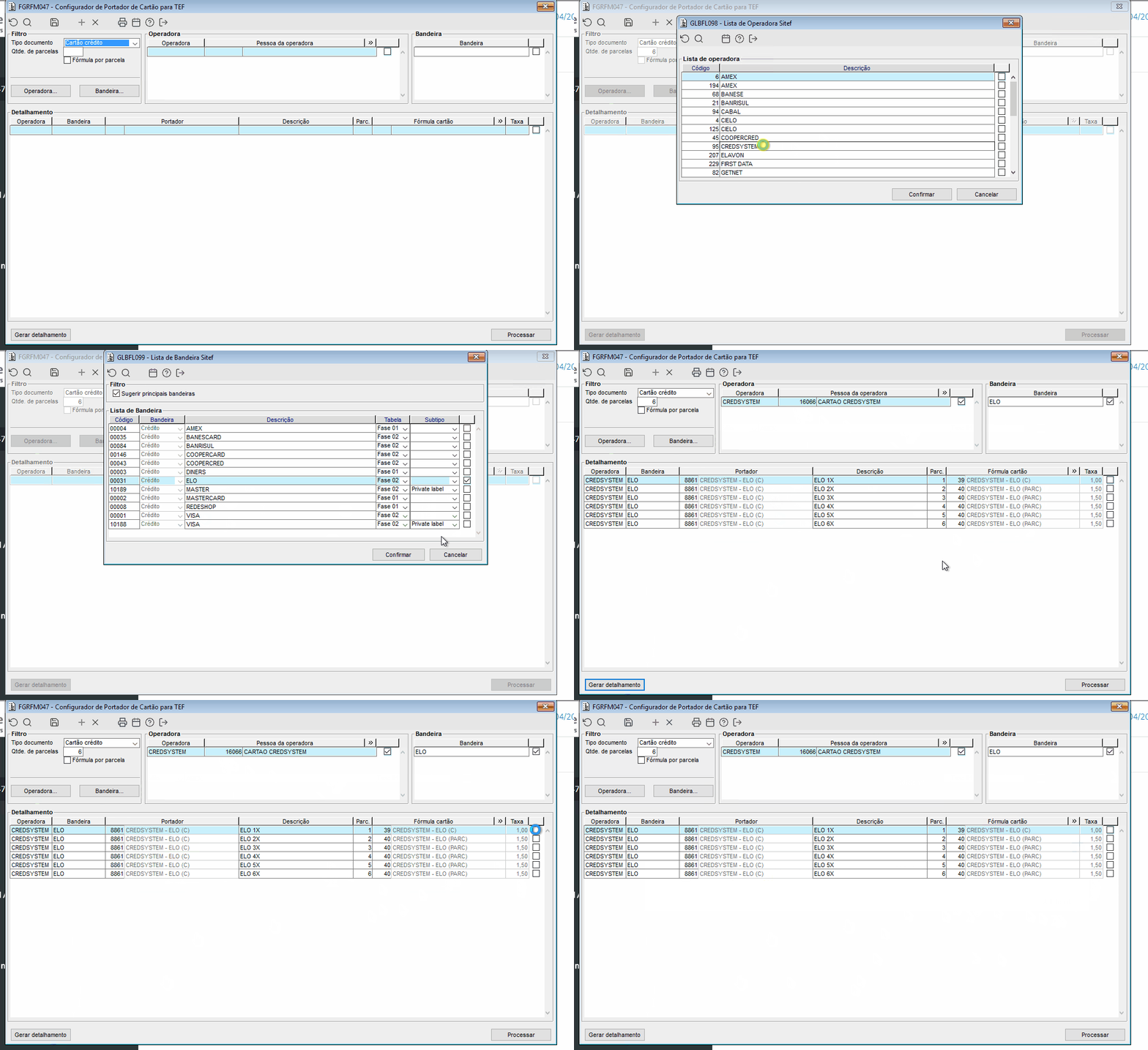
Imagem 2 - Ao clicarmos no botão "Operadora" é aberto o componente GLBFL98 listando todas operadoras para seleção. Lembrando que neste caso podemos selecionar uma ou mais operadoras. 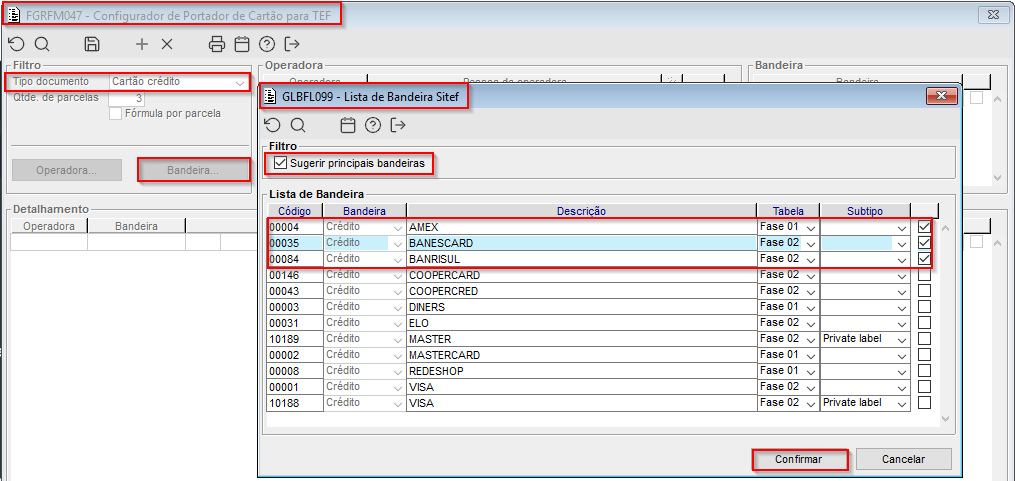
Imagem 3 - Ao clicarmos no botão "Bandeiras", é aberto o componente GLBFL099, listando as bandeiras para seleção. Veja que existe um flag que por padrão virá marcado fazendo com que liste de imediato as principais bandeiras para agilizar o operacional do usuário. Também será sugerido ao componente o tipo de cartão da janela anteior, veja que foi listado somente cartões de "Crédito". 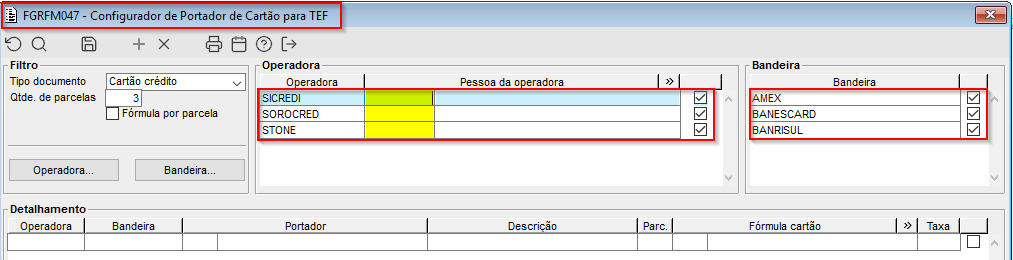
Imagem 4 - Depois de confirmado as informações anteriormente e retornar ao componente FGRFM047 vemos que foram listadas as operadoras e bandeiras que selecionamos, deixando vazio apenas o campo de pessoa das operadoras que informaremos manualmente a cada uma delas. Lembrando que mesmo depois de selecionado o usuário pode desmarcar alguma operadora ou bandeira. 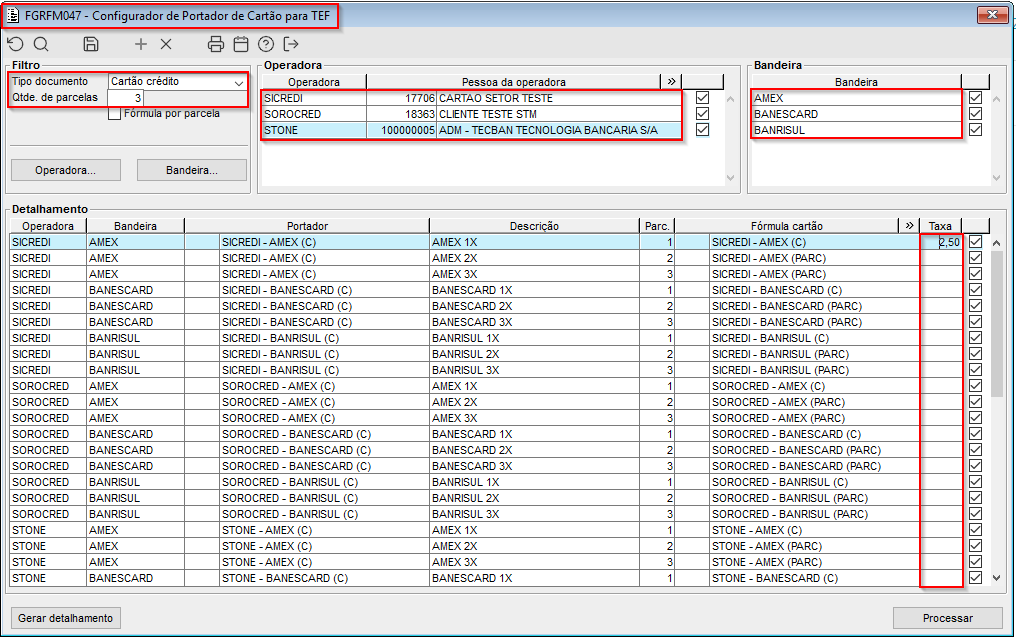
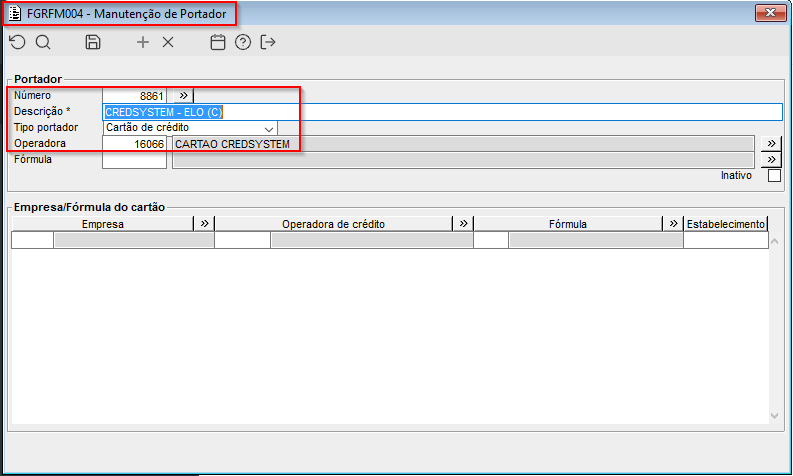
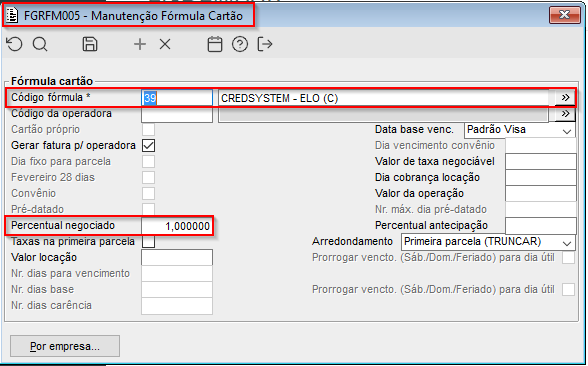
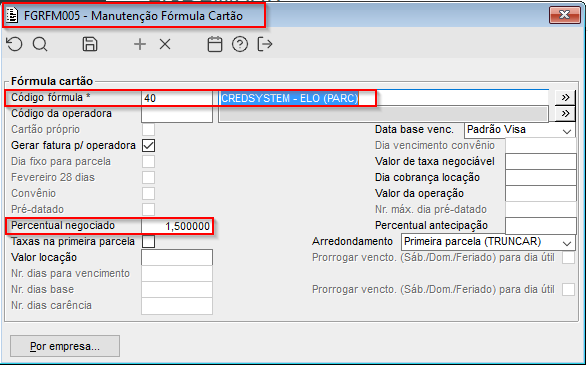
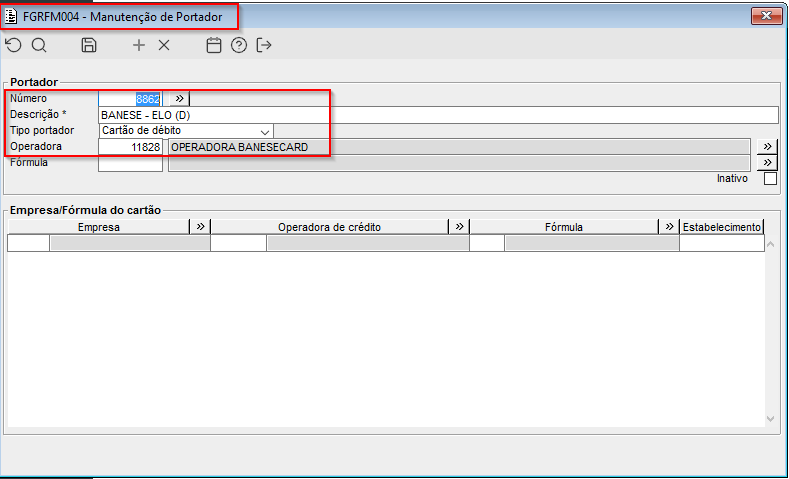
Imagem 5 - Depois de informado os códigos das pessoas da operadoras e clicarmos em "Gerar detalhamento", o componente criou todo o parcelamento das operadoras e bandeiras selecionadas deixando editavel o campo de fórmula e taxa para serem informados pelo usuário. * É importante entender que o sistema que irá gerar os códigos de portador e fórmula. A unica ação do usuário nestes casos será de informar as taxas e clicar no botão "Processar".
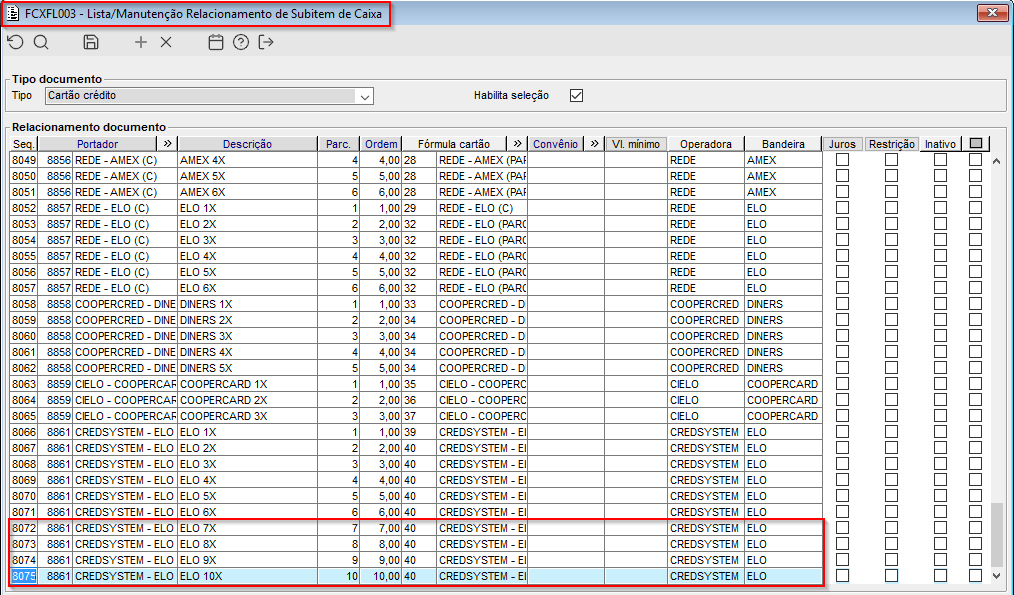
Em um parcelamento em mais de duas vezes o usuário irá preencher a taxa da primeira parcela e depois informará a taxa da segunda parcela, então o sistema irá replicar a taxa da segunda parcela informada para as parcelas restantes daquela fórmula. Lembre-se que a fórmula mesmo sendo sugerida, pode ser alterada pelo usuário. Tanto sua descrição como consultar uma outra fórmula ja cadastrada com sua respectiva taxa. Demonstraremos abaixo a utilização de uma outra fórmula e também se limparmos a informação o sistema volta a sugerir novamente. 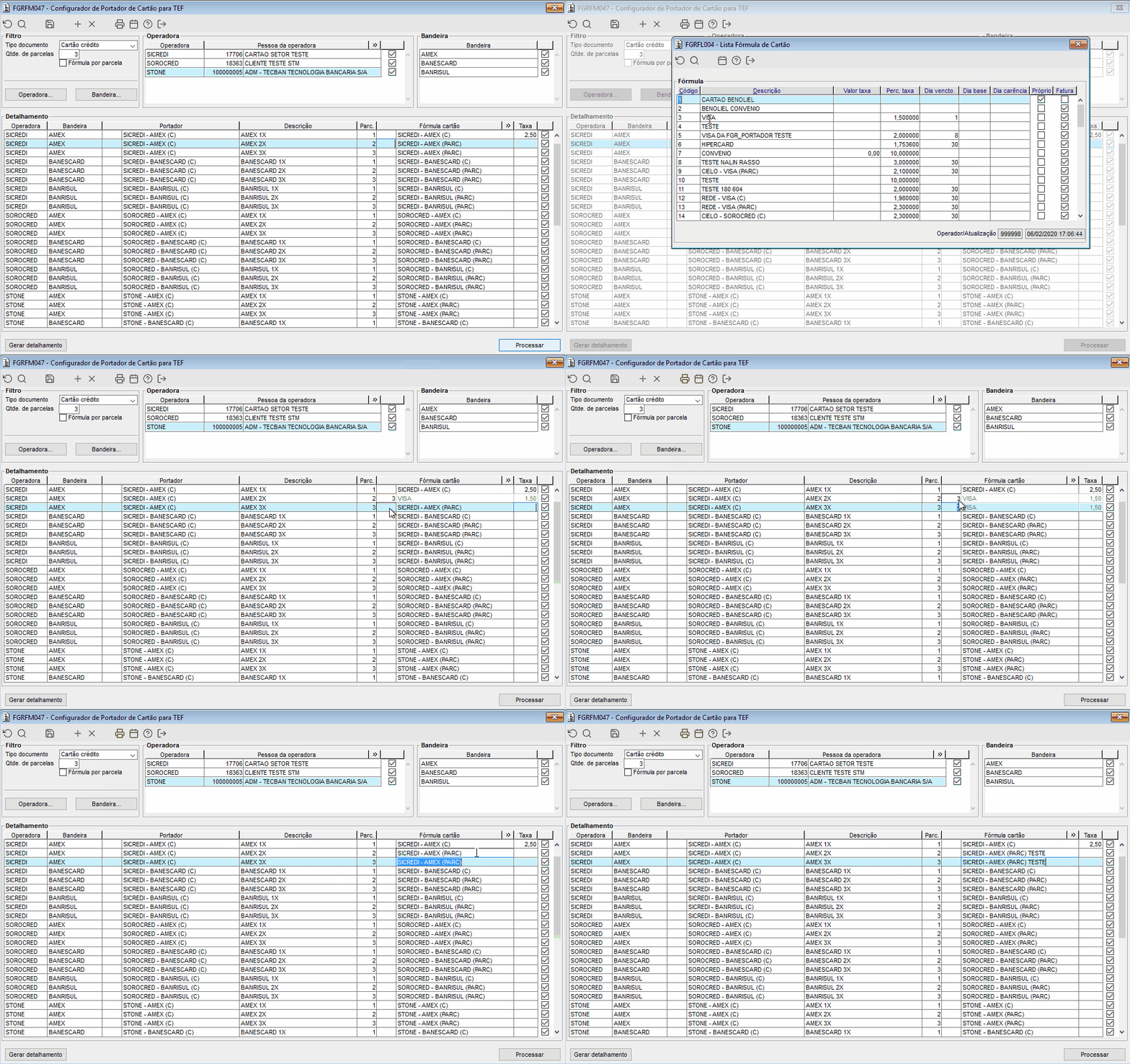
A aplicação de configuração e demonstração de utilização será exibido nos passos seguintes.
|