
Histórico da Página
Auditoria de Contratos - hvp.auditContract
Visão Geral do Programa
Este programa tem por objetivo a análise dos contratos que já estão liberados da auditoria de crédito, a fim de emitir um parecer sobre os dados gerais do contrato. Somente usuários responsáveis por auditar o contrato (FAU) podem utilizar este processo. Para identificar se o usuário possui permissão deve-se utilizar o cadastro Usuários Produto + aba Geral + botão grupo segurança. Para identificar se o contrato pode ser auditado pelo usuário deve-se consultar a Manutenção contratos+ aba outras informações + campo usuário auditor.
A listagem pode ser filtrada pela situação através das 3 opções presentes na tela, em conjunto com o campo de pesquisa, que pode ser utilizado para filtrar propostas através de qualquer informação presente na lista de registros.

Tela Configurar Etapas
| Objetivo da tela: | Parametrizar as etapas da auditoria de contratos. |

Principais Campos e Parâmetros:
| Campo | Descrição |
| Parametrização da liberação | Define se a etapa "Parametrização da Liberação" será listada no processo de auditoria. |
| Parametrização do repasse | Define se a etapa "Parametrização do Repasse" será listada no processo de auditoria. |
| Parametrização da valorização | Define se a etapa "Parametrização da Valorização" será listada no processo de auditoria. |
| Liberar carência | Define se a etapa "Liberar Carência" será listada no processo de auditoria. |
| Primeira mensalidade | Define se a etapa "Primeira Mensalidade" será listada no processo de auditoria. |
Tela Aprovar
| Objetivo da tela: | Permite realizar a aprovação de um contrato. Esse cadastro é feito em três etapas de parametrização: Liberação, Repasse e Valores. |
Abaixo, confira detalhadamente as etapas desse cadastro:
Etapa 1: Parametrização da Liberação. |

Principais Campos e Parâmetros:
| Vigência do contrato | |
Campo: | Descrição |
Recalcula (Data base para cálculo) | Define a data de vigência da proposta como sendo a data atual (hoje), ou a data que a proposta foi incluída. |
Retroage (Nascimento superior a retroação) | Permite definir uma data retroativa para vigência da proposta. Escolher entre data máxima de retroação ou data sugerida pelo sistema, conforme a data de aniversário dos beneficiários. Informar a data de início de vigência retroativa (Início da vigência). |
| Prorroga | Data de vigência posterior a atual ou início do próximo mês. |
| Altera início para o próximo mês | Data de vigência será o dia primeiro do próximo mês. |
| Data base para cálculo | Define a data base para o cálculo, podendo ser:
|
| Movimentação | |
Campo: | Descrição |
Recalcula com base na data atual | Data de inclusão do beneficiário será calculada conforme a data atual (hoje). |
Retroage | Data de inclusão do beneficiário será retroativa. |
| Prorroga | Data de inclusão do beneficiário será prorrogada. |
Indicadores | |
Campo: | Descrição |
Alterar indicador de cobrança taxa de inscrição: | Indica se na inclusão do beneficiário o usuário poderá definir se haverá cobrança de taxa de inscrição:
|
Alterar indicador de cobrança de participação | Indica se na inclusão do beneficiário o usuário pode definir se haverá cobrança de participação:
|
| Alterar indicador de inadimplência | Indica se haverá controle de inadimplência diferente do parametrizado na estrutura de produto do contrato Manutenção Forma Pagamento. O contrato trata inadimplência SIM ou NÃO. |
| Alterar senha beneficiário | Indica se o usuário que incluir o beneficiário poderá alterar a senha do beneficiário:
|
| Altera início para próximo mês | Define o primeiro dia do próximo mês na Data Inicial. |
Clique em Continuar para cadastrar os parâmetros do Repasse.
| Etapa 2: | Parametrização do Repasse. |
 Principais Campos e Parâmetros:
Vigência do Repasse | |
Campo: | Descrição |
Data vigência | Indica que o contrato de repasse terá início a partir da data atual. |
Recalcula | Indica que o contrato de repasse terá início a partir da data atual ou por meio de uma negociação. |
| Retroage | Permite indicar uma data retroativa para o contrato (informar início da vigência). |
| Prorroga | Permite indicar uma data posterior para o contrato (informar início da vigência). |
Clique em Continuar para cadastrar os parâmetros de Valores..
Etapa 3: Parametrização deValores. |
Esta tela permite alterar (caso necessário) a tabela de preço, tabela de pagamento e cobrança, percentuais de acréscimo e percentuais de desconto do contrato.
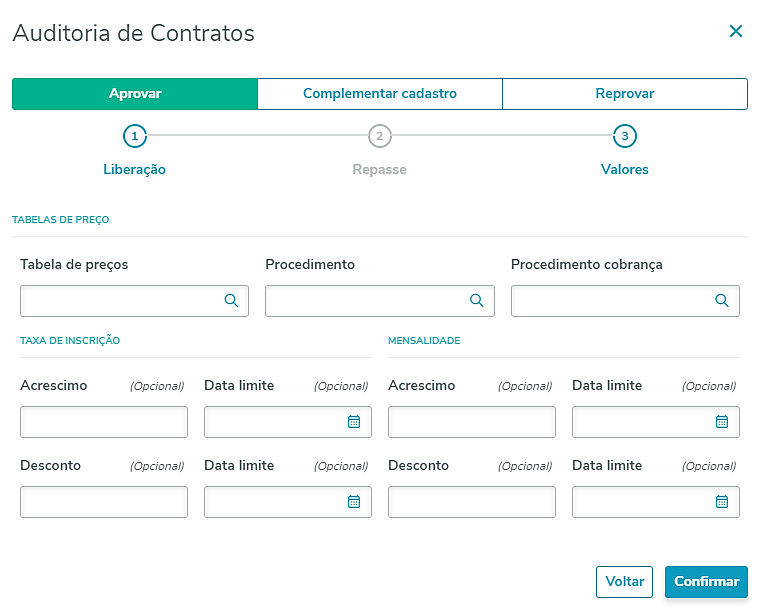
Clique em Confirmar para validar a aprovação de auditoria do contrato.
Etapa 4: Parametrização dePrimeira mensalidade. |
A tela permite configurar o faturamento da primeira mensalidade. Esta etapa ficará disponível ao auditar um único termo, com modalidade pessoa física e o parâmetro de faturamento "Exp. Títulos Vários Fluxos Financeiro" estiver ligado (disponível no programa "Manutenção Parâmetros Faturamento - hfp0310a" ).
Para realizar o faturamento e a geração do boleto da primeira mensalidade automaticamente deve ser ligado a opção "Faturar a primeira mensalidade" e "Gerar boleto automaticamente". Ao confirmar será realizado a atualização da proposta, caso não ocorrer nenhum erro será criado o termo de adesão, possibilitando que os processos de geração de nota, geração de fatura, integração de títulos e geração de boletos sejam executados na sequência.
O acompanhamento da situação da geração dos rpw pode ser realizado no programa Monitor Pedido Execução Função Monitor Pedido Execução HTML (pedido-execucao-monitor).
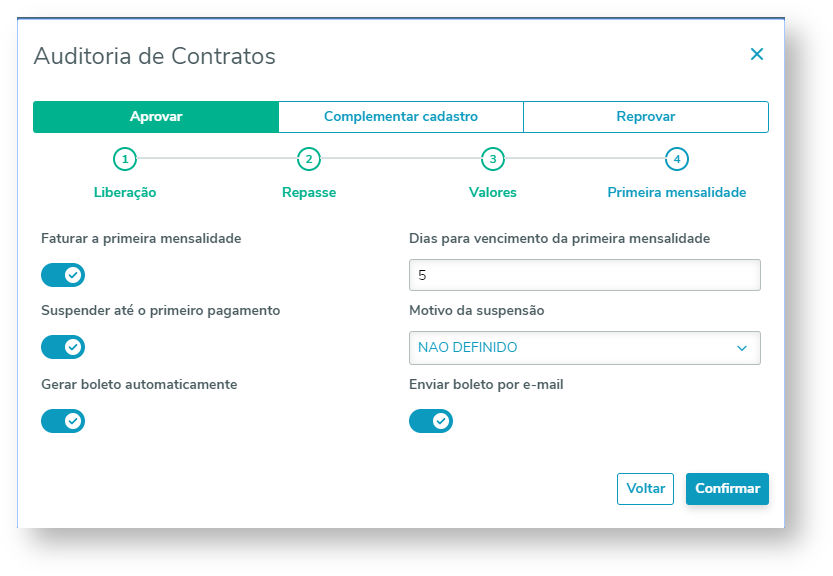
Principais Campos e Parâmetros:
Primeira mensalidade | |
Campo: | Descrição |
Faturar primeira mensalidade | Indica se irá faturar a primeira mensalidade automaticamente após a liberação do contrato. Ao confirmar irá gerar, via três rpw em sequencia a fatura, nota e integração dos títulos. |
Dias para vencimento | Irá aparecer somente se o campo de faturar primeira mensalidade estiver marcado. Indica a quantidade de dias para vencimento da mesma. |
| Suspender automaticamente até o pagamento | Irá aparecer somente se o campo de faturar a primeira mensalidade estiver marcado. Indica se o termo será suspenso automaticamente até o pagamento da mensalidade. Para retirar a suspensão depois que a mensalidade for paga deve ser executado o processo de pagamento do boleto: Processa Pagamento Boleto - Primeira Mensalidade |
| Motivo de suspensão | Irá aparecer somente se o campo de suspender automaticamente até o pagamento estiver marcado. Indica o motivo da suspensão do termo até o pagamento da primeira mensalidade. |
| Gerar boleto automaticamente | Irá aparecer somente se o campo de faturar a primeira mensalidade estiver marcado. Indica se será gerado um boleto via rpw automaticamente para o termo. |
| Enviar boleto por e-mail | Irá aparecer somente se o campo de gerar o boleto automaticamente estiver marcado. Esta opção também irá aparecer somente se o contratante possuir um e-mail marcado como de cobrança. |
Tela Complementar cadastro
| Objetivo da tela: | Permite ao auditor fazer observações em relação à auditoria realizada. |

Tela Reprovar
| Objetivo da tela: | Permite ao auditor reprovar contratos e informar motivos da reprovação. |
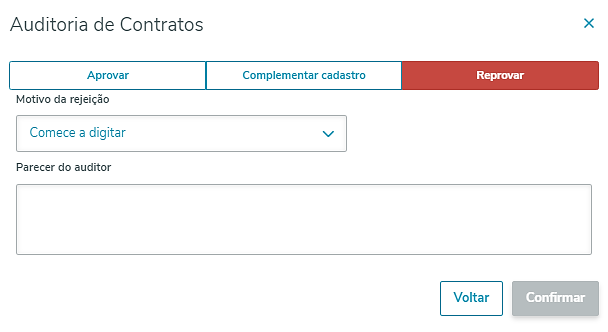
Principais Campos e Parâmetros:
| Campo | Descrição |
| Motivo da rejeição | Informa o(s) motivo(s) da rejeição do contrato. |
| Parecer do auditor | Permite ao auditor fazer observações em relação à reprovação do contrato. |
Conteúdos Relacionados:
| HVP_Cadastro_de_Contratos |
| Manutenção_Motivos_Cancelamento_Genérico_CG0210D |
| Manutenção_Formas_de_Pagamento_PR0110U |
| Cadastramento_do_Beneficiário |
| HVP_Transferência_de_Beneficiários |
Visão Geral
Import HTML Content
Conteúdo das Ferramentas
Tarefas