
Histórico da Página
...
- Visão Geral
- Exemplo de utilização
- Tela XXX
- Outras Ações / Ações relacionadas
- Outras Ações / Ações relacionadas
- Tela XXX
- Principais Campos e Parâmetros
- Principais Campos e Parâmetros
- Tabelas utilizadasTabelas utilizada
01. VISÃO GERAL
Este documento irá demonstrar como as adicionar tabelas desejadas na rotina de consultas genéricas para visualização dos seus dados.
| Informações | ||
|---|---|---|
| ||
Esses problemas podem ocorrer se:
Visto isso verifique se estão adicionadas as tabelas ao menu e se não adicione-as e verifique novamente. |
02. EXEMPLO DE UTILIZAÇÃO
Abaixo o passo a passo de como é incluída na consulta:
03. TELA XXXXX
Outras Ações / Ações relacionadas
...
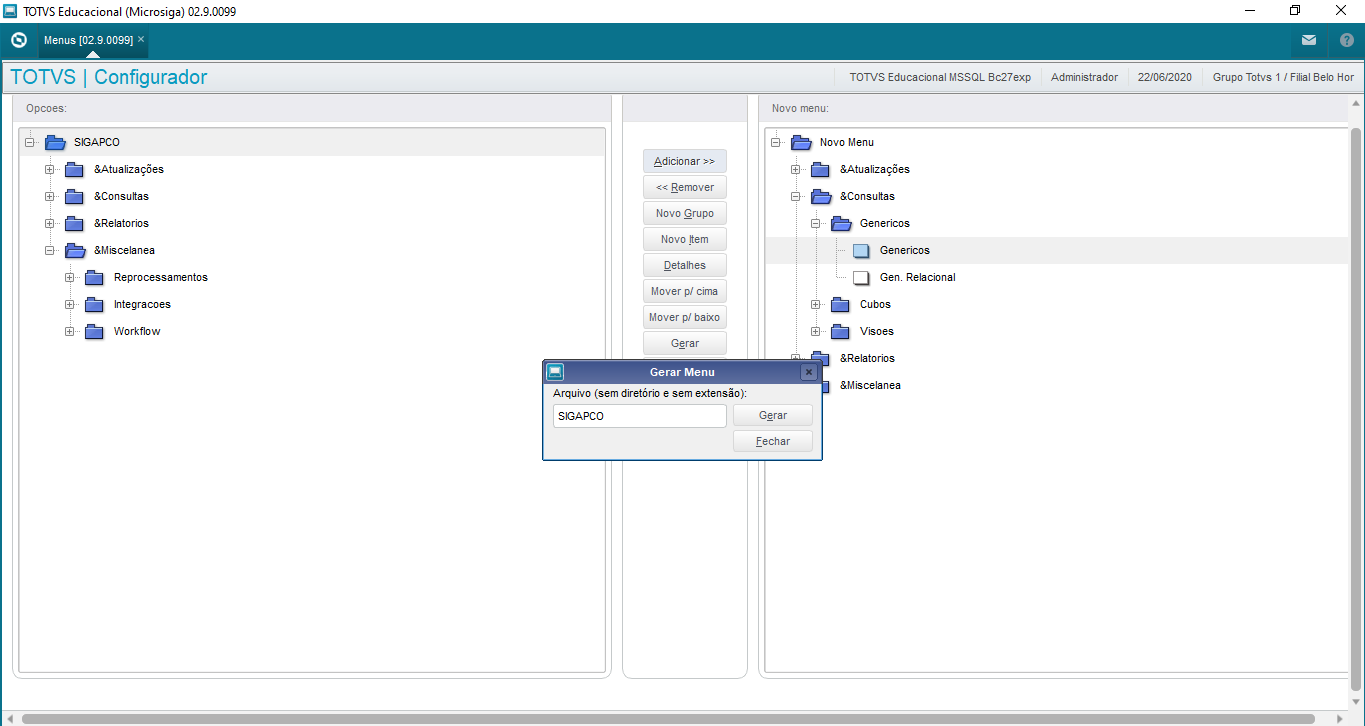
No modulo configurador(SIGACFG) em Ambiente → Cadastros → Menus:
Selecione o menu desejado: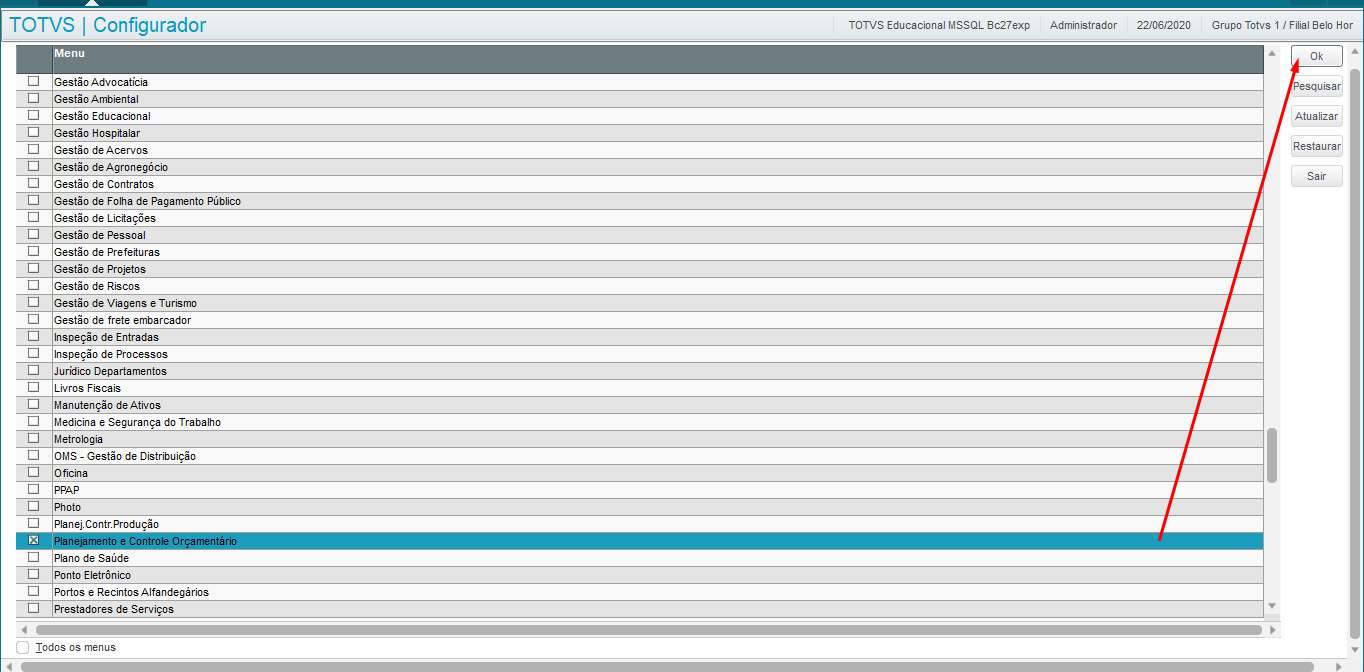
Passe o menu para o lado direito clicando no botão adicionar:
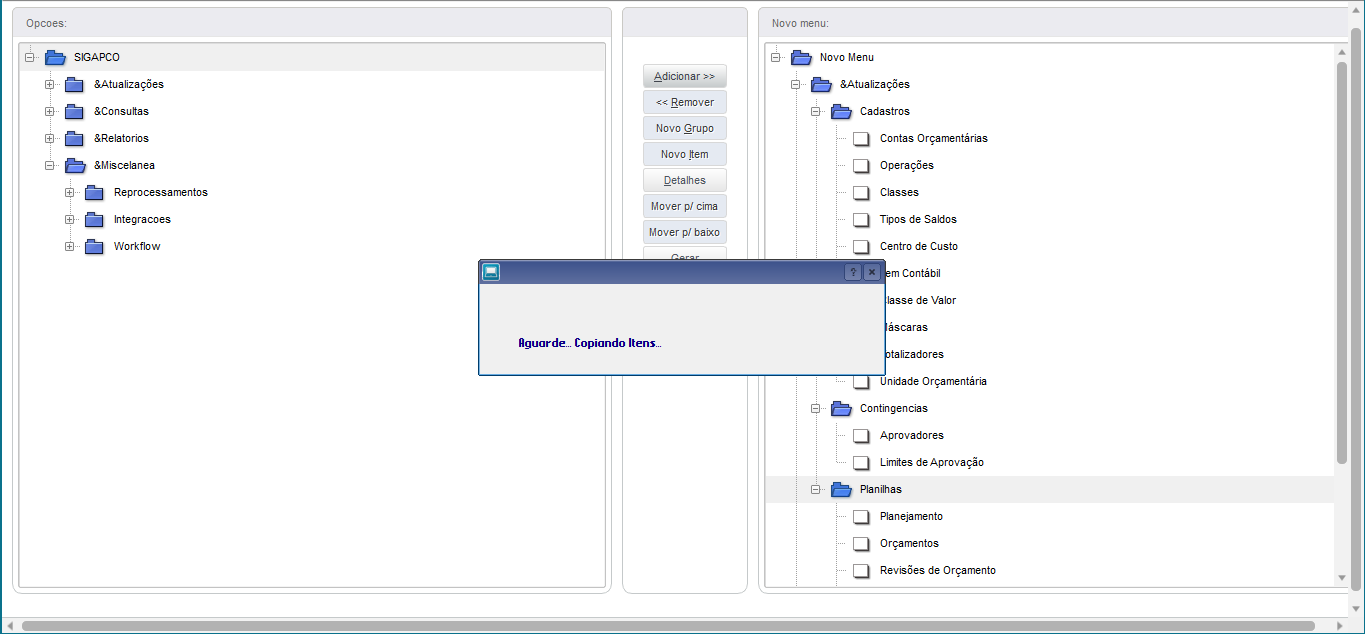
Selecione a rotina no menu Consultas → Genéricos → Genéricos(rotina) e clique no botão "Detalhes":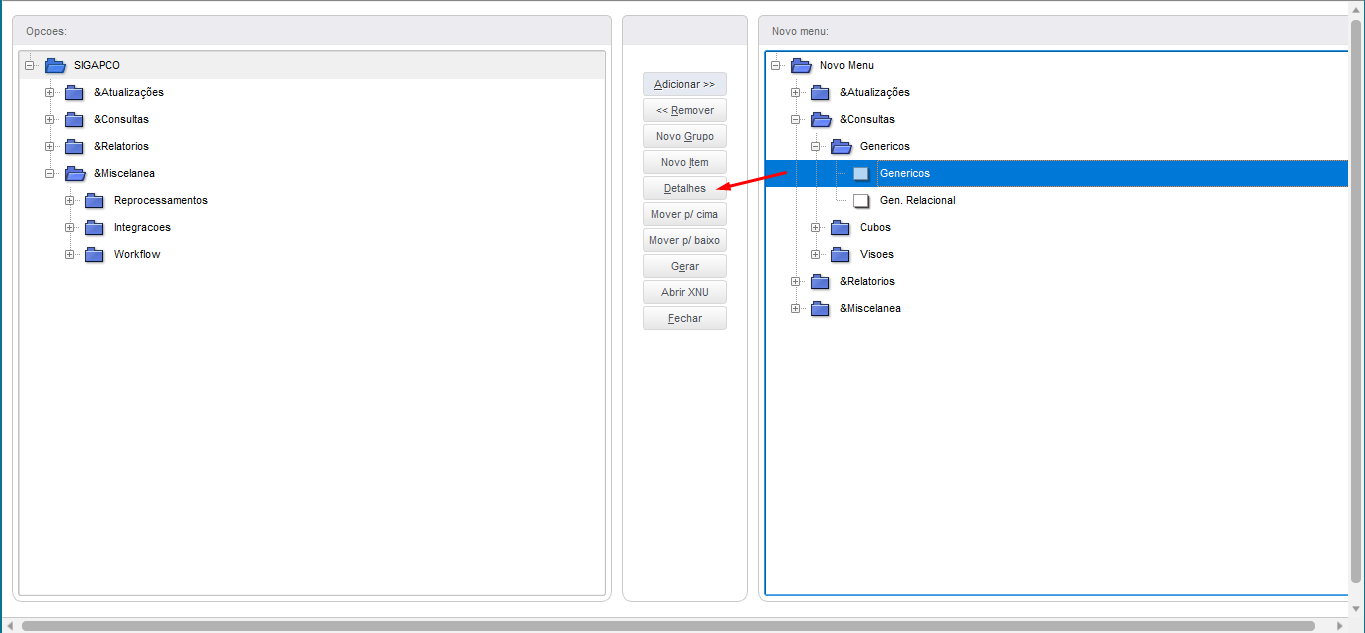
Ao lado inferior direito temos as tabelas desejadas que podem ser adicionadas a consulta de genéricos: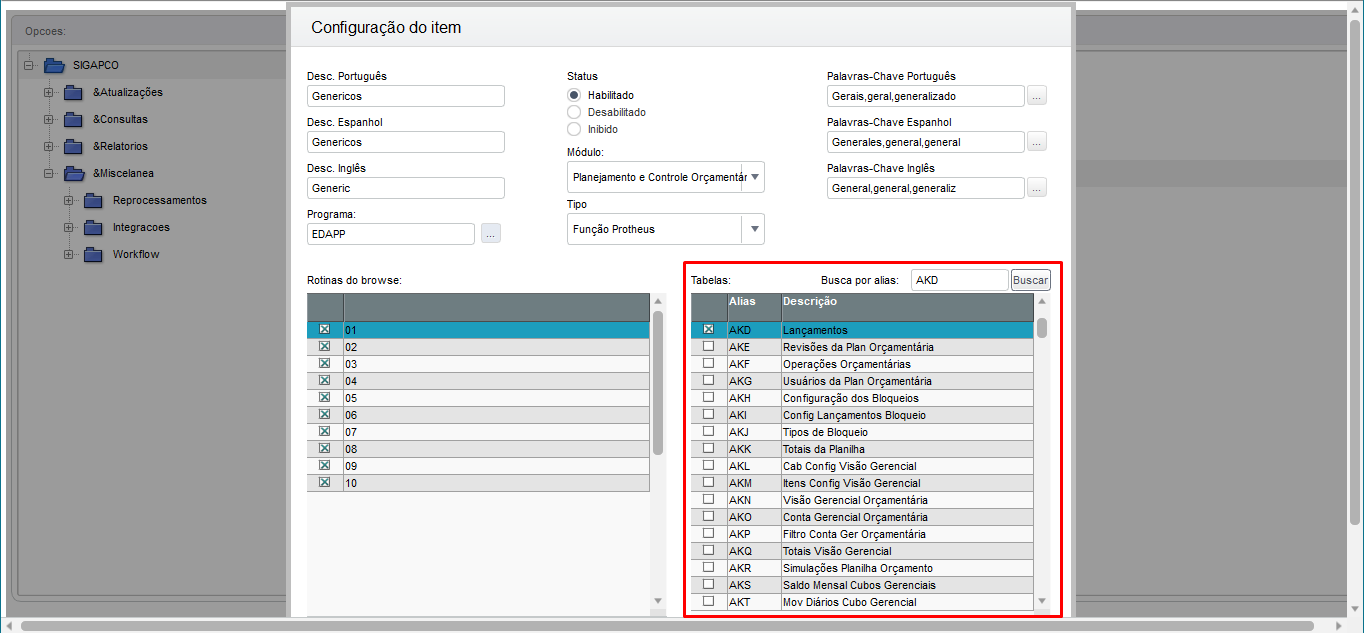
Após selecionar as que forem pertinentes clique em "OK" e gere o menu novamente no botão "Gerar" informando o modulo a qual ele está.
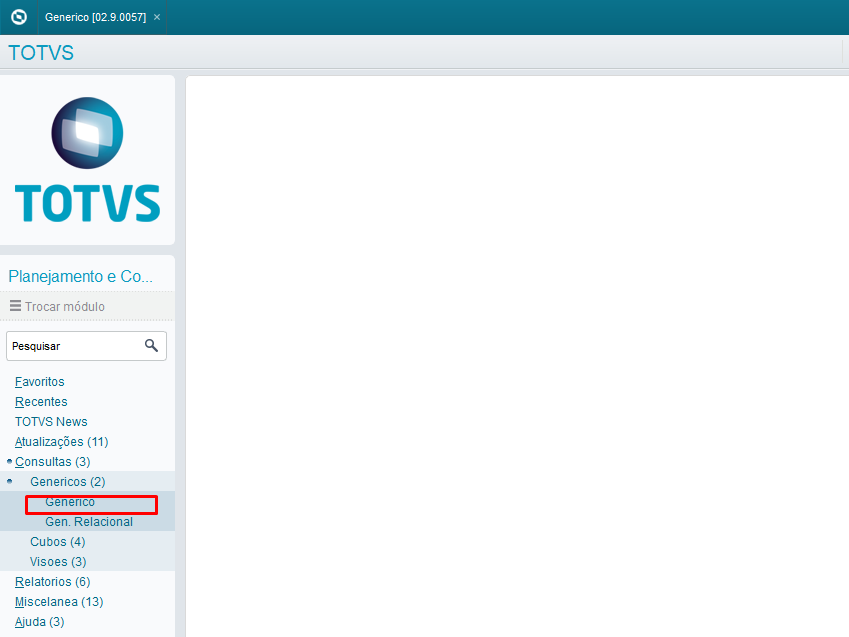
Agora entre no modulo e verifique na rotina se consta a tabela adicionada para visualização dos dados.
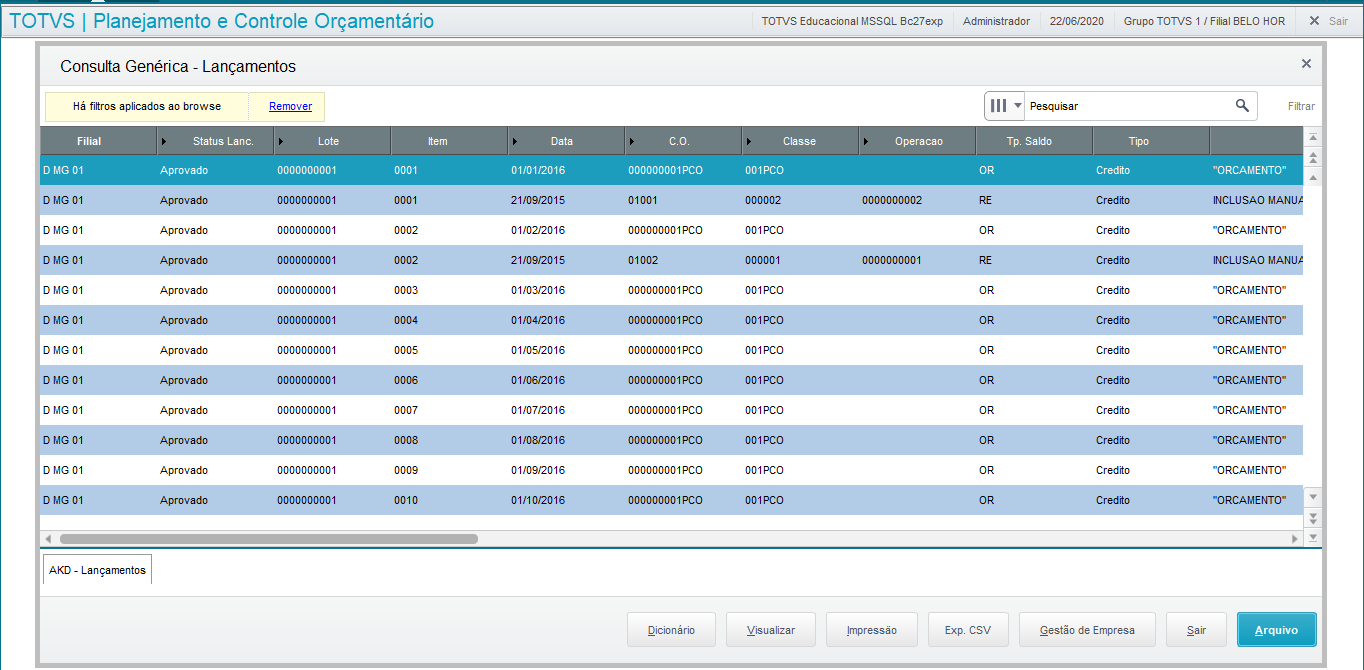
Pesquise a tabela desejada e pressione "OK":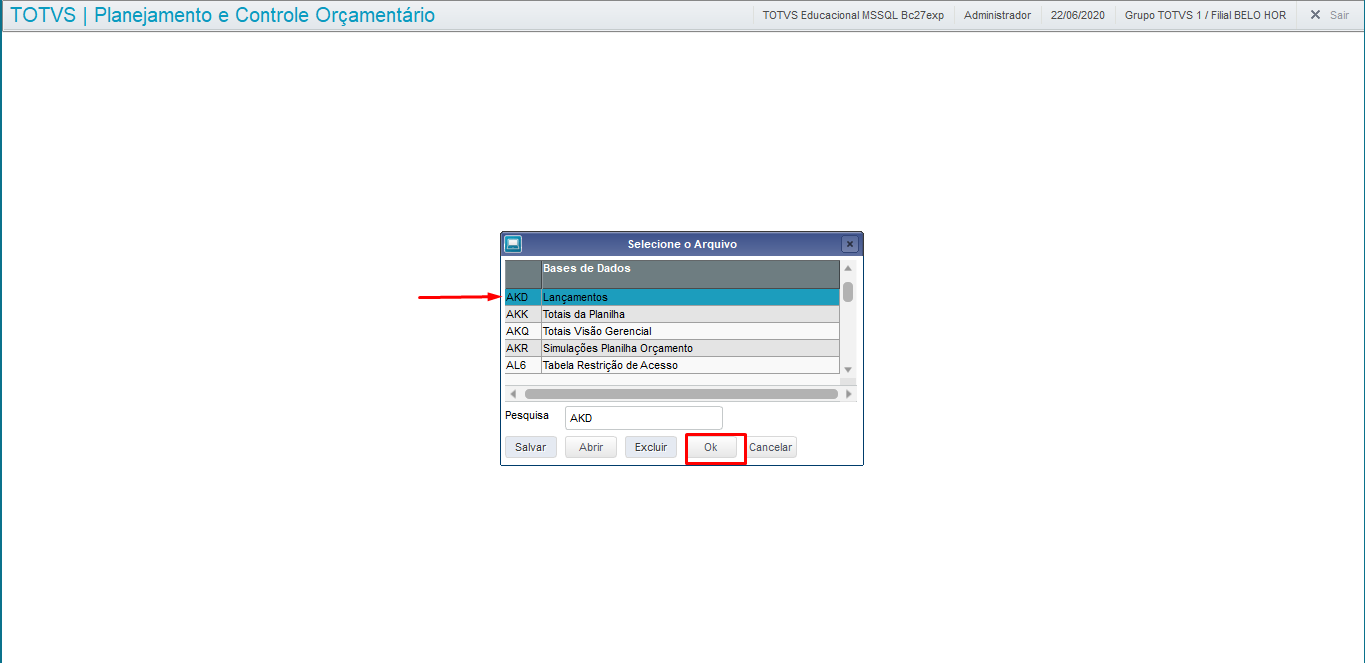
04. TELA XXXXX
Principais Campos e Parâmetros
...
05. TABELAS UTILIZADAS
- Tabela desejada(Exemplo utilizado AKD - Lançamentos).
...
Visão Geral
Import HTML Content
Conteúdo das Ferramentas
Tarefas