...
| Produto: | | Solucoes_totvs_parceirosexptotvs |
|---|
|
|
|---|
| Linha de Produto: | |
|---|
| Segmento: | |
|---|
| Módulo: | Comercial |
|---|
| Função: | Permitir realizar a impressão do termo para a Lei Geral de Proteção de Dados |
|---|
| Requisito/Story/Issue (informe o requisito relacionado) : | DVACOM-4669 |
|---|
02. SITUAÇÃO/REQUISITO
Foi verificada a necessidade de um componente que permita realizar a impressão do termo de consentimento relacionado a Lei Geral de Proteção de Dados (LGPD).
03. SOLUÇÃO
Para a situação acima foi criado o componente PESFP078 que funcionará de acordo com a configuração do parâmetro corporativo "CD_MOD_PES_RICHTEXT_LGPD", em que será definido um modelo para a impressão do termo.
| Totvs custom tabs box |
|---|
| tabs | Passo 01, Passo 02, Passo 03, Passo 04 |
|---|
| ids | passo1 |
|---|
|
| Totvs custom tabs box items |
|---|
| default | yes |
|---|
| referencia | passo1 |
|---|
| 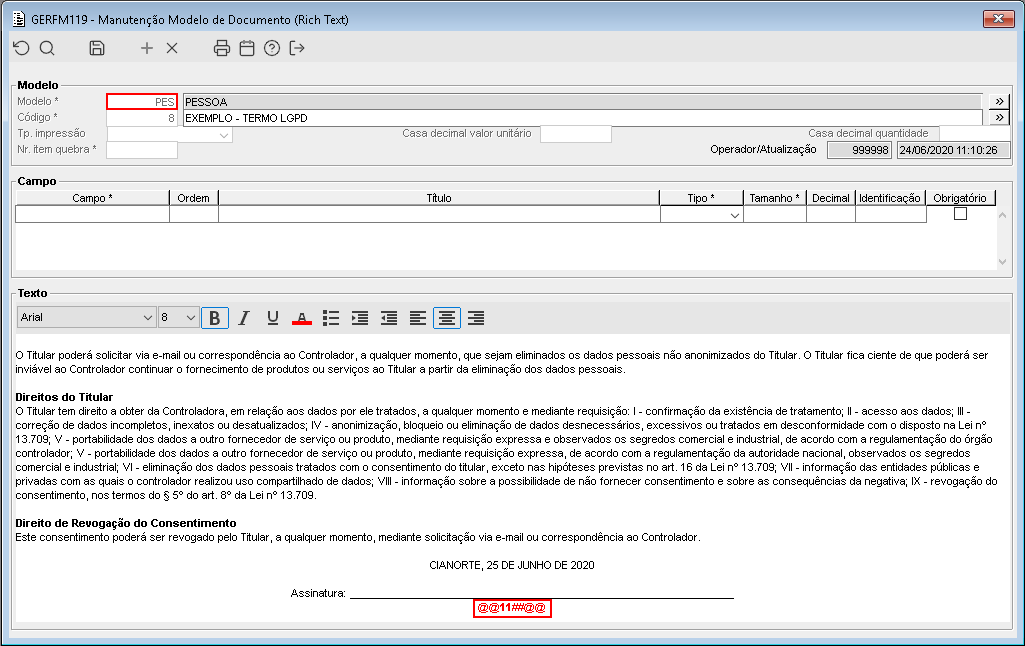
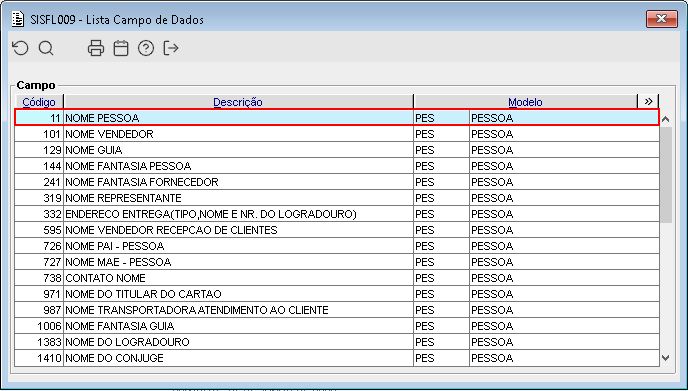
Imagem 01 e 02 - No componente GERFM119 foi criado um modelo de impressão do tipo "PES" que será utilizado como exemplo para um termo referente a LGPD. Nota-se que ao dar dois cliques no campo de texto é permitido adicionar campos com dados, neste caso foi adicionado o nome do cliente.

Imagem 03 - Após definir um modelo, o código do mesmo deve ser configurado no parâmetro corporativo "CD_MOD_PES_RICHTEXT_LGPD" através do componente ADMFM013.
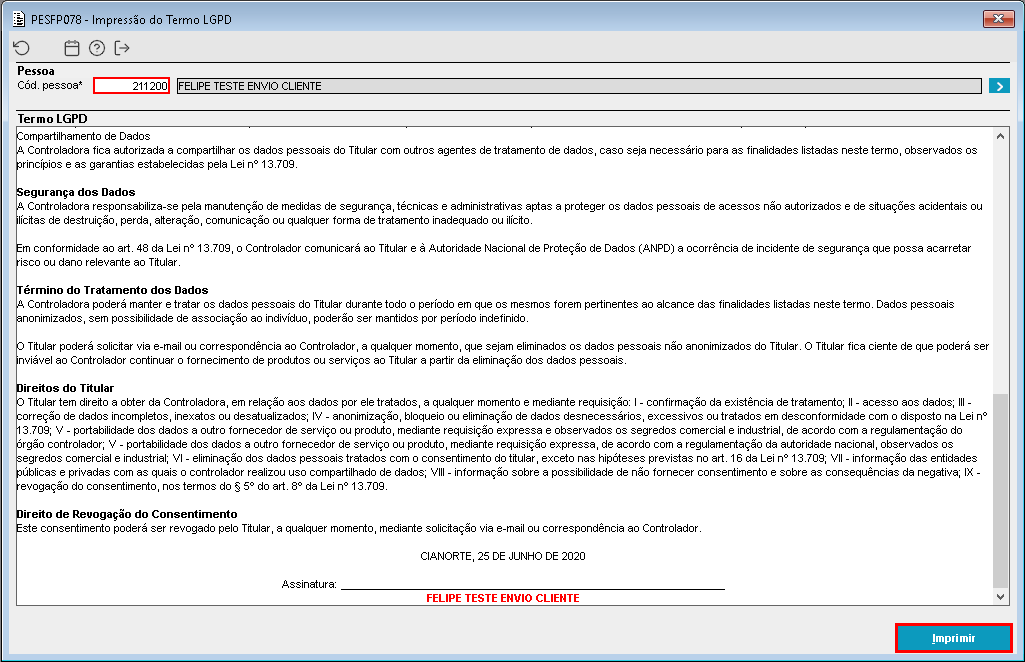
Imagem 04 - Ao acessar o componente PESFP078 foi informado o código "211200" e acionado o botão "Imprimir". Obs.: Nota-se que o nome do cliente foi carregado corretamente no campo adicionado ao termo anteriormente no componente GERFM119.
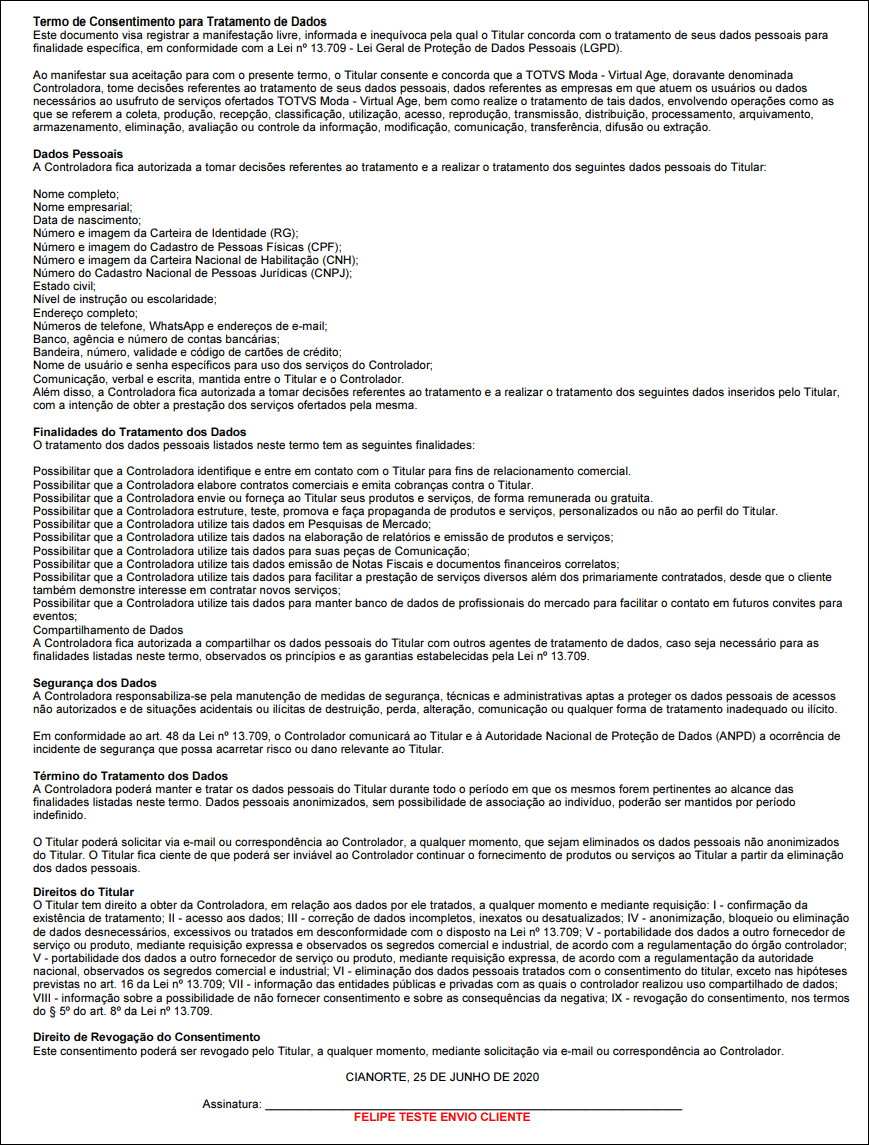
Imagem 05 - Nota-se que o termo foi impresso corretamente.
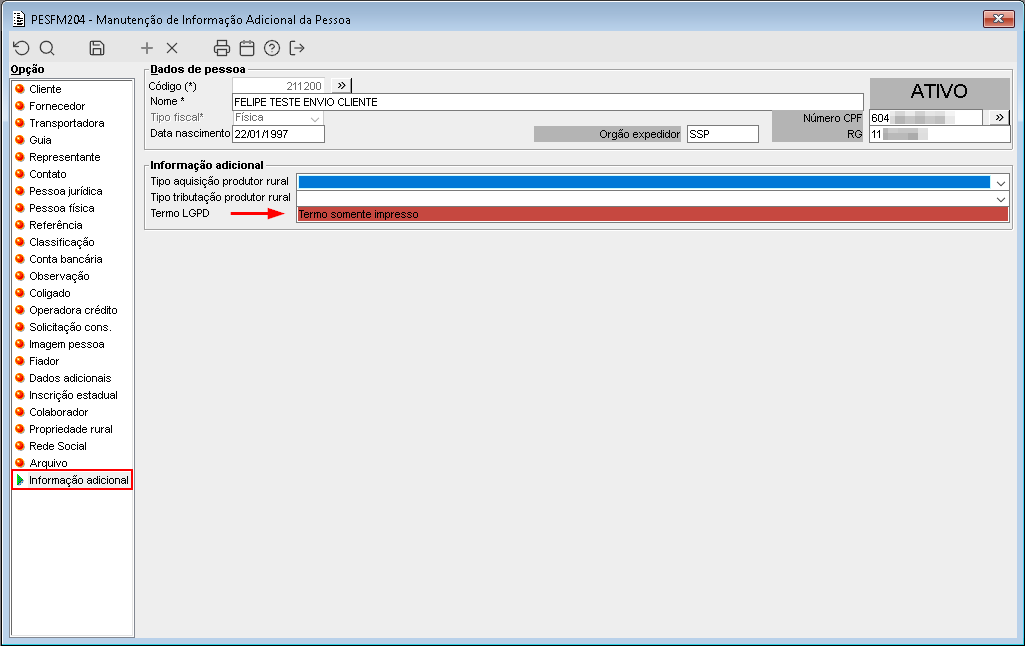
Imagem 06 - É possível consultar a situação do termo LGPD em relação a pessoa através da opção "Informação adicional" do componente PESFM010. Como a impressão ocorreu anteriormente, a situação encontra-se como "Termo somente impresso". |
|
...
