
Histórico da Página
CONTEÚDO
- Visão Geral
- Exemplo de utilização
- Corpo Clínico
- Contatos
- Rede de Atendimento
- Tela XXX
- Outras Ações / Ações relacionadas
- Outras Ações / Ações relacionadas
- Tela XXX
- Principais Campos e Parâmetros
- Principais Campos e Parâmetros
- Tabelas utilizadas
...
Essa separação visa melhorar a usabilidade das telas de cadastro de Prestadores, que hoje contêm vários itens agrupados em diversas abas e caminho, que atrapalha no uso pelos usuários, bem como utilizar as novas tecnologias da Totvs - no caso, o MVC - para utilizar as tecnologias fomentadas pelo frame, para garantir estabilidade, escalabilidade e ganho de performance, pois a tela antiga, quando carregada com muito registros, demorava para exibir os resultados ao usuário e tornava a navegação lenta.
02. EXEMPLO DE UTILIZAÇÃOÂncora utilizacao utilizacao
| utilizacao | |
| utilizacao |
Abaixo iremos demonstrar como utilizar cada uma das novas telas, Corpo Clínico, Contatos e Rede de atendimento.
| Âncora | ||||
|---|---|---|---|---|
|
Corpo Clínico
Para visualizar ou dar manutenção no cadastro de Corpo Clínico ou Procedimentos, acesse Atualizações / Rede de Atendimento / Rede de Atendimento (RDA).
Selecione a RDA desejada no grid e após, clique no botão Outras Ações / Especialidades x Cadastros relacionados / Corpo Clínico.
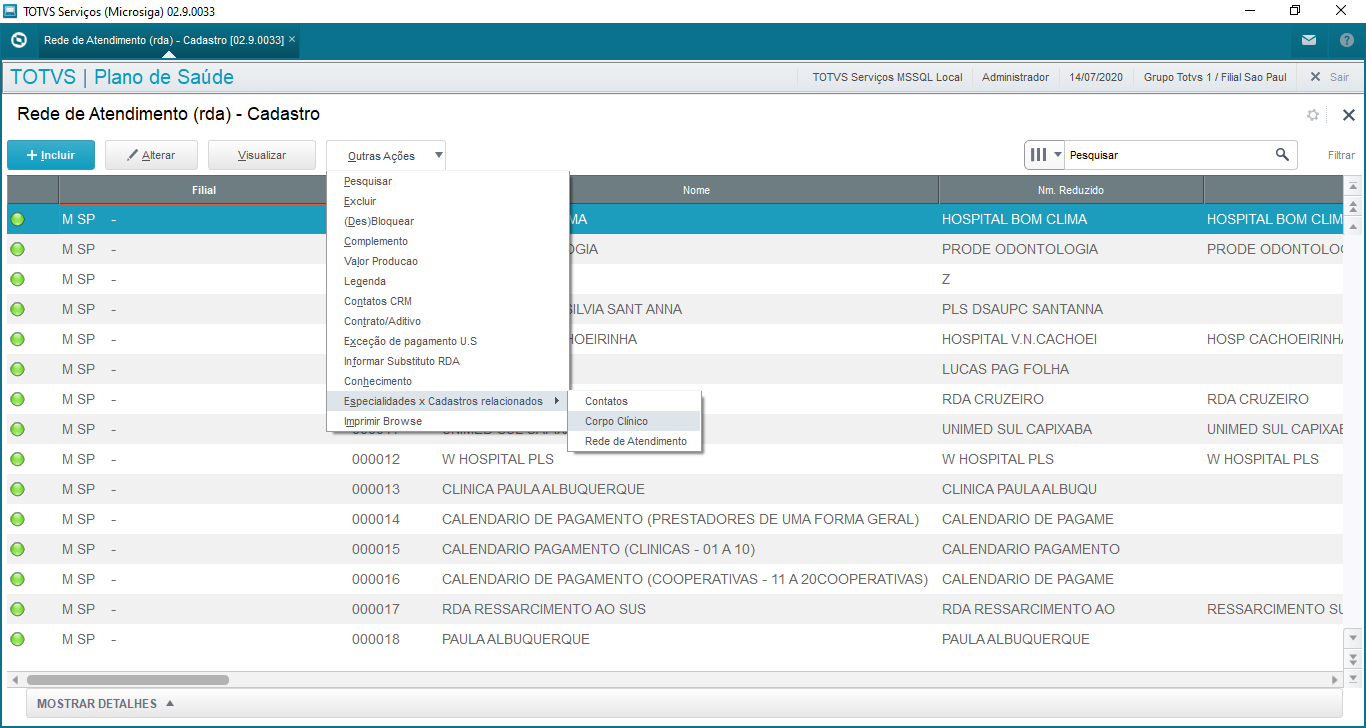
- Ao clicar em Corpo Clínico, o sistema irá abrir a nova tela de manutenção dos cadastros de Corpo Clínico e Procedimentos associados.
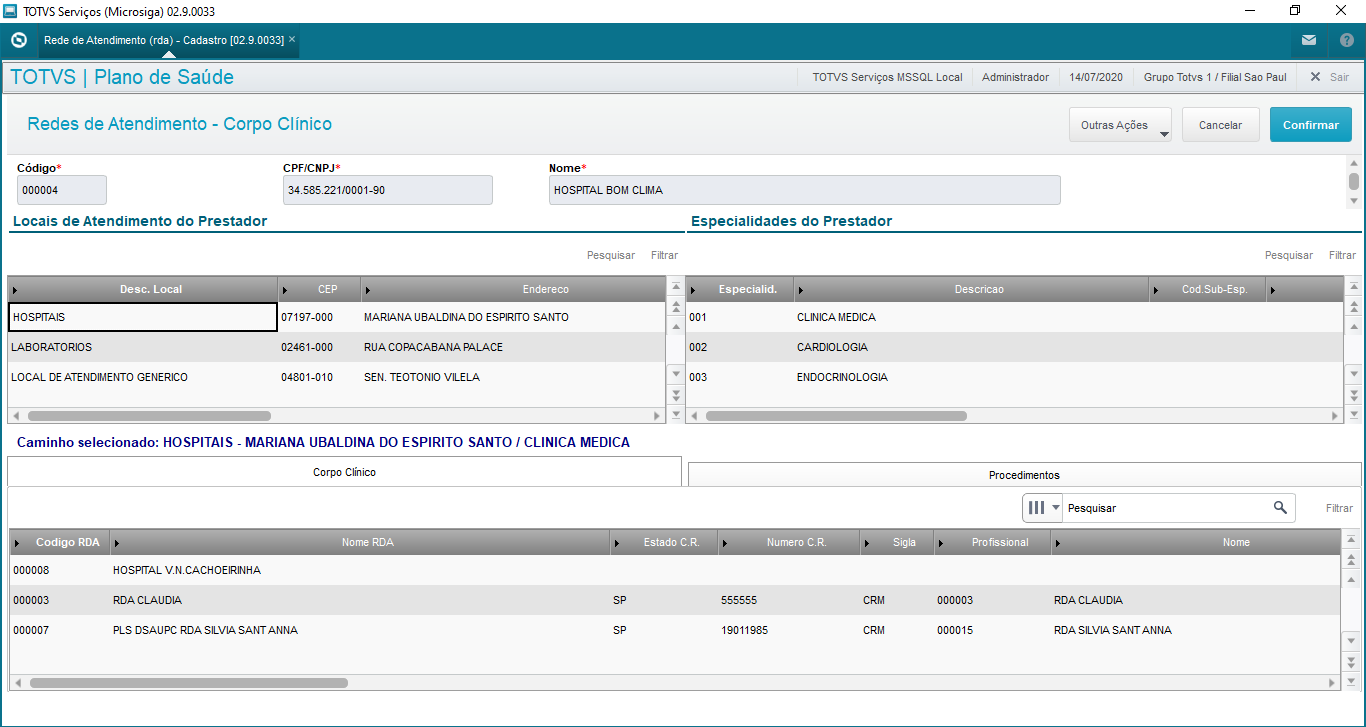
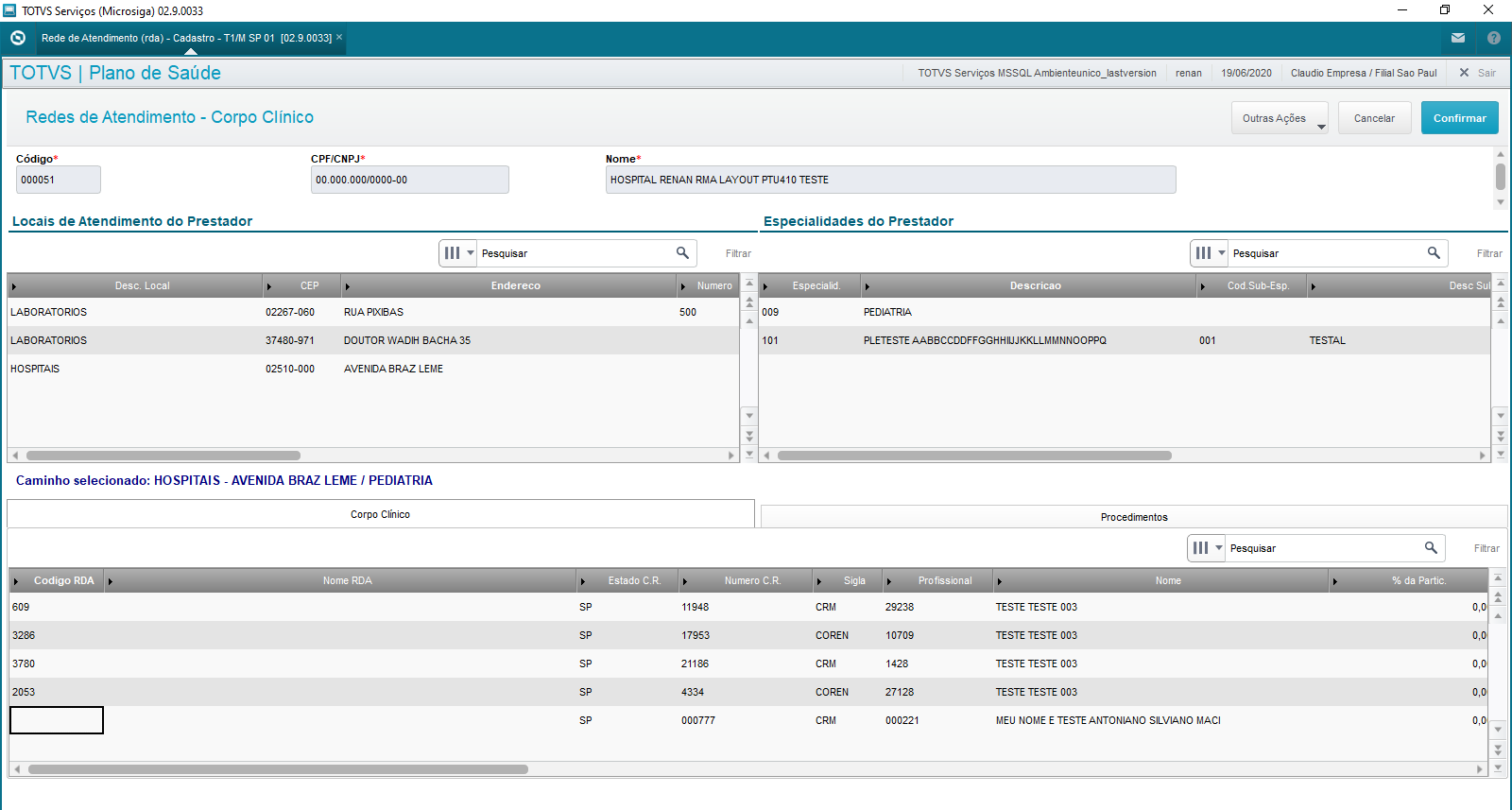
- Na nova tela de manutenção de Corpo Clínico, é possível apenas alterar o Corpo Clínico e procedimentos, não sendo possível dar qualquer tipo de manutenção (Inclusão / Alteração / Exclusão) de dados referentes aos grids de Locais de Atendimento (BB8) e Especialidades (BAX). Esses dados são apenas para leitura, para que o usuário possa definir qual local e especialidade deseja inserir o Corpo Clínico. A manutenção das informações de locais e especialidades deve ser feita da maneira tradicional, ou seja, através da opção Complemento, que fica no botão Outras Ações, da tela de cadastro de RDA.
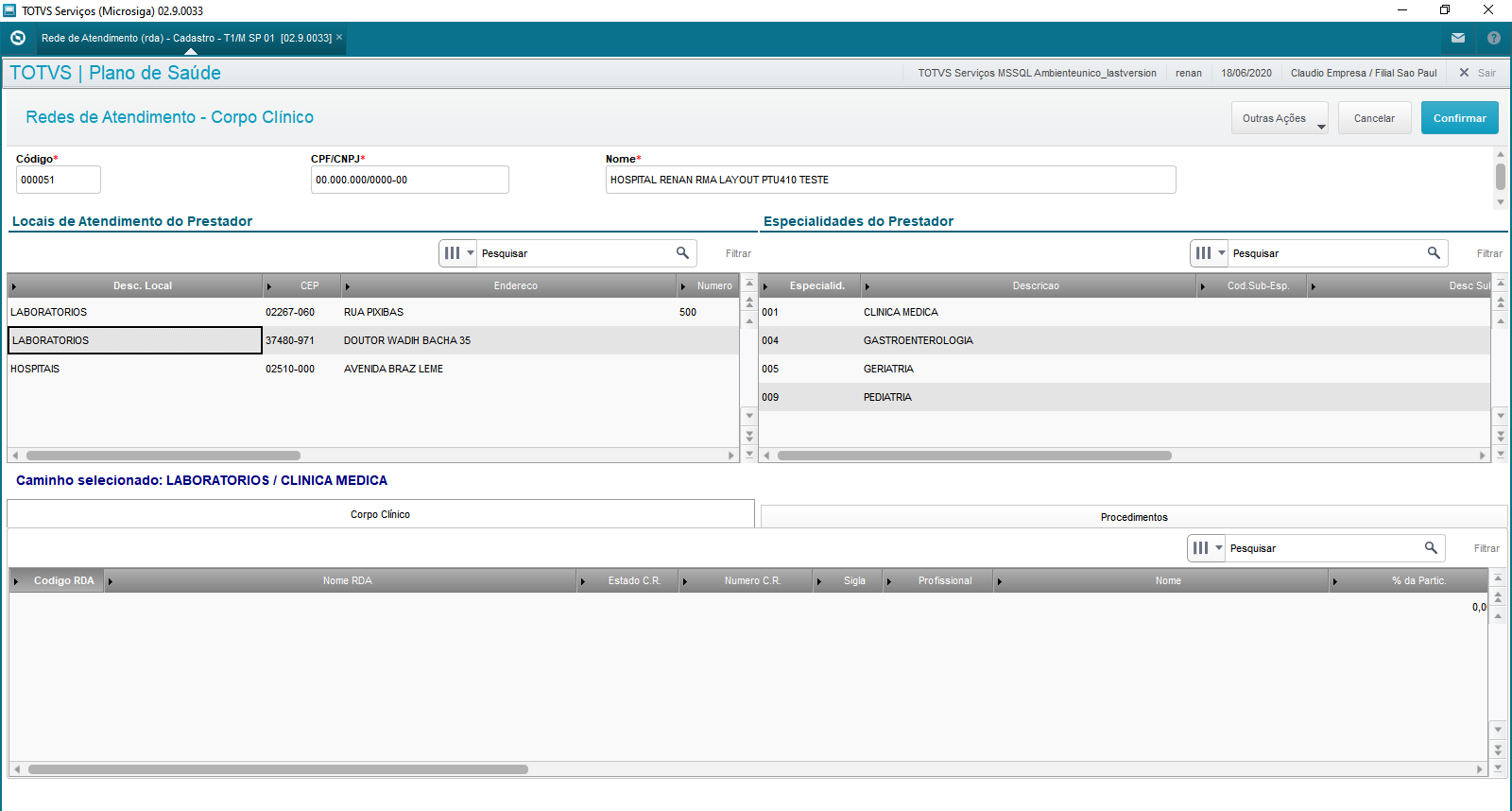
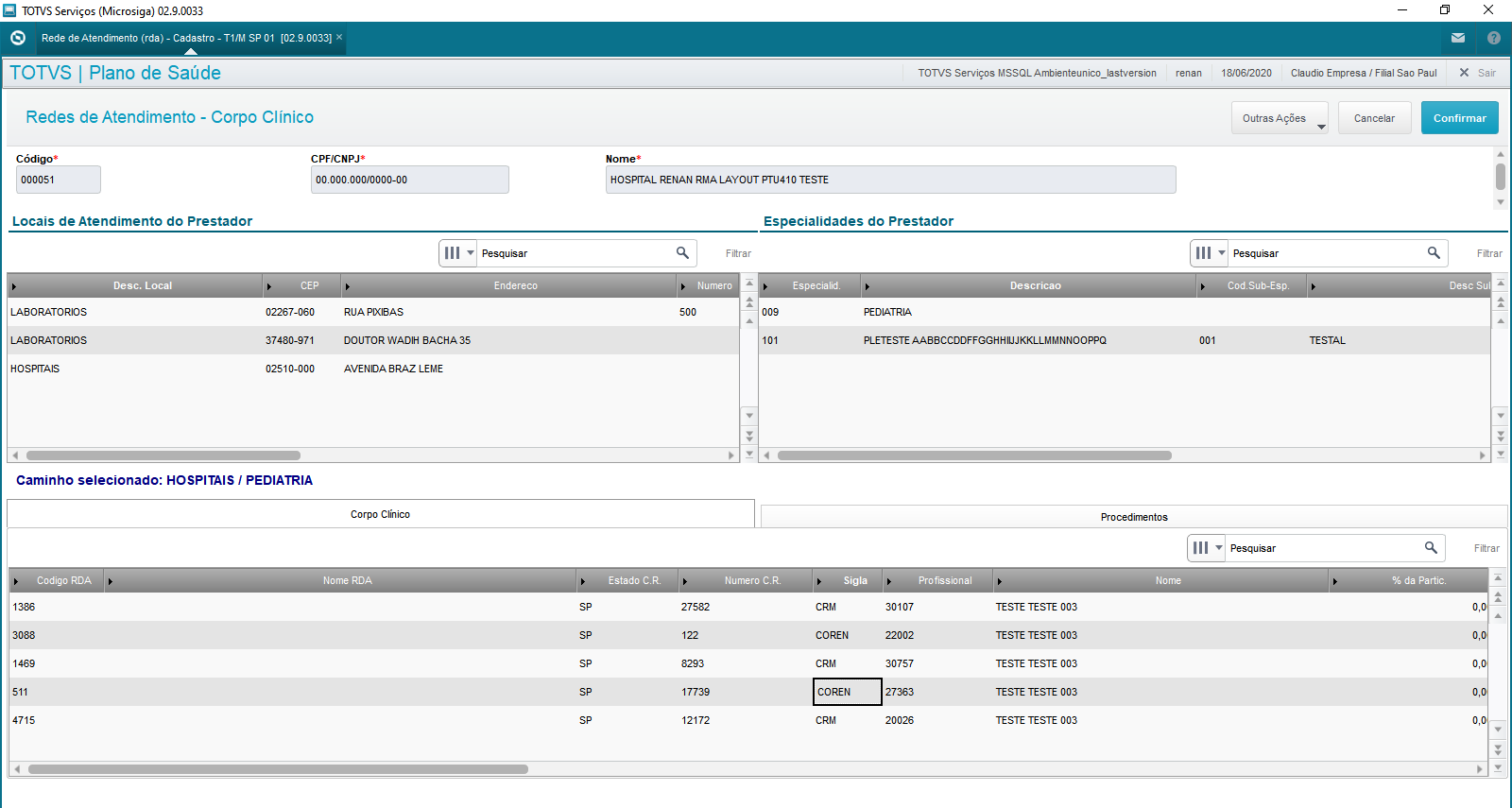
De acordo com a navegação nos grids, o sistema exibe de forma visual para qual local de atendimento e especialidade o Corpo Clínico será inserido, por meio da informação do texto "Caminho selecionado: "
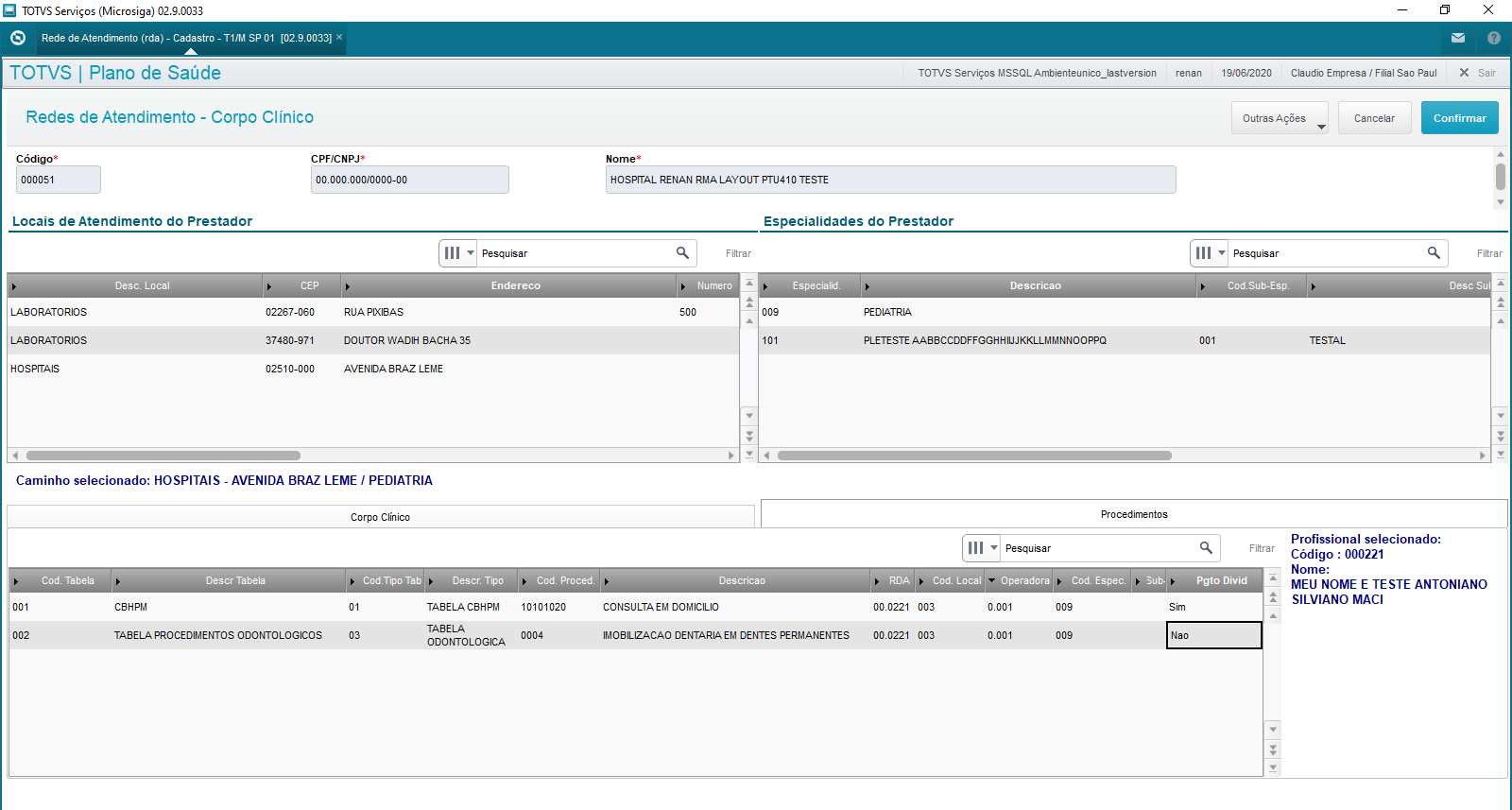
Para inserir os dados de Corpo Clínico, basta informar os dados no grid inferior, na aba Corpo Clínico ou Procedimentos - lembrando que o procedimento estará vinculado ao profissional ou RDA selecionado no grid da aba de Corpo Clínico.
Ex:
Inserimos vários profissionais na aba de Corpo Clínico. No caso, estamos posicionados no Profissional de código 000221
Ao clicar na aba Procedimentos, o sistema exibe no painel a direita o código e nome do profissional posicionado na BC1, onde podemos lançar os procedimentos que este profissional pode realizar.
03. TELA XXXXX
Outras Ações / Ações relacionadas
...
Visão Geral
Import HTML Content
Conteúdo das Ferramentas
Tarefas