
Histórico da Página
...
- Visão Geral
- Exemplo de utilização
- Corpo Clínico
- Contatos
- Rede de Atendimento
- Tela XXX
- Outras Ações / Ações relacionadas
- Outras Ações / Ações relacionadas
- Tela XXX
- Principais Campos e Parâmetros
- Principais Campos e Parâmetros
- Tabelas utilizadas
...
Tabela | Informação |
|---|---|
Tabela Locais de Atedimento (BB8) Tabela Especialidades vs Locais (BAX) | Conforme citado acima neste documento, na nova tela de Corpo Clínico, os grids referentes aos locais de atendimento e especialidades são apenas leitura, para saber de qual local e especialidade o corpo clínico e os procedimentos são vinculados. Para inserção de locais ou especialdiades da RDA, deve ser feito da maneira tradicional, via opção Complemento, no botão Outras Ações da tela de cadastro da RDA. |
| Tabela de Procedimentos (BE6) | Somente é possível inserir informações de procedimentos para profissionais de Saúde, ou seja, que sejam pessoas físicas e tenham este dado preenchido no campo Profissional (BC1_CODPRF). |
ContatosÂncora contato contato
| contato | |
| contato |
Para visualizar ou dar manutenção no cadastro de Contatos ou Procedimentos, acesse Atualizações / Rede de Atendimento / Rede de Atendimento (RDA).
Selecione a RDA desejada no grid e após, clique no botão Outras Ações / Especialidades x Cadastros relacionados / Corpo Clínico/ Contatos./ Contatos.
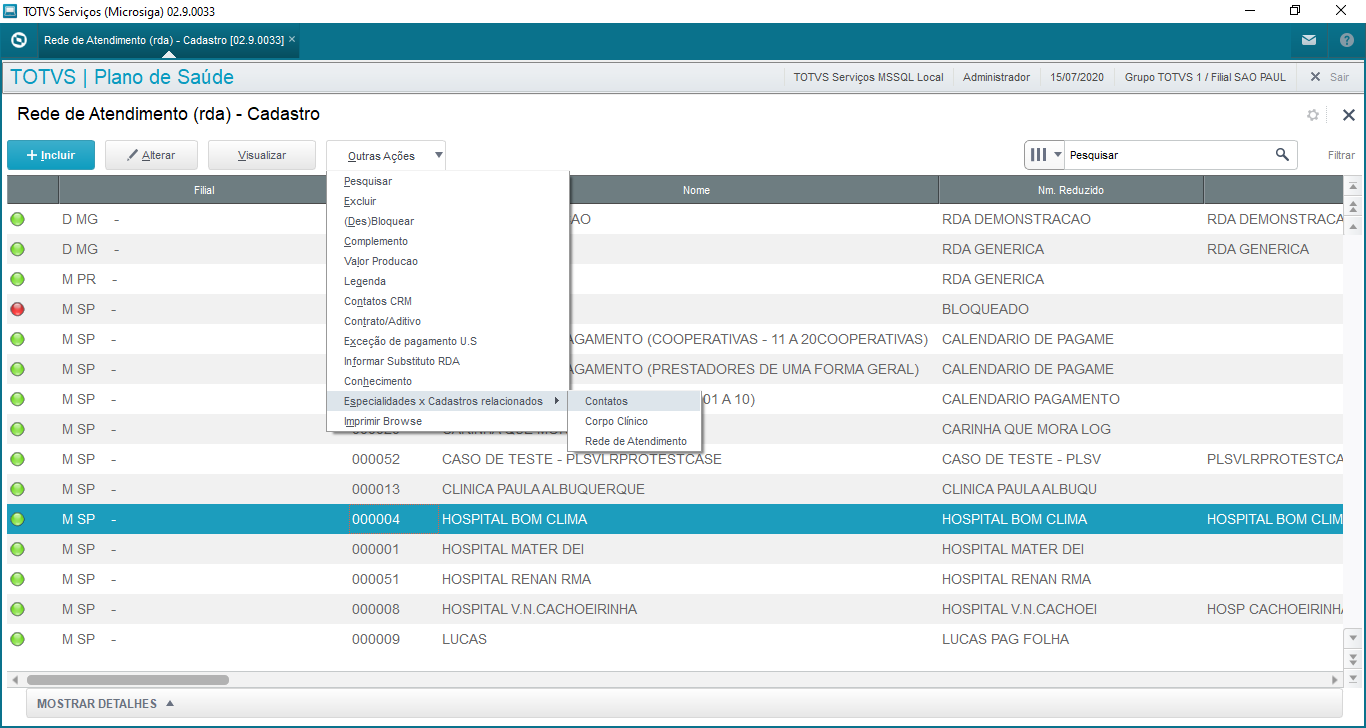
- Ao clicar em Contatos, o sistema irá abrir a nova tela de manutenção dos cadastros de Contatos.
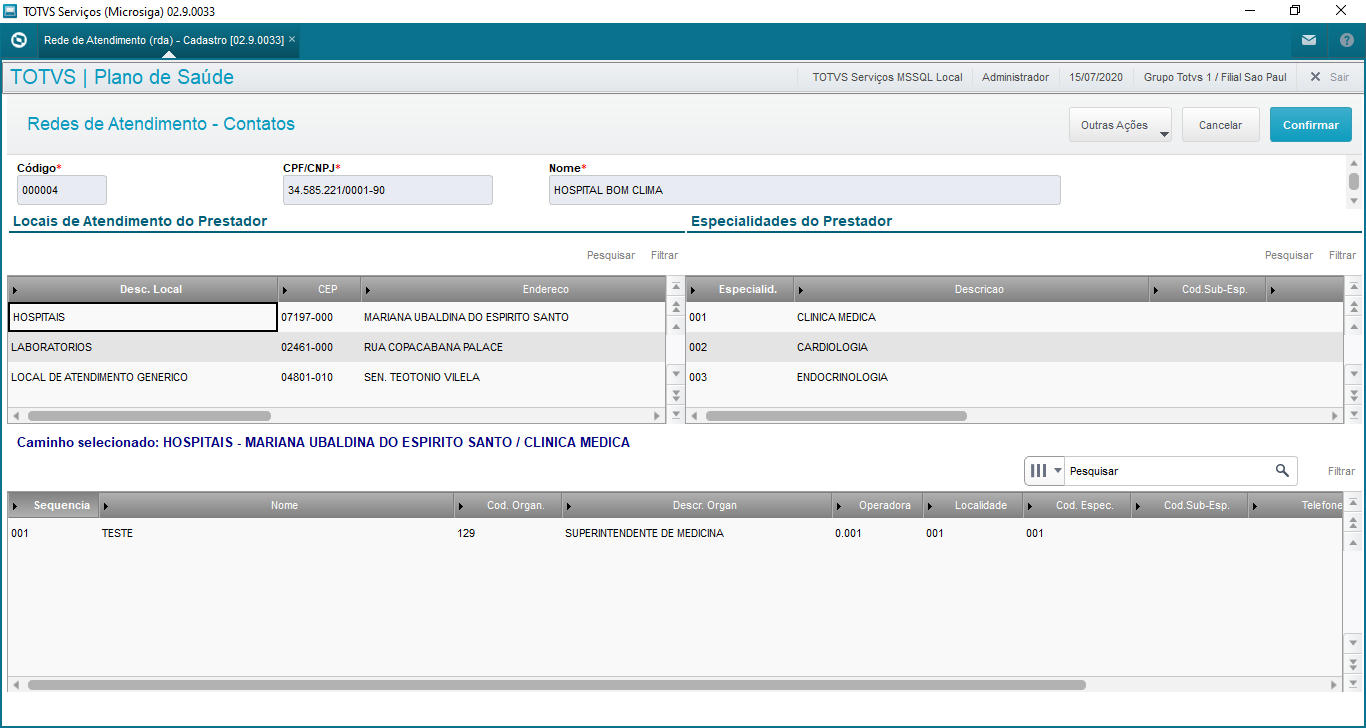
- Na nova tela de manutenção de Contatos, é possível apenas alterar o Contato, não sendo possível dar qualquer tipo de manutenção (Inclusão / Alteração / Exclusão) de dados referentes aos grids de Locais de Atendimento (BB8) e Especialidades (BAX). Esses dados são apenas para leitura, para que o usuário possa definir qual local e especialidade deseja inserir o Contato. A manutenção das informações de locais e especialidades deve ser feita da maneira tradicional, ou seja, através da opção Complemento, que fica no botão Outras Ações, da tela de cadastro de RDA.

03. TELA XXXXX
Outras Ações / Ações relacionadas
...
Visão Geral
Import HTML Content
Conteúdo das Ferramentas
Tarefas