
Histórico da Página
...
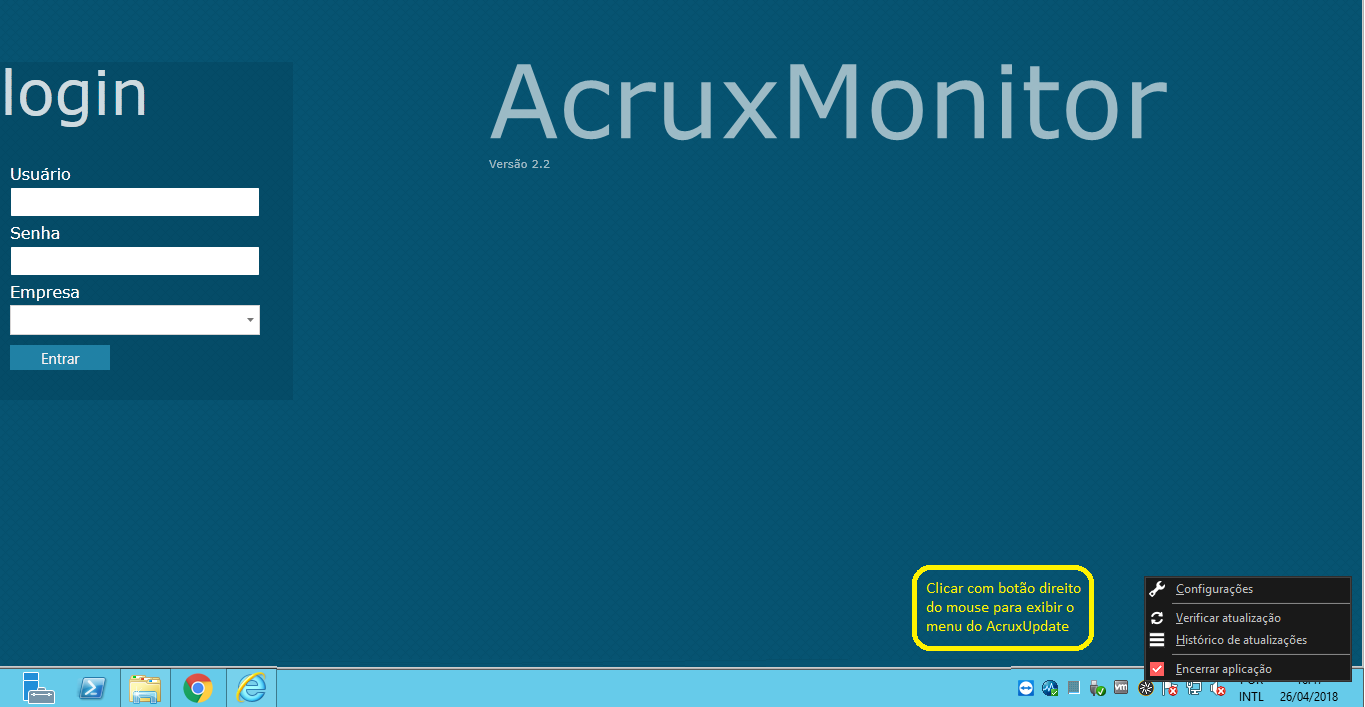
Menu AcruxUpdate
Dica: Clicar com botão direito do mouse para exibir o menu do AcruxUpdate
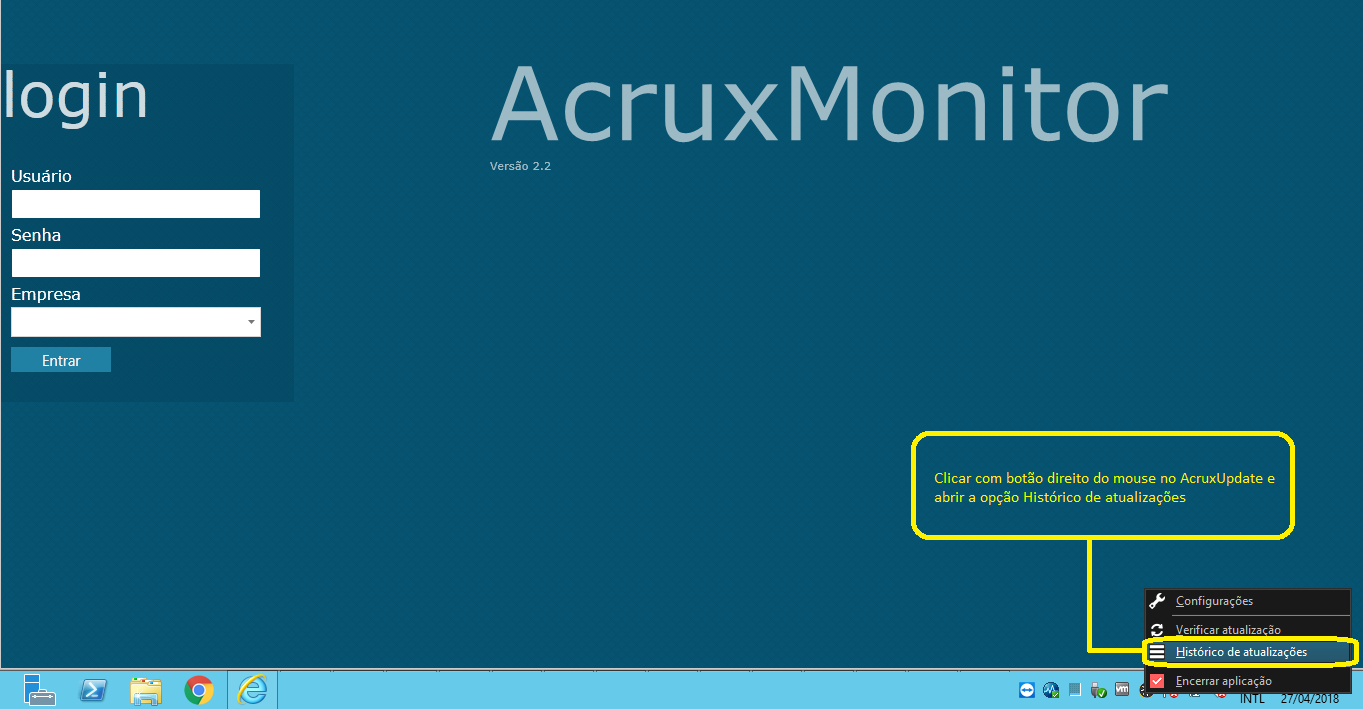
2) Histórico de atualizações
Dica: Selecionar a opção histórico de atualizações
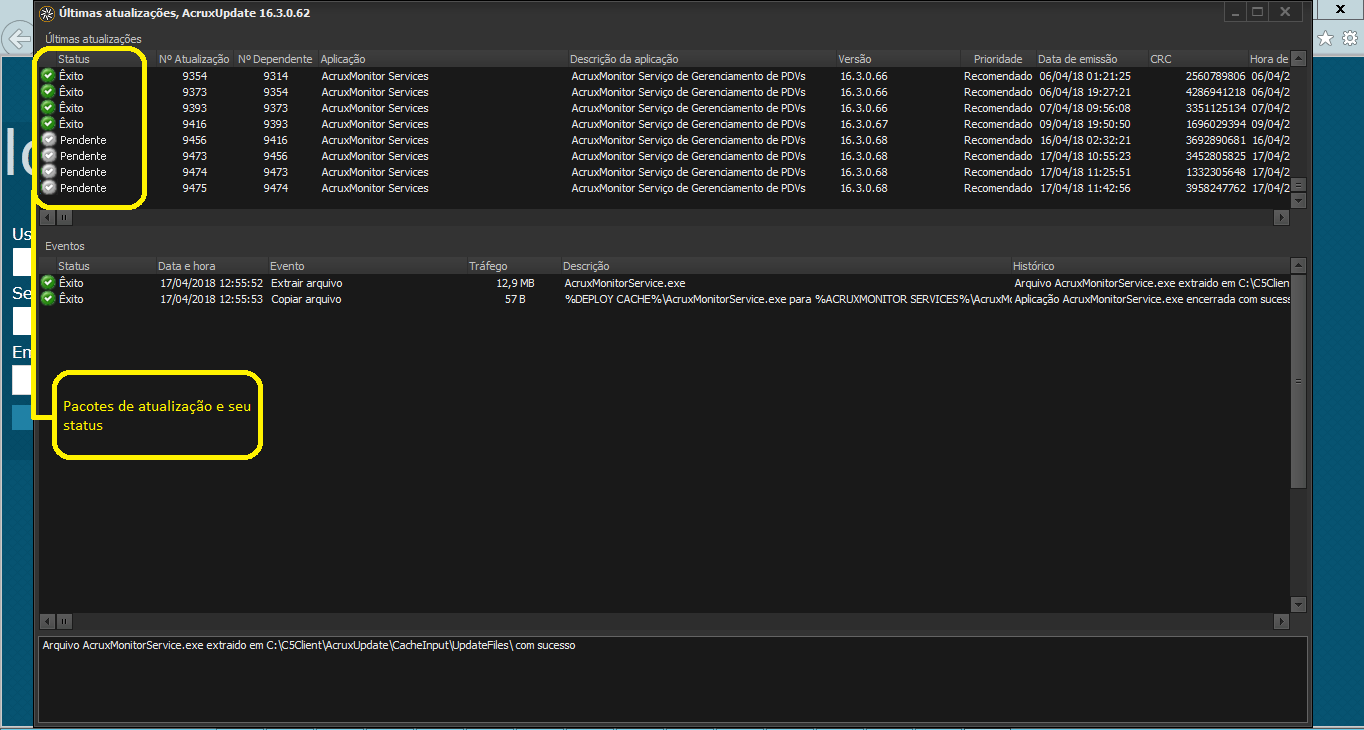
Pacotes para atualização
Dica: Ao abrir o histórico de atualizações, será exibido os pacotes que já foram processados e os pacotes pendentes para serem processados
Processar atualização
Dica: Para realizar a atualização do AcruxMonitor vamos clicar com botão direto do mouse no pacote com status “Pendente” e vamos confirmar atualização

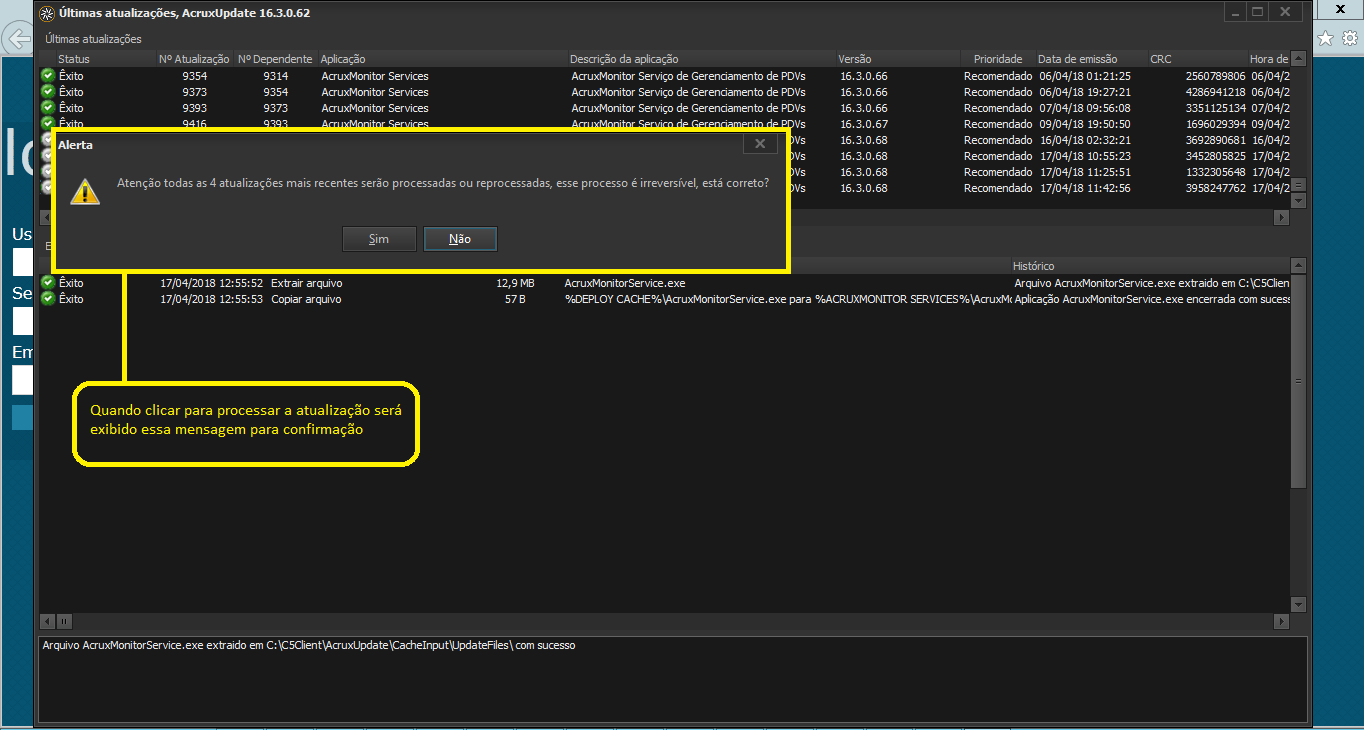
Confirmação para atualização
Dica: Será exibido uma mensagem para confirmar se realmente deseja atualizar a versão do AcruxMonitor
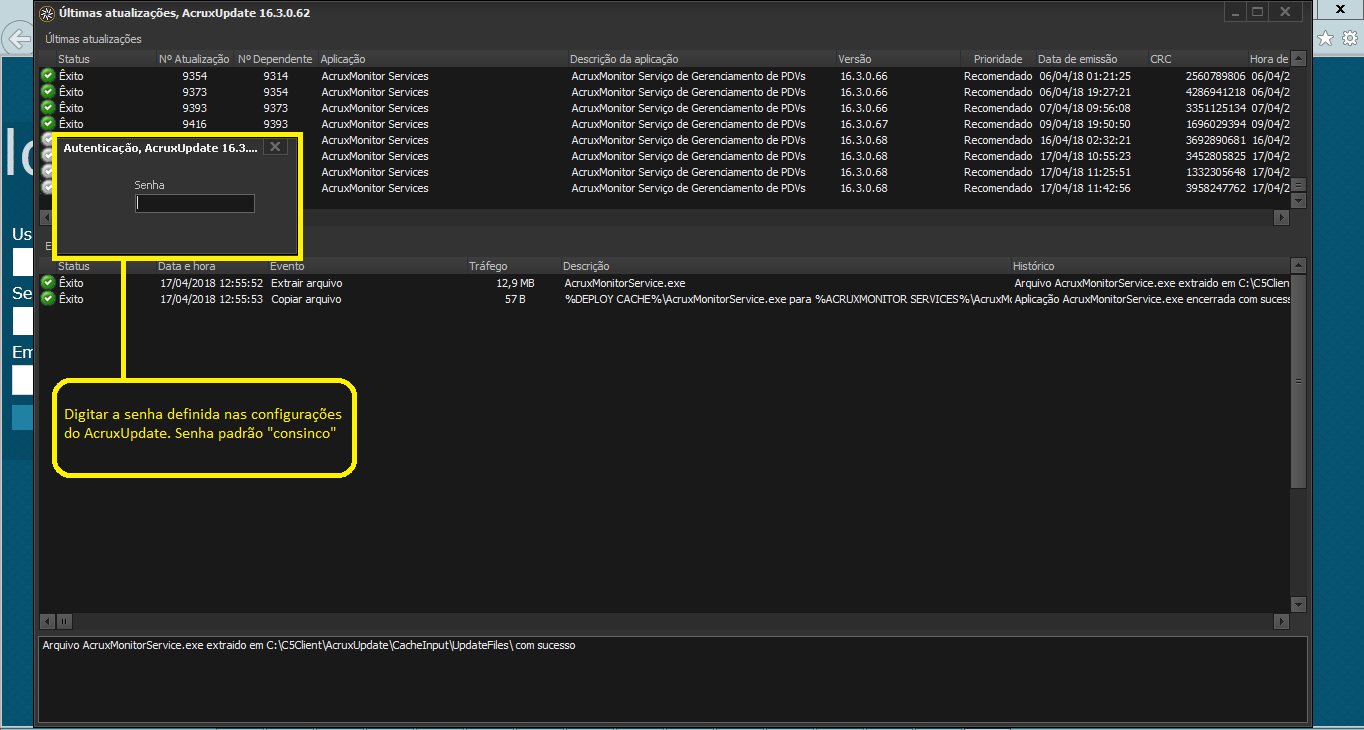
Autenticação para atualização
Dica: Clicando em processar atualização será solicitado autenticação por senha. Clique aqui e veja como cadastrar uma senha para autenticar atualização e configurar o AcruxUpdate
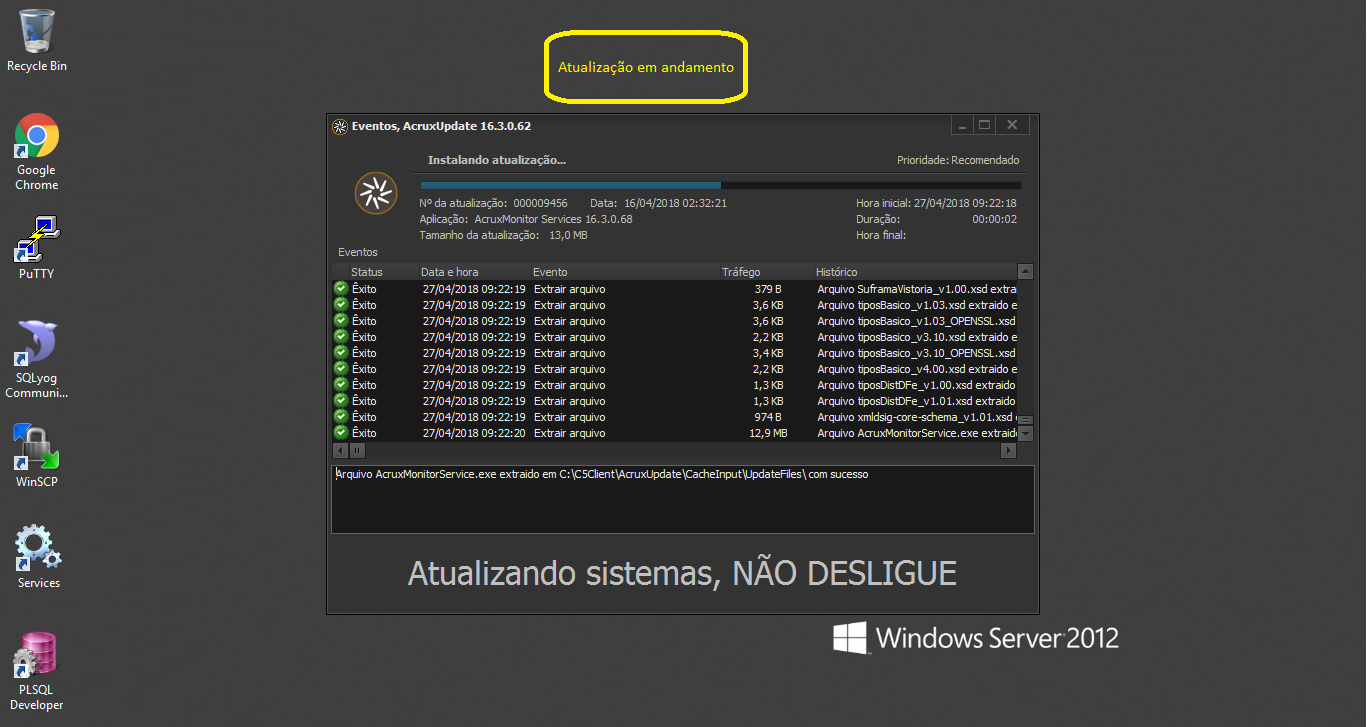
Atualizações em andamento
Dica:Após autenticar com a senha o processo de atualização iniciará. Enquanto o servidor atualiza, a integração de venda e envio de cargas ficarão inativas até o termino da atualização
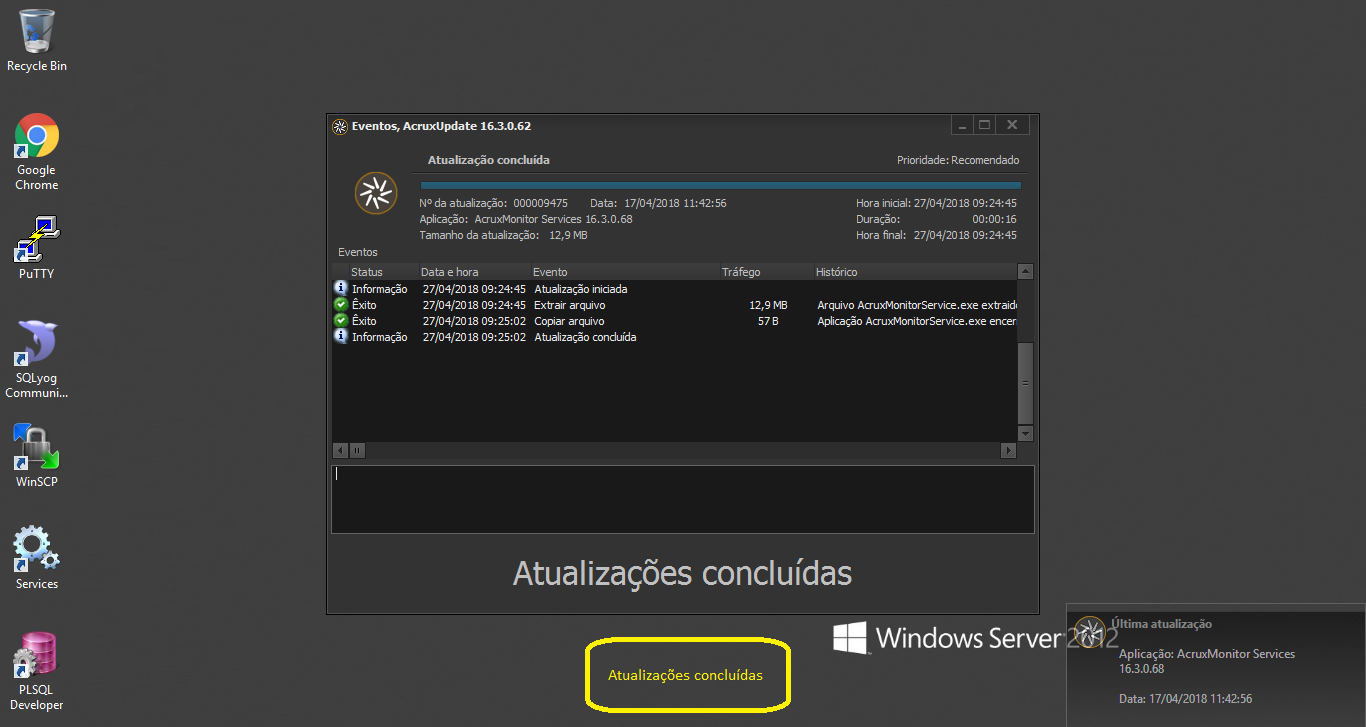
Atualizações concluídas
Dica: Atualizações concluídas
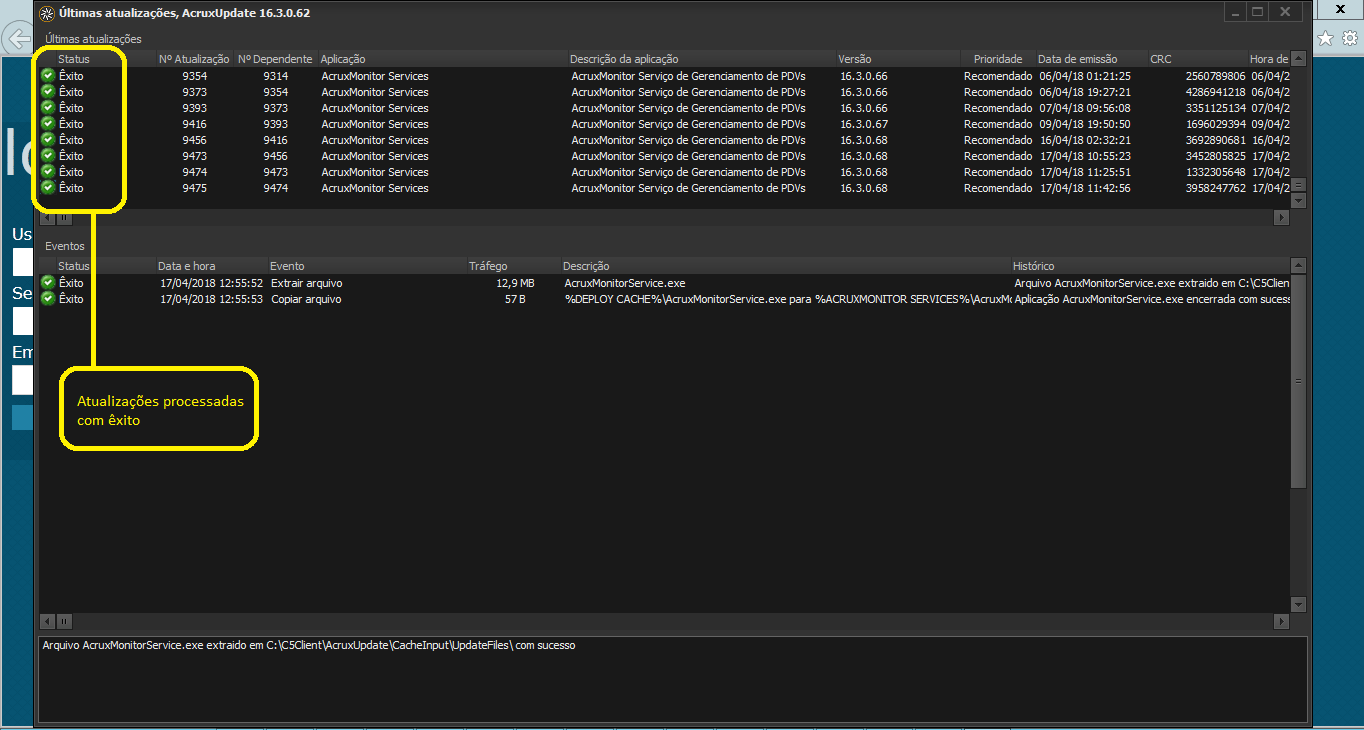
Consultando atualizações
Dica: Após concluir poderá verificar o status de atualização dos pacotes se foram atualizados com “Êxito” ou se houve alguma falha
Pronto, AcruxMonitor atualizado!
Visão Geral
Import HTML Content
Conteúdo das Ferramentas
Tarefas