Páginas filhas
  • DT TOTVS Moda PDV / Tela de Recebimento / TEF - Payment Hub

Versões comparadas

Chave

  • Esta linha foi adicionada.
  • Esta linha foi removida.
  • A formatação mudou.

...

Produto:

Solucoes_totvs
SolucaoTOTVS Moda

Segmento:

Segmentos_totvs
Segmento Varejo

Módulo:TOTVS Moda PDV
Função:Recebimento TEF com  Payment hubHub
Requisito/Story/Issue (informe o requisito relacionado) :DVAVAR-8561


02. SITUAÇÃO/REQUISITO

Realizar uma implementação para que seja feita a autenticação do RAC TOTVS para TOTVS para que seja possível realizar recebimentos TEF recebimentos TEF através do  Payment Payment Hub.

03. SOLUÇÃO


Totvs custom tabs box
tabsConfiguração, Reimpressão do comprovante, Passo 03, Passo 04
idspasso1,passo2,passo3
Totvs custom tabs box items
defaultyes
referenciapasso1

Na aba TEF da tela Configuração de Parâmetros no campocampo Gerenciador TEF foi incluída a opção Payment hub.

Foram incluídos também os campos para os novos parâmetros para as configurações necessárias para o envio de uma venda para a Adyen, como por exemplo, identificação da loja, identificação do POS e etc.

Na aba Integrações Externas da tela Configuração de Parâmetros foram Incluídos os parâmetros de configurações para obtenção do token através do RAC, como por exemplo, URL, usuário, senha, ClientId e ClientSecret.

Estão sendo gravadas as informações de token para que não seja necessário fazer a obtenção do mesmo em todas as requisições do Payment Hub.
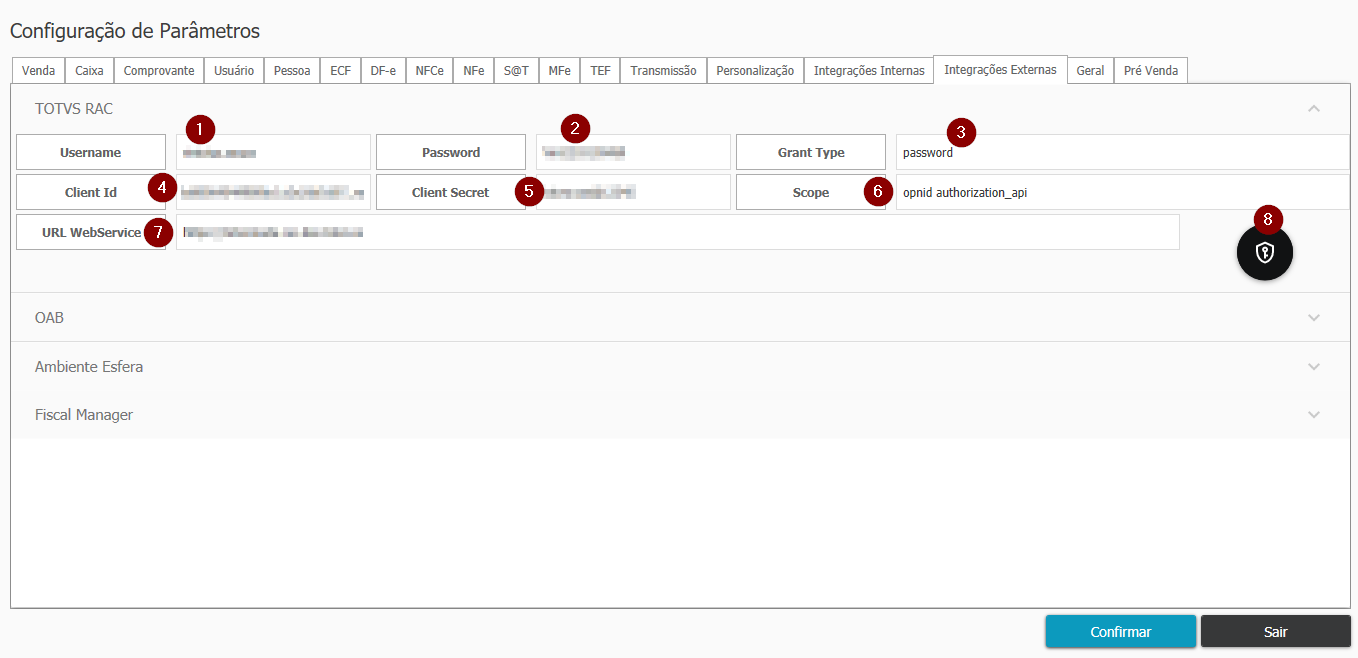

Image Modified

Imagem 1 -  Tela de configuração integração com o TOTVS RAC.

1- Nome de usuário;

2 - Senha do Usuário;

3 - Identificador para protocolo OAuth 2.0;

4 - Id de acesso gerado para comunicação entre TOTVS Rac e Adyen;

5 - Senha gerada para comunicação entre TOTVS Rac e Adyen;

6 - Parâmetro para header de requisição http;

7 - URL do Tenant do TOTVS Rac;

8 - Botão para gerar o Token.
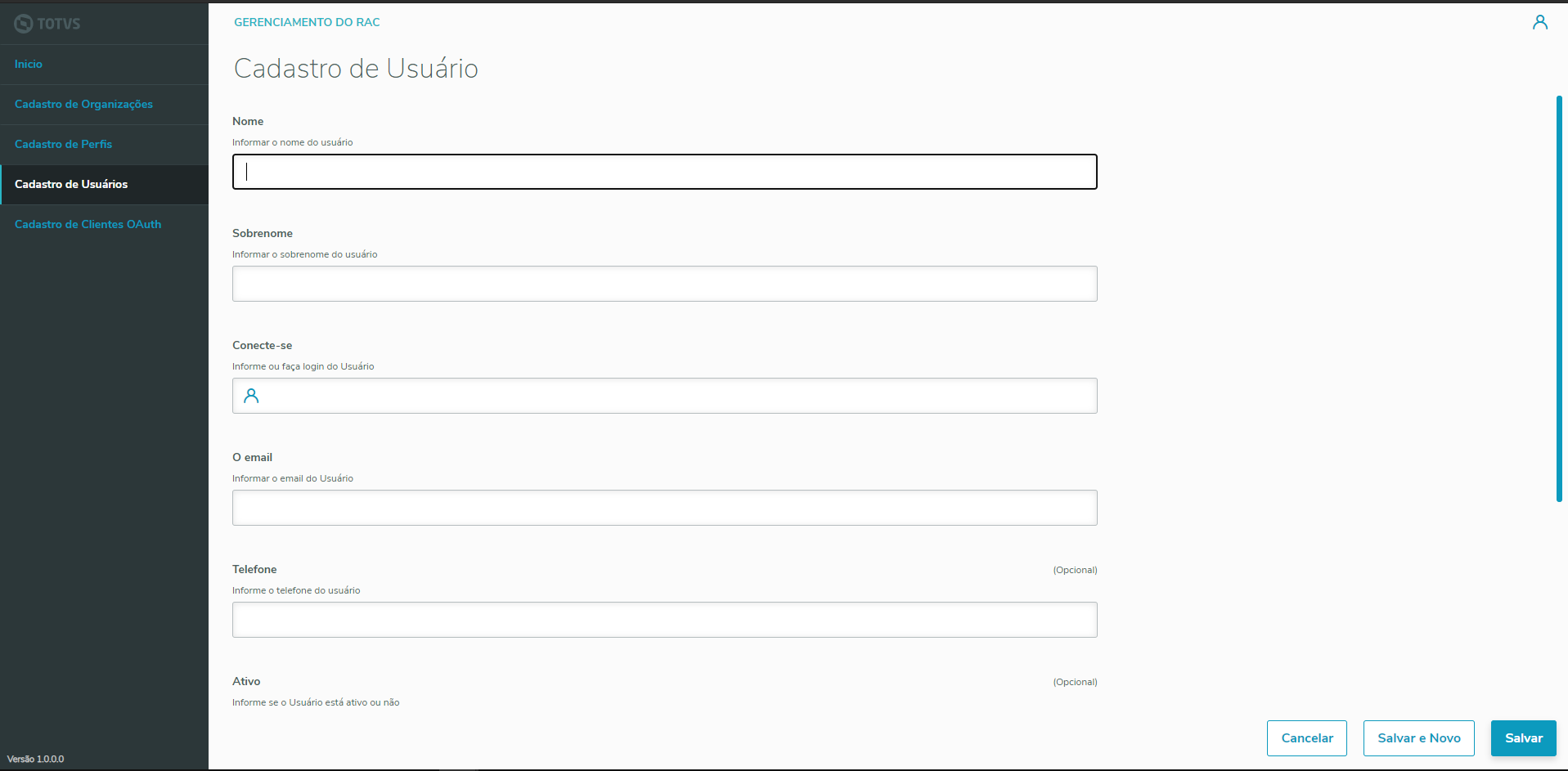

Image Modified

Imagem 2 - Tela de Cadastro de usuário no RAC.


Totvs custom tabs box items
defaultno
referenciapasso2

Ao finalizar uma venda TEF onde possa apresentar erro ao imprimir o comprovante, deve haver a possibilidade do caixa conseguir realizar a reimpressão   desse mesmo comprovante para que possa ser entregado ao cliente cliente.

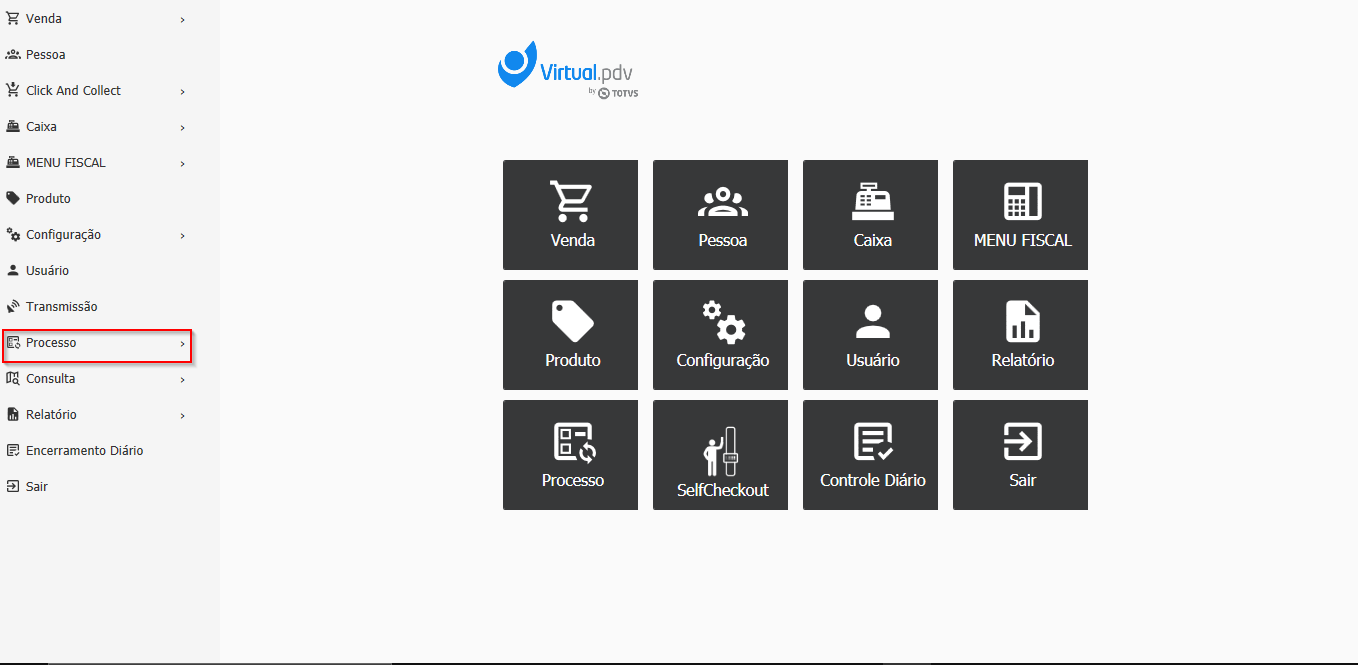
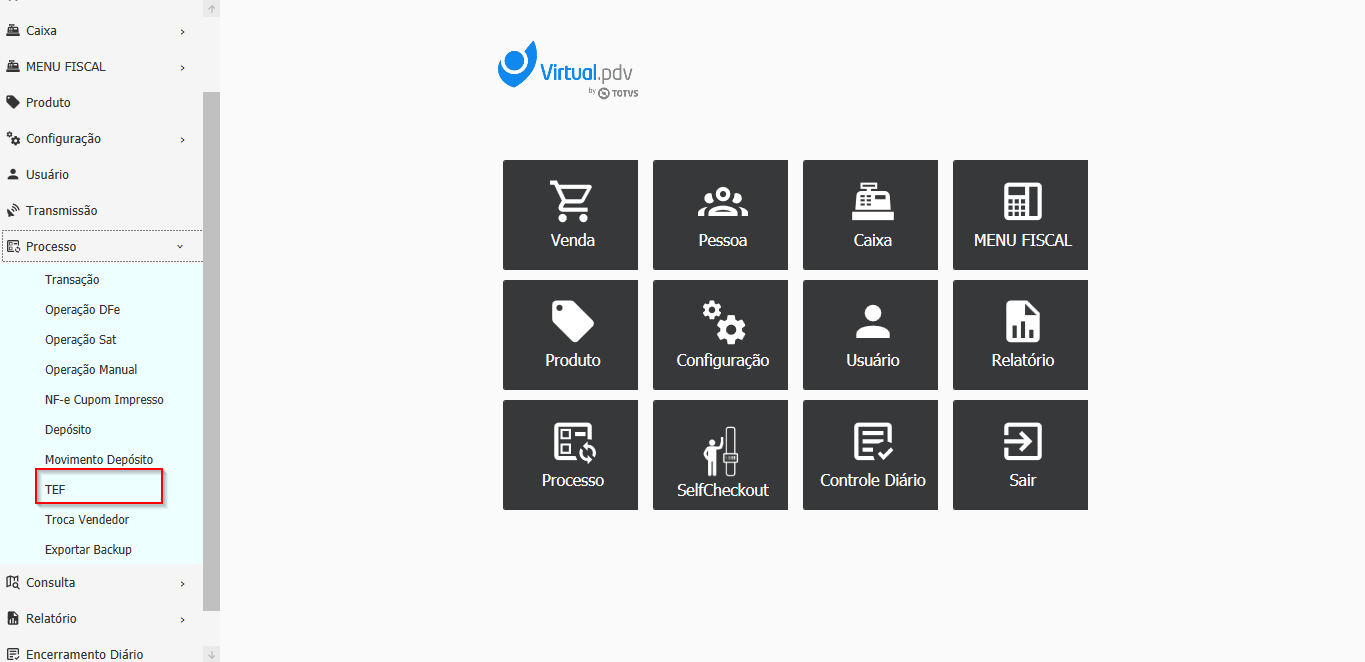
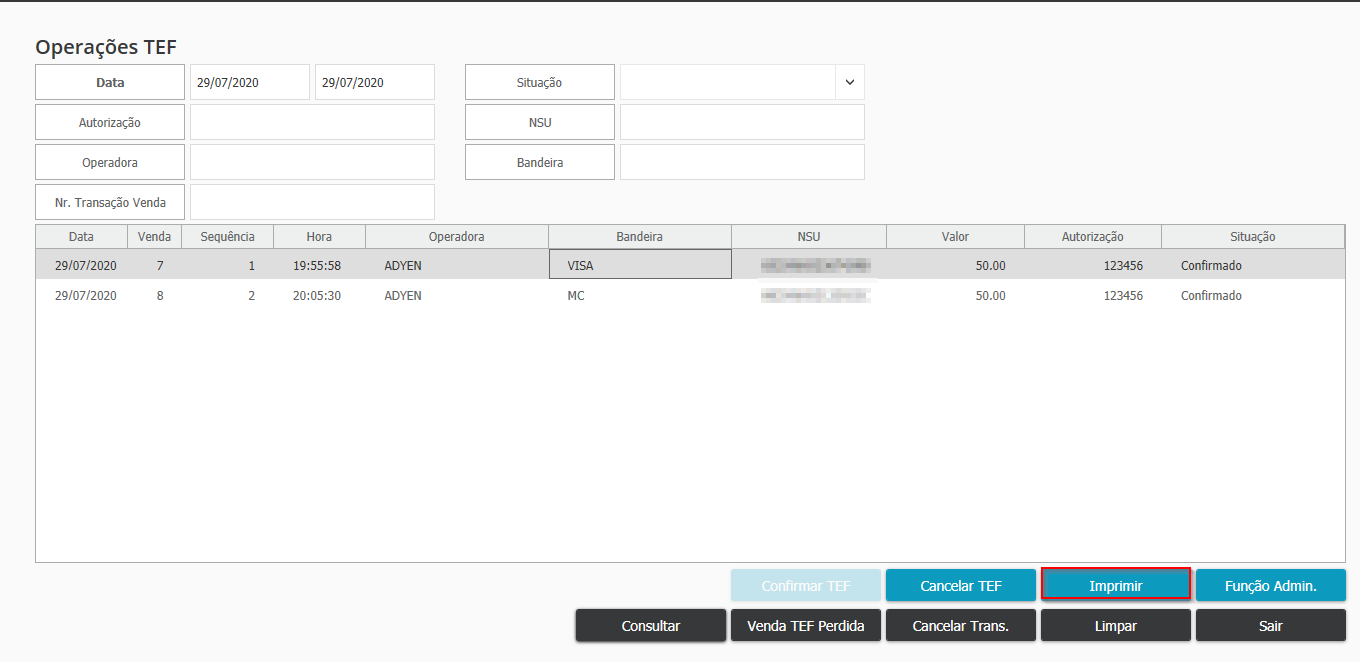
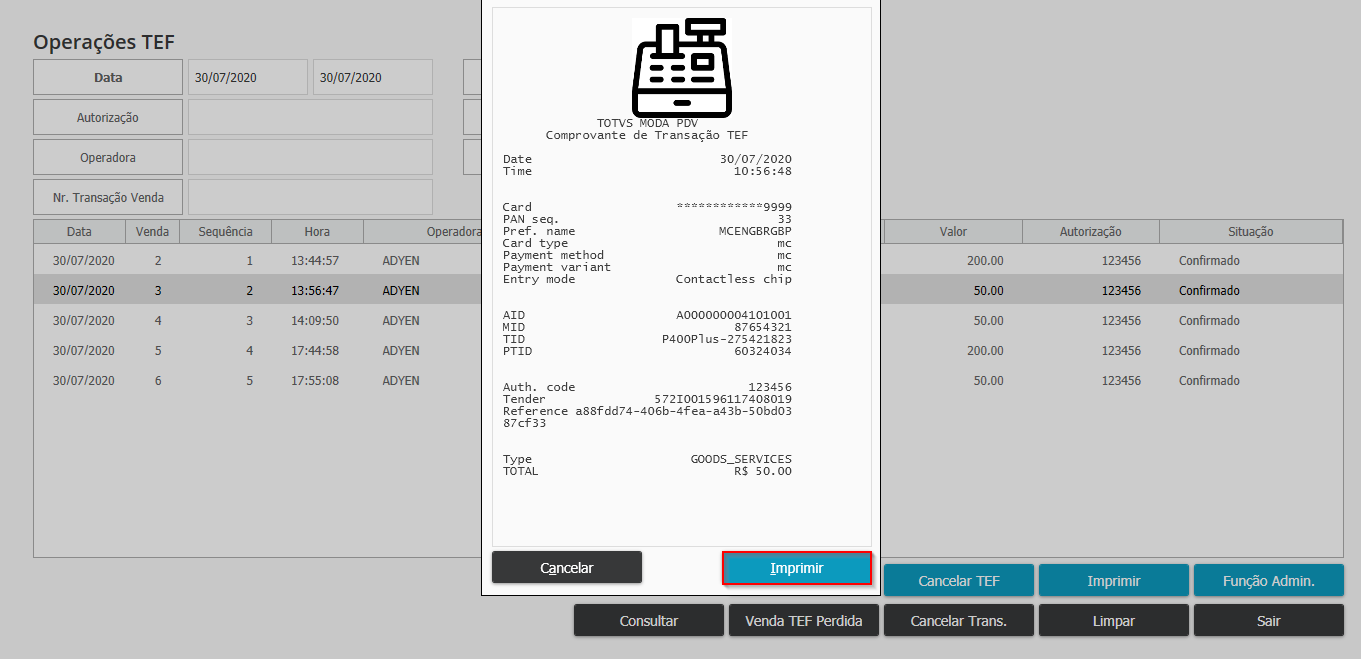
Após ser realizado realizada uma venda TEF e ocorrido erro, ao imprimir o comprovante será necessário seguir a orientações abaixo:


Image Modified

Imagem 1 - No menu lateral clicar na aba processo.


Image Modified

Imagem 2 -  Ao expandir a aba processo, clicar no botão TEF TEF.


Image Modified

Imagem 3 -  Consultar e selecionar a venda TEF onde ocorreu o erro de impressão. 


Image Modified

Imagem 4 - Clicar em "Imprimir"  . em seguida ira irá aparecer a tela para a impressão do comprovante, clicar em "imprimir" novamente imprimir novamente.


Obs:   Caso o parâmetro TP_IMPRESSAO_CUPOM_TEF estiver configurado como ele 4 não estará realizando a impressão do comprovante no final da venda. 

Totvs custom tabs box items
defaultno
referenciapasso3

...