
Histórico da Página
...
- Visão Geral
- Exemplo de utilização
- Sub-menu-Procedimentos
- Procedimentos Autorizados
- Planos
- Procedimentos não Autorizados
...
Para visualizar ou dar manutenção no cadastro de Procedimentos autorizados, acesse Atualizações / Rede de Atendimento / Rede de Atendimento (RDA).
Selecione a RDA desejada no grid e após, clique no botão Outras Ações / Especialidades x Cadastros relacionados / Procedimentos.

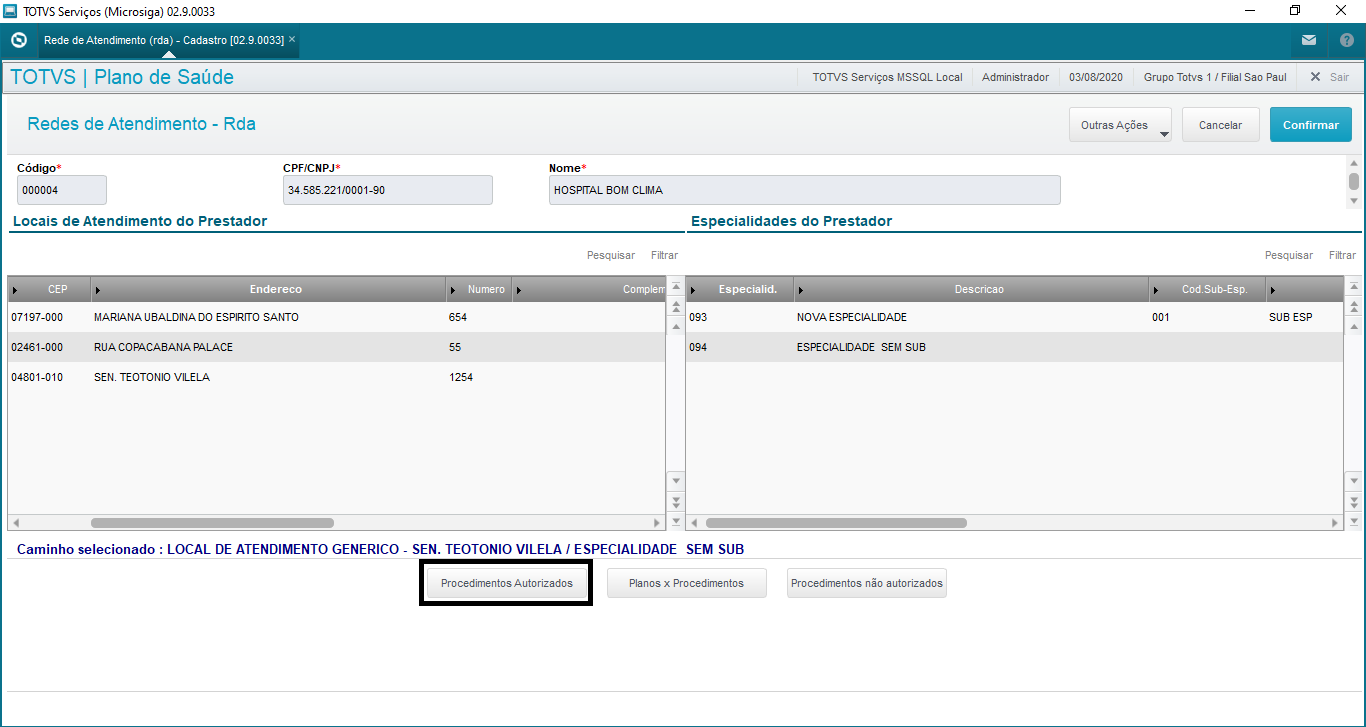
- Ao clicar no botão Procedimentos será aberto a tela referente a procedimentos, com os grids superiores sendo eles o de Locais de atendimento do prestador e Especialidades do prestador, Estes grids são somente leitura conforme usabilidade das telas acima. Selecione o Local e Especialidade desejado e clique no botão : Procedimentos Autorizados conforme imagem abaixo;
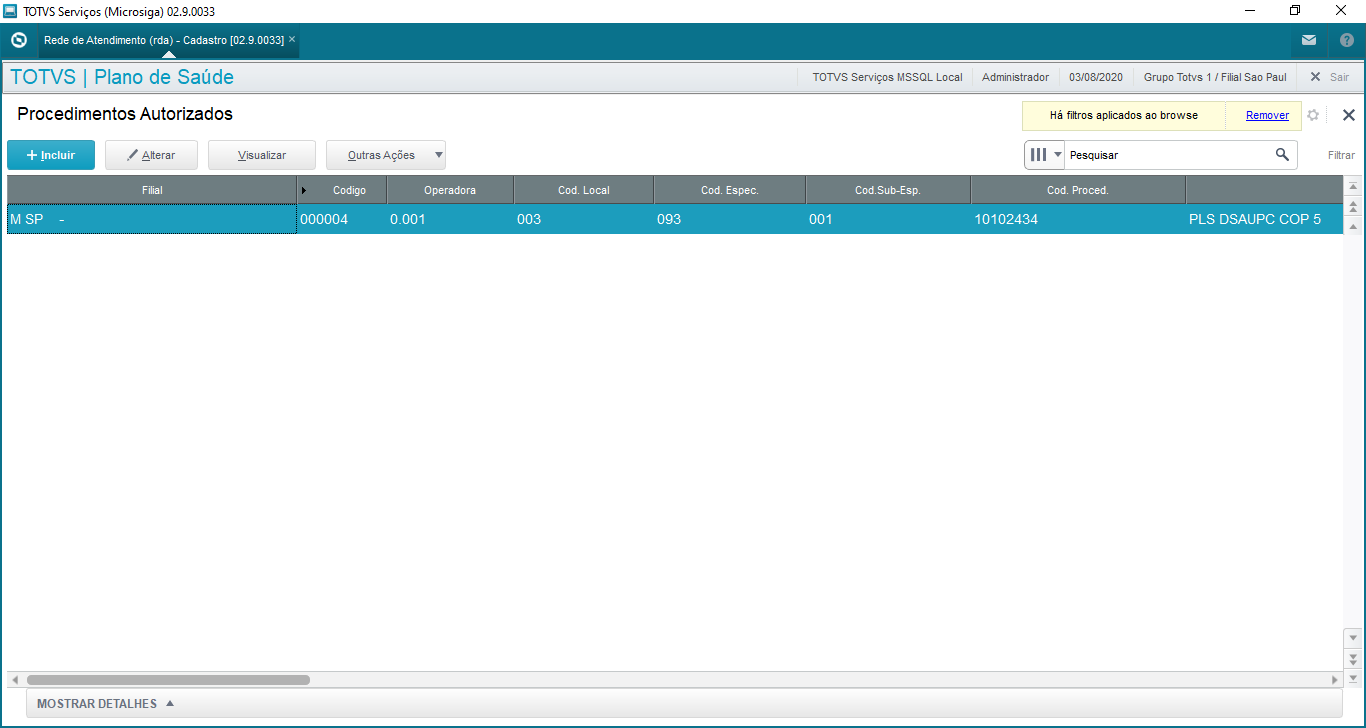
- Após clicar no botão conforme passo acima, será aberto a tela de Procedimentos Autorizados:
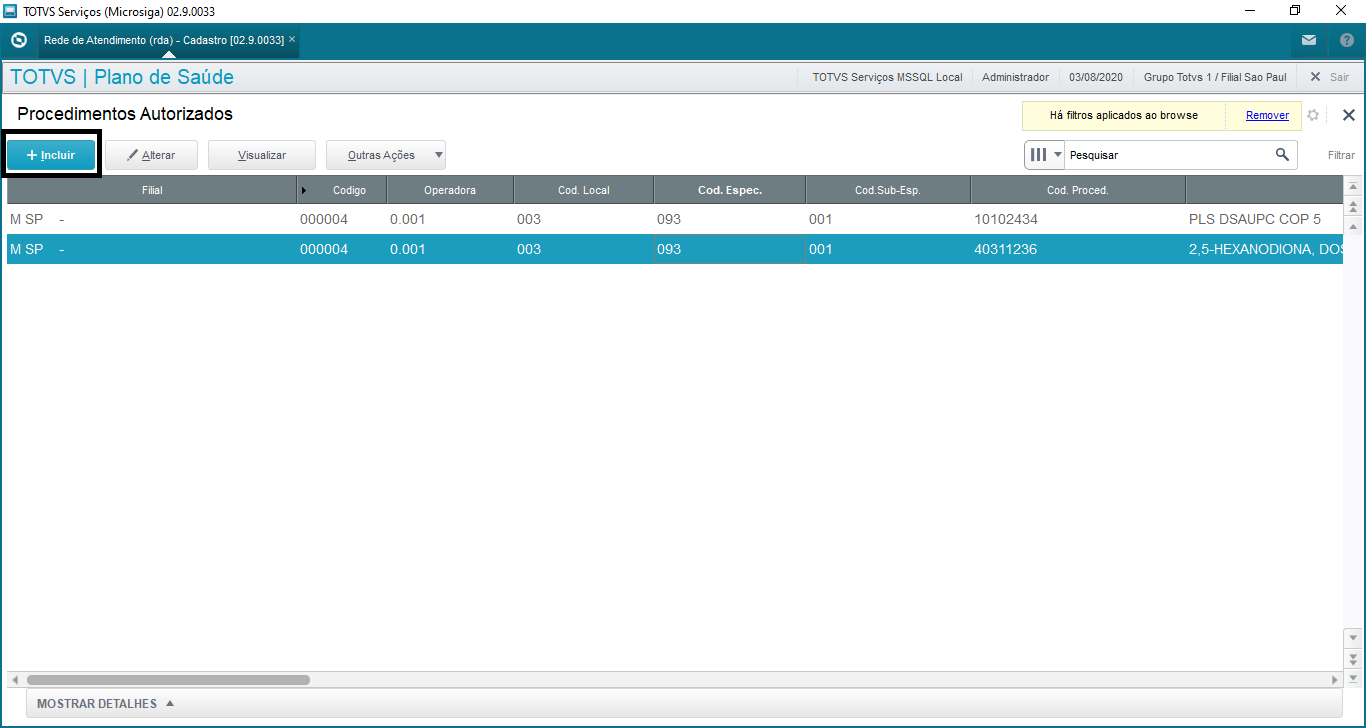
- Para inserir um procedimento, clique no botão incluir:
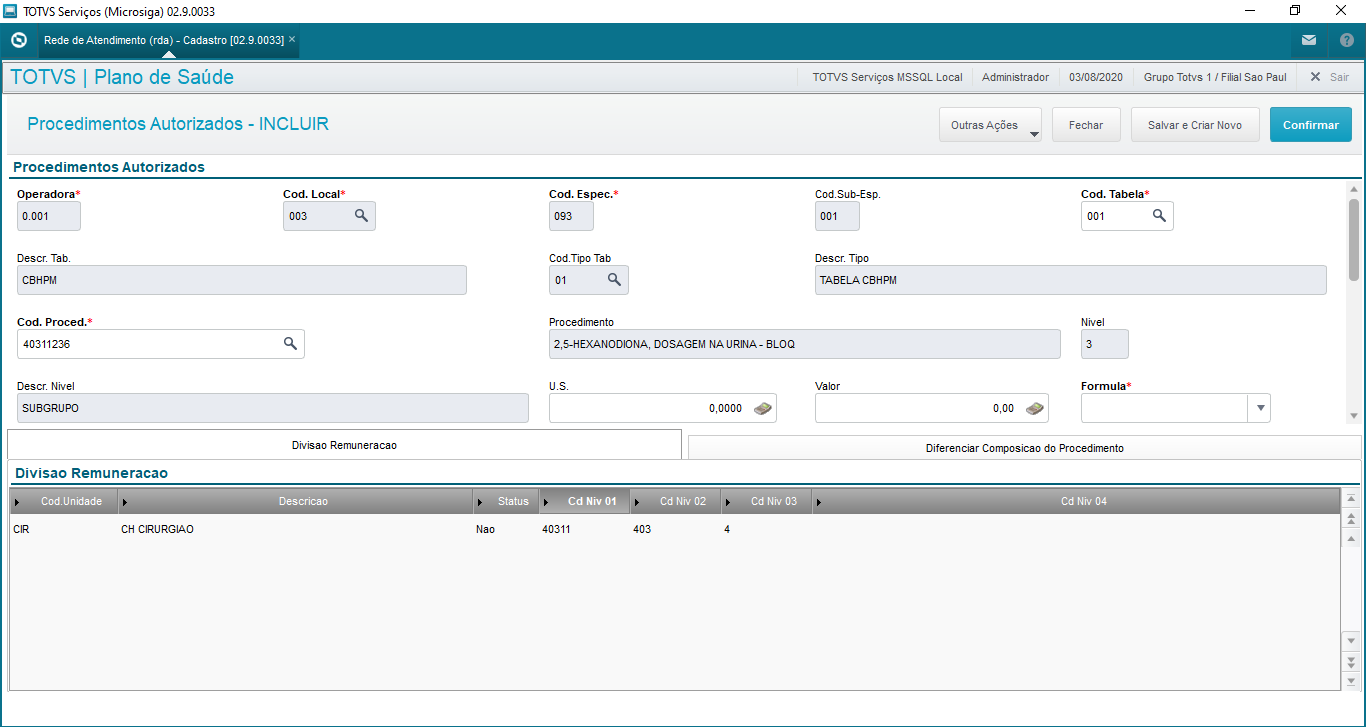
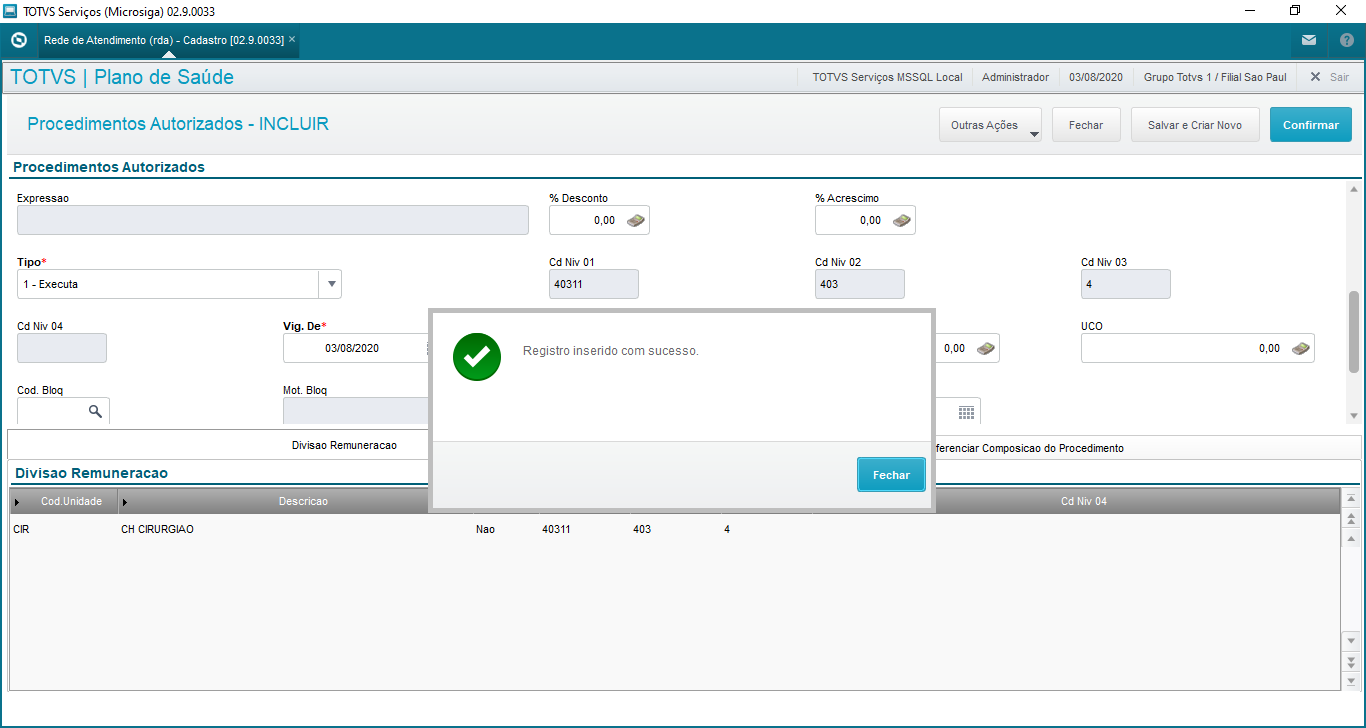
- Será aberto a tela de inclusão do Procedimento Autorizado, após preencher os dados clique no botão confirmar, o sistema apresentará a mensagem de: registro inserido com sucesso;
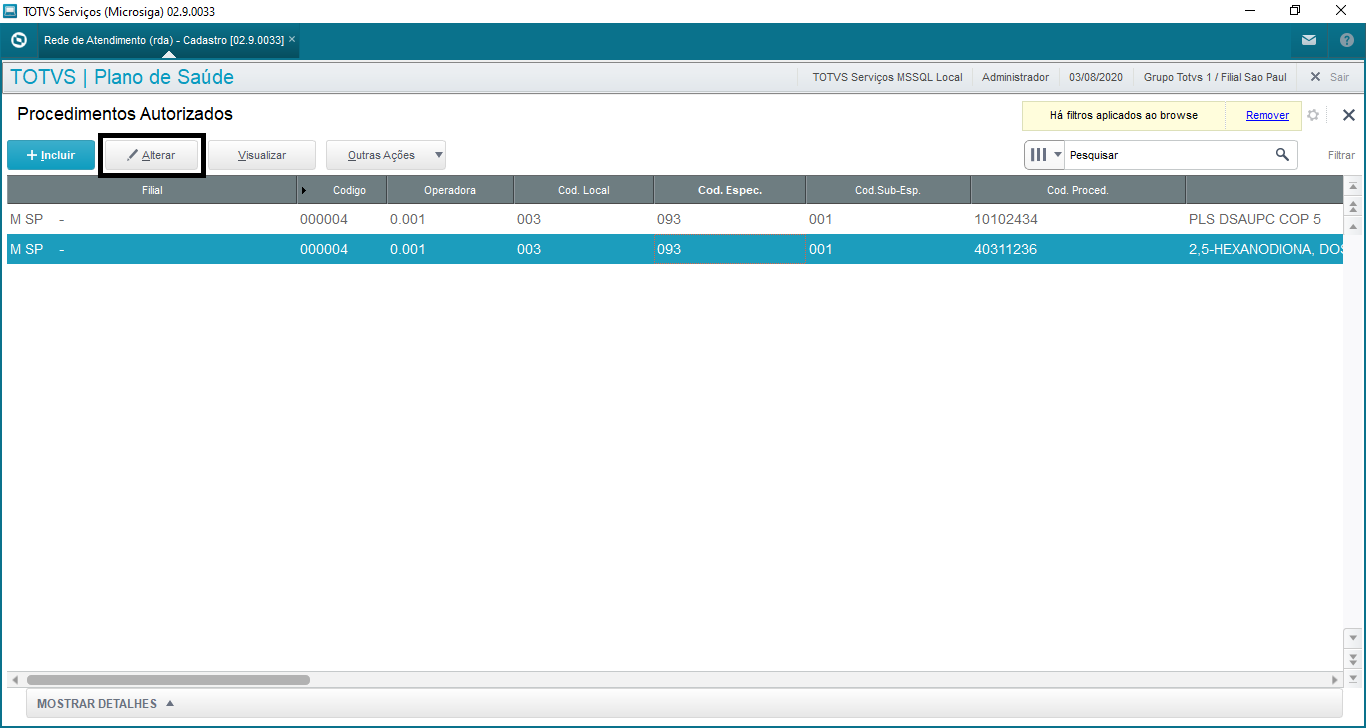
- Para alterar um Procedimento Autorizado, selecione o registro que deseja que seja alterado e clique no botão Alterar:
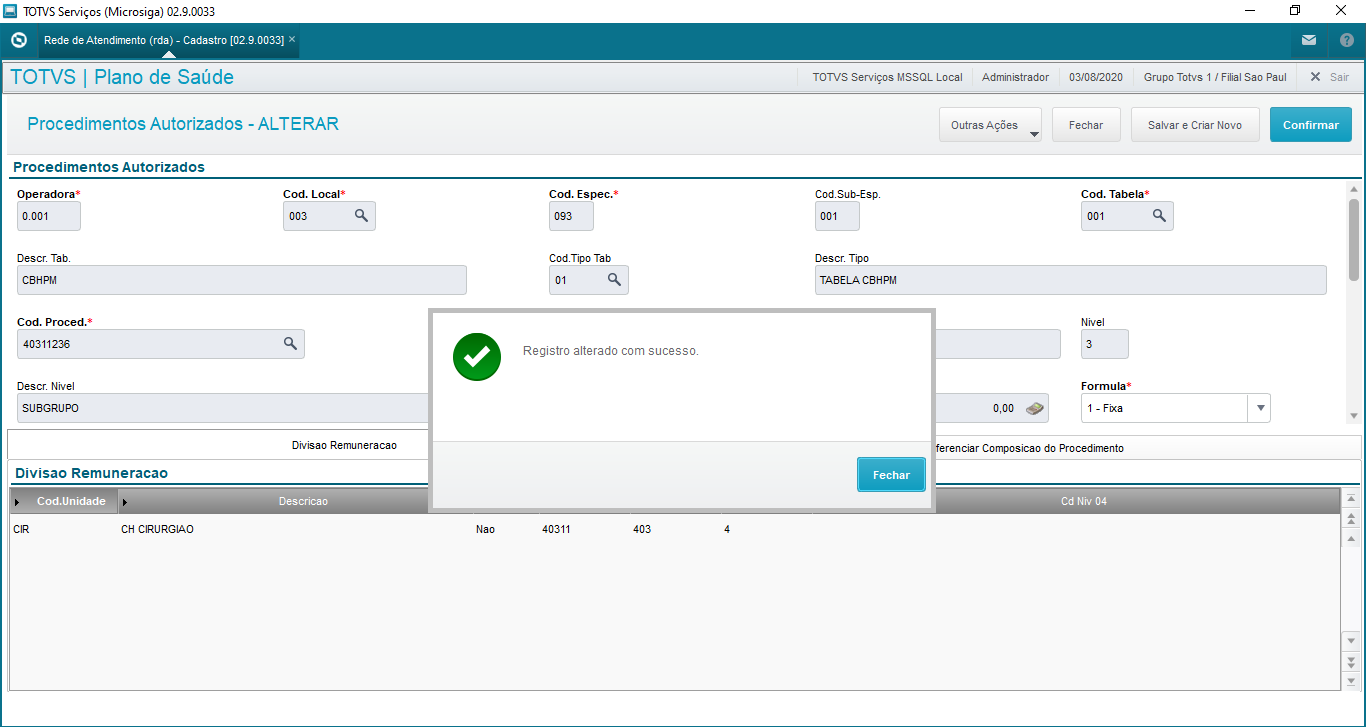
- Sera aberta a tela de Alteração do Procedimento Autorizado, realize a alteração desejada e clique em confirmar, sera apresentado a mensagem: Registro Alterado com Sucesso. ;
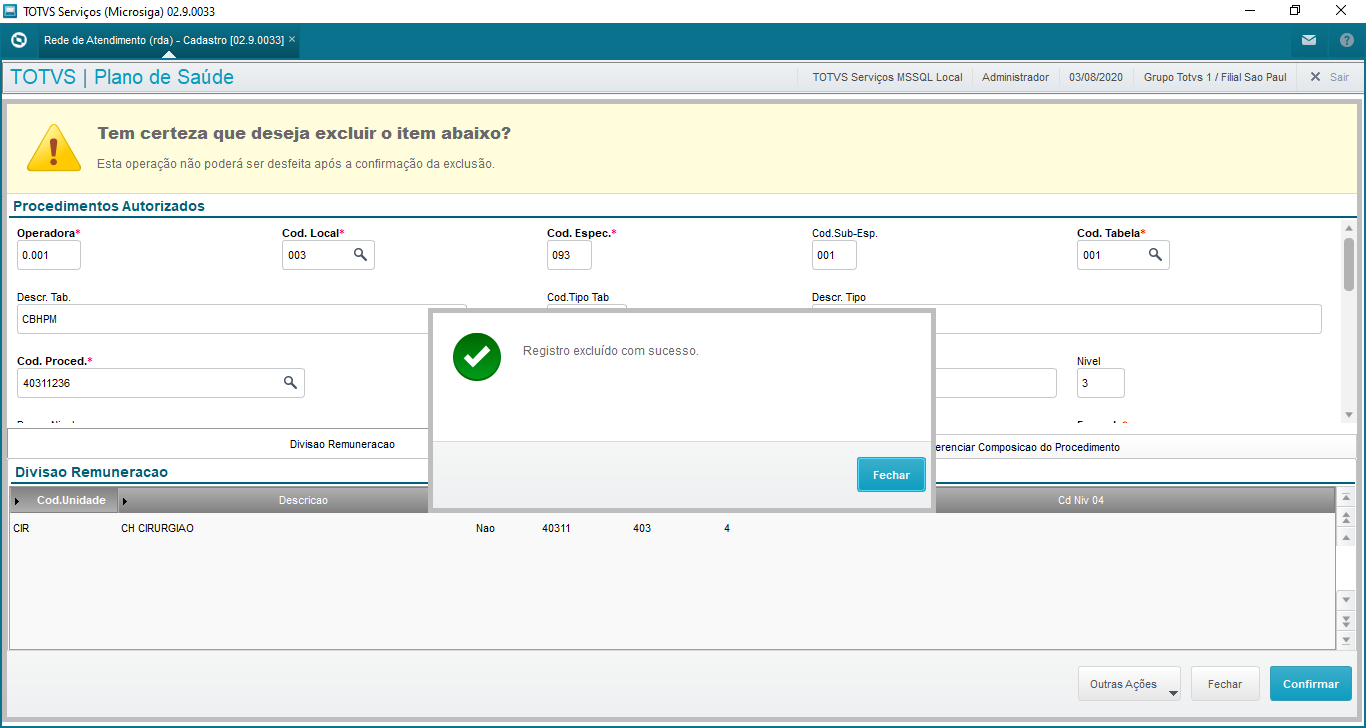
- Para Excluir um Procedimento Autorizado, selecione o procedimento desejado e clique em excluir no menu: Outras Ações/Excluir ;
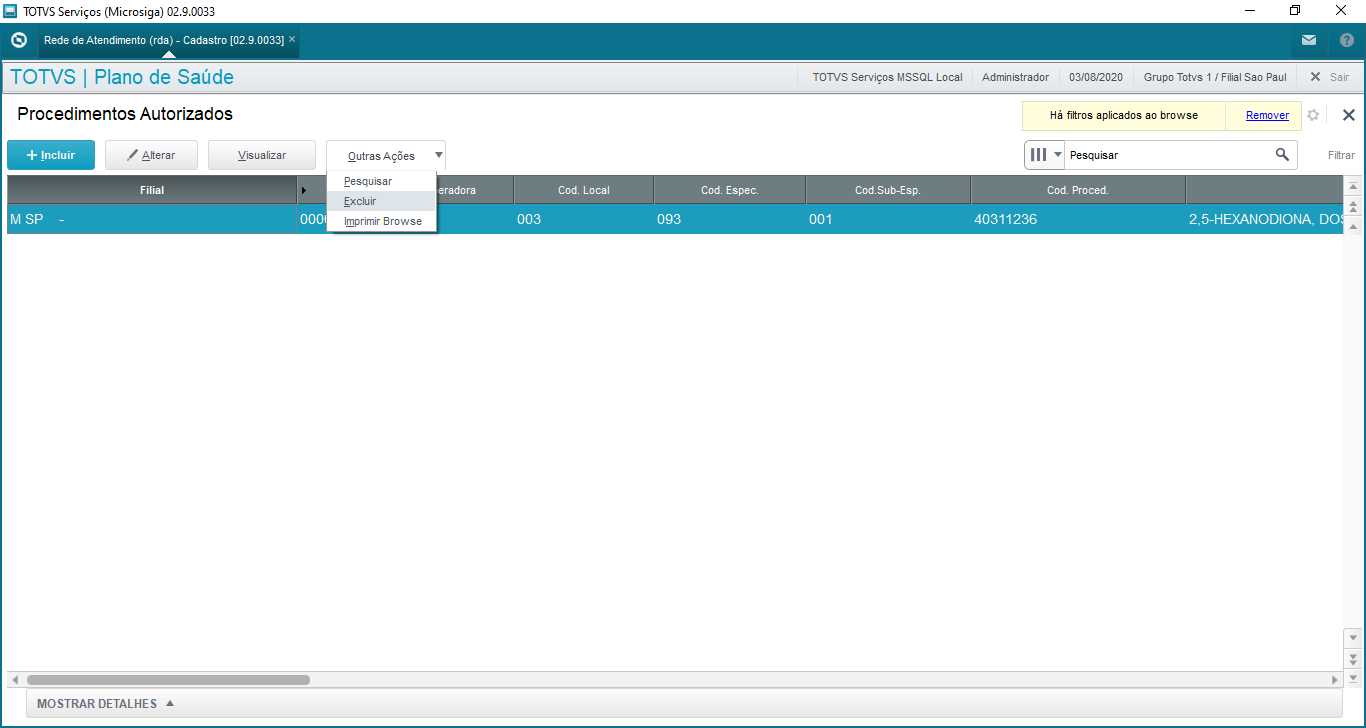
- Será aberta a tela de exclusão, clique em confirmar, será apresentada a mensagem: Registro excluído com sucesso. ;
- Para Visualizar um Procedimento Autorizado, clique no botão visualizar, sera aberta a visualização;
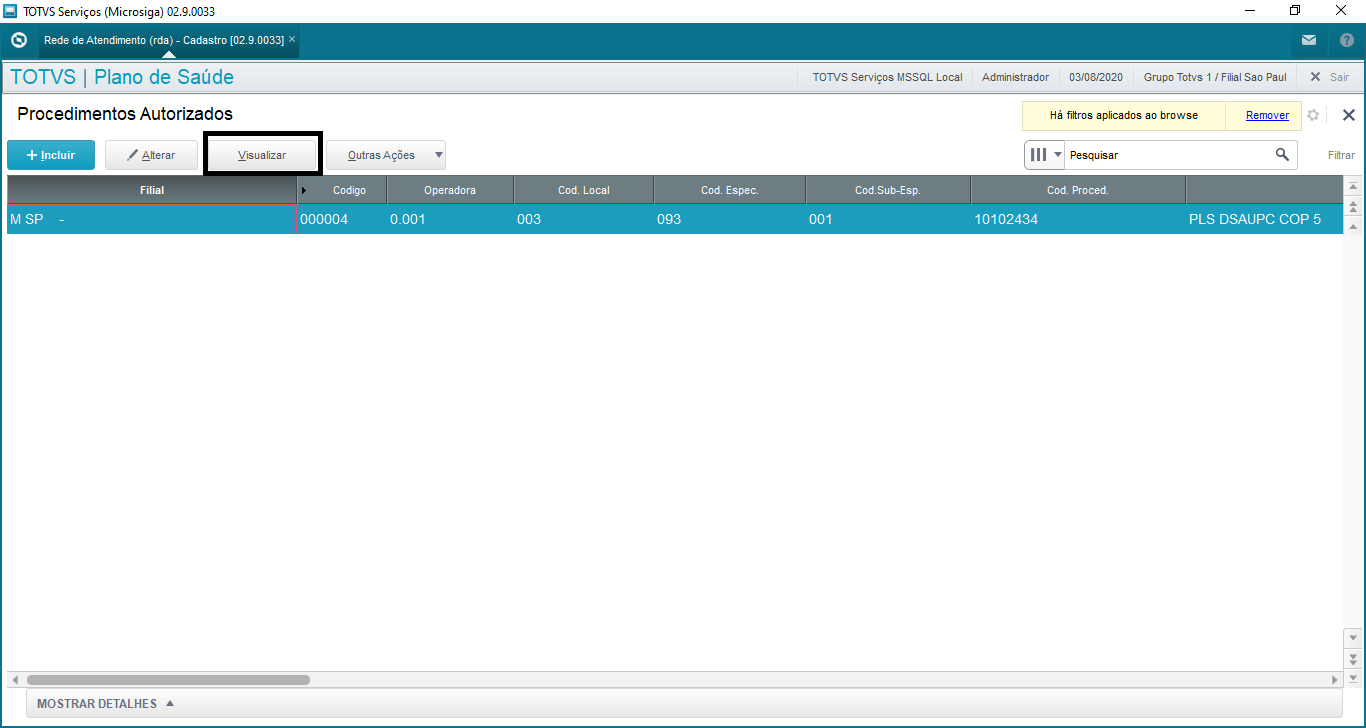
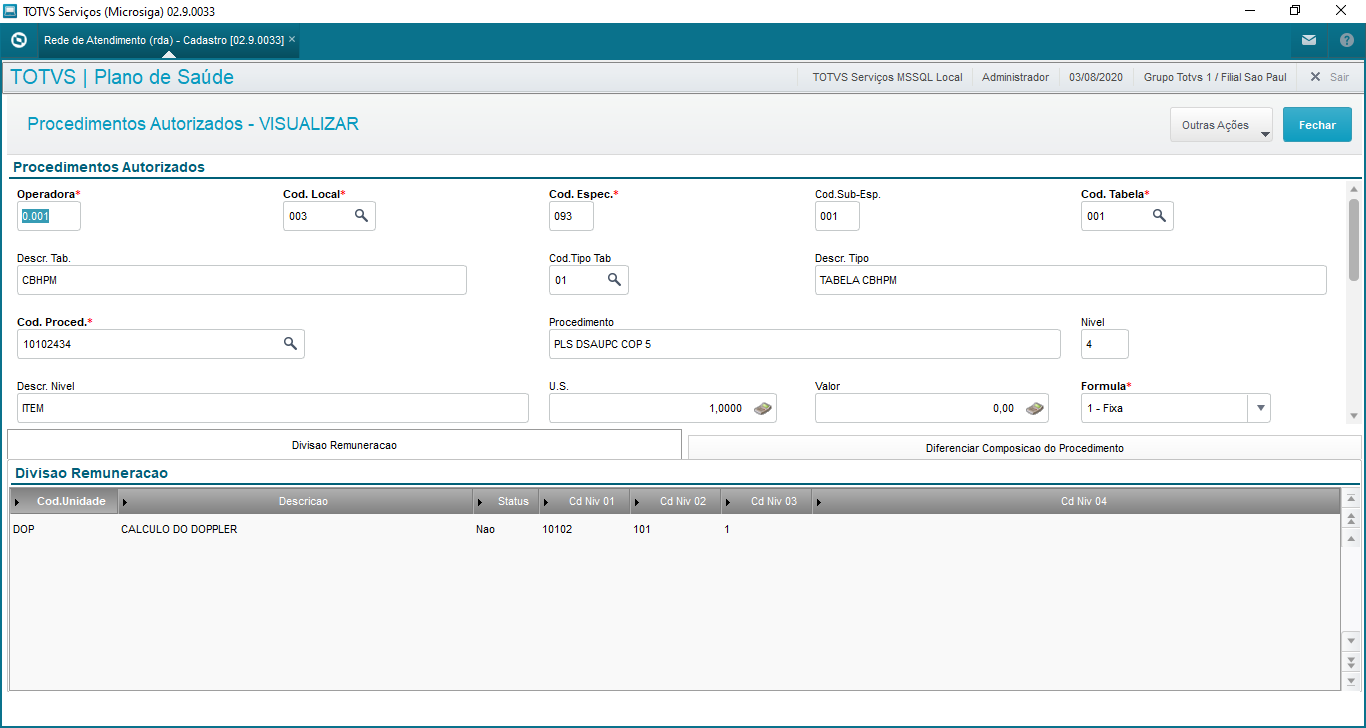
Tabela | Informação |
|---|---|
| Rede de Atendimento(BBK) | Não e possível alterar o grid, conforme era a tela antiga. Somente é possível excluir utilizando o delete do teclado conforme padrão MVC e inserir um novo registro. |
Tabela Locais de Atedimento (BB8) Tabela Especialidades vs Locais (BAX) | Conforme citado acima neste documento, na nova tela de Corpo Clínico, os grids referentes aos locais de atendimento e especialidades são apenas leitura, para saber de qual local e especialidade o corpo clínico e os procedimentos são vinculados. Para inserção de locais ou especialiades da RDA, deve ser feito da maneira tradicional, via opção Complemento, no botão Outras Ações da tela de cadastro da RDA. |
...
Visão Geral
Import HTML Content
Conteúdo das Ferramentas
Tarefas