Páginas filhas
  • DT TOTVS Moda PDV / Tela de Recebimento / TEF - Payment Hub

Versões comparadas

Chave

  • Esta linha foi adicionada.
  • Esta linha foi removida.
  • A formatação mudou.

...

Totvs custom tabs box
tabsConfiguração, Autorização de pagamento, Reimpressão do comprovante, Estorno Pagamento, Solicitação CPF/CNPJ PinPad
idspasso1,passo2,passo3,passo4,passo5
Totvs custom tabs box items
defaultyes
referenciapasso1

Na aba TEF da tela Configuração de Parâmetros no campo Gerenciador TEF foi incluída a opção Payment hub.

Foram incluídos também os campos para os novos parâmetros para as configurações necessárias para o envio de uma venda para a Adyen, como por exemplo, identificação da loja, identificação do POS e etc.

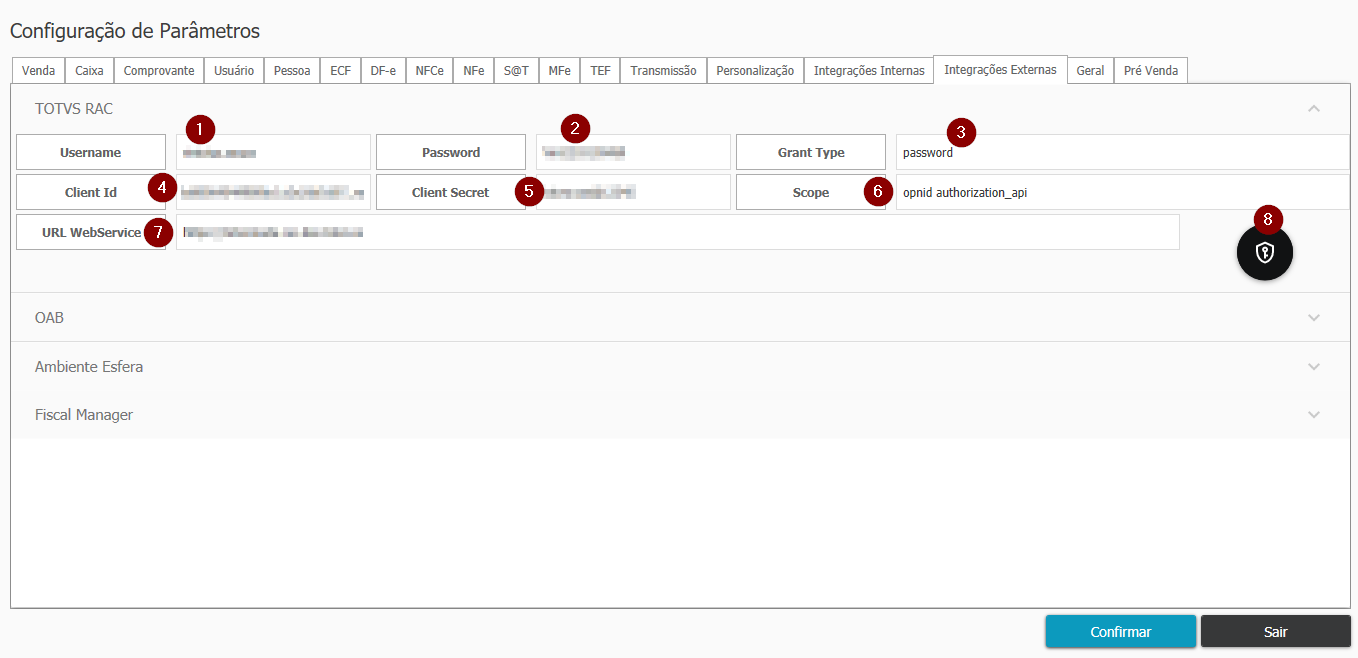
Na aba Integrações Externas da tela Configuração de Parâmetros foram Incluídos os parâmetros de configurações para obtenção do token através do RAC, como por exemplo, URL, usuário, senha, ClientId e ClientSecret.

Estão sendo gravadas as informações de token para que não seja necessário fazer a obtenção do mesmo em todas as requisições do Payment Hub.


Imagem 1 -  Tela de configuração integração com o TOTVS RAC.

1- Nome de usuário;

2 - Senha do Usuário;

3 - Identificador para protocolo OAuth 2.0;

4 - Id de acesso gerado para comunicação entre TOTVS Rac e Adyen;

5 - Senha gerada para comunicação entre TOTVS Rac e Adyen;

6 - Parâmetro para header de requisição http;

7 - URL do Tenant do TOTVS Rac;

8 - Botão para gerar o Token.


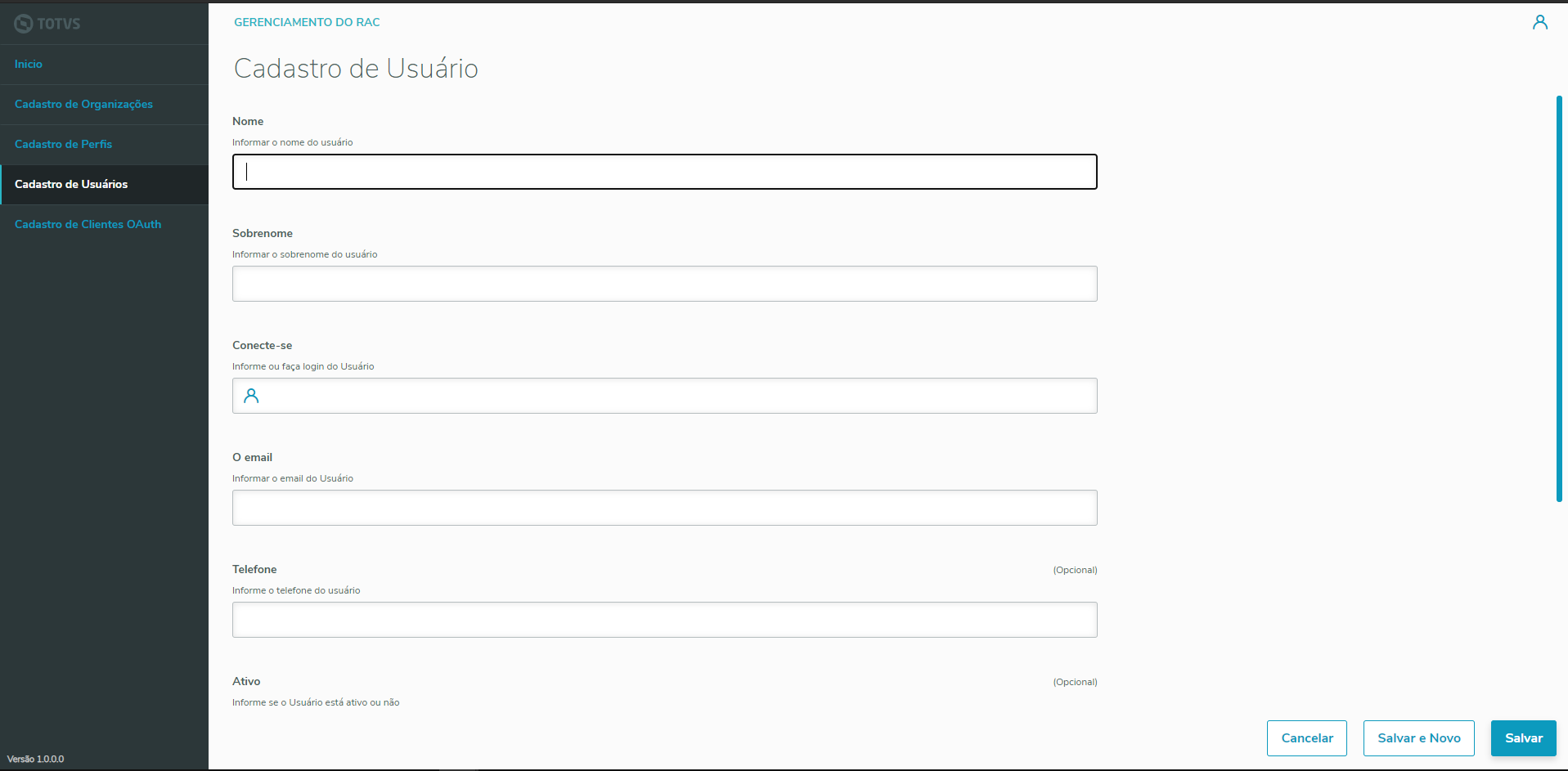
Imagem 2 - Tela de Cadastro de usuário no RAC.


Totvs custom tabs box items
defaultyes
referenciapasso2

Nas imagens abaixo, veremos o processo de venda NFC-e com o meio de recebimento Payment Hub:
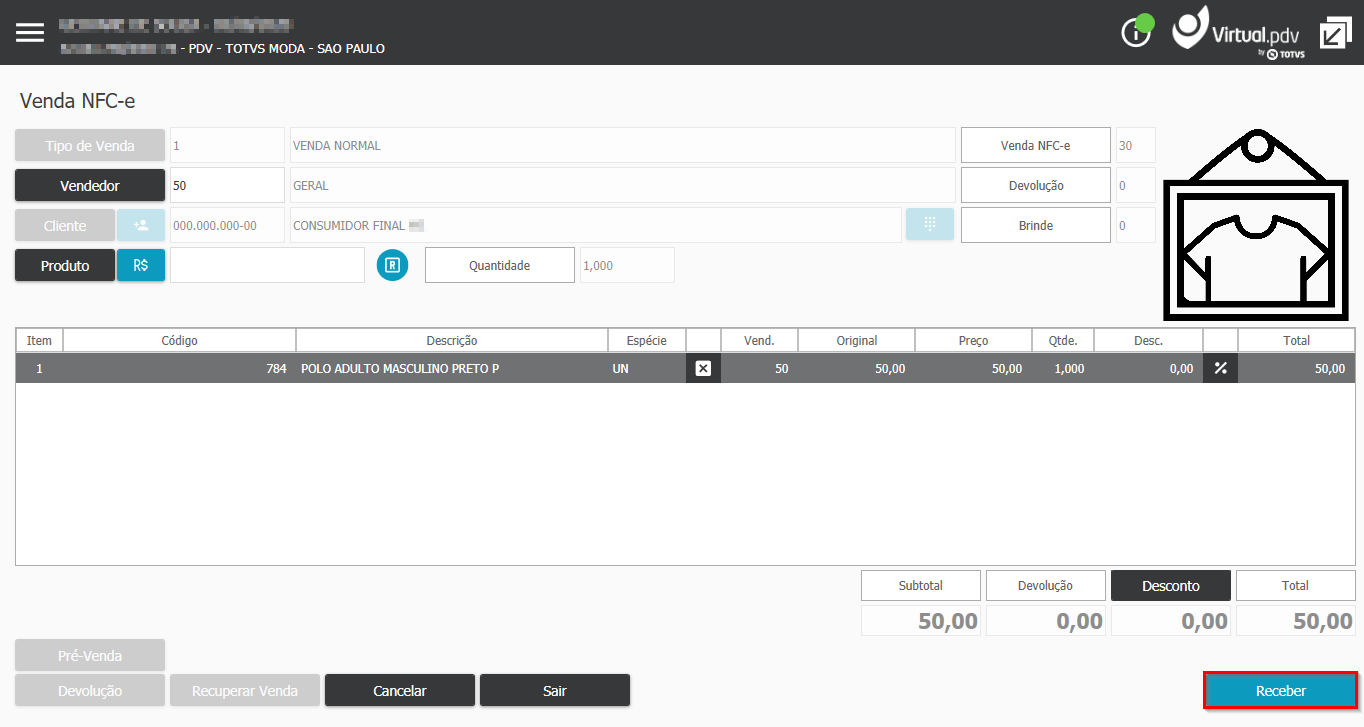
Imagem 1 - Na tela de venda NFC-e podemos observar que foi informado apenas um item para o consumidor final, totalizando o valor de R$50,00.
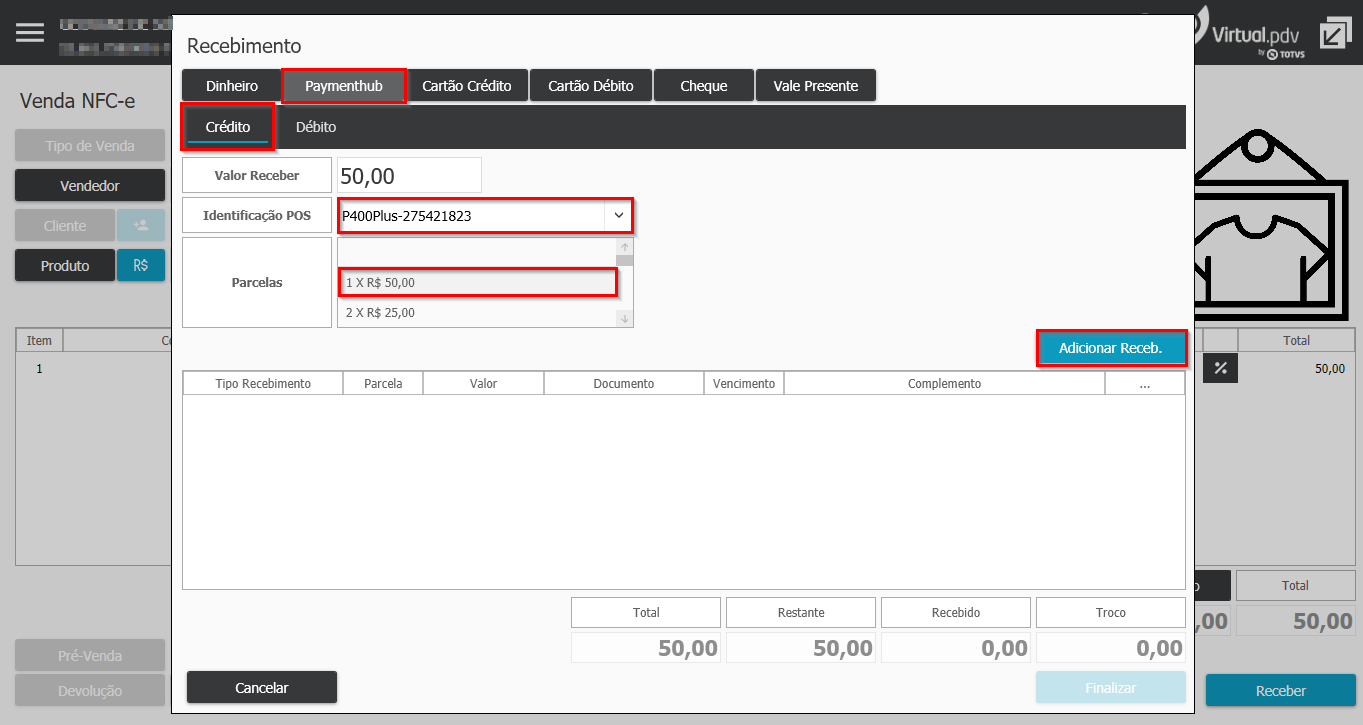

Imagem 2 - Na tela de recebimento, podemos observar que foi selecionado como forma de recebimento o Payment Hub. Para essa forma de recebimento foi escolhido crédito em apenas 1x.
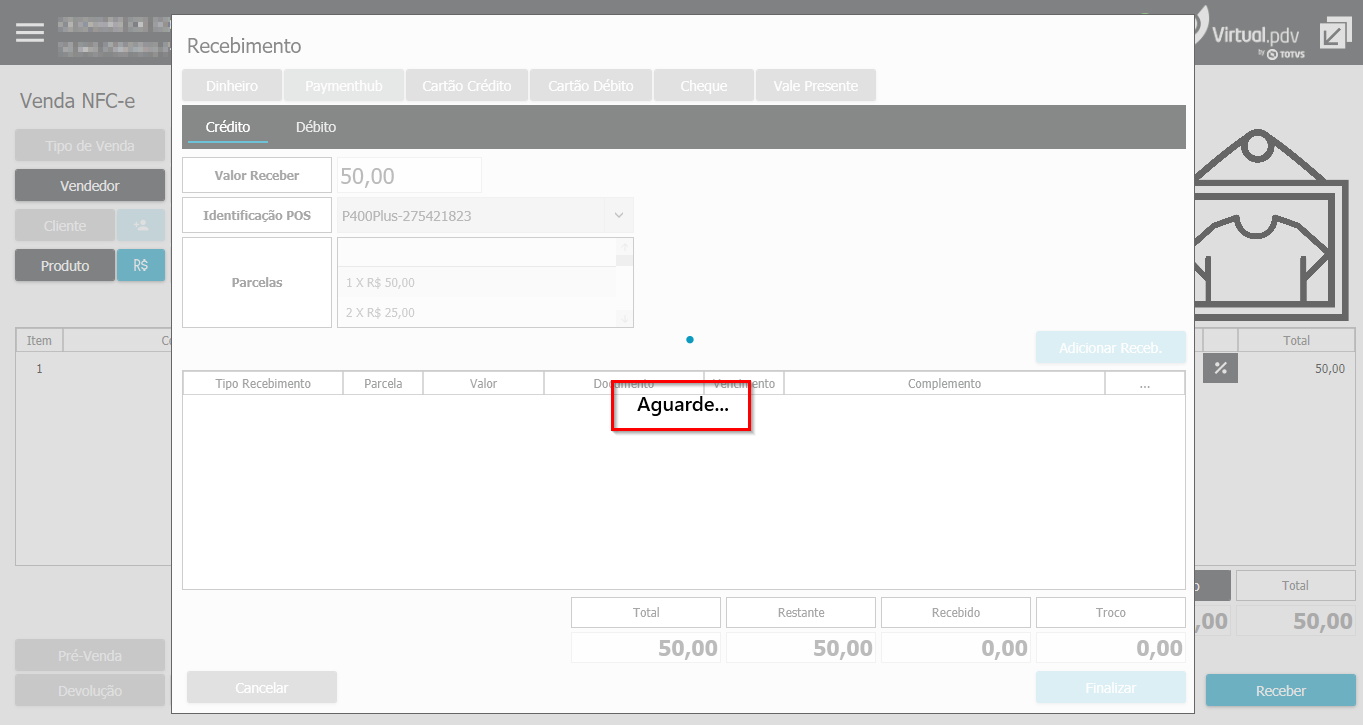

Imagem 3 - Após escolher a forma de recebimento Payment Hub com a opção crédito, vemos a mensagem de aguarde, onde espera-se a interação com o periférico pinpad.
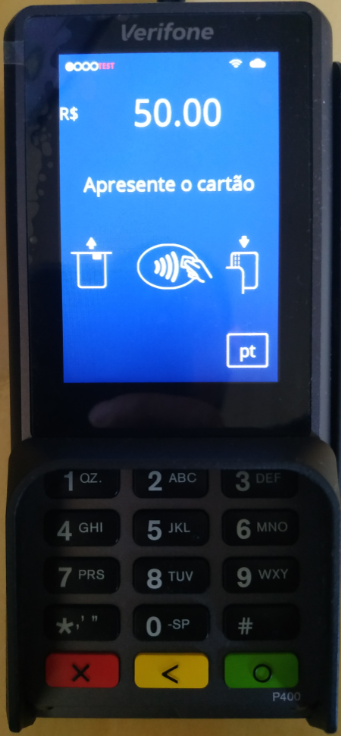

Imagem 4 - Após escolher a opção crédito, é apresentada no dispositivo pinpad o valor correspondente a transação, onde pode-se apresentar o cartão por contactless, chip ou tarja.
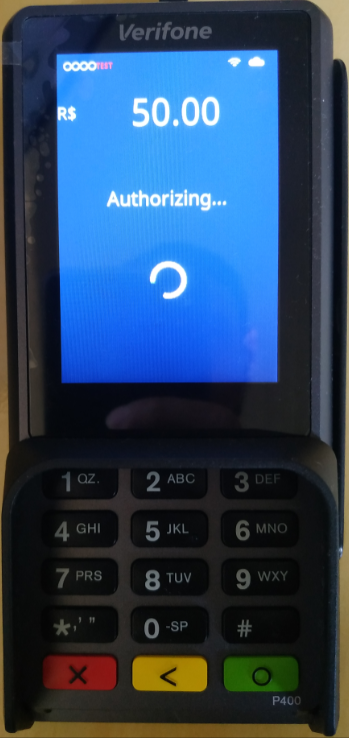

Imagem 5 - Após passar o cartão, é apresentado mensagem de autorização, onde é validado os dados do cartão.
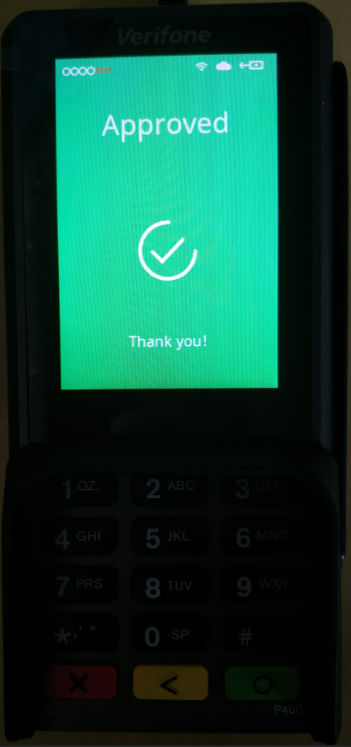

Imagem 6 - Feita a autorização do cartão, é apresentado mensagem de aprovação no dispositivo pinpad.
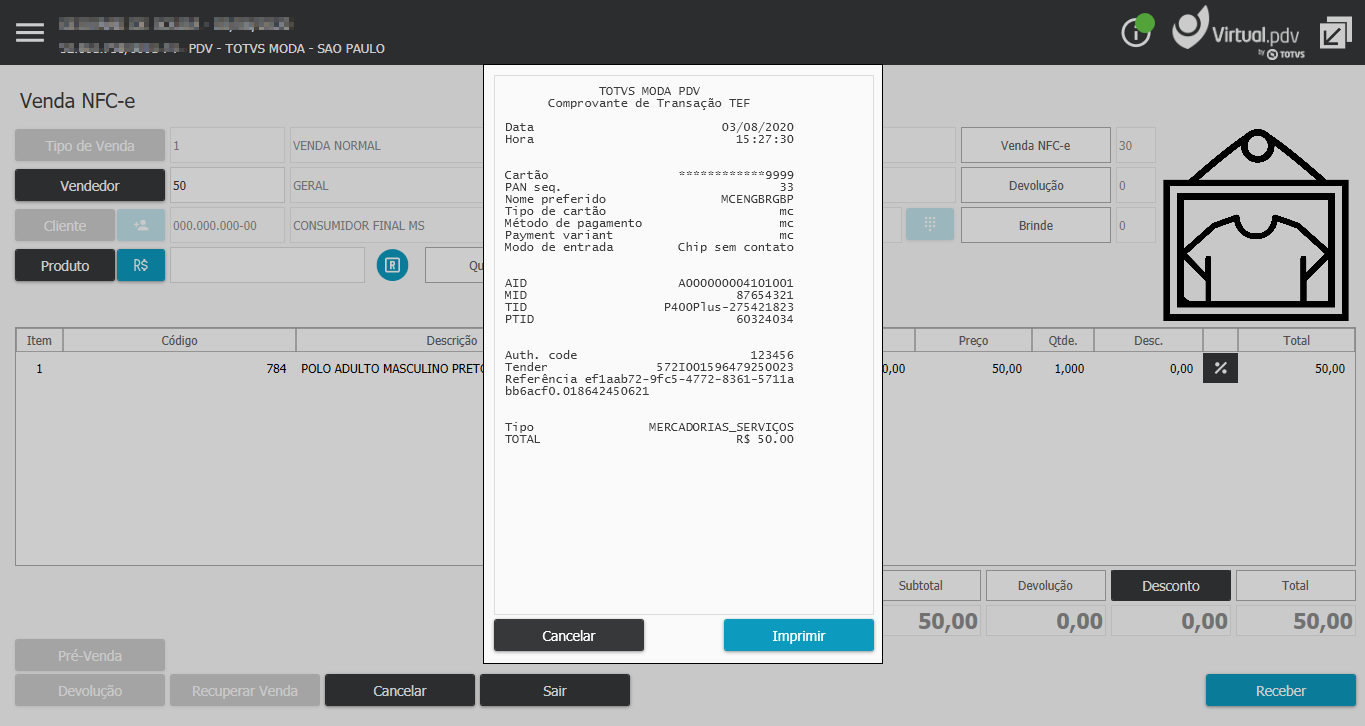

Imagem 7 - Após aprovação do recebimento, é impresso o comprovante TEF.
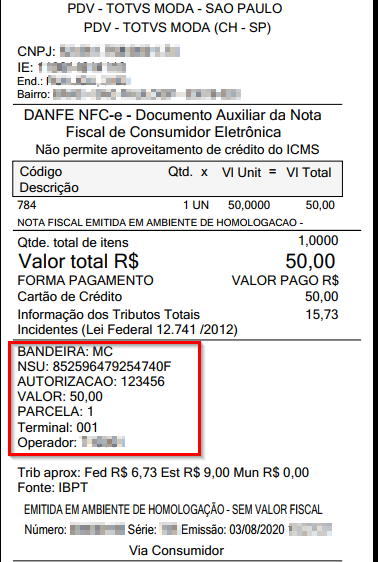

Imagem 8 - Ao finalizar todo o processo, vemos a DANFE gerada para a venda. Podemos observar que na mesma consta os dados do cartão utilizado para o recebimento.

Totvs custom tabs box items
defaultno
referenciapasso3

Ao finalizar uma venda TEF onde possa apresentar erro ao imprimir o comprovante, deve haver a possibilidade do caixa conseguir realizar a reimpressão desse mesmo comprovante para que possa ser entregado ao cliente.

Após ser realizada uma venda TEF e ocorrido erro, ao imprimir o comprovante será necessário seguir a orientações abaixo:


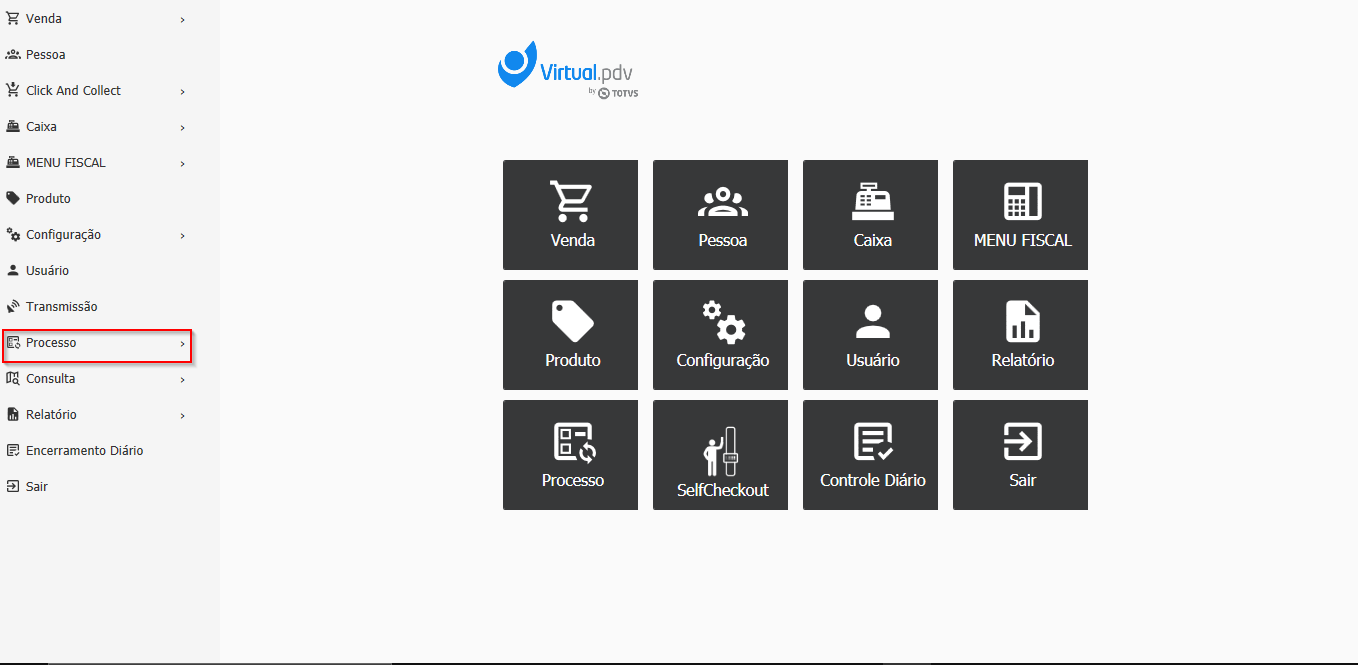
Imagem 1 - No menu lateral clicar na aba processo.


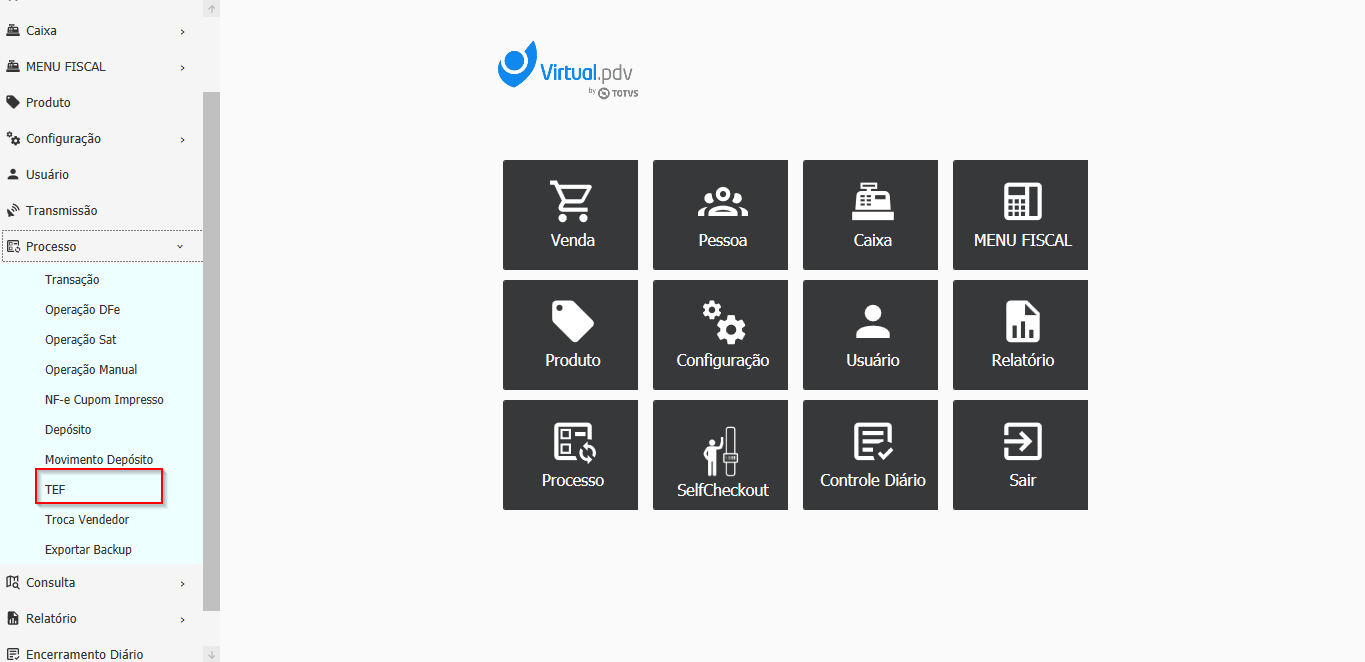
Imagem 2 -  Ao expandir a aba processo, clicar no botão TEF.


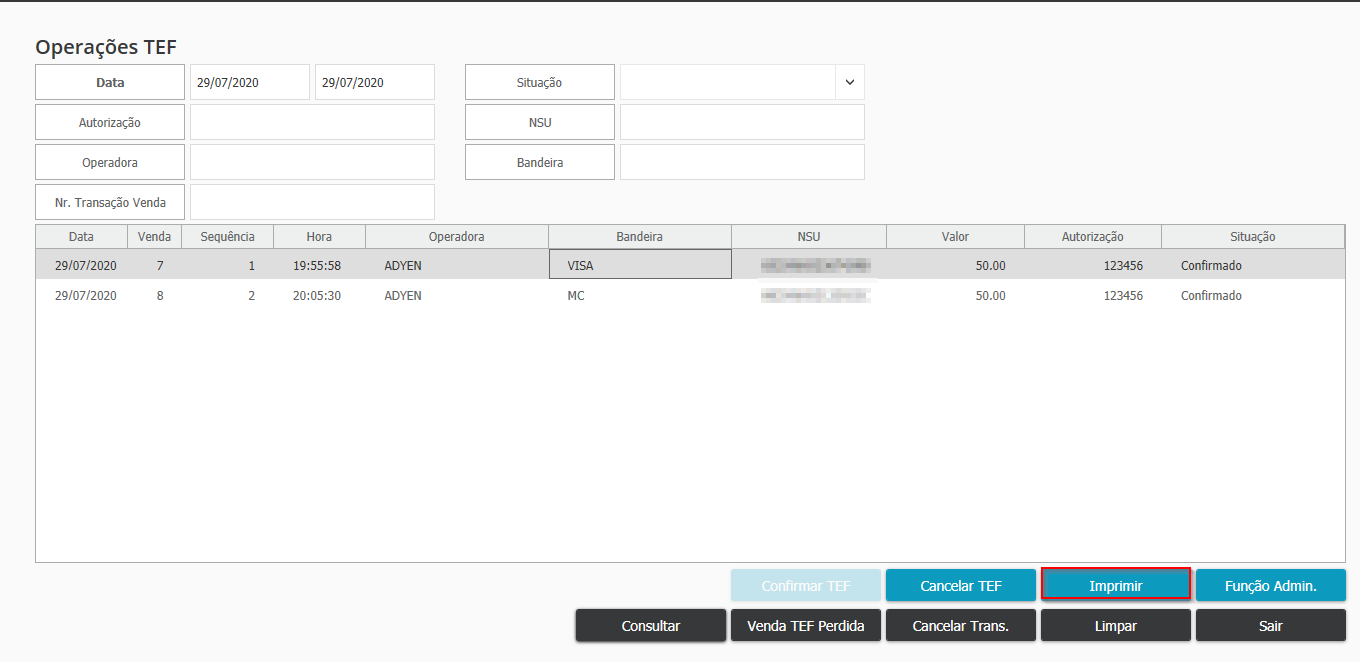
Imagem 3 -  Consultar e selecionar a venda TEF onde ocorreu o erro de impressão. 


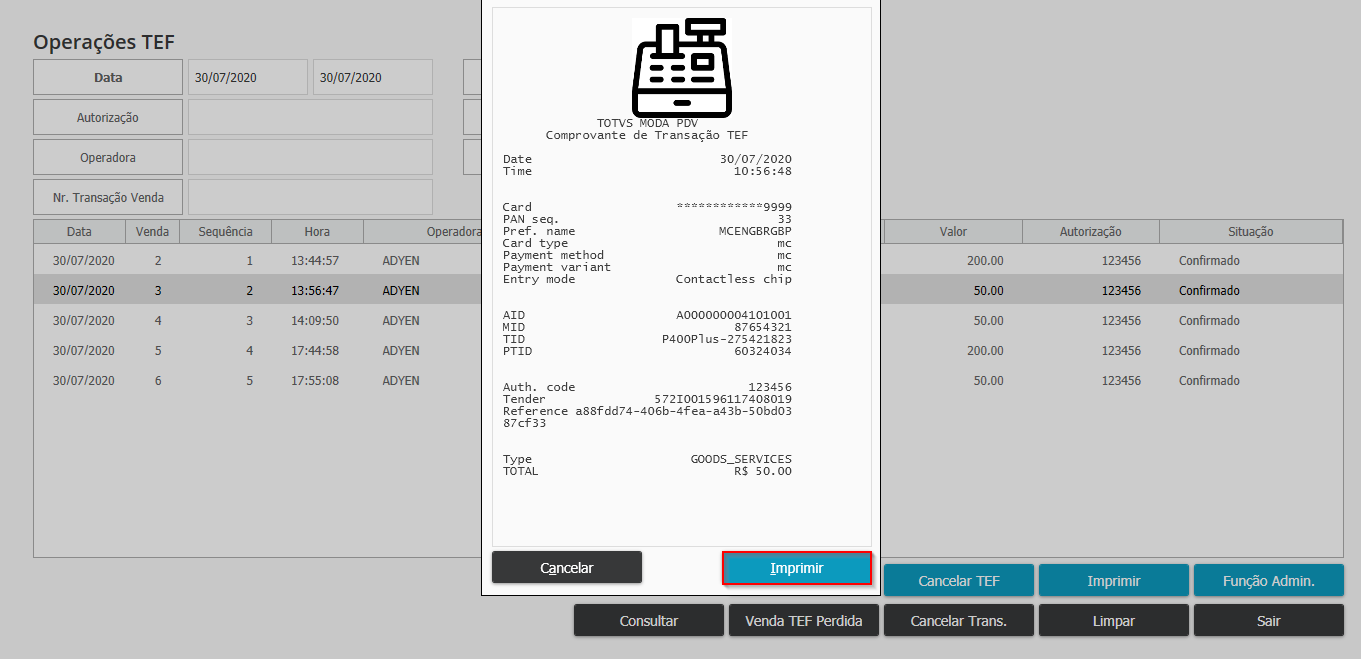
Imagem 4 - Clicar em "Imprimir". em seguida irá aparecer a tela para a impressão do comprovante, clicar em imprimir novamente.


Obs: Caso o parâmetro TP_IMPRESSAO_CUPOM_TEF estiver configurado como 4 não estará realizando a impressão do comprovante no final da venda.

Totvs custom tabs box items
defaultno
referenciapasso4

Totvs custom tabs box items
defaultno
referenciapasso5

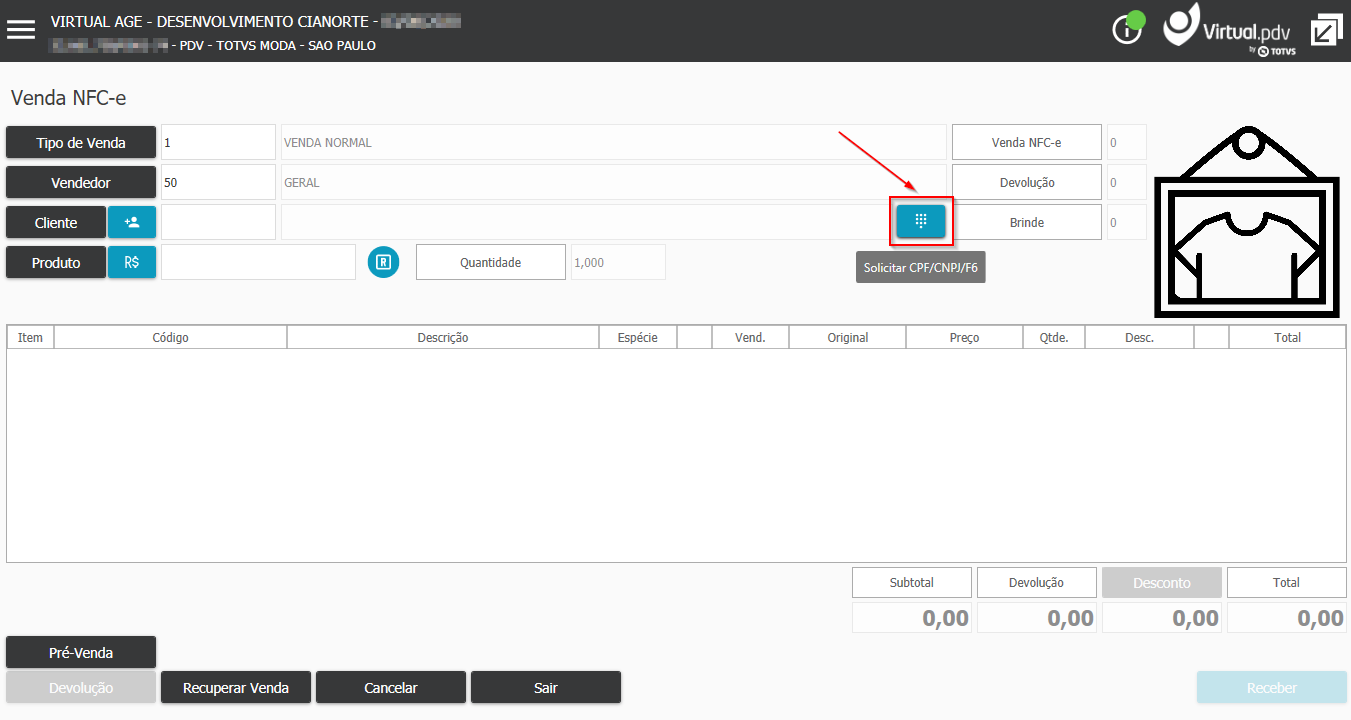
Para solicitar a digitação do documento do cliente (CPF ou CNPJ) clique no ícone em azul ao lado do campo de documento, conforme é apresentado na imagem abaixo:


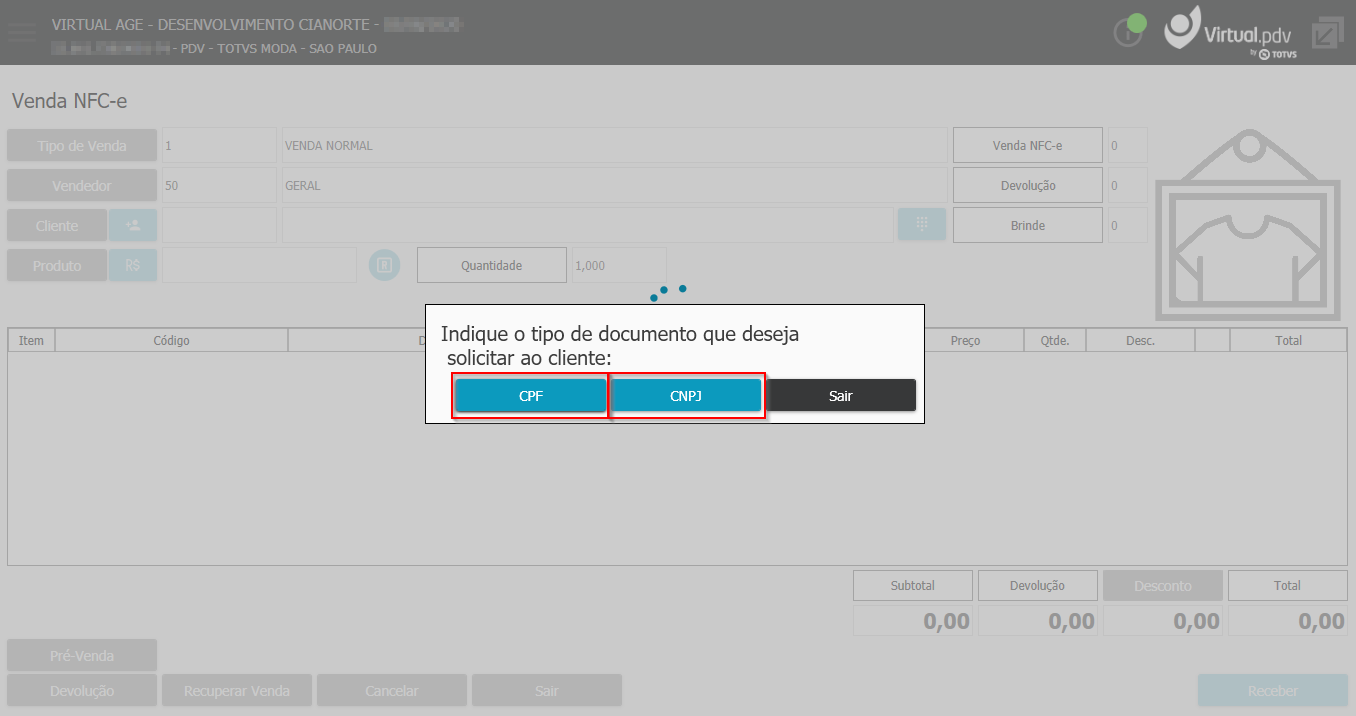
→ Escolha uma das opções CPF ou CPNJ e aguarde a digitação pelo usuário.


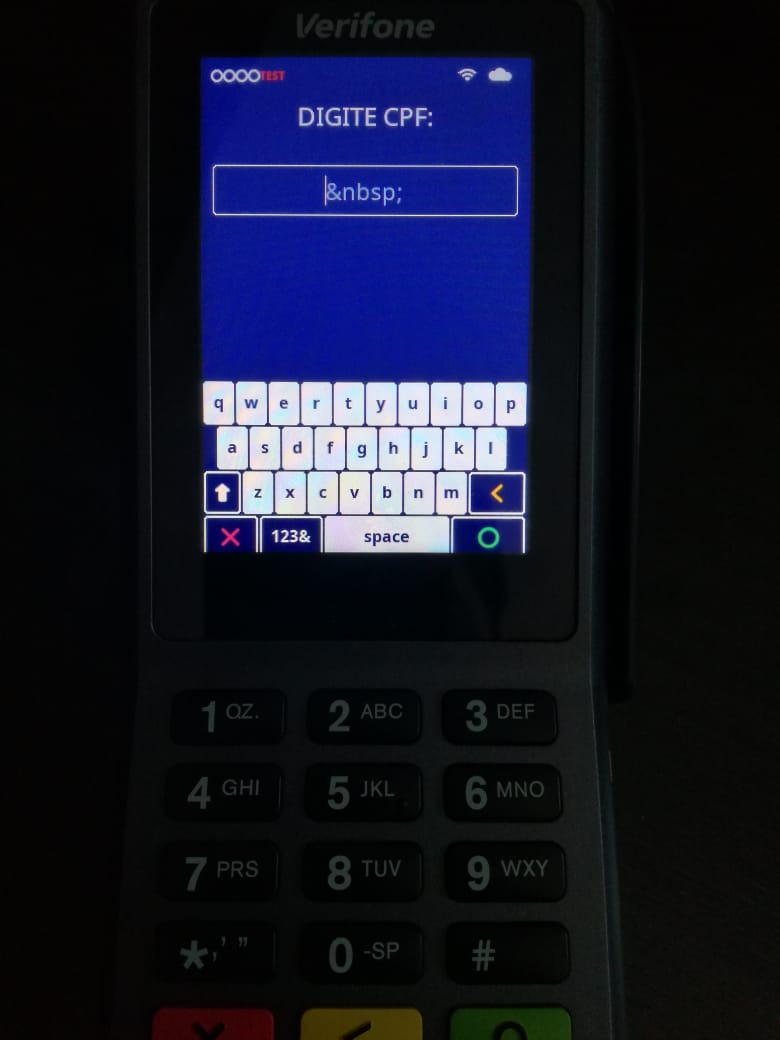
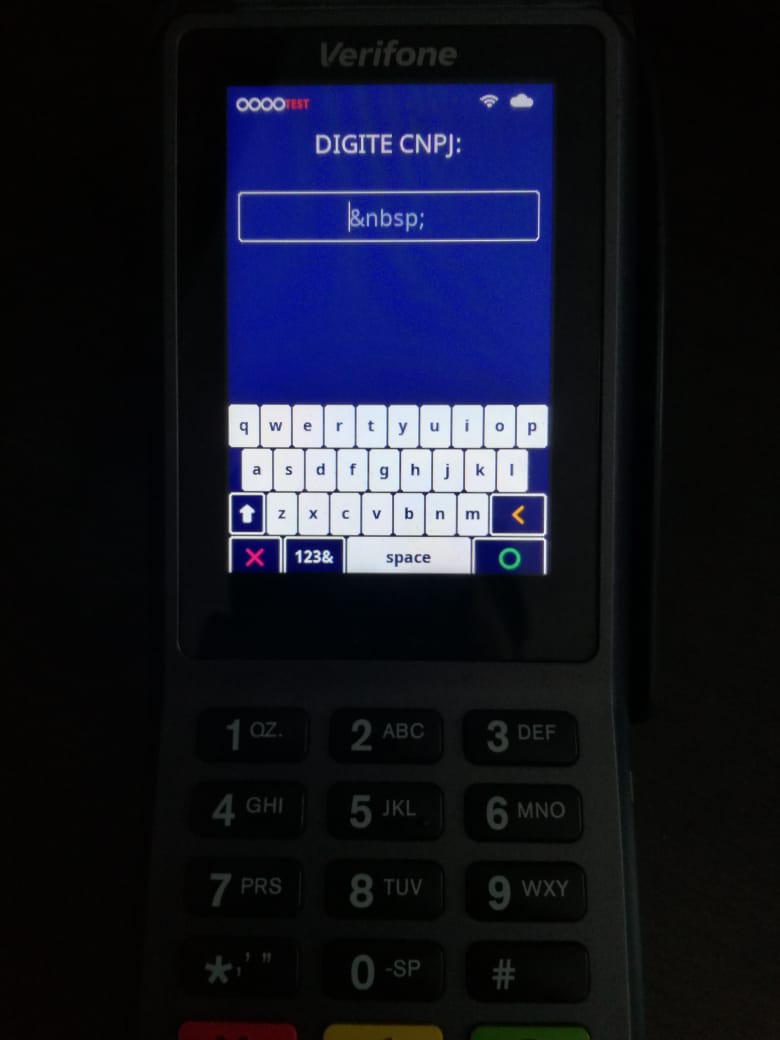
No periférico (pin-pad) serão apresentadas as seguintes mensagens, de acordo com a opções escolhida:

CPF:


→ CNPJ:


Após o usuário informar o CPF e pressionar a tecla Verde, aguarde o sistema capturar a informação e prosseguir com a venda.

...