Observação: Considerar que a data do sistema na exemplificação abaixo é: 30/07/2020. ]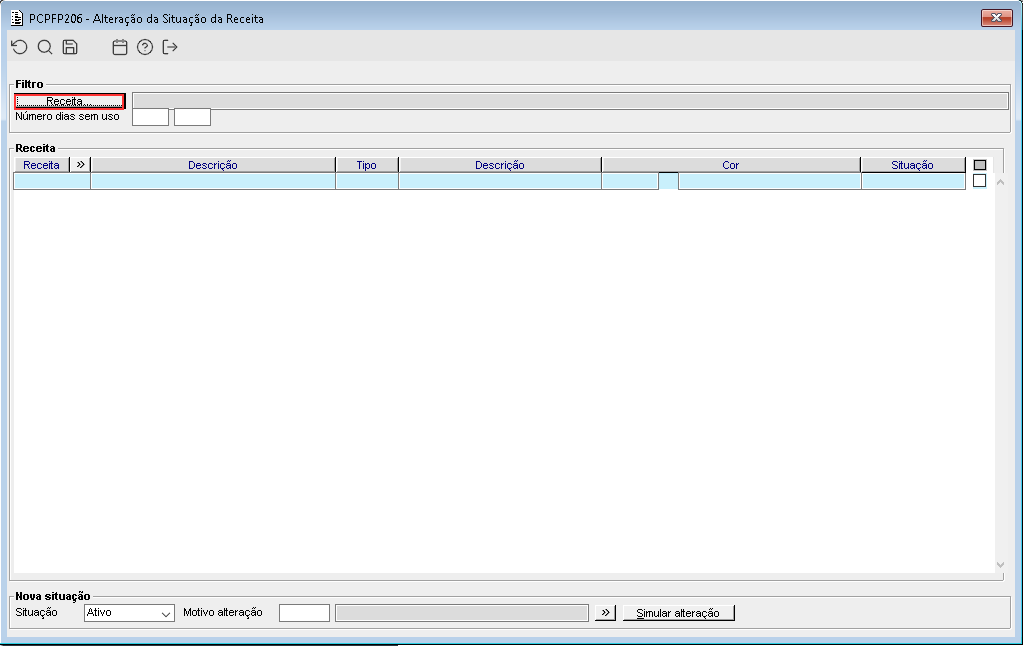 Imagem 01 - Demonstra o componente PCPFP206 onde está sendo acionado o botão "Receita".
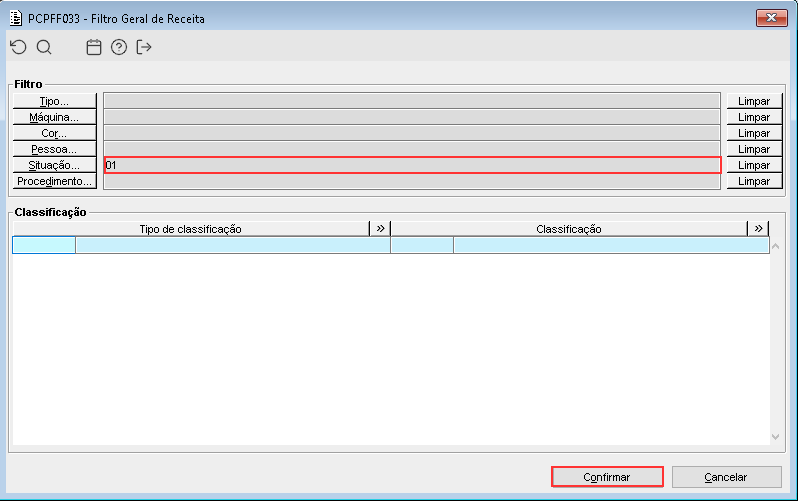
Imagem 02 - Ao acionar o botão mencionado anteriormente, o componente PCPFF033 é apresentado para informar o filtro desejado. Para essa exemplificação está sendo informado no botão "Situação..." do frame "Filtro", a situação representada pelo código "01" que corresponde a situação "Ativo".
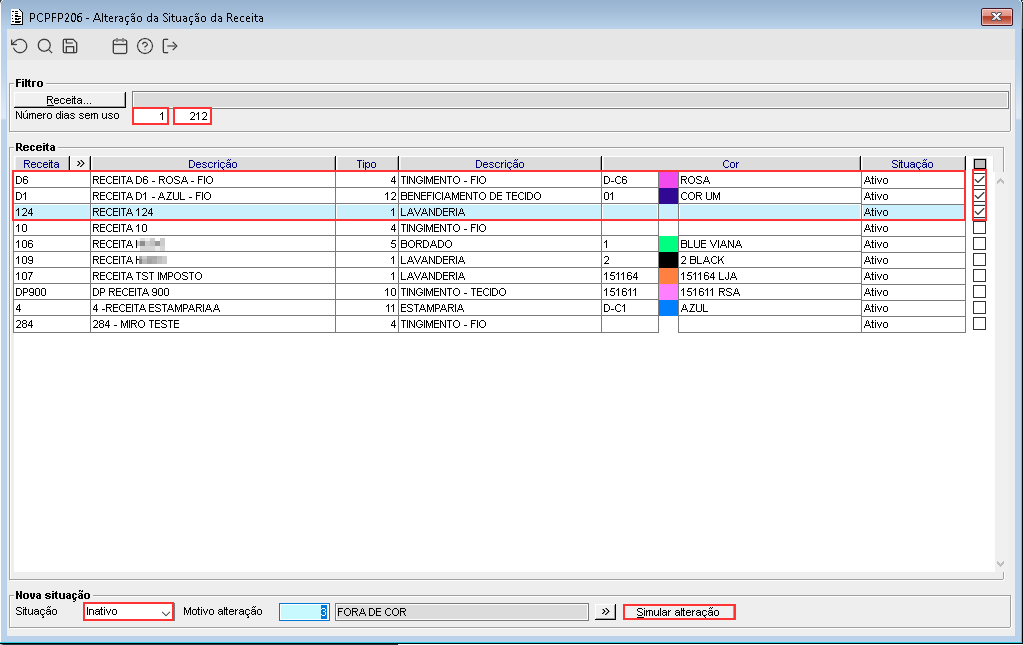
Imagem 03 - Ao acionar o botão mencionado anteriormente, é apresentado o componente PCPFP206, onde está sendo informado no campo "Número dias sem uso" dos dias "1" a "212", em seguida o botão de consulta está sendo acionado, e pode ser visto que está trazendo no total de 10 receitas de acordo com o filtro informado, então está sendo selecionado as três receitas destacadas, depois foi selecionado no frame "Nova situação" a situação "Inativo", informado um motivo e acionado o botão "Simular alteração".
Observação: O campo "Número dias sem uso" leva em consideração a data atual do sistema para a realização da consulta, que no exemplo é 30/07/2020.
 Imagem 04 - Ao acionar o botão mencionado anteriormente, a mensagem acima é apresentada onde pode ser observado também que na coluna "Situação" as três receitas selecionadas já estarão com a situação "Inativo" a fim de demonstração, entretanto se o botão de gravação não for acionado o processo será abortado e a situação da receita não será atualizada.

Imagem 05 - Ao acionar o botão de gravação (ou acionar a tecla de atalho F3) a mensagem acima é apresentada informado que o processo foi executado.
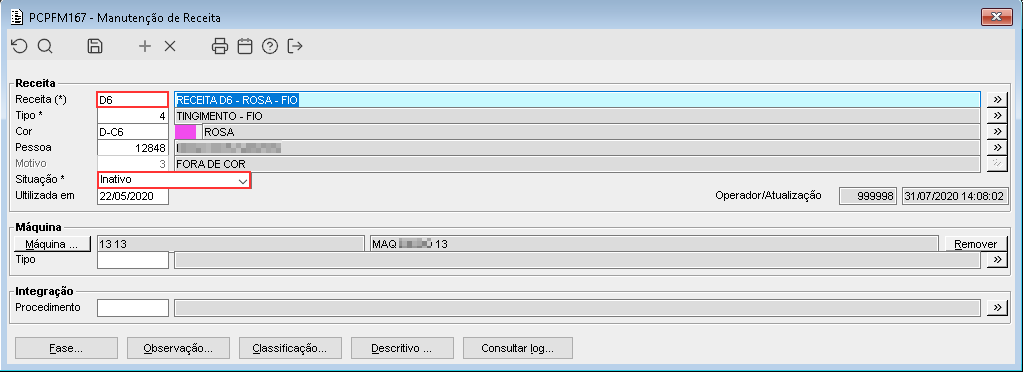
Imagem 06 - Pode ser observado que ao acessar o componente PCPFM167 e consultar a receita "D6" a mesma e se encontra com a situação "Inativo" respeitando assim a alteração de situação realizada anteriormente.
| 